Bagaimana cara meng-ghost sebuah komputer?
Langlah-langkah meng-ghost komputer :
1. Masukan CD Hirens BootCD
2. Masuk BOIS, ubah booting ke CD/DVD
3. Pilih "Boot from CD" atau dengan menekan tombol 2
4. Pilih "Clone Disk" atau dengan menekan tombol 2
5. Pilih "Norton Ghost" atau dengan menekan tombol 2
6. Pilih "Ghost Normal" atau dengan menekan tombol 8
7. Jika muncul suatu perintah tekan saja "OK"
8. Pilih "Local Disk" kemudian pilih "Partition" kemudian pilih "From Image"
9. Pilih file yang berformat *.gho
10. Kemudian "Open"
11. Jika muncul suatu perintah, pilih saja "Yes"
12. Tunggu sampai muncul perintah untuk merestart komputer
Catatan :
Jika Anda belum mempunyai CD Hirens BootCD, download aja file ISO nya di www.indowebster.com, kemudian disearch dengan kata kunci hiren, terus tinggal download saja filenya. Selanjutnya burning ke CD. ukuran file Hirens ini tidak besar hanya 95 MB.
Versi Hirens yang saya gunakan saat ini adalah versi 9.5
Showing posts with label ngegost. Show all posts
Showing posts with label ngegost. Show all posts
Monday, April 3, 2017

Tuesday, November 1, 2016
cara ngegost pc pakai hiren boot
cara ngegost pc pakai hiren boot
CARA MENG-GHOST WINDOWS DENGAN HIRENS BOOT CD
CARA MENG-GHOST WINDOWS DENGAN HIRENS BOOT CD
Proses yang lama dalam instal ulang windows di komputer kita terkadang membuat kita bosan menunggunya, permasalahan itu dapat terobati dengan Hirens Boot CD. Dengan Hirens Boot CD kita dapat mem-back up sistem windows kita yang dapat kita gunakan ketika kita malas untuk instal ulang windows secara normal, sehingga kita dapat menghemat waktu dalam mengerjakan instal ulang windows di komputer kita.
Langkah-langkahnya adalah sebagai berikut :
1. Setting BIOS agar booting dari CD-ROM
2. Setelah masuk ke dalam program Hirens Boot CD, maka anda akan mendapati layar komputer seperti di bawah ini
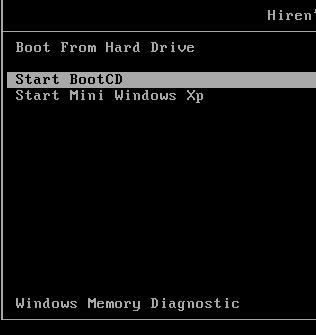
3. Pilih Start Boot CD
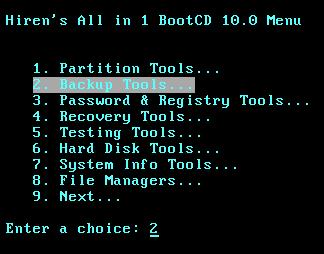
4. Pilih BackUp Tools
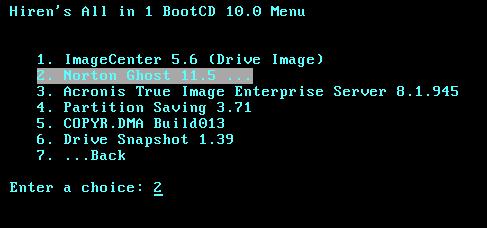
5. Pilih Norton Ghost 11.5
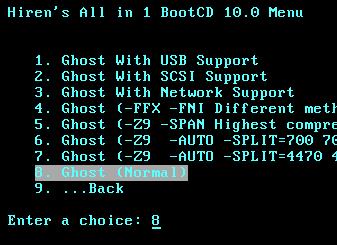
6. Pilih Ghost Normal
7. Selannjutnya tekan Enter Beberapa kali biarkan proses berjalan dan akan muncul Halaman seperti ini.
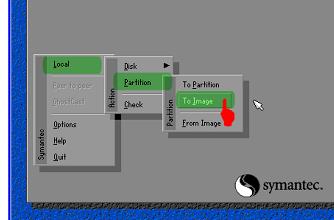
8. Pilih Local - Partition - To Image (membuat backup dalam file Image)
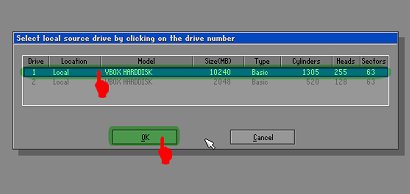
9. Selanjutnya tentukan driver mana, yang ingin anda backup ( jika komputer anda memiliki dua hardisk maka akan ke baca dua buah driver di sini )
trus di halaman selanjutnya ada opsi menentukan partisi yang ingin anda backup, tampilannya serupa dengan yang di atas
10. Selanjutnya tentukan di mana file Image akan anda simpan

11. Tulis nama file backup sesuai selera,,, dan klik save,,

12. Pilih yang high aja untuk kompresi tinggi, maksudnya dalah filenya akan di kompresi lebih padat dan akan memakan waktu lebih lama dalam prosesnya.
13. Pilih Yes..

Nah biarkan proses sampai selesai,,
Pertanyaan selanjutnya adalah Bagaimana mengembalikan file Backup tadi ke dalam partisi?
Berikut ini caranya :

1. Booting dari CD seperti langkah diatas sampai muncul jendela Norton Ghost (Symantec Ghost)
2. Pilih Local - Partition - From Image

3. Pilih File Backup nya (yang tadi kita buat)
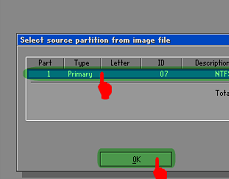
4. Pilih lokasi asal di mana file image tersimpan
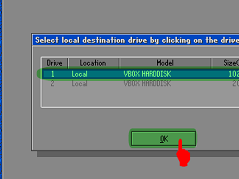
5. Pilih Hardisk yang ingin kita restore dengan file image tadi
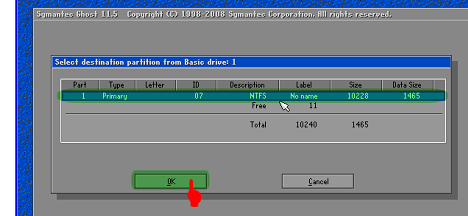
6. Pilih partisi dalam hardisk tersebut
7. Pada window Proceed with partition restore? Klik OK
8. Tunggu sampai selesai, selanjutnya silahkan Quit
Selesai deh... begitulah langkah-langkah cara mem-back up windows dan meng-copynya ke komputer dengan Hirens Boot CD, semoga bermanfaat
Go to link Download

Subscribe to:
Posts (Atom)