Showing posts with label cara. Show all posts
Showing posts with label cara. Show all posts
Wednesday, June 28, 2017
Cara Reset Printer Canon MP258 Terbaru
Cara Reset Printer Canon MP258 Terbaru
Postingan kali ini Saya akan membahas tentang Cara Reset Printer Canon MP 258 yang sudah Saya buktikan ke ampuhanya. Karena banyak Sobat yang mencari software resetter MP258 ini (termasuk Saya). Maka mari langsung saja ..........

Indikasi awal :
Ketika printer Canon MP258 dinyalakan akan menunjukkan error P 07 di LCD panelnya.
Cara Reset Printer Canon MP 258 Yang Sudah Saya Buktikan :
- Printer dalam keadaan mati dan kabel listrik terpasang.
- Tekan Tombol STOP/RESET dan tahan, kemudian tekan tombol POWER dan tahan.
- Tombol POWER masih ditekan, lepas tombol STOP/RESET, kemudian tekan tombol STOP/RESET 2 x dalam keadaan tombol power masih ditekan.
- Lepas kedua tombol secara bersamaan.
- Printer akan berproses beberapa saat (agak lama), kemudian LCD Panel akan menunjukkan angka NOL (0)
- Komputer akan mendeteksi DEVICE BARU, Abaikan saja .....
- Keadaan ini menunjukkan printer MP258 dalam keadaan SERVICE MODE dan siap direset.
Kemudian Sobat Download Software Reset Canon MP258 disini
- Exctract File Resetter MP258.
- Siapkan 2 kertas di printer (ini untuk print pada waktu proses reset)
- Jalankan program Resetter MP258.

- Klik "MAIN", maka printer akan berproses, kemudian MP258 akan print satu halaman dengan tulisan " D=000.0 "

- Klik " EEPROM Clear ".
- Kemudian klik " EEPROM ", dan printer akan print hasil Resetter MP258. Salah satu barisnya adalah sebagai berikut : "TPAGE(TTL=00000 COPY=00000)"

- Matikan Printer dengan menekan tombol POWER.
- Selesai.......
Selamat mencoba ... Semoga berhasil ....................
Go to link Download

Cara Mudah Menghafalkan Sesuatu
Cara Mudah Menghafalkan Sesuatu
Cara mudah menghafalkan sesuatu, kenapa sesuatu ? karena artikel cara menghafal kali ini tidak di spesifikkan menghafal rumus matematika, menghafalkan alquran, menghafal materi sekolah, menghafal angka-angka atau lainnya sebagainya melainkan artikel kali ini mengenai bagaimana mengasah otak agar cepat menghafalkan apa yang kita inginkan.
Menghafal merupakan sebuah proses merekam sesuatu untuk disimpan dalam memori otak kita agar sewaktu-waktu kita membutuhkan dapat mengingatnya kembali secara utuh. Cara menghafal tiap orang berbeda-beda, ada yang bisa menghafal di suasana ramai atau ditemani mendengarkan musik ada yang harus ditempat sepi agar tidak mengganggu konsentrasi.

Bagaimana cara mudah menghafal dengan baik ?
1. MnemonicApa itu mnemonic? mnemonic adalah teknik / cara menghafal yang lebih bersifat abstrak. Jadi dalam teknik menghafal ini caranya yaitu dengan mengubah kata abstrak menjadi sebuah benda nyata yang dapat dibayangkan.
Cara menghafal dengan tipe sistem Mnemonic dapat dibagi menjadi 2, yaitu :
a. Sistem gambaran.
Sistem gambaran meurakan teknik menghafal abstrak dengan cara menggambarkan kata-kata abstrak tersebut menjadi nyata
Contoh sistem gambaran :
Yogyakarta dapat digambarkan dengan Borobudur.
Jakarta akan lebih mudah kita ingat dengan menggambarkan Jakarta menjadi monas.
Gembira dapat digantikan dengan menggambarkan orang yang sedang bergembira.
b. Sistem persamaan bunyi.
Sistem persamaan bunyi merupakan teknik menghafal abstrak berdasarkan pada bentuk persamaan bunyinya.
Contoh sistem persamaan bunyi :
Irak akan lebih mudah diingat jika kita mengggantinya dengan mencoba mengingatnya dengan kata rak
sedang singapura lebih mudah kita ingat dengan cara mengingat kata singa
2. Memory Sport
Otak manusia itu seperti otot. Jadi, apabila kita rajin berolahraga / rajin mengolahragakan otot-otot kita, tentu otot kita juga akan menjadi lebih kuat. Tidak berbeda jauh dengan otak kita,jika kita rajin mengolahragakan otak, maka otak kita pun akan menjadi lebih kuat. Sebaliknya, jika kita malas dan tidak pernah mau mencoba mengasah otot / otak kita, tentu kemampuan keduanya juga akan melemah..
Cara mengasah otak kita? salah satu cara mengsah otak kita yaitu dengan cara memory sport. Anda tentu tahu TTS (teka teki silang usahakan sesering mungkin untuk mengisi TTS, semakin banyak kita belajar/mengisi TTS, maka akan semakin bagus hasilnya. Inilah salah satu cara paling mudah dan murah untuk mengolahragakan otak kita. Dengan mengisi TTS tersebut, secara tidak langsung otak anda akan menjadi sangat terasah untuk dapat mengolah kata dan mengingat.
3. Story Sistem
Story system adalah teknik mengingatsegala informasi dengan menggunakan cara menghubungkan informasi satu dengan informasi lainnya agar dapat dijadikan sebuah cerita.
Contoh Story system :
Misalnya saja, ada beberapa kata yaitu burung – baju – awan – coca cola – gunung – kelinci – pistol – buaya – pohon – kawah
Bandingkan rentetan kata-kata yang harus dihafalkan diatas dengan kalimat dibawah.
Burung memakai baju, terbang ke awan minum coca cola, terbang lagi ke gunung dan bertemu kelinci yang membawa pistol untuk menembak buaya yang tidur dibawah pohon di dekat kawah.
Bagaimana ? lebih mudah menghafalkan yang berbentuk kalimatkan ?
4. Relation Sistem
Relation sistem merupakan salah satu teknik mengingat informasi dengan cara menghubungkan informasi yang satu dengan informasi yang lainnya secara aksi. cara ini sangat sering digunakan untuk menghafal sebuah kalimat yang berpasangan seperti nama sungai dan provinsinya, nama negara dan ibu kotanya, vocabulary dan berbagai jenis kalimat berpasangan lainnya.
Contoh relation sistem :
Kuda menabrak tong
Andi makan rujak
Dari contoh tersebut, kita bisa melihat bahwa kata menabrak dan makan adalah relation sistem aksi. Aksi tersebut berfungsi untuk kalimat utama pemicu agar dapat menarik dan memperjelas informasi yang ada didepannya. Sehingga informasi yang terletak didepannya tidak akan lupa
Itulah 4 cara mudah menghafalkan sesuatu yang +Doa doel lansir dari google. Selamat mencoba.
Cara menghafal - menurut pengalaman pribadi.
sebelum admin tau keempat cara tadi admin juga sudah pernah mengalami proses hafal menghafal saat admin masih duduk di bangku sekolah dulu, menghafalkan pelajaran-pelajaran sekolah karena akan diadakannya ujianBagaimana cara menghafal menurut admin ?
Dulu admin lebih suka belajar pada waktu sepertiga malam terakhir yaitu jam 03.00 pagi setelah bangun tidur, cara yang dianjurkan oleh orang tua dan menurut saya memang sangat ampuh. keadaan otak yang masih kosong karena baru bangun tidur suasana yang sepi sehingga kita dapat berkonsentrasi dengan penuh untuk menghafalkan.
Jangan cuma sekali, lakukanlah proses menghafal secara berulang-ulang. misal hari ini kita menghafalkan a maka besok kita mengulang menghafal A dengan ditambah B, besoknya lagi kita menghafalkan A, B dan C begitu seterusnya agar informasi yang ingin kita hafalkan tercetak jelas dalam rekam otak kita.
INGAT !! tidak ada orang bodoh dimuka bumi ini yang ada orang yang terlatih dan tidak terlatih, itulah sebuah wejangan yang selalu saya pegang teguh agar tetap bersemangat dan mau bersaing dengan orang lain.
Demikian artikel Cara mudah menghafal yang bisa admin berikan semoga bermanfaat dan teruslah mencoba.
Go to link Download
CARA RESET PRINTER CANON SERIES MP237
CARA RESET PRINTER CANON SERIES MP237
CARA RESET PRINTER CANON SERIES MP237
Pada pembahasan kali ini adalah cara reset printer Canon series MP237, untuk mengatasi pesan error, sehingga printer dapat digunakan sebagaimana mestinya. Error yang ditampilkan printer canon biasanya P07 "A printer error has occurred" atau E08 "The ink absorber is almost full".Cara memperbaiki masalah error printer Canon ini dapat menggunakan Resetter Service Tool. Software resetter ini dapat mengatasi error type printer canon series seperti MP237 dan MP287, sedangkan saya sudah mencobanya untuk type MP237.
Mengatasi Error Printer Canon Series
Untuk mengatasi error printer Canon series terlebih dahulu download di link berikut resetter printer Canon atau tersedia di langkah-langkah dibawah. Type printer canon series seperti MP237, MP287.


Penyebab Error Ink Absorber Full
Printer Canon menggunakan bantalan kecil berupa spons untuk menyerap tinta pembuangan yang terakumulasi saat mencetak dan membersihkan head cartridge. Ketika bantalan spons ini penuh, printer akan memberitahu dengan pesan error seperti P07 atau E08 "A Printer error has occurred" atau "Ink Absorber full".
Langkah-langkah mengatasi Error Printer Canon
Kita dapat dengan mudah mengatasi pesan error ini dengan menggunakan software resetter printer Canon sebagai solusinya atau dikenal resetter service tool.
1. Download resetter service tool disini.
2. Reset Error Printer Canon dengan resetter service tool yang sudah di download. Perlu diketahui Printer Canon harus dalam keadaan Service Mode supaya bisa direset diuraikan dilangkah selanjutnya.
Printer Canon Service Mode
1. Dalam keadaan kabel power listrik terpasang (Printer blm dihidupkan) ~ Tekan tombol STOP/RESET dan Tahan (jangan dilepas), kemudian Tekan Tombol POWER, jadi kedua tombol dalam posisi tertekan.
2. Lepas tombol STOP/RESET tapi jangan lepas tombol POWER.
3. Dalam keadaan tombol POWER masih tertekan, tekan tombol STOP/RESET sebanyak 6 kali.
4. Kemudian lepaskan kedua tombol tersebut bersamaan. Abaikan saja jika ada pesan error. Maka Printer Canon sudah dalam kondisi Service Mode dan bisa di reset.
Cara Reset dengan Service Tool
Extract dengan klik kanan File service tool yang sudah di download tadi menggunakan WinRar supaya bisa dikeluarkan filenya. Belum tau WinRar masuk kesini.
Kemudian jalankan Resetter Service Tool V3400 dengan Printer Canon dalam keadaan Service Mode dan SIAPKAN beberapa Kertas pada Printer.

1. Di bagian "Clear Ink Counter" pilih Absorber ke Main kemudian klik SET di sebelah kanannya, mungkin printer akan mencetak 1 halaman.
2. Di bagian "Ink Absorber Counter" pilih Absorber ke Main kemudian klik SET di sebelah kanannya.
3. Di bagian "Print" kemudian klik EEPROM. maka printer akan cetak 1 halaman.
4. Reset Printer telah selesai, jangan Lupa kemudian matikan Printer dan nyalakan kembali seperti biasa supaya dalam keadaan Normal Mode dan mudah-mudahan siap digunakan.
Selesai sudah Mereset Printer Canon Series, dan dapat segera digunakan kembali. Mudah-mudahan bermanfaat. baca juga : Cara reset printer canon IP2770
Go to link Download
Tuesday, June 27, 2017
Cara mudah membeli sepatu paling awet di Dunia
Cara mudah membeli sepatu paling awet di Dunia
www.opowi.net - Judul tersebut saya ambil karena saya pernah ingat kata-kata dari guru saya "saya lumayan sebel dengan sepatu dari Magetan " ,ada teman yang tanya "kenapa Bu " , Guru saya menjawab " Iya, karena awetnya saya ngga ganti-ganti sepatu " . Dari cuplikan diatas kita tahu kualitas dari sepatu buatan Magetan . Sepatu buatan magetan terkenal dengan awet , kuat , Dan yang paling penting murah (sesuai dengan kualitas , tapi ngga murahan ) .
 |
| Halaman Utama www.sepatukulitmagetan.net |
Secara konvensional untuk mendapat barang tersebut dulu kita harus datang langsung ketempatnya , wah jauh banget gan .Woy ini jaman udah Modern tau ? sekarang kita ngga usah jauh-jauh datang ke jl.Sawo (Sentra kerajinan kulit Di Magetan ) , cukup di depan Gadget tulis aja www.sepatukulitmagetan.net , Di situ lengkap banget gan sama seperti di sentranya . tinggal pilih barang , lalu tunggu deh barangnya.
Gimana langsung aja pesen , Terjamin deh kualitasnya .
- www.opowi.net-
- www.opowi.net-
Go to link Download
Monday, June 26, 2017
Cara sukses berbisnis online sederhana dan menguntungkan
Cara sukses berbisnis online sederhana dan menguntungkan
Hallo sobat Netters, kali ini Admin akan mengulas tentang Cara sukses berbisnis online sederhana dan menguntungkan, namanya bisnis tentunya menuntut terjadinya Jual-beli, dan bagaimana Anda bisa mengembangkan bisnis Anda? atau bagaimana Anda bisa membangun sebuah Bisnis Online.
Apakah Anda seorang pembisnis yang mau melakukan marketing secara online? Jika iya Anda harus mempersiapkan waktu dan biaya untuk melakukan marketingnya, pertama saya sarankan Jika Anda mempunyai kondisi financial yang cukup lebih baik menyewa jasa internet marketer daripada Anda sendiri yang menjalankannya, kenapa? kareana bisnis Anda justru harus Anda perhatikan daripada memerhatikan marketing secara keseluruhan.
Ada dua pilihan, menjalankan sendiri atau menyewa jasa orang lain, sebagai berikut
 |
| Cara berbisnis Online |
Facebook --> Peringkat 2 (ini adalah lahan bisnis paling prosfektif, bagaimana? Anda bisa membangun sebuah fanspage bisnis Anda, Anda bisa menyewa iklan FBAds, dan promosi lainnya di Social Media nomor satu ini)
Google.co.id & .com --> 1 & 3 (Sudah jelas Google adalah yang nomor satu, bagaimana memanfaatkannya? Anda bisa membangun sebuah Website atau blog lalu mengoptimasinya, Anda bisa memasang iklan seperti Adwords dan Adsense. Google juga dilengkapi beberapa tools yang sangat berguna untuk Bisnis seperti Google Apps, Google Trends, maupun Google Analytic)
Youtube --> 4 Layanan Video Streaaming nomor satu didunia ini bisa juga loh Anda jadikan Market Place bagi bisnis Anda selain, menyewa Iklan Adsense di video anda juga bisa mempunyai sebuah Chanel sendiri yang berisi Video atau konten dari bisnis Anda seperti halnya Fanspage di Facebook).
Blogspot.com & Blogger.com --> 5 & 14 (dengan menjadi seorang blogger Anda akan jauh lebih mudah melakukan promosi apalagi jika trafiik blog Anda cukup tinggi, maka ini bisa Anda manfaatkan sebagai tempat promosi pribadi dari bisnis Anda.)
Detik.com --> 9 (Tentunya Anda bisa menyewa Iklan disana, jadi Promosi Anda siap berada di calon konsumen Anda.)
Kompas.com --> 10
Liputan6.com --> 13
Ask.com --> 17
TribunNews.com --> 18
Merdeka.com --> 22
Youtube --> 4 Layanan Video Streaaming nomor satu didunia ini bisa juga loh Anda jadikan Market Place bagi bisnis Anda selain, menyewa Iklan Adsense di video anda juga bisa mempunyai sebuah Chanel sendiri yang berisi Video atau konten dari bisnis Anda seperti halnya Fanspage di Facebook).
Blogspot.com & Blogger.com --> 5 & 14 (dengan menjadi seorang blogger Anda akan jauh lebih mudah melakukan promosi apalagi jika trafiik blog Anda cukup tinggi, maka ini bisa Anda manfaatkan sebagai tempat promosi pribadi dari bisnis Anda.)
Detik.com --> 9 (Tentunya Anda bisa menyewa Iklan disana, jadi Promosi Anda siap berada di calon konsumen Anda.)
Kompas.com --> 10
Liputan6.com --> 13
Ask.com --> 17
TribunNews.com --> 18
Merdeka.com --> 22
Semua situs diatas bisa dijangkau lewat Adwords.. Masih ada lagi nih..
Yahoo.com --> 6 (lewat yahoo advertising)
Kaskus.co.id --> 7 (lewat kaskus ads atau Anda bisa promosi di FJB kaskus)
Twitter.com --> 11 (twitter ads: deposit 50jt untuk IDN anda juga bisa mengembangkan Profil bisnis Anda dengan akun twitter sepertihalnya Facebook)
OLX.co.id --> 16 (buka lapak)
Lazada.co.id --> 20 (jadi supplier)
Berniaga.com --> 21 (buka lapak)
Kaskus.co.id --> 7 (lewat kaskus ads atau Anda bisa promosi di FJB kaskus)
Twitter.com --> 11 (twitter ads: deposit 50jt untuk IDN anda juga bisa mengembangkan Profil bisnis Anda dengan akun twitter sepertihalnya Facebook)
OLX.co.id --> 16 (buka lapak)
Lazada.co.id --> 20 (jadi supplier)
Berniaga.com --> 21 (buka lapak)
Apa jalankan semuanya? yups ini adalah kunci kesuksesan berbisnis online, maka jalankanlah semuanya dengan maksimal, ingat Anda tidak perlu mengerjakannya sendiri.
Go to link Download
Cara Termudah Membuka Game atau File Berformat SWF di PC
Cara Termudah Membuka Game atau File Berformat SWF di PC

[Tutorial] Cara Termudah Membuka Game atau File Dengan Format SWF di PC
Mungkin buat sebagian orang khusunya pengguna Macromedia Flash dan Adobe Flash sudah terbiasa dengan file SWF (Application-x Shockwave Flash Object), namun bagi anda yang kebetulan ingin membuka file tersebut tapi tidak tahu cara untuk membukanya sekarang tidak usah kuatir lagi.. karena pada kesempatan kali ini Yusuf Desktop akan membagikan tutorial tentang beragam cara membuka file SWF termasuk cara termudahnya.File Flash sebenarnya bisa dengan mudah kita temui di internet seperti melalui situs flash template, Banner Iklan, Game Online, Upload Manager, Navigasi, dan masih banyak lagi! dengan kata lain kita bisa membuka file SWF ini langung melalui Web Browser tapi tentunya dengan bantuan Flash Player Plugin dari Adobe.
Namun metode ini terkadang akan membuah file SWF tersebut tidak diputar dengan sempurnya.
Cara lainnya yaitu dengan menggunakan Multimedia Player seperti MPC, GOM Player, dsb. Namun seperti halnya Web Browser, dengan metode ini file SWF biasanya juga akan mengalami gangguan. Dan cara tercepat dan terefektifnya adalah menggunakan Adobe Flash Player (Portable), berikut tutorialnya:
Baca Juga: Adobe Flash Professional Portable CS6
Cara Membuka File SWF Menggunakan Adobe Flash Player langsung di PC:
Pertama- Download dulu Adobe Flash Player (Portable)
[RAR] Download Adobe Flash Player Portable (3 MB)
Kedua- Buka Flash Playernya

Ketiga- Pilih menu File lalu Open (CTRL+O)
Keempat- Masukkan alamat/URL file SWF berada! atau bisa juga dengan menekan tombol "Browse" lalu OK
TIPS: Pada langkah ini anda bisa juga memasukan alamat internet (WWW) yang berupa Direct Link yang akan dibuka!

Kelima: File Berhasil Dibuka!

Sekian tutorial kali ini, semoga bermanfaat!
bila masih binggung, silahkan tanyakan melalui komentar!
Go to link Download
Sunday, June 25, 2017
Cara Self Test Printer HP dan Canon
Cara Self Test Printer HP dan Canon

Jika anda seorang tehnisi komputer ataupun anda yang sedang berusaha memperbaiki printer anda sendiri, mungkin trik ini akan sangat berguna bagi anda untuk mempercepat pekerjaan servis anda. Trik kali ini adalah tentang Cara Self Test Printer HP dan Canon. Dengan menggunakan trik self test printer ini, anda tidak perlu menggunakan komputer ataupun laptop untuk melakukan test print printer HP dan Canon anda. Anda hanya cukup menggunakan konfigurasi tombol yang ada di printer anda.
Cara Self Test Printer HP D2566 :
- Siapkan kertas 1-2 lembar di paper tray HP D2566
- Hidupkan Printer HP D2566 anda.
- Tekan tombol power dan tahan jangan di lepaskan. ( karena kalau dilepaskan printer akan mati )
- Kemudian tekan tombol panah (resume) 4x (empat kali)
- Kemudian lepas tombol power HP D2566 tersebut, dan HP D2566 akan melakukan self test print.
- Siapkan kertas 1-2 lembar di paper tray printer HP anda
- Hidupkan Printer HP anda.
- Tekan tombol power dan tahan jangan di lepaskan. ( karena kalau dilepaskan printer akan mati )
- Kemudian lakukan “buka-tutup” cover printer atau tutupnya printer 4x (empat kali “buka-tutup”), jangan sampai kurang dengan kondisi terakhir printer menutup,
- Kemudian lepas tombol power printer HP anda, dan printer HP anda akan melakukan self test print.
- Siapkan kertas 1-2 lembar di paper tray printer Canon anda
- Hidupkan Printer Canon anda.
- Tekan-tekan tombol resume 4x (empat kali) secara cepat, jangan sampai kurang.
- Dan printer Canon anda akan mulai melakukan self test print.
Go to link Download
Cara Mudah dan Efektif Menghemat Tinta printer
Cara Mudah dan Efektif Menghemat Tinta printer
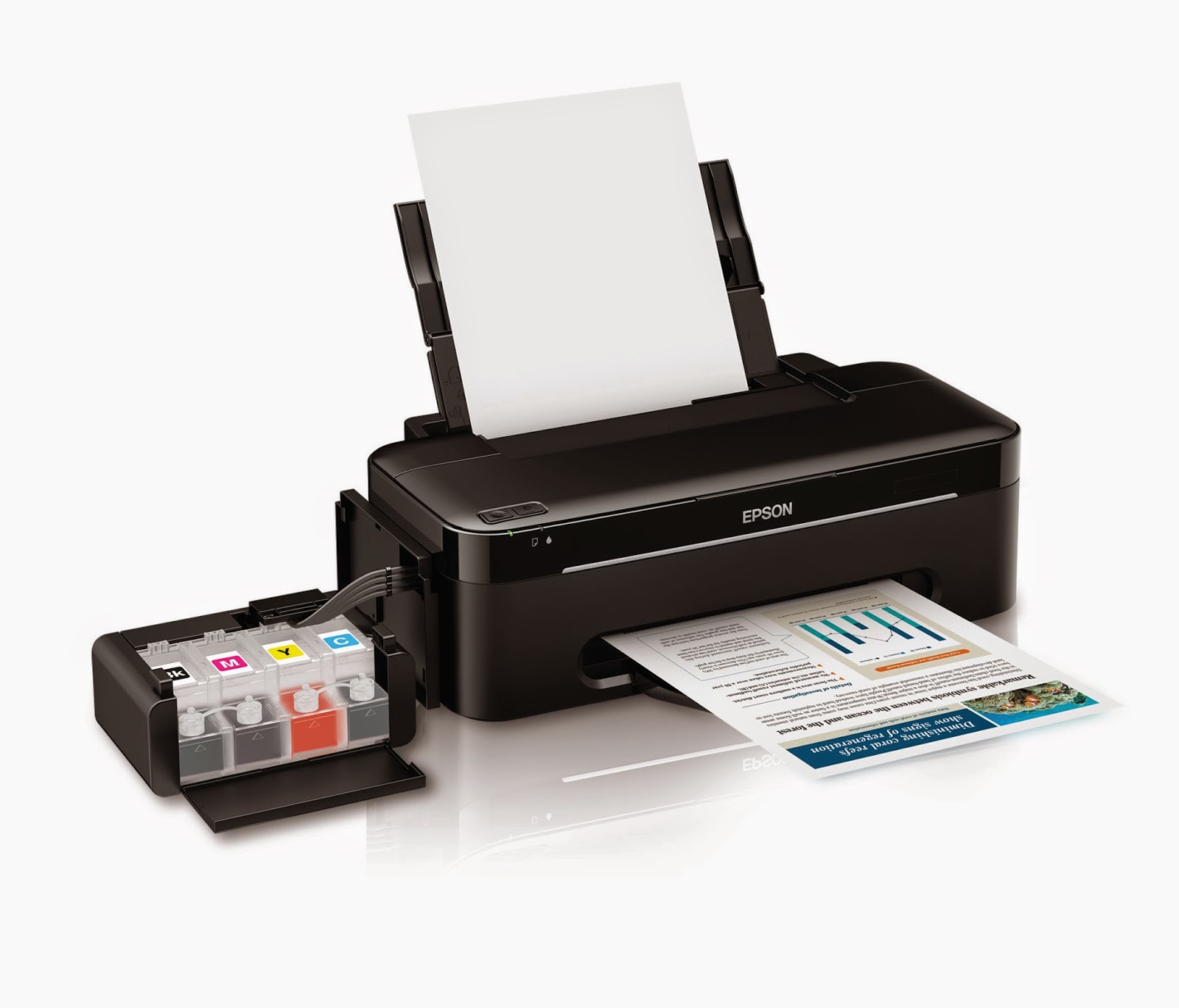
printer yang sudah menjadi kebutuhan pokok seorang pelajar untuk mencetak hasil kerja atau tugas-tugasnya baik berupa teks atau gambar sering kali tidak efisien dalam penggunaannya, alhasil, tinta printer akan lebih cepat habis dan terbuang sia-sia.
lalu bagaimana tips atau cara yang harus dilakukan untuk menghemat penggunaan tinta printer?
berikut adalah beberapa tips yang bisa anda gunakan untuk menghemat tinta printer,
berikut adalah beberapa tips yang bisa anda gunakan untuk menghemat tinta printer,
1. Lakukan print preview sebelum melakukan pencetakan
Print preview memang sangatlah penting, hal ini dilakukan untuk melihat hasil cetakan sebelum di cetak menggunakan printer, sehingga kita bisa mengecek apakah masih ada kekeliruan dalam dokumen yang akan kita cetak2. Gunakan jenis font yang hemat tinta
cara yang kedua yaitu, gunakanlah font hemat tinta, karena ada banyak sekali jenis font yang ada pada komputer, maka pilihlah font yang berjenis tipis, karena secara otomatis, font berjenis tipis akan mengkonsumsi tinta yang lebih sedikit dibanding font dengan bentuk tebal
3. Gunakan mode DRAFT
jika anda menggunakan mode ini untuk melakukan pencetakan, maka anda bisa menghemat banyak waktu dan biaya, karena mode draft bisa mempercepat proses pencetakan yang anda lakukan, hal ini disebabkan karena mode ini menjadikan jenis font yang di gunakan berubah menjadi font berjenis tipis dan secara lansung juga akan menghemat penggunaan tinta printer anda, mode ini bisa diaktifkan dengan cara pilih Properties > Printing Shortcut > Print Quality > Fast Draft pada kotak dialog Print..
4. Tingkatkan kecerahan gambar
dalam melakukan pencetakan dokumen, tentunya kita tidak selalu mencetak dokumen dalam bentuk teks saja, ada disaat kita mencetak dokumen dalam bentuk file gambar yang tentunya akan menggunakan lebih banyak tinta di banding mencetak dokumen dalam bentuk teks, maka untuk menghemat tinta printer kita hal yang harus dilakukan yaitu memperbesar tingkat kecerahan gambar yang akan kita cetak, karena gambar yang lebih cerah akan mengkonsumsi tinta printer yang lebih sedikit dengan gambar gelap atau solid, sialhkan dibuktikan sendiri kalau kurang percaya :D.5. Gunakan mode Grayscale
cara yang kelima untuk meghemat penggunaan tinta printer yaitu dengan cara menggunakan me=ode grayscale (abu-abu), tulisan dengan warna hitam solid akan diubah menjadi warna abu-abu dengan menggunakan mode grayscale ini, jadi penggunaan tinta warna hitam akan bisa lebih di hemat lagi.
6. Cetak beberapa dokumen dalam selembar kertas
tips terakhir yang menurut saya paling efektif yaitu dengan mencetak beberapa dokumen sekaligus dalam satu lembar kertas, misalnya jika biasanya kita mencetak empat dokumen menggunakan empat lembar kertas, maka untuk menghemat tinta dan kertas kita bisa mencetak empat dokumen tersebut kedalam satu lembar kertas saja, atau jika terlalu kecil anda bisa mencetaknya menjadi dua lembar kertas, dengan cara ini, sleain menghemat tinta, anda juga bisa menghemat penggunaan kertas, cara menggunakannya sangatlah mudah, anda tinggal mengubah pengaturan pada menu print, pilihlah opsi 2 pages per sheet. mudah bukan.
selain 6 cara diatas, sebenarnya ada cara yang paling ampuh dan jitu untuk menghemat penggunaan tinta printer anda, yaitu dengan tidak mencetak dokumen yang anda miliki, #serius
anda bisa langsung membacanya pada komputer atau laptop anda.
anda bisa langsung membacanya pada komputer atau laptop anda.
mungkin cukup sekian sedikit tips cara menghemat tinta printer yang bisa saya sampaikan, jika ada kurang lebihnya, saya minta maaf yang sebesar-besarnya.
SUMBER : http://verdiandzilqurnaini.blogspot.com/2014/10/cara-mudah-dan-efektif-menghemat-tinta.html
Go to link Download
Cara Mengetahui Berat Blog Kamu
Cara Mengetahui Berat Blog Kamu
Dalam membuat blog kit tentunya blog kita tampil yang menarik dan keren. Tapi, kadang-kadang saking semangatnya kita mempercantik blog kita dengan menambahkan widget, kita tidak tahu kalo blog kita loading nya lama. Nah kita bisa check berat blog sobat dengan masukin alamat blog sobat di bawah ini dan Selamat Mencoba.
Go to link Download
Cara Merawat Printer Agar Awet dan Tidak Cepat Rusak
Cara Merawat Printer Agar Awet dan Tidak Cepat Rusak
Assalamualaikum...., Selamat malam mas, mbak, pakde budhe, akhiy wa ukhtiy, gimana kabar kalian semuanya? semoga senantiasa diberikan kesehatan, dilapangkan rizki, dan senantiasa dalam lindungan_Nya, Aamin. Pada kesempatan kali ini saya akan berbagi ilmu tentang Cara Merawat Katrid Printer Agar tetap awet dan tidak cepet rusak. Pepatah mengatakan Luweh Becik Nyegah Katimbang pengobatan. Kenapa? karena ketika printer atau katrid printer kita rusak maka untuk mengatasinya terkadang hampir sama dengan kita membeli printer baru, betulkan?
Oleh karena itu kita harus bisa merawat printer atau mengetahui prosedur penggunaan printer yang benar dan aman, sehingga umur dari printer kita lebih awet dan tahan lama. Sebenarnya cara merawat printer agar tetap awet sangat mudah sekali, anda cukup meluangkan sedikit waktu saja untuk hal itu. Disini saya kan menjelaskan tipsnya, sehingga dapat membantu anda menjaga umur printer jadi lebih lama dan secara otomatis akan meminimalisir dari beaya operasional kita. Langsung saja kita ke TKP yuk.....
 KIAT-KIAT DALAM MERAWAT PRINTER
- Pakai printer secara teratur dan berkala minimal 1 minggu dua kali walau cuma sekedar test print saja. Permasalahan yang sering kita dapati adalah kwalitas hasil cetak yang buruk, ada garis putih melintang, warna yang hilang atau bahkan mungkin tinta tidak keluar sama sekali. Dengan pemakaian secara teratur dan berkala maka hal ini akan menjaga dari hal-hal tersebut diatas, kenapa? karena dengan pemakaian secara teratur kita dapat menjaga head katrid tetap basah dan tidak kering sehingga dapat mencegah head katrid buntu, dan ketika nozzle katrid ini kering dan terjadi pengerakkan maka biasanya head katrid akan rusak. Kalau head sudah rusak maka tidak ada jalan lain kecuali dengan mengganti katrid dengan yang baru. dengan kita membiasakan memakai secara berkala maka kita akan mengirit puluhan US Dollar. TIPS : Jika anda sering lupa maka cara berikut ini mungkin bisa membantu, yaitu dengan kita membuat Tulisan dan kita tempelkan di depan layar monitor anda untuk senantiasa melakukan test print setiap 3 hari sekali atau 1 minggu sekali.
- Jika kebetulan printer anda adalah model infusan, maka perhatikan tinta ditabung, jangan sampai tinta kehabisan sehingga tidak sampai suplay tinta dari tabung ke katrid atau head. kalau hal ini terjadi maka katrid akan mudah rusak atau Aus.
- Jaga kebersihan printer. Yaitu dengan membersihkannya secara berkala dan biasakan tutup kap petutup atas jika tidak terpakai supaya tidak kemasukan benda-benda luar atau debu.
- Jangan menggunakan kertas kotor untuk melakukan pencetakan, jika anda tidak memperhatikan ini maka mekanik dari printer seperti roller akan cepat kotor dan rusak karena menampung kotoran-kotoran kertas yang berjalan melewati roller.
- Matikan printer sesuai prosedur, yaitu dengan menekan tombol power ON/OFF. INGAT jangan sekali-kali mencabut kabel power dalam kondisi printer kita masih dalam keadaan hidup atau menyala. Karena dengan kita mencabut kabel power langsung posisi katrid tidak berhenti di tempat bantalan katrid yang dapat menjaga head katrid tetap basah.
- Jika tidak terpakai dan printer sudah kita matikan dengan cara prosedur yang benar maka tutup penutup printer dan cabut kabel power dari arus listrik PLN. Hal ini untuk mengantisipasi jika hujan dan ada petir biar tidak ikut tersambar/tersengat.
Demikanlah Cara-cara merawat printer agar awet dan tidak cepat rusak ala dokter printer. Semoga apa yang saya tulis di malam ini bisa bermanfaat bagi sahabat dokter printer semuanya. Akhirnya saya undur diri dulu dan sampai jumpa lagi di trik-trik dokter printer berikutnya. Terima kasih.... :)
Go to link Download
Saturday, June 24, 2017
Cara Menyimpan Video Youtube Yang Telah Kita Lihat buffering
Cara Menyimpan Video Youtube Yang Telah Kita Lihat buffering
postingan saya kali ni, saya akan berbagi cara untuk menyimpan video youtube yg telah kita lihat (bufering), biasany penulis menggunakan bantuan software untuk mencownload youtube,
Nah langsung aja , setelah video tersebut selesai bufferingnya..kita masuk ke My ComputerLokal Disk C:Dokumen and SettingsAdminLocal SettingsApplication DataMozillaFirefoxProfileskv8qecj1.defaultCache (bisa 1/2/3/4) nah di folder cache ini file video dari youtube yang baru kita lihat tersimpan. Identifikasi ukuran file yang besar dan tanggal pada saat itu untuk menentukan bahwa itu adalah file video. Setelah ketemu file yang menurut kita file video kita copy/cut ke tempat lain (bisa desktop untuk sementara). Trus kita rename file itu dan kita tambahi ekstensi .flv setelah nama file tersebut. Ya jadi anda mesti sudah menginstal software flv player. Selamat Menikmati file video dengan kualitas yahud.!!! (oh ya perlu diketahui ini saya memakai browser Mozilla firefox ya…nggak tahu kalo kita melihat video youtube dengan browser yang lain. Mungkin caranya hampir sama cuma lokasi foldernya saja yang berbeda).

Go to link Download
Friday, June 23, 2017
Cara Mengganti Password Akun Twitter
Cara Mengganti Password Akun Twitter
Cara Mengganti Nama dan Password Akun Twitter

Bagaimana cara mengganti nama akun twitter?
Berikut kami akan membahas cara mengganti nama akun twitter serta mengatur akun twitter Anda.
1. Login akun twitter Anda.
2. Klik menu akun di sebelah kanan atas halaman twitter.


Nah, sangat mudah bukan cara mengganti nama dan password akun twitter, semoga bermanfaat :)
Go to link Download
Wednesday, June 21, 2017
Cara Mengganti Keyboard Toshiba Satellite C600 C605 C640
Cara Mengganti Keyboard Toshiba Satellite C600 C605 C640
 |
| Melepas Keyboard Cover |
- Yang pertama kali dilakukan adalah melepas keyboard cover.
- Gunakan alat bantu obeng minus atau semacamnya untuk mempermudah.
- Selipkan obeng minus pada posisi yang dilingkari merah, kemudian ungkit ke atas.
 |
| Melepas Sekrup |
- Selanjutnya adalah melepas sekrup keyboard.
- Lepas sekrup yang berada pada posisi dilingkari merah.
- Lepas pengunci keyboard yang berada pada posisi dikotak merah, masih menggunakan obeng.
 |
| Melepas Kabel Keyboard |
- Setelah sekrup dan pengunci keyboard bisa dilepas. keyboard bisa diangkat.
- Sebelum melepas keyboard, jangan lupa untuk melepas dulu kabelnya.
- Kabel berposisi pada lingkaran merah, cukup geser keatas aja penguncinya.
 |
| Keyboard Toshiba Satellite C600 |
Keyboard sudah berhasil dilepas, selanjutnya adalah memasang keyboard mengganti ataupun memasang kembali keyboard yang lama. Sebenarnya caranya sama dengan melepas, hanya saja dibalik dari paling bawah ke atas, tetapi untuk mempermudah ayuk kita mulai saja:
 |
| Memasang Kabel Keyboard |
- Yang pertama kali dilakukan adalah memasang kabel keyboard.
- Setelah semua kabel masuk sampe mentok, jangan lupa untuk mengunci lagi pin penguncinya, dengan cara menekan kedalam.
 |
| Memasang Sekrup Keyboard |
- Setelah kabel terpasang, selanjutnya adalah memasang sekrup keyboard pada posisi yang dilingkari merah.
- Kemudian memasang lagi pengunci keyboard yang berada pada posisi dikotak merah.
 |
| Memasang Keyboard Cover |
- Nah, langkah yang terakhir adalah memasang keyboard cover.
- Selesai!
Go to link Download
Cara Mudah Mereset Mp287 Error P07 Atau E08
Cara Mudah Mereset Mp287 Error P07 Atau E08
Hay..hay.. ketemu lagi dengan saya di dokter printer, untuk kali saya mau bagi-bagi trik lho, yaitu tentang cara Mudah Atasi Printer Canon Mp287 dengan pesan error P07 atau E08. Printer Canon adalah printer kelas menengah yang banyak diminati oleh banyak orang. Karena menawarkan kualitas yang baik dengan harga yang relatif terjangkau. Jika anda kebetulan pengguna atau mungkin penggemar printer canon, terutama Canon Mp287 dan saat ini sedang mengalami masalah Error P07 atau E08, maka saya ucapkan selamat karena anda beruntung sekali bisa nyangkut di blog ini,he he,,,. Karena disini anda akan mendapatkan solusi dari dari masalah printer yang anda alami tersebut. Jika anda tertarik Silahkan baca artikel saya ini sampai tuntas ya...

Seperti printer-printer canon lainnya printer Mp287 juga mempunyai batasan counter yang sudah ditetapkan dari pabrik pembuatnya yaitu Canon. Counter ini adalah memori rekam, yang digunakan printer untuk menghitung aktifitas pencetakan pada printer. Jika counter ini telah penuh maka dengan otomatis printer akan mengalami blink dan untuk Mp287 ditampilkan dalam bentuk code angka pada panel display. Untuk indikasi Printer Mp287 minta direset adalah ketika di panel display menampilan error "P07" atau "E08". Kalau printer anda menampilkan pesan ini ketika anda menghidupkan printer berarti printer anda positif minta direset atau di kembalikan ke settingan NOL (0) supaya bisa digunakan kembali.
INDIKASI AWAL :
Indikasi awal Mp287 minta direset adalah ketika kita menghidupkan printer ini, maka lampu akan blink dan di panel display akan menampilkan error P07 atau E08. Dengan tampilah error dilayar monitor atau lcd dengan kata-kata 5B00 dan Absorber is almost full.
ilustrasi gambar

CARA MENGATASINYA :
Untuk cara mengatasinya kita harus melakukan duan langkah yaitu dengan men "Safe Mode" printer dan setelah itu dilakukan reset dengan menggunakan software resetter service tool v3400.
CARA SAFE MODE PRINTER
- Matikan printer dengan menekan tombol ON/OFF dan kabel power masih terpasang.
- Tekan tombol RESUME diikuti Tombol POWER.
- Dalam keadaan kedua tombol tertekan lepaskan tombol RESUME tapi janga lepaskan tombol POWER kemudian tekan tombol resume 6x (kali). Kemudian lepaskan kedua tombol bersama-sama.
- Dalam posisi ini printer anda sudah dalam keadaan "Safe Mode" dengan indikasi lampu nyala hijau diam. Selanjutnya kita kelangkah kedua yaitu reset dengan software resetter.
- Pastikan printer anda sudah terinstall di komputer atau laptop jika belum punya drivernya bisa di sedot disini.
- Download Software resetternya disini.
- Extract dan jalankan service tool v3400 dengan mengikuti petunjuk gambar dibawah ini.

- Siapkan 2 kertas untuk proses reset.
- Klik Set petama dengan petunjuk gambar maka printer akan mencetak dengan hasil seperti dibawah ini.

- Klik Set kedua dilanjutkan "EEPROM" maka printer akan mencetak satu lembar lagi dengan hasil seperti dibawah ini.

- ketika printer telah mencetak yang kedua ini, saya ucapakan selamat anda telah berhasil mereset printer Mp287 anda. Matika printer dan hidupkan kembali, maka printer siap untuk digunakan kembali.
Demikian Cara Mudah Mengatasi Error P07 atau E08 pada printer Canon Mp287. Semoga tutorial yang saya ajarkan ini mudah dimengerti dan akhirnya mudah juga dalam penerapanya. Sekian dari saya dan sampai jumpa lagi di tri-trik dokter printer selanjutnya, ikuti terus perkembanganya ya...., da.....!!!
Go to link Download
Tuesday, June 20, 2017
Cara Mudah Reset Printer Epson L800 Terbaru
Cara Mudah Reset Printer Epson L800 Terbaru
Good night all,,, beberapa hari ini saya istirahat tidak posting artikel dikarenakan kesibukan saya dalam mereparasi printer user yang menumpuk. Tapi di malam ini saya sempatkan untuk berbagi Trik Cara Mudah Reset Printer Epson L800. Printer ini adalah printer generasi baru yang keluar setelah pendahulunya L100, L110, L200, dan L L yang lainya. Printer ini mengadopsi teknologi para pendahulunya dengan menggunakan yaitu teknologi CISS (Continue Ink Suply System). Printer Jenis sengaja di design untuk mencetak Photo dan dilengkapi dengan Tray untuk bisa mencetak langsung ke kepingan CD/DVD seperti Epson Stylus R230.
Jika anda adalah pengguna atau mungkin penggemar dari printer L800 dan saat ini sedang mengalami masalah General Error atau service required, maka anda sangat beruntung sekali berkunjung ke blog ini. Karena disini saya akan bagikan Rahasia Cara Mudah Reset Printer Epson L800. Dengan beberapa langkah yang akan saya ajarkan anda akan dengan mudah bisa mengatasi hal itu. Anda mau? Baca terus artikel ini sampai selesai ya...

INDIKASI AWAL :
Untuk indikasi awalnya ketika kita menghidupkan printer maka printer akan menyala dan blink merah dengan tidak ada tanda-tanda kalau printer sedang melakukan aktifitas, kemudian ketika kita coba untuk mencetak sebuah file dokumen atau gambar, maka dilayar monitor atau lcd akan menampilkan pesan "General Error". Kalau ini terjadi pada printer Epson L800 anda berarti printer anda positif butuh untuk direset dengan software resetter.
CARA MENGATASI :
Untuk Cara mengatasinya sangat mudah sekali, anda cukup mengikuti panduan yang saya ajarkan dengan baik dan benar. Anda sudah siap? Oke ikuti Langkah_langkah berikut ini yang saya paparkan dalam bentuk gambar, sehingga anda mudah dalam mempraktekkannya :
- Pastikan Printer anda sudah terinstall di komputer atau laptop jika belum punya driver bisa di unduh disini.
- Download software resetternya disini.
- Jalankan AdjProg dan ikuti step by step berikut ini.
- Klik "Accept".
- Klik "Select".
- Model Name EpsonL800 port Auto
- Langkah berikutnya Particular Adjustmen Mode
- Klik "Waste Ink Pad Counter" laku Ok.
- Habis itu klik"Chek" selanjutnya Cekbox bagian "MainPadCounter" dilanjut "Platen Pad Counter" kemudian Klik "Initialization" dan terakhir finish.
Sampai disini matikan printer dan hidupkan kembali, Selamat anda sudah sukses mereset Epson L800. Gimana mudah sekali bukan? Kalau sekiranya artikel ini bermanfaat silahkan like dan share ya kawan. Sekian postinga dokter printer malam ini semoga bisa bermanfaat, akhirnya saya undur diri dulu dan sampai jumpa lagi di trik-trik berikutnya, da....
Go to link Download
Cara Reset HP Catridge
Cara Reset HP Catridge
Cara Reset HP Catridge - Tutorial ini dibuat untuk membantu temen-temen yang sedang mengalami masalah reset cartridge HP. Biasanya kalau cartridge sudah diisi ulang, maka estimated ink level pada HP Tool Box akan terlihat kosong. Nah, agar estimated ink level penuh lagi maka cartridge HP anda perlu direset. Ini dia caranya : Untuk reset cartridge printer HP


sumber : http://www.yousaytoo.com/cara-reset-hp-catridge/1673968
Go to link Download
Cara Mudah Buat Seleksi Cell Microsoft Excel Bergerak Ke Kanan Setelah Tombol Enter Di Tekan
Cara Mudah Buat Seleksi Cell Microsoft Excel Bergerak Ke Kanan Setelah Tombol Enter Di Tekan
Apabila anda mengetik atau mengisikan angka Setelah menekan tombol enter maka seleksi cell akan bergerak kebawah, Padahal Kadang kala kita memerlukan agar seleksi cell bergerak ke arah kanan Setelah tombol enter di tekan. Sebenarnya kita pun bisa melakukanya dengan cara mengetik nilai lalu menggunakan panah kanan untuk pidah ke sel yang ada di sebelah kanan, dan untuk kembali di isi angka yang berikutnya. Tetapi cara ini akan sangat memerlukan waktu, Sebab selain tombol sebelah kanan yang kecil, Jaraknya juga terasa lebih jauh sehingga akan lebih mudah dengan menggunakan tombol Enter. Untuk membuat agar seleksi sel di Microsoft Excel bergerak kekanan setelah tombol Enter di tekan. Dan kita harus merubah Options yang ada Di Microsoft Excel 2007. Dan anda bisa melakukan dengan mengikuti berikut Langkah-langkah di bawah ini.
1.- Yang pertama klik tombol (Office) Yang ada pada kiri atas jendela Microsoft Excel.
2.- Kemudian klik tombol (Excel Options) Yang berada di bagian kanan menu.
3.- Dan selanjutnya pada (dialog Excel Options) Pada panel di sebelah kiri anda pilih item (Advanced).
4.- Lalu pada bagian (Editing options) Yang ada pada panel di bagian kanan, Anda pastikan ada tanda check pada item (After pressing Enter move selection) kemudian pada kotak (direction) anda pilih item (Right).
5.- Jika telah selesai, Anda klik tombol (Ok) Untuk menyimpan (Konfigurasi Microsoft Excel).
6.- Jika anda menekan tombol Enter maka seleksi cell akan bergerak ke Kanan.

7.- Selain dari merubah arah seleksi sel dan setelah tombol Enter di tekan ke arah kanan, Anda juga bisa merubah arah seleksi sel ke arah kiri, dan ke atas. Sekian terimakasih semoga bermanfaat buat kita semua dengan Cara membuat Seleksi Cell Microsoft Excel Bergerak Ke Kanan Setelah Tombol Enter Di Tekan ini http://karya-mandau.blogspot.com/2012/12/cara-buat-seleksi-cell-microsoft-excel.html.
Go to link Download
Subscribe to:
Posts (Atom)