Showing posts with label dns. Show all posts
Showing posts with label dns. Show all posts
Friday, February 10, 2017
Cara Setting Dynamic DNS
Cara Setting Dynamic DNS

Misalnya : pada hari Senin, router kita mempunyai IP Public 125.1.1.1 dan kita daftar DDNS dan misalnya kita gunakan host http://coba.dlinkddns.com, pada saat kita mendaftar, IP 125.1.1.1 akan di-map ke http://coba.dlinkddns.com. Nah pada hari Selasa, kita menghidupkan router dan mendapati IP Public berubah menjadi 125.2.2.2. Pada saat IP berubah maka si router akan "bilang" ke si penyedia DDNS (dalam hal ini dlinkddns.com) bahwa IP-nya sudah berubah, si penyedia DDNS akan segera mengupdate recordnya dan sekarang http://coba.dlinkddns.com tidak menunjuk ke IP 125.1.1.1 lagi tapi ke IP yang baru yaitu 125.2.2.2
D-Link sebagai salah satu penyedia perangkat networking terbesar, bekerja sama dengan salah satu penyedia Dynamic DNS terbesar yaitu DynDNS, membuat layanan khusus Dynamic DNS untuk para pengguna product D-Link, yaitu http://www.dlinkddns.com. Layanan ini bersifat gratis (dan dapat diupgrade ke layanan berbayar). Bedanya dengan layanan DynDNS yang gratis adalah penggunaan dlinkddns lebih simpel.
Disini saya akan membahas bagaimana menggunakan Dynamic DNS pada D-Link Router :
1. Daftar sebuah account di http://www.dlinkddns.com
2. Setelah semuanya selesai, login menggunakan account itu

3. Pilih Add Host

4. Masukkan hostname yang anda inginkan, pada contoh ini saya menggunakan "dlink-id"

Pada baris "Browser IP Address", itu adalah alamat IP Public actual anda yang terbaca oleh dlinkddns. Anda bisa men-cek-nya apakah sama dengan IP Public pada Router anda :

Bila sudah sama, masukkan alamat IP tsb ke "New IP Address", lalu klik "Save"
5. Setelah itu host akan ditambah spt dibawah ini :

6. Langkah selanjutnya adalah men-setting D-Link Router, masukkan parameter-parameter kedalam menu DDNS pada D-Link router anda.

Enable DDNS lalu pilih Server Address (pada contoh ini menggunakan dlinkddns.com), masukkan hostname, pada contoh ini : dlink-id.dlinkddns.com, masukkan username dan password account dlinkddns.com anda. Setelah itu "Save Settings",
7. Selanjutnya testing alamat DDNS tsb, disini saya buka remote management pada router yang saya gunakan yaitu DIR-635 pada port 8000. Lalu saya menggunakan koneksi internet lain (contoh disini saya menggunakan 3G), lalu di URL saya ketik http://dlink-id.dlinkddns.com:8000 maka akan terbuka halaman login router DIR-635 saya.

Dynamic DNS ini sangat berguna bila kita mempunyai koneksi internet dengan Dynamic Public IP.
sumber : blog.dlink.co.id
Go to link Download

Tuesday, January 17, 2017
Cara Terbaru 2013 Setting DNS intuit pada Blogger
Cara Terbaru 2013 Setting DNS intuit pada Blogger
Setelah kemarin beberapa hari yang lalu saya sempat kesulitan mengatur DNS dari intuit,dikarenakan tutorial yang ada di mbh google hampir semuanya sama ditambah lagi sedikit yang memakai gambar membuat saya semakin pusing saja dan akhirnya saja menghapus domain dari intuit dan membuatnya kembali.alhasil setelah saya mencoba memahami ternyata tutorial tersebut sebagian sudah tidak berlaku.kenapa?saya juga ndak tw,karena waktu saya masukkan CNAME baru pada dns freedns.afraid.org muncul pesan error seperti ini
You cant mix CNAME/A records together using the same hostname.
Kalau diartikan kedalam bahasa indonesia seperti ini kurang lebihnya sob :
"Anda tidak dapat mencampur CNAME / A catatan bersama-sama menggunakan nama host yang sama."
Nah,dari pada lama-lama mari kita ikuti langkah yang benar sesuai dan simple seperti yang saya lakukan.
Cara terbaru setting Domain intuit pada blogspot (update 2013)
- Sobat daftar dulu di DNS Afraid
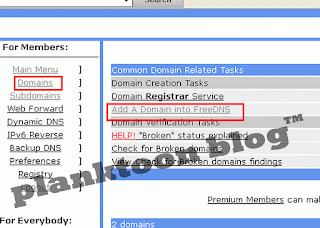
- kemudian pilih Domain>>Add a domain into freeDNS
- Kemudian ketikkan domain TLD sobat yang dari intuit tadi(lihat gambar dibawah.
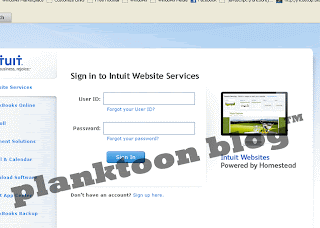
- Jika sudah,sobat perlu login ke akun intuit sobat.silakan login disini sob
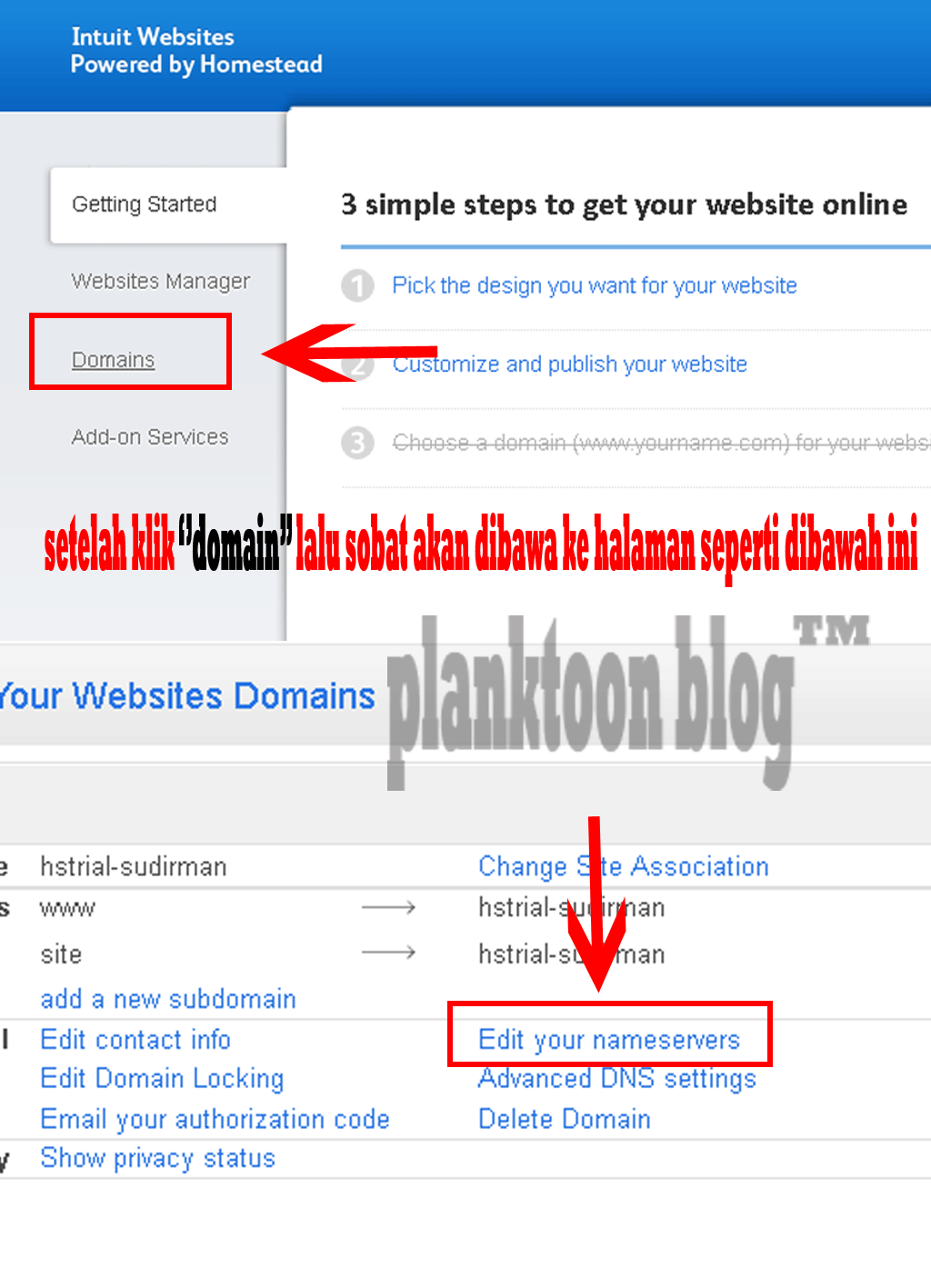
- Kemudian pilih >Domain>>Edit your nameservers (lihat pada gambar)
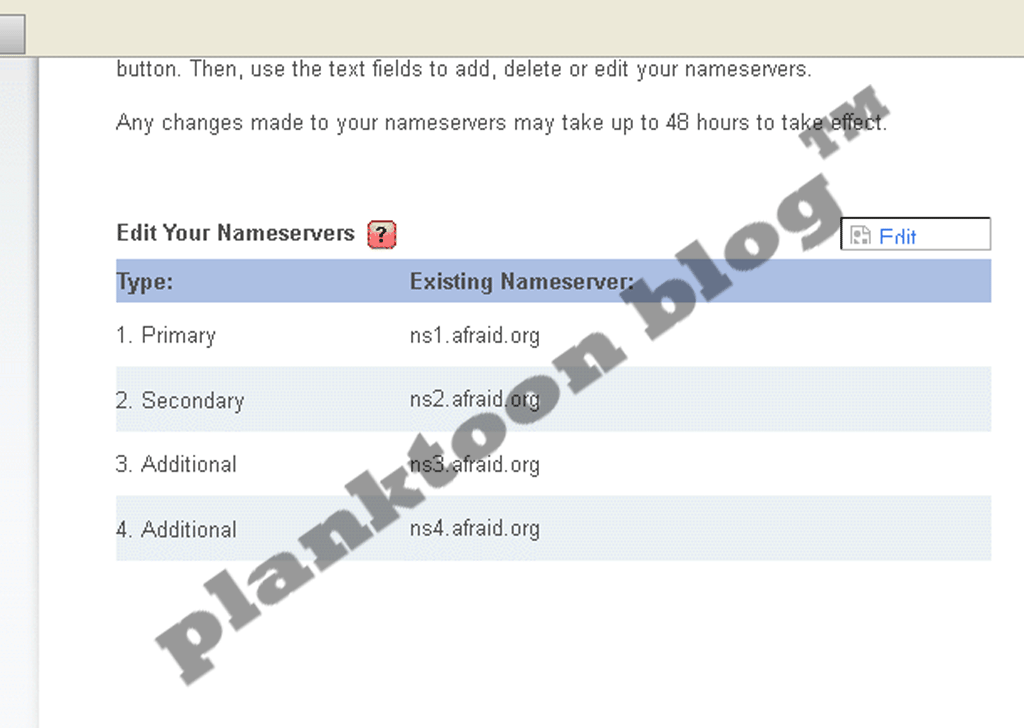
- Setelah itu ganti nameservernya dengan server dibawah ini :
- Stelah selesai,sobat kembali ke akun blogger sobat.Pilih setelan>>penerbitan>> tambahkan domain khusus>>Alihkan ke setelan lanjutan.
- Masukkan domain TLD sobat dengan diawali WWW
- setelah kita masukkan domain TLD tadi,maka akan muncul pesan error "Kami tidak dapat memverifikasi otoritas Anda untuk domain ini. Kesalahan 14."pesan ini muncul dikarenakan kita belum memverivikasi DNS pada freedns.afraid.org.nah untuk memverifikasinya kita perlu memasang dua CNAME tersebut pada freedns.afraid.org
 |
| Cara terbaru setting DNS intuit pada blogger(2013) |
 |
| Cara terbaru setting DNS intuit pada blogger(2013) |
 |
| Cara terbaru setting DNS intuit pada blogger(2013) |
 |
| Cara terbaru setting DNS intuit pada blogger(2013) |
ns1.afraid.org ns2.afraid.org ns3.afraid.org ns4.afraid.org
 |
| Cara terbaru setting DNS intuit pada blogger (update 2013) |
Go to link Download
Read more »
Saturday, December 10, 2016

Subscribe to:
Posts (Atom)