Showing posts with label pada. Show all posts

Saturday, June 17, 2017

Cara Terbaru Mengaktifkan BBM Pada Blackberry

Cara Terbaru Mengaktifkan BBM Pada Blackberry


Cara Terbaru Mengaktifkan BBM pada Blackberry  - Khusus untuk anda yang saat ini baru memulai menggunakan telepon genggam (handphone) Blackberry dan belum mengetahui bagaimana cara untuk aktivasi Blackberry  Messengger (BBM), Berikut telah saya tuliskan cara terbaru aktivasi BBM dengan mudah antara lain :
  • Hubungi *363# pada blackberry  yang anda gunakan, maka akan segera muncul beberapa pilihan.
  • Reply (balas) pilihan dengan mengetikan nomor urut pilihan tadi.
  • Ikuti semua petunjuk hingga selesai (mudah).
  • Pulsa anda akan terpotong sesuai BIS (Blackberry Internet Service).
  • Restart Blackberry.
Perhatian : Apabila anda menggunakan XL, anda cukup menghubungi *123# lali pilih internet Blackberry.

Posts Related to Cara Terbaru Mengaktifkan BBM pada Blackberry
  • Smartphone BlackBerry AHA
Smartphone BlackBerry AHA – BlackBerry AHA merupakan sebuah layanan internet untuk smartphone BlackBerry CDMA. Dengan layanan internet tersebut anda akan dapat menikmati kenyamanan dalam  Browsig, ...
  • Spesifikasi Blackberry Torch 9800
Spesifikasi Blackberry Torch 9800 - Blackberry Torch 9800 adalah ponsel yang dikeluarkan Blackberry yang dibenami tekhnologi canggih.  Torch 9800 memiliki kamera 5 Mp, WLAN, Wi-Fi 802.11, GPS.
  • Spesifikasi BlackBerry Bold 9900
Spesifikasi BlackBerry Bold 9900 - BlackBerry Bold 9900 akhirnya telah resmi diluncurkan di Indonesia. BlackBerry Bold 9900 dipersenjatai dengan sistem operasi terbaru yakni BlackBerry OS 7.
  • Spesifikasi BlackBerry Playbook
Spesifikasi BlackBerry Playbook - Blackberry baru-baru ini telah mengeluarkan sebuah playbook yang dilengkapi dengan banyak fitur canggih seperti multi tasking, bluetooth, dan masih manyak lagi yang memungkinkan.
  • Cara Memblokir Nomor Telepon
Cara Memblokir Nomor Telepon -  Selama anda menggunakan handphone, pasti anda pernah diganggu orang yang tidak anda kenal, atau dihubungi seseorang yang anda tidak sukai,

Semoga bermamfaat buat Sobat

Go to link Download

Read more »

Friday, June 16, 2017

CARA MENGHAPUS BABYLON SEARCH ENGINE PADA BROWSER FIREFOX

CARA MENGHAPUS BABYLON SEARCH ENGINE PADA BROWSER FIREFOX


Sepertinya tidak lucu, biasa menggunakan search engine Google untuk pencarian, diganti dengan cara pemaksaan.
Karena pada komputer di kantor ini merupakan komputer sejuta umat, maka Babylon masuk ter-injected secara tidak sengaja.
Mungkin karena iklan dan banner yang muncul pada beberapa website yang diakses pengguna di sini.
Kebiasaan untuk menggunakan Google Search saya tidak menggunakan kotak search engine di pojok kanan atas Browser Firefox, saya langsung menggunakan keyword pada address bar.
Hasil pencarian yang keluar tidak langsung menggunakan Google Search, melainkan diteruskan ke alamat http://search.babylon.com.


Kalau dilihat dari hasilnya mungkin tidak begitu jauh berbeda dengan menggunakan Google Search karena tampilan dari hasil pencarian masih menggunakan Google Search Engine, HANYA via website babylon.
Sudah ditemukan cara "mengusir" search engine Babylon ini, setelah jalan-jalan di forumnya support Mozilla hasilnya cukup mudah dan tidak ribet..
Cukup ketikan about:config pada address bar Firefox, kemudian ketikan Babylon pada kotak Filter-nya, dan muncul beberapa string babylon dari registry-nya Firefox.
Perhatikan gambar di bawah ini :


#1. Buka Firefox, ketikan about:config pada address bar.
#2. Ketikan kata Babylon pada kotak Filter
#3. Klik kanan pada setiap baris string extentions kemudian reset. Pada gambar diatas terdapat 7 baris hasil dari inject-nya Babylon, semuanya di-klik-kanan kemudian reset.


Langkah selanjutnya, buka window explorer -> Program Files -> Mozilla Firefox -> search plugins kemudian hapus file babylon.xml.


Ini untuk menjaga apabila nanti ter-injected lagi dengan tidak sengaja karena penggunakan kotak search engine pada pojok kanan atas Firefox


Restart browser Firefox, dan selesai.... semoga bermanfaat!

Go to link Download

Read more »

Cara Mengganti Keypad Classic XT9 pada Layar Android

Cara Mengganti Keypad Classic XT9 pada Layar Android


CARA MENGGANTI KEYPAD KLASIK (XT9) PADA LAYAR ANDROID

          Dari judul Postingan di atas mungkin di antara sobat ada yang belum mengerti apa maksud dari judul post di atas itu, Nah di  sini saya akan sedikit menjelaskan tentang format XT9 .
Format XT9 itu adalah format keypad klasik yang ada pada Handphone model lama atau bahasa kerennya HP Jadul...he..he...Kalau Handphone zaman sekarang umumnya sudah menggunakan keypad qwerty (satu tombol satu huruf), sedangkan Handphone jadul keypadnya satu tombol tiga huruf.
Saya ingin bercerita sedikit tentang pengalaman saya, begini ceritanya...he...he...he... kaya dongeng aja...
pada tanggal 9 April 2014 kemarin pas berlangsungnya Pemilu Legislatif, ceritanya bokap (bapak) saya minta data siapa caleg yang menang di TPS tempat saya mencoblos, selanjutnya mulailah saya mengetik sms untuk di kirim ke HP bokap saya tadi, perlu diketahui bahwa saya memakai HP layar sentuh (touchscreen). Nah di sinilah muncul masalah.... ketika sedang menulis sms tiba-tiba keypad di layar HP saya berubah menjadi keypad klasik XT9, seperti gambar ini:


Saya benar-benar bingung dibuatnya, padahal saya tidak menekan tombol apa-apa ko bisa berubah sendiri... aduh benar-benar pusing saya saat itu, udah saya otak atik HP tapi tetap tidak berubah keypadnya. ya sudah akhirnya hari itu saya tetap mengetik sms dengan keypad klasik tersebut dan segera mengirimkannya ke HP Bokap saya. 
Siang pun berlalu dan berganti malam, saya masih tetap penasaran dengan HP saya itu, dngan terus mengotak-atik semua pengaturan di Hp tapi masih belum ketemu juga solusinya... saya coba browsing di internet dengan menulis kata kunci "cara mengganti keypad klasik (XT9) pada layar android", tapi tidak ada satu pun yang sesuai dengan kata kunci yang saya ketik itu.
Singkat cerita akhirnya ketemu juga solusinya, ternyata sangat mudah dan saya pun jadi senyum-senyum sendiri karena begitu mudahnya mengembalikan keypad yang berubah tadi seperti keadaan semula, dalam hati saya berucap Alhamdulillah.... jadi tambah ilmu.

So, bagi sobat yang pernah mengalami hal seperti saya, ternyata solusinya sangat mudah, yaitu:
Letakkan jari telunjuk sobat pada keypad sebelah kanan yaitu pada huruf "?" atau "Del" lalu geser jari telunjuk ke arah kiri dengan cepat, lihat gambar ini:


                      Maka keypad pun otomatis kembali ke keadaan semula.... sangat mudahkan.....

Sedikit cerita lagi, pada saat saya di tempat kerja ada teman saya mengalami hal seperti saya yaitu keypadnya berubah menjadi keypad klasik XT9 padahal dia bilang tidak pencet apa-apa, dia datang pada saya dan mengatakan "HP gua kenapa nih ya ko tombol ketiknya jadi begini ribet kalo mau ketik sms", melihat kenyataan itu akhirnya saya cuma senyum, dalam hati saya bilang ternyata ada juga yang mengalami hal ini, terus HP teman saya saya pinjam dan.... sim salabim... sekali sentuh langsung berubah keypadnya kembali seperti semula. Teman saya sempat kaget, kata dia "lah cepat banget sekali pegang langsung berubah", akhirnya saya kasih tau ke dia kalo megalami hal kaya gini lagi geser aja jari loe ke arah kiri dengan cepat. "ternyata mudah banget ya" kata dia lagi sambil senyum-senyum.

Akhir kata, demikianlah Postingan saya kali ini semoga bermanfaat.


Go to link Download

Read more »

Thursday, June 15, 2017

Cara Sharing folder pada windows Xp

Cara Sharing folder pada windows Xp


Disini saya akan berbagi cara sharing folder pada windows Xp, langkah-langkahnya sebagai berikut :
1. Klik menu start, kemudian pilih explore..( lihat gambar )


2. Pilih folder yang akan di Sharing, kemudian Klik kanan pilih Sharing and security..( lihat gambar )


3. setelah muncul menu Sharing..ceklis/centang pada bagian sare this folde on the network dan allows network users to change my files..( lihat gambar )


4. klik OK
5. jika folder yang kita sharing berhasil..maka akan tampak gambar tangan dibagian bawah folder yang kita sharing..( lihat gambar )


 sekian dulu penjelasaannya, semoga bermanfaat....

Go to link Download

Read more »

Monday, June 12, 2017

Cara Mudah Mengubah Proxy Pada Windows 7 8 10 Blue

Cara Mudah Mengubah Proxy Pada Windows 7 8 10 Blue


Cara Mudah Mengubah Proxy Pada Windows 7/8/10/Blue
Cara Mudah  Mengubah Proxy Pada Windows 7/8/10/Blue
Proxy sudah banyak dipakai oleh para pengguna internet saat ini, di Indonesia sendiri sudah banyak yang menggunakan proxy untuk mengakses internet dan bahkan ada juga yang membuat proxy server sendiri. Proxy adalah suatu server yang menyediakan layanan agar permintaan data dari komputer kita diteruskan ke server yang ada di internet. Proxy juga dapat menyembunyikan identitas komputer anda yang berupa alamat IP sedangkan alamat IP yang muncul ke server adalah alamat IP dari server proxy itu sendiri, sehingga alamat IP komputer anda menjadi tersembunyi.

Proxy pada umumnya bisa meningkatkan respon dan kecepatan internet tergantung dengan kestabilan dan ketahanan server proxy tersebut. Saat bermain game online kita juga bisa menggunakan proxy, tetapi bagaimana cara menggantinya?, bukankah settingan proxy hanya ada pada browser-browser seperti Mozilla Firefox dan Google Chrome. Settingan proxy komputer bisa diganti dan itu browser, game online, ataupun yang lainnya akan secara otomatis mengikuti proxy yang sudah diatur.

Berikut adalah cara mengubah proxy pada Windows.

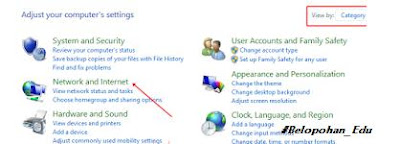
1. Buka Control Panel.
2. Ganti View by menjadi Category, lalu pilih Network and Internet.

Control Panel
Control Panel
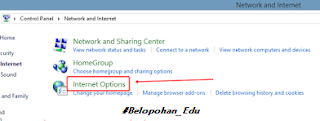
3. Lalu klik pada Internet Options.
Internet Options.
Internet Options.
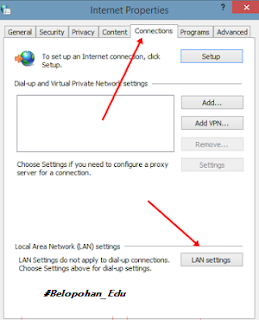
4. Lalu sebuah window akan terbuka, pindah ke tab Connections, lalu klik pada LAN settings.
LAN settings
LAN settings
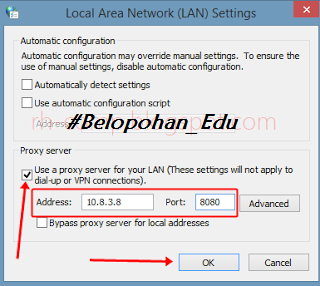
5. Lalu centang pada Use a proxy server for your LAN, isikan kolom Address dengan address proxy yang ingin anda pasang (misalnya untuk proxy google: 10.8.3.8), isikan kolom Port dengan port proxy yang ingin anda pasang (misalnya port proxy google: 8080), Lalu klik OK.

Use a proxy server for your LAN
Saat mengklik OK, koneksi dari komputer anda akan mengikuti proxy yang sudah diatur seperti yang di atas. Game, browser, ataupun yang lainnya yang menggunakan internet akan menggunakan settingan proxy yang sudah diatur tadi. dan mungkin ada artikel tentang cara membuka situs yang terblokir dengan mudah, jika anda butuhkan kunjungi artikel tersebut disini Cara Jitu dan Ampuh Membuka Situs yang terblokir Sekian yang bisa saya tulis, bagi yang ingin bertanya silahkan tanyakan di kotak komentar, semoga tutorial ini bermanfaat bagi anda.

Go to link Download

Read more »

Sunday, June 11, 2017

cara menggunakan text editor joe pada linux

cara menggunakan text editor joe pada linux


cara menggunakan text editor joe pada linux

Hampir sama dengan text editor pico, text editor joe juga merupakan text editor berbasis konsole dan menu – menu navigasinya juga didahului dengan Ctrl. Berikut ini menu – menu nafigasi pada text editor joe :


Menu cursor:

^B     left                        ^F      right

^P     up                         ^N      down

^Z     previous word        ^X     next word

Menu pencarian:

^KF   find text

^L     find next


Menu go to:

^U    prev. screen           ^V     next screen

^A     beg. of line             ^E     end of line

^KU  top of file                ^KV end of file

^KL   to line No.


Menu block:

^KB begin                      ^KK end

^KM move                                ^KC copy

^KW  file                         ^KY   delete

^K/   filter


Menu delete:

^D    character               ^Y     line

^W    >word                    ^O    word<

^J     >line                     ^_     undo

^^     redo


Spell:

^[N    word

^[L    file


Menu file:

^KE   edit                       ^KR   insert

^KD   save


Menu exit:

^KX save                       ^C     abort

^KZ   shell


Lain – lain:

^KJ   reformat                ^T     options

^R     refresh                   ^@    insert

  • Menulis Dengan joe

Seperti halnya untuk mulai menuliskan text pada text editor pico, untuk memulai menuliskan text pada text editor joe dapat langsung mengetikanya setelah menjalankan joe dengan perintah seperti di bawah ini:

root@hhan:~# joe

Kemudian untuk menyimpan text yang telah anda masukan dapat dilakukan dengan menekan ^KX.


Name of file to save (^C to abort): joe_file.txt


Untuk membatalkan, anda dapat melakukanya dengan menekan ^C.


Go to link Download

Read more »

Thursday, June 1, 2017

Cara Reset Mematikan Indikator Lampu Blinking Pada Printer Canon IP 1980 Secara Total

Cara Reset Mematikan Indikator Lampu Blinking Pada Printer Canon IP 1980 Secara Total


Bagi Anda yang mempunyai Printer Canon IP 1980, mungkin suatu saat akan mengalami pinter lampu indikator berkelap-kelip dan muncul pesan “The ink absorber is almost full”. Solusi sementara yang mungkin Anda lakukan adalah menekan tombol RESUME seperti yang diperintahkan dalam pesan tersebut. Untuk sementara Anda bisa mencetak dokumen, tetapi kejadian ini terus berulang bahkan sampai suatu saat tidak bisa ngeprint sama sekali.

Untuk mengatasi hal tersebut Anda bisa melakukan dengan cara mereset printer secara manual atau dengan menggunakan tool resetter printer. Kekurangan dari mereset printer secara manual yaitu ketika power dimatikan maka akan terjadi lagi kondisi “ ink absorber full”.

Dalam artikel ini saya akan coba berbagi pengalaman tentang cara mereset Canon IP1980 secara total dengan cara manual dan dilanjutkan dengan menggunakan tool resetter sehingga printer bisa normal kembali.


Cara Reset Canon IP1980 Secara Total

1.    Download terlebih dahulu General Tool Canon IP1900 series di sini
(Jangan lupa kamu harus memiliki akun 4shared terlebih dahulu, jika belum maka harus buat terlebih dahulu)
2.    Matikan Printer, lalu lepaskan kabel power

3.    Sambil menekan tombol ON pasang kembali kabel power

 
4.    Masih tetap menekan tombol ON, tekan 2x tombol RESUME

5.    Lepaskan kedua tombol.

6.    Dalam tahap ini printer dalam kondisi temporary reset dan untuk meresetnya secara total, jalankan aplikasi General Tool Canon IP1900 yang telah Anda download.

7.    Tunggu sejenak sampai program mendeteksi adanya printer seperti terlihat pada gambar dibawah.

8.    Setelah printer terdeteksi, centang pilihan EEPROM Clear dan klik tombol Test Pattern 1

9.    Masukan kertas kosong karena printer akan segera melakukan print test.

10.  Setelah printer selesai ngeprint, klik tombol Main dan Platen kemudian klik tombol Quit untuk keluar.


Sekarang Anda telah melakukan reset  Canon IP1980 secara total. Untuk mencobanya silahkan matikan printer kemudian nyalakan lagi, maka printer tidak akan blinking dan indikator akan kembali normal.


Go to link Download

Read more »

Sunday, May 28, 2017

Cara Mengurangi Lemot Pada PC Labtop

Cara Mengurangi Lemot Pada PC Labtop


Hallo sobat blogger, kali ini saya akan bahas tentang PC/Labtop kita bermasalah tentang lambatnya proses System Operasi saat di jalankan, beberapa orang sangat tidak suka menuggu lama proses System Operasi tersebut. Bagaimana caranya? saya ada beberapa cara untuk permudah System Operasi kamu yang lambat/lemot di kurangi secara manual. Pernah terjadi pada saat PC/Labtop di hidupkan proses Start up sangat lama sekali, ini terjadi pada System Operasi yang sudah banyak aplikasi yang tidak terlalu berguna di pasang pada PC/Labtop kamu, langkah awal yang harus kamu jalankan mematikan beberapa fitur yang tidak berguna dengan cara seperti dibawah ini:

Cara Mengurangi Lemot Pada PC atau Labtop

Klik Start, buka RUN ketikkan seperti ini " MSCONFIG " terlihat seperti gambar di bawah ini.

Klik tab Startup, terlihat seperti gambar di bawah ini.

Pada bagian ini hilangkan centang yang tidak begitu berguna pada saat PC/Labtop kamu pertama hidup, yang perlu kamu aktifkan system yang sudah bawaan dari windows tersebut dan juga antivirus harus di aktifkan jika tidak malah mudah nantinya masuk virus.
Jika hal diatas juga tidak berpengaruh sama sekali coba gunakan software yang ada pembersih registry atau kamu juga mau membersihkan secara manual? Jika seperi itu kamu masuk ke RUN ketik " REGEDIT " setelah itu masuklah pada bagian "HKEY_CURRENT_USER/Sofware" pada bagian ini jika kamu pernah menghapus/remove aplikasi yang tidak kamu inginkan secara keseluruhan folder serta cachenya tidak hilang semuanya melainkan tersimpan pada registry tersebut, hapuslah folder - folder yang sudah tidak ada aplikasinya, karna itu juga membuat lambatnya proses System Operasi kamu tapi jika itu juga tidak berpengaruh mau tidak mau kamu harus install ulang PC/Labtop kamu karna kemungkinan besar itu penyebabnya tidak lain VIRUS yang sudah menyebar ke dalam System Operasimu.
Jika tidak ingin repot - repot silahkan kamu cari software Free yang banyak beredar di seluruh penjuru ini, terima kasih sudah membaca artikel ini sekian dari saya jika kamu kesulitan pada artikel ini silahkan tinggalkan pesan atau beri pesan pada Contact yang sudah kami siapkan.

  1. Cara Mengatasi Labtop Mati Sendiri
  2. Cara Mengurangi Lemot Pada PC/Labtop
  3. 5 Komputer Masa Depan dan Terunik di Dunia
  4. Cara Mengatasi Labtop Mati Sendiri
  5. Cara Mengurangi Lemot Pada PC/Labtop
  6. Cara Pasang Kabel LAN ( Local Area Network )
  7. Mempercepat Loading Mozilla Terbaru (Mozilla Fastest)

Go to link Download

Read more »

Saturday, May 27, 2017

cara menggunakan text editor mcedit kwrite dan kate pada linux

cara menggunakan text editor mcedit kwrite dan kate pada linux


cara menggunakan text editor mcedit pada linux

mcedit merupakan text editor yang juga berbasis konsole, tetapi sedikit berbeda dengan pico dan joe yang kontrol navigasinya didahului dengan Ctrl, kontrol navigasi pada mcedit didahului dengan Alt kemudian diikuti dengan menekan bilangan navigasi yang dimulai dari angka 1 sampai 10. adapun navigasi tersebut adalah sebagai berikut:


Alt+1                     help

Alt+2                     save

Alt+3                     mark

Alt+4                     replace

Alt+5                     copy

Alt+6                     move

Alt+7                     search

Alt+8                     delete

Alt+9                     pull down

Alt+10 atau F10    quit

Alt+f                     memunculkan menu file


cara menggunakan text editor kwrite dan kate pada linux

Berbeda dengan text editor pico, joe, mcedit dan vi yang merupakan text editor berbasis konsole, text editor kwrite dan kate merupakan text editor berbasis GUI. Penggunakan text editor berbasis GUI pada linux tidak jauh berbeda dengan penggunakan text editor pada windows seperti misalnya notepad. Text editor kwrite dan kate sangat powerfull untuk menuliskan kode – kode bahasa pemrograman seperti c. c++, java, Perl, dll. Untuk menjalankan text editor kwrite dan kate dapat dilakukan dengan klik start menu > Applications > Editors > Kwrite/kate .

Go to link Download

Read more »

cara menggunakan text editor pico pada linux

cara menggunakan text editor pico pada linux


cara menggunakan text editor pico pada linux

Pico juga merupakan text editor berbasiskan konsole, Tetapi pico lebih powerfull dari pada text editor vi. Navigasi – navigasi seperti untuk mengedit, menyimpan file, dll pada pico selalu didahului dengan Ctrl. Untuk memulai penggunakan pico dapat menuliskan perintah berikut pada konsole.


root@hhan:~# pico

atau

root@hhan:~# nano

Setelah perintah di atas dijalankan maka akan konsole akan menampilkan tampilan awal editor pico seperti berikut ini.

Tampilan awal editor pico

Pico mempunyai shortcut-shortcut navigasi sebagai berikut :

Ctrl+G digunakan untuk menampilkan bantuan.

Ctrl+X digunakan untuk keluar dari editor.

Ctrl+C digunakan untuk menampilkan posisi dari cursor kita. Hasil dari Ctrl+C kurang lebih terlihat seperti berikut ini.

[ line 1/1 (100%), col 1/1 (100%), char 0/0 (0%) ]

Ctrl+R digunakan untuk membuka file. Setelah menekan Ctrl+R anda akan diminta menuliskan nama file yang ingin dibuka, misalnya “namafile.txt”.

File to insert [from ./] : namafile.txt

Ctrl+W digunakan untuk mencari letak suatu string tertentu. Setelah anda menekan Ctrl+W maka akan dimintai string yang ingin dicari letaknya, misalkan ingin dicari string “auditor”.

Search: auditor

Setelah string “auditor” ditemukan maka secara otomatis cursor akan mengarah pada string tersebut.

Ctrl+K digunakan untuk cut satu baris kalimat pada posisi cursor berada.

Ctrl+U digunakan untuk undo (membatalkan) kalimat/string yang sudah kita cut.

Ctrl+O digunakan untuk menyimpan hasil modifikasi.

  • Menulis Dengan Pico

Setelah pico dijalankan anda dapat langsung menulisinya dengan text yang ingin anda tuliskan, misalnya, Saya sedang mempelajari linux auditor security”. Kemudian tekan Ctrl+O dan akan ditanya nama file yang ingin digunakan untuk menyimpanya.

File Name to Write: file_pico

Untuk keluar dari editor pico tekan Ctrl+X.

Go to link Download

Read more »

Tuesday, May 23, 2017

Cara Menggabungkan Menghapus Partisi Pada Windows XP

Cara Menggabungkan Menghapus Partisi Pada Windows XP


Cara Menggabungkan / Menghapus Partisi Pada Windows XP - Banyak software yang digunakan untuk membuat atau membagi partisi harddisk yang ada di komputer / PC dan salah satunya dengan mengunakan program Easeus Partition Manger. Pada pembahasan sebelumnya saya pernah share bagaimana cara membagi partisi harddisk di Windows XP, nah pada kali ini saya akan bahas juga bagaimana partisi yang sudah ada di harddisk pc yang mungkin terlalu banyak partisi maka akan dirampingkan / digabungkan hanya 2 partisi saja. Untuk menggabungkan partisi di windows ini tidak perlu menggunakan software lagi, jadi anda tinggal ikuti tutorial yang ada dibawah ini.

Cara Menggabungkan Partisi Harddisk di Windows XP Tanpa Software :

1. Backup dulu data atau file yang ada di PC anda
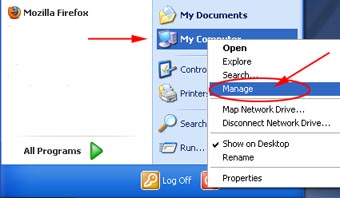
2. Klik Start lalu klik kanan pada My Computer dan pilih Manage, lihat gambar dibawah :

Menggabungkan Partisi Pada Windows XP

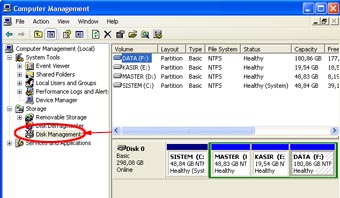
3. Maka akan tampil gambar seperti dibawah ini, lalu pada "Computer Management" => pilih "Storage" dan pilih "Disk Management". Maka akan muncul drive, misalnya pada komputer saya yang sudah dibagi menjadi empat partisi yaitu drive C,D,E,F

Menggabungkan Partisi Pada Windows XP


4. Nah sekarang tinggal menghapus partisi yang tidak dikehendaki, misalnya partisi di drive E dan F, caranya klik kanan pada salah satu drive lalu pilih "Delete Volume"

5. Untuk mendelete drive yang lain caranya seperti pada nomor 4

Demikianlah Cara Menggabungkan Partisi Harddisk Pada Windows XP, silahkan anda coba, semoga bermanfaat.

Go to link Download

Read more »

Sunday, May 14, 2017

Cara menghapus log atau history pada mikrotik

Cara menghapus log atau history pada mikrotik


Halo gan :) masih setia dengan mikrotiknya? apalagi buat yang sering akses mikrotiknya dari luar (remote) bahkan ada yang iseng nge-Hack mikrotik orang lain :p
Nah ane punya beberapa cara atau tips yang bisa membuat kegiatan atau event agan selama meng otak-atik mikrotik tersebut tidak di ketahui orang lain yang juga mengakses mikrotik tersebut . intinya sih agan lagi nge-Hack atau iseng2 belajar dan gak mau di ketahuin sama si admin nya kalo nte abis otak-atik tuh mikrotik Jadi kita bisa meghapus Log atau history pada mikrotik yang kita setting :p

Nah , Awalnya nte bisa pakai sock proxy atau tor supaya IP nte gak meninggalkan bekas di mikrotik yang nte susupin :p

Cara pakai sock proxy bisa dengan cara seperti ini :


  1. Klik tools > option di Mozilla
  2. klik advance
  3. klik advance > setting
  4. klik network
  5. masukan ip dan port nya dan ok 
Nah , Langsung deh masuk ke mikrotik, dan ane anggap nte udah melakukan banyak kegiatan di mikrotik dan siap untuk logout yah, sebelum logout, silahkan ikuti cara di bawah ini untuk mengahapus recent hostory atau Log.
https://blogger.googleusercontent.com/img/b/R29vZ2xl/AVvXsEgaKYkNF4e4Wm70HEOrTboY9eP5jkcmYdE2KTJbXnB7TjhYR6oiJWErmR29glF12zO3rjsA9G-jWitSK4bfq9eYCHRr4CpOxsqTrgItzaM9pJAeTbqjorw8lvS1EvcvlRHBjSQsyBIIopP5/s1600/log2+koentji.jpg

[admin@oprek] > system logging action
[admin@oprek] /system logging action> set memory memory-lines=1
Jangan lupa setelah di set untuk dikembalikan seperti semula, kalau tidak nanti client ngomel2 kenapa lognya cuma satu baris? hehehe. Caranya ganti  ”set memory memory-lines=1” menjadi “set memory memory-lines=100” atau terserah akan di set line berapa.
Sebelum di set :

[admin@oprek] > log print
jan/02 00:00:18 system,error,critical router rebooted without proper shutdown, probably power outage
jan/18 22:17:46 system,error,critical login failure for user admin via winbox
jan/18 22:24:36 system,info,account user admin logged in from 00:0C:42:18:F2:CB via mac-telnet
jan/19 02:15:30 system,info device changed by admin
jan/19 02:16:00 system,info,account user admin logged out from 00:04:23:BB:A2:8B via mac-telnet
10:04:51 system,info,account user admin logged in from 172.19.2.57 via winbox, dst
 

Setelah di set :
[admin@oprek] > log print
10:30:36 system,info log action changed by admin

*note : kalau yang dimaksut clear command dari terminal jawaban nya TIDAK BISA..

Semoga  membantu :D

Go to link Download

Read more »

Thursday, May 11, 2017

Cara Menghilangkan Tanda Bajakan Pada SMADAV 8 9

Cara Menghilangkan Tanda Bajakan Pada SMADAV 8 9


Apabila kita mengupdate secara otomatis smadav pro yang bjkn, maka smadav akan terblacklist, biasanya tampilan smadav akan menjadi warna hitam. untuk mengatasinya ikuti langkah berikut ini:

1. Pertama, Pastikan Smadav tidak sedang dijalankan
(Cek Tray Icon, jika masih ada logo smadav - klik kanan - EXIT)

2. Lalu hapus file "PIR?SYS.DLL" yang ada di "C:WindowsSystem32PIR?SYS.DLL"
(Jika sudah tidak ada, next ke step

3. Jalankan Registry Editor
(Caranya : Start - RUN - ketik: regedit) (atau tekan tombol logo WINDOWS + R,
ketik: regedit)

4. Lalu Menuju ke "HKEY_CURRENT_USER - Software - Microsoft - Notepad"

5. Hapus "lfPitch?ndFamily", "lfPitch?ndFamily2", dan "lfPitch?ndFamily3"
(Pokoknya yang ada lfPitch?ndFamily-nya)

6. Tutup Registry Editor

7. Kemudian buka smadav nya kalo berhasil harusnya sudah hijau kembali

Semoga bisa membantu....

Go to link Download

Read more »

Thursday, April 27, 2017

Cara Sharing Printer Pada Windows XP

Cara Sharing Printer Pada Windows XP


Apabila anda mempunyai satu buah Printer dan akan dioperasikan untuk beberapa komputer yang sudah tersambung dengan jaringan komputer (LAN), hal ini tentunya baik sekali karena akan mengirit biaya pembelian printer. Pada pembahasan sekarang ini saya akan berikan tips mengenai Cara Sharing Printer Pada Windows XP dilengkapi dengan gambar. Simak cara melakukan sharing printer dengan beberapa komputer dibawah ini.

Cara Sharing Printer Pada Windows XP

1. Pastikan driver printer sudah terinstal pada komputer utama
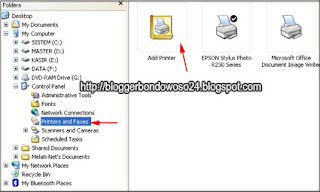
2. Lalu buka Control Panel dan pilih Printer and Faxes (pada komputer utama)
3. Akan muncul gambar printer, lalu klik kanan dan pilih Sharing

Cara Sharing Printer Pada Windows XP

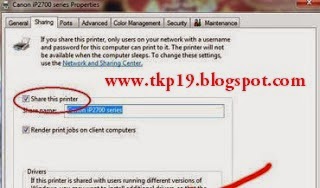
4. Klik pada Share this printer, lalu Apply

Cara Sharing Printer Pada Windows XP

Sharing printer pada komputer lain di Windows XP
Setelah setting printer pada komputer utama, berikutnya setting printer pada komputer lain agar terkoneksi dengan komputer utama, caranya :
1. Pindah ke komputer lain yang akan dihubungkan dengan printer pada komputer utama.
2. Klik tombol Start lalu pilih Printer and Faxes
3. Klik Add a printer

Cara Sharing Printer Pada Windows XP

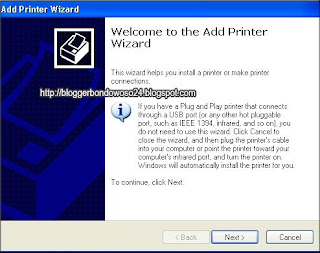
4. Akan tampil gambar Add printer Wizard, lalu klik Next

Cara Sharing Printer Pada Windows XP

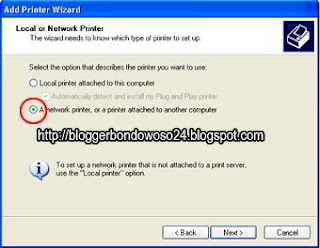
5. Berikutnya pilih A network printer, or a printer attached to another computer, lalu klik Next

Cara Sharing Printer Pada Windows XP

6. Selanjutnya pilih browse for a printer dan klik Next

Cara Sharing Printer Pada Windows XP

7. Maka akan ditampilkan nama printer pada komputer utama, pilih jenis printernya dan klik Next. Kalau sudah lalu klik tombol Finish

Selesai, semoga pembahasan mengenai cara sharing printer pada Windows XP dapat bermanfaat, silahkan dicoba dan semoga berhasil.

Go to link Download

Read more »

Sunday, April 23, 2017

Cara Menghilangkan Peringatan Baterai Lowbat Pada Laptop Dell

Cara Menghilangkan Peringatan Baterai Lowbat Pada Laptop Dell


Suatu waktu saya menemukan kasus pada laptop Dell yang cukup unik. Ikon notifikasi baterai selalu menunjukkan tanda peringatan lowbat berwarna kuning, padahal baterainya masih penuh. Normalnya, notifikasi baterai lowbat hanya akan muncul bila baterai sudah mau habis. Tentu saja kita akan merasa sedikit terganggu dengan hal ini. Lalu, bagaimana cara membuatnya kembali normal?

Setelah berpikir dan mencoba-coba saya akhirnya menemukan cara untuk mengubah notifikasi baterai lowbat menjadi normal kembali. Caranya :

1. Klik ikon baterai yang terdapat pada taskbar di kanan bawah desktop. Pilih Adjust screen brightness.


2. Kemudian pilih change plan setting


3. Pilih change advanced power setting


4. Pada kotak dialog power options pilih bagian battery, klik tanda + dan pilih bagian Low battery level. Ubah angka On battery dari level yang tinggi, biasanya 99% menjadi 10 % atau terserah Anda.


5. Klik OK.

Sekarang masalah beres. Ikon baterai laptop Anda akan normal kembali dan tidak menunjukkan peringatan lowbat lagi.

Go to link Download

Read more »

Friday, April 21, 2017

Cara Mudah Melihat Alamat MAC Addrees Pada Komputer atau Laptop

Cara Mudah Melihat Alamat MAC Addrees Pada Komputer atau Laptop


Cara Mudah Melihat Alamat MAC Addrees Pada Komputer atau Laptop - MAC Addrees merupakan kode khusus yang ditanamkan pada setiap komputer ataupun laptop, kode ini berfungsi sebagai identitas komputer atau laptop tersebut. Maka dari itu, setiap komputer atau laptop pasti memiliki kode atau alamat MAC Addrees yang berbeda-beda namun hal tersebut akan memudahkan untuk mendeteksi jaringan komputer kita. 


Nah, kode MAC Address ini sebenarnya sudah tertanam pada setiap komputer atau laptop kita, namun yang kadang kala menjadi permasalahan, kita tidak tahu cara mengetahui kode tersebut. Untuk sebagaian orang yang pernah saya tanyakan mengeani MAC Addreesnya malah ganti bertanya kembali pada saya, nah hal ini menunjukan bahwa tidak banyak orang yang mengetahui MAC Address pada komputer dan laptop, Maka dari itu berikut akan kami bagikan cara mellihat alamat MAC Address komputer atau laptop, silahkan disimak.

Cara Mudah Melihat Alamat MAC Addrees Pada Komputer atau Laptop


1. Tekan Tombol Windows+R, lalu ketikan cmd ( ini merupakan perintah untuk membuka command prompt) . Kemudian pilih OK


2. Lalu akan tampil jendela berwarna hitam yaitu Command Promt, yang akan kita gunakan untuk mengetahui alamat MAC Addrees kita
3. Setelah itu ketikan perintah ipconfig /all untuk memperlihatkan semua alamat pada komputer kita. lalu tekan Enter


4. Nah setelah itu akan tampil banyak sekali details mengenai komputer kita, diantara penjelasan tersebut terdapat alamat MAC Addrees komputer kita yaitu Wireless LAN Adapter Wi-fi tepatnya pada keterangan Physical Address ( Alamat MAC Addrees )


5. Selesai 

Itulah cara yang sering saya gunakan untuk mengetahui dengan cepat alamat MAC Addrees pada komputer atau laptop, tips ini saya bagikan untuk Anda yang mungkin kebingungan untuk mengetahui alamat MAC Address pada komputer ataupun laptopnya, oke silahkan dicoba dan semoga bermanfaat ^_^

Go to link Download

Read more »

Thursday, April 6, 2017

Cara Mudah Share Printer Lewat LAN pada Windows 7

Cara Mudah Share Printer Lewat LAN pada Windows 7


Sharing Printer Menggunakan Jaringan Lan Di Windows 7
Sipz kita lanjutkan ya, langsung saja ke TKP...

Komputer A 
  1. Buka Start > Control Panel > Network and Internet > Network and SharCenter > Change advance sharing setting (ada disebelah kiri). Kemudian pioption “Turn on network discovery”, “Turn on file and printer sharing”“Turn off password protected sharing” 
  2. Buka Start > Device and Printers 
  3. Klik kanan pada printer yang akan di share 
  4. Pilih “Printer Properties” 
  5. Pilih tab “Sharing” dan Centang pada opsi “Share this printer” 
  6. Ok 
Oke dech, di komputer A sudah selesai..... (Yang konek langsung sama printer ya bro komputer A inie.....) 


Next 
Komputer B 
Pastikan Komputer Host/Server menyala dan sudah membuat sharing printernya (baca setting komputer host/server diatas), dan pastikan juga Printer dalam keadaan ON 
1. Buka Start > Device and Printers
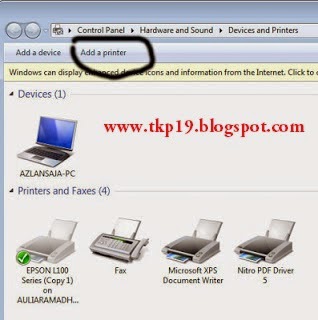
2. Pada window Device and Printers, klik “Add a printer” pada menu bagian atas.

3. Pilih Add network, wireless, or Bluetooth printer, lalu klik Next.
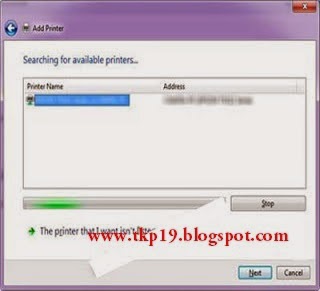
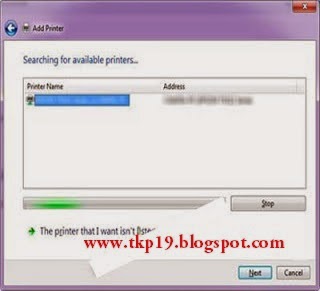
4. Jika komputer, printer, dan jaringan berjalan dengan baik, maka secara otomatis printer akan muncul di daftar
5. Pada tahap berikutnya, Klik “Next”, “Next” saja dan “Finish”. 
6. Huufff.... Siap Uga Akhir ne... :)
8 apa 7 lgee... :) Singkat kan....

Go to link Download


Read more »

Wednesday, March 22, 2017

Christian Waldner Berjalan Diatas Tali pada Ketinggian 60 m

Christian Waldner Berjalan Diatas Tali pada Ketinggian 60 m


Untuk mencari kepopularitas, banyak cara orang melakukan aksinya seperti baru-baru ini di Wina, Austria. Christian Waldner dengan aksi nekatnya telah melakukan demontrasi berjalan melewati seutas tali menyeberangi 2 menara pada ketinggian 60 meter.

Christian Waldner Berjalan Diatas Tali pada Ketinggian 60 m

Orang-orang yang ada dibawahnya sempat melihat atraksi berani yang dilakukan Christian Waldner berjalan melewati seutas tali antara dua menara St Stephen dengan menggunakan tali dan pengaman pada ketinggian 60 meter, Wina, Austria, Sabtu (25/5).

Go to link Download

Read more »

Friday, March 17, 2017

Cara Mudah Share Printer Lewat WIFI pada Windows XP 7 8

Cara Mudah Share Printer Lewat WIFI pada Windows XP 7 8


Sering kali kita sering dikantor untuk memprint atau mencetak dokumen tetapi instalasi kabel dan lain2 yang sangat merepotkan dikarenakan kendala beda ruangan atau jauh jaraknya.ini salah satu trik mensharing printer dari komputer yang satu ke banyak komputer selama ia masuk dalam jangkauan wifi yang sama .

Silahkan di coba: 
Cara 1 - Cara Sharing printer via Wifi
  1. Menginstal printer pada salah satu komputer pada jaringan sesuai dengan instruksiprodusen.
  2. Buka "Printer dan Fax" folder dengan mengklik "Start", "Control Panel" dan "Printer dan Faks.
  3. Right-klik pada printer yang sesuai dalam folder "Printers and Faxes" dan pilih "Berbagi."
  4. Klik "Berbagi" tab di kotak dialog yang muncul.
  5. Klik pada "Berbagi Printer ini." Masukkan nama untuk printer di tempat yang disediakan. Klik "Apply" dan kemudian klik "OK."
  6. Pergi ke komputer lain pada jaringan dan membuka "Printers and Faxes" folder.Double-klik pada "Add Printer"dan klik "Next."
  7. Dalam "Add Printer" wizard pilih "Sebuah printer jaringan" dan kemudian klik "Next."
  8. Pada dialog "Add Printer" wizard pilih "Browse for Printer" dan kemudian klik "Next." Ini akan memunculkan daftar printer bersama pada jaringan.
  9. Pilih printer yang baru saja diinstal dan klik "Next." Ketika ditanya apakah Anda ingin membuat ini printer default, pilih "Ya" jika ini adalah printer hanya pada jaringan atau jika printer Anda akan paling sering digunakan, kemudian klik "Next." Jika Anda tidak memiliki driver untuk printer pada komputer Anda dan kedua komputer memiliki sistem operasi yang sama, maka driver akan secara otomatis diinstal pada komputer baru.Jika tidak, kemudian ikuti instruksi dari pabriknya untuk menginstal driver.
  10. Klik "Next." Ketika ditanya apakah halaman uji yang diinginkan, klik "Ya" dan biarkan printer mencetak halaman tes untuk memastikan bahwa semua bekerjaproperly.properly.
Cara 2 - Cara Sharing printer via Wifi
  1. Buka semua firewall baik PC yg tersambung dgn printer dan juga tentu laptop2 atau PC2 yang tdk tersambung dgn printer tersebut.
  2. Buka juga sharing network PC pusat dan laptop (controlpanel> network and internet> network and sharing center> change advance sharing setting) INgat!! disitu ada 2 option "HOME DAN PUBLIC" kalo aku sih centang semuanya "ON" dan untuk password aku centang "off"
  3. Nah pada PC utama anda anda klik "network" pada windows ketika kita buka folder, klik kanan properties untuk sharing printer tersebut nah bagi yang kesulitan untuk mencentang x64 bitnya! maka jangan dicentang!! ada solusinya ternyata. nah di area network kan pada muncul tuh username2 disekitar PC yang lagi konek karena satu jaringan wifi, nah skrg coba klik salah satu laptop atau PC tersebut maka akan kluar "windows security "masukkan nama Username laptop tersebut dan password terserah anda yang mudah diingat (mungkin dengan ini PC pusat sudah terhubung dengan laptop tersebut)
  4. Karena PC terinstall x86 bit dan laptopnya x64bit berbagai cara dan banyak artikel yang saya pelajari, ternyata pemecahannya simple, jadi begini caranya:
  5. Skrg anda fokus pada laptop yang terinstall windows x64bit, yang perlu anda siapkan adalah DRIVER PRINTER tersebut! jika CD maka anda cukup masukkan saja di CD room (tanpa perlu diinstal) jika pada notebook, anda perlu flasdiz kosong yang diisi driver tersebut.
  6. Karena laptopnya sudah terkoneksi dengan PC pusat, maka anda hanya perlu mencari keberadaannya pada network> add printer stelah itu akan muncul username PC pusat beserta nama printernya, klik lalu NEXT


Go to link Download


Read more »

Friday, March 3, 2017

CARA MENGETIK RUMUS SIMBOL MATEMATIKA PADA MICROSOFT WORD 2007

CARA MENGETIK RUMUS SIMBOL MATEMATIKA PADA MICROSOFT WORD 2007


Menulis Rumus/Simbol Matematika 

Pada Microsoft Word 2007

Pada tulisan kali ini kita akan membahas tentang cara mengetik rumus-rumus dan simbol-simbol yang ada pada pelajaran matematika di Microsoft Word.

berikut langkah-langkah yang perlu kita lakukan:
yang tentunya kita harus buka dulu aplikasi Microsoft Word nya

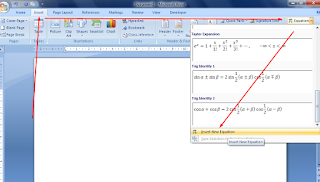
1. Setelah kita membuka program aplikasi microsoft word kita pilih ke Ribbon Insert --- kemudian pilih klik icon Equation --- pilih Insert New Equation
menulis rumus matematika di ms word

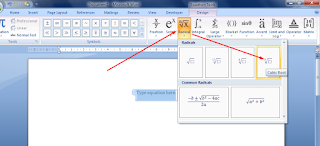
2. Pilih model / Design yang akan dibutuhkan, misal kita akan mengetik akar pangkat tiga dari 5832.
Insert New Equation Word 2007

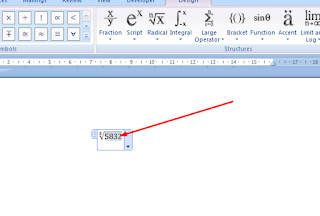
3. Kemudian kita tinggal mengetikankan angkanya pada kotak yang tersedia
cara menulis akar pangkat di ms word

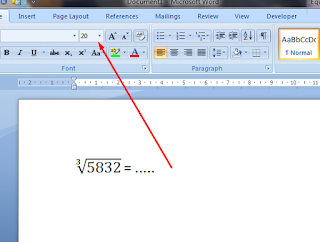
4. Setalah itu kita atur letaknya sesuai dengan keiinginan termasuk ukuran hurufnya
cara mengetik akar pangkat 3 di word

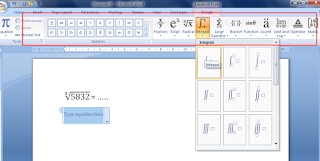
5. Untuk pengetikan rumus lain, silahkan sesuaikan dengan gambar iconnya, ada symbol, fraction, script, radical, integral, large operator, bracket, function, accent, limit and log, operator, matrix.
menu Insert New Equation Microsoft Word

Bagaimana udah mengerti kan?
untuk rumus-rumus dan simbol-simbol yang lain caranya sama dengan yang di atas tinggal kamu pilih rumus atau simbol yang kamu perlukan.

Demikianlah cara mengetik/menuliskan rumus matematika pada microsoft word dengan mudah, semoga bermanfaat.


Go to link Download

Read more »