Showing posts with label melalui. Show all posts
Showing posts with label melalui. Show all posts
Sunday, May 14, 2017
Cara Mudah Instal Windows Melalui Flashdisk
Cara Mudah Instal Windows Melalui Flashdisk
 Cara paling mudah membuat menginstal windows melalui flashdisk (pengalaman penulis). Banyak cara dan software untuk membuatnya, tapi cara inilah menurut pengalaman yang paling mudah untuk membuatnya. Menggunakan software SARDU (Shardana Antivirus Rescue Disk Utility). Software ini tidak hanya untuk windows, bisa untuk multifungsi, misalnya dalam satu flashdisk diisi untuk menginstal atau menjalankan pilihan secara bootable: Windows XP, Windows 7, Linux, Hirens BootCD, Antivirus bootable, dll. Artikel ini salah satunya menjawab pertanyaan dari bro FXri, dan bagi pembaca lain yang mempunyai pertanyaan yang sama.
Langsung ke pembahasan langkah-langkah:
1. Download softwarenya melalui web resminya klik DISINI (file 10MB)
2. Extract filenya dalam folder (software bersifat portable)
3. Jalankan software Sardu
 4. Masukkan file windows / yang lain (pastikan dalam format file iso) ke sardu.
caranya: klik menu extra --> add extra ISO (GRUB) --> pilih cari file ISO --> open --> beri nama --> OK.
Jika ingin memasukkan file program bootable iso yang lain, ulangi langkah no.4 ini.
Untuk membuat file iso, bisa lihat artikelnya klik DISINI.
5. Semua file iso yang dimasukkan akan ditampilkan pada tab report.
6. Proses memasukkan ke dalam flashdisk.
Colokkan flashdisk ke komputer --> jika flashdisk belum terdeteksi, klik search USB --> klik make a USB.

Jika gagal menggunakan cara ini silahkan coba cara klik DISINI
Go to link Download

Friday, December 9, 2016
Cara Share Berbagi Printer Melalui Jaringan LAN
Cara Share Berbagi Printer Melalui Jaringan LAN
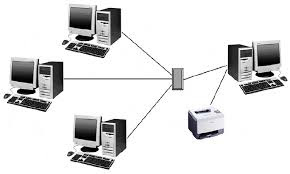
Virtual Freeware - Cara Share/ Berbagi Printer Melalui Jaringan LAN. Cara Share Printer Melalui LAN atau Wifi. Printer adalah perangkat keras yang wajib untuk mencetak hasil kerja. Bagi yang bekerja di kantoran dan selalu berkutat dengan berkas, dokumen, laporan atau semacamnya. Tentu bukan masalah jika setiap komputer memiliki printer masing-masing, tapi bagaimana jika komputernya 10 tapi printernya cuma 1? Tentu saja bakal ribet karena harus tancep dan cabut kabel usb printer dari satu komputer ke komputer lainnya. Belum lagi jika jarak komputer dengan printernya jauh, pasti makin ribet. Nah, agar lebih efisien anda bisa menshare printer yang jumlahnya terbatas dengan beberapa komputer yang terhubung dalam jaringan LAN. Dengan cara ini kita bisa menggunakan 1 printer bersama teman anda. Dan tentu saja harus antri ya agar dokumennya tidak campur aduk dengan yang dokumen milik orang lain.
 |
| Cara Share/ Berbagi Printer Melalui Jaringan LAN |
Cara Share/ Berbagi Printer Melalui Jaringan LAN
Nah, jika di kantor sudah ada jaringan baik itu menggunakan LAN atau wifi, maka kita bisa menggunakannya untuk mengkoneksikan komputer kamu dengan printer tanpa harus pasang copot kabel printer. Sebelum mulai men-share printer, kamu harus memastikan jika printer sudah terinstal pada komputer. Kabel LAN sudah tersambung di semua komputer yang akan men-share dan menerima share jika menggunakan LAN. Jika menggunakan wifi, pastikan semua komputer bisa mengakses dan terhubung dengan wifi. Pertama pastikan juga IP address masing-masing komputer sudah di setting dengan benar dan workgroupnya sama.
A. Setting pada Komputer Master (yang terhubung langsung dengan printer).
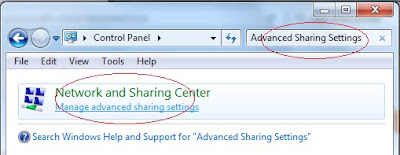
Buka Start > Control Panel > ketik: Advanced Sharing Settings kemudian klik tulisan seperti yang di dalam kotak warna merah di bawah ini:
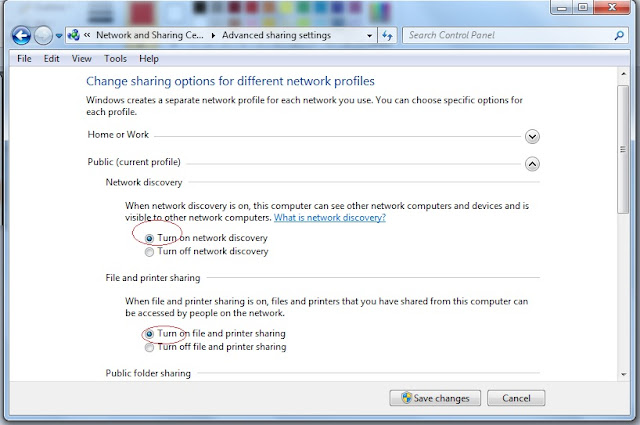
Kemudian kita share printernya agar semua PC dapat menggunakan printer tersebut. Caranya share printernya sebagai berikut:
> Buka Start
> Devices And Printer
> Klik kanan pada printer yang akan di sharing
> Pilih menu “Sharing”
> setelah terbuka “Printer Properties” lalu pilih tab Sharing
> ada 2 opsi, pilih opsi “Share this Printer“, Share namenya bebas
> Klik “Additionel drivers”, agar printer share bisa diakses oleh sistem operasi yang berbeda (misal Windows XP), maka Centang x64 dan x86.
B. Setting pada Komputer Client.
Langkah selanjutnya agar komputer lain bisa ngeprint dengan printer dikomputer yang sudah disetting:
> Buka windows explorer (Crtl+E) dari komputer Client
> Buka Network
> Klik nama komputer yang tersambung langsung dengan printer.
> Buka ikon printer lalu klik dua kali.
> Kemudian instal dengan klik next sampai finish.
> Selesai.
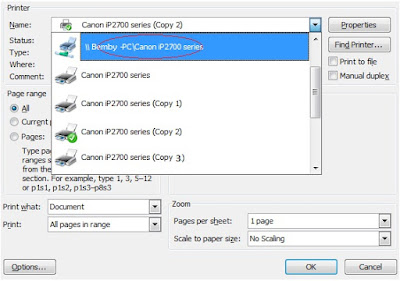
Setiap kali mau ngeprint, Anda harus mengganti dengan printer dengan nama depan komputer yang tersambung langsung dengan printer:
Go to link Download
Subscribe to:
Posts (Atom)