Showing posts with label jaringan. Show all posts
Showing posts with label jaringan. Show all posts
Wednesday, April 19, 2017
Chat Lewat Jaringan Lokal LAN
Chat Lewat Jaringan Lokal LAN
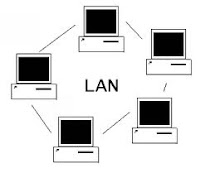
Nah dari pada chat lewat internet yang perlu biaya dan sekedar chat dengan teman anda dilain komputer dalam satu jaringan lokal lebih baik GRATIS tanpa perlu kita masuk ke internet dan dapat chat dengan teman-teman anda diseberang anda.
Jika ingin tau nih silahkan anda ikuti langkah per langkahnya.
1. Klik Start
2. Pilih dan klik Control Panel
3. Double klik Administrative Tools
4. Double klik Service
5. Double klik Messenger
6. Ganti Startup type, menjadi Automatic
7. Klik tombol Apply
8. Klik tombol Start
9. Tunggu sesaat
10. Klik OK
Nah itu setting komputernya, sekarang gimana neh cara chaty
Yang perlu diperhatikan adalah anda harus mengetahui nama komputer teman-teman anda, misal kom1, kom2, kom3, dst.
Kalo udah tau nama komputery sekarang gimana cara mengirim pesannya.
Ikuti lagi yah (tapi jangan ke kamar mandi hehehe)
1. Klik Start
2. Pilih dan klik Run
3. Ketik cmd
4. Untuk mengirim pesan, ketik : net send [nama_komputer] [pesan]
contoh : net send kom1 halo apa kabar?
5. Setelah mengetiky tekan enter.
Nah mau coba silahkan aja coba.......
selamat ngorol deh......
Go to link Download

Friday, March 17, 2017
Chatting di Jaringan Lokal Dengan “LAN Messenger”
Chatting di Jaringan Lokal Dengan “LAN Messenger”
Assalammualaikum warahmatullahiwabarakatuh. Alhamdulillah Alloh SWT telah berikan kita semua nikmat kesehatan dan nikmat iman yang sungguh luar biasa. Pada kali ini saya mencoba menghadirkan artikel sederhana kepada para pembaca sekalian yang insyaallah dimuliakan oleh Alloh SWT, Amin…
Para pembaca mungkin sudah sering chatting dengan teman via Yahoo Messenger, Facebook, mIRC. Nah, dari aplikasi yang telah penulis sebutkan itu semua bisa dilakukan kalau kita terkoneksi internet. Pertanyaannya bagaimana kalau kita tidak ada koneksi internet dan kita mau chatting dijaringan lokal. Jawabannya adalah kita bisa menggunakan aplikasi yang bernama “LAN Messenger”. Berikut ini langkah-langkahnya untuk bisa menikmati chatting di jaringan lokal.
Langkah 1
Download aplikasi LAN Messengger di http://sourceforge.net/projects/lanmsngr/.
Langkah 2
Save file yang akan didownload.
Langkah 3
Klik 2 x file lmc-1.2.35-win32 hasil download tadi.


Klik Finish.
Langkah 4
Klik Icon LAN Messenger di Taskbar pada desktop bagian bawah kanan layar desktop Anda.
Pada jendela LAN Messengger seperti gambar dibawah ini terlihat ada 2 teman yang lagi aktif LAN Messengernya. Jika mau chatting dengan teman Anda, tinggal di klik saja nama teman Anda tersebut.


Demikianlah artikel sederhana ini semoga bermanfaat bagi generasi bangsa Indonesia tercinta. Akhir kata, wassalammualaikum warahmatullahiwabarakatuh…
Selamat mencoba ^_^
sumber : http://news.palcomtech.com/2012/12/chatting-di-jaringan-lokal-dengan-lan-messenger/
Go to link Download
Tuesday, February 7, 2017
Cara mudah transfer data dari komputer laptop ke smartphone dengan jaringan wifi
Cara mudah transfer data dari komputer laptop ke smartphone dengan jaringan wifi
www.opowi.net - beberapa waktu lalu saya telah membahas transfer data antar smartphone dengan share link yang menggunakan fasilitas wifi pada smartphone yang diklaim lebih cepat 40x dibanding dengan bluetooth,nah sekarang saya akan membahas software yang hampir sama cuma beda nama saja,namun juga dari satu pengembang yakni lenovo.Kali ini saya membahas software share it yang juga menggunakan fasilitas wifi untuk menjalankannya.
Saya kadang agak malas kalau disuruh lepas colok kabel data ke smartphone karena menurut saya ribet,kalau mau pakai wifi mudah sih,tapi dengan besar file yang akan saya kirim rasanya tidak akan memakan waktu yang singkat deh,akhirnya saya mencoba untuk menggunakan share it by lenovo.
Caranyapun mudah
1.Download share it untuk android di playstore dan download share it for pc di shareitforpc.com
Caranyapun mudah
1.Download share it untuk android di playstore dan download share it for pc di shareitforpc.com

 |
| Share it for smartphone |

 |
| for pc |
2.Disini saya mencoba mengirim foto dari smartphone saya ke laptop,jadi langkah selanjutnya tekan send pada share it di smartphone,lalu pilih foto yang akan di transfer,kalau sudah klik done di kanan atas layar.

3.Jika pada smartphone send maka pada laptop saya memilih menu recieve.

5.Jika laptop terdeteksi akan nampak seperti gambar dibawah,silahkan klik gambar.

6.Selanjutnya klik yes untuk menerima file dari Smartphone.

gambar dibawah adalah proses pengiriman dari ke dua gadget,yang overall terbilang cepat dan stabil tidak kalah dengan kabel data.


Go to link Download
Friday, February 3, 2017
Cara paling mudah membuat kabel jaringan
Cara paling mudah membuat kabel jaringan
 |
| Kabel UTP |
 |
| Krimping Tool |
 |
| LAN Tester |
 |
| RJ45 |
Kabel Straight
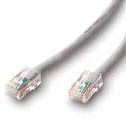
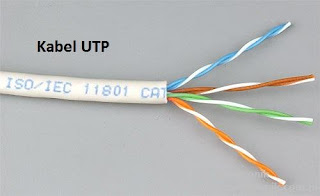
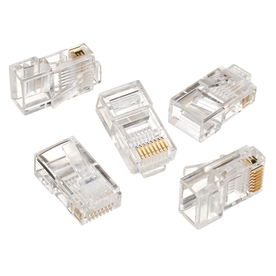
Pertama-tama siapkan kabel UTP, kelupas kedua ujung kabel sekitar 2 cm sehingga kabel di dalam yang berjumlah 8 biji tersebut kelihatan. Pisahkan dan luruskan kabel-kabel tersebut kemudian susun berdasarkan tabel warna di bawah ini. Setelah kabel tersusun rapi, masukkan kabel tersebut ke dalam connector RJ 45 dengan susunan kabel Pertama (Orange Putih) berada paling kiri, usahakan agar semua kabel tersentuh pada bagian ujung konektor. Jepit Connector RJ45 menggunakan Krimping Tool sampai betul-betul kuat pada kedua ujungnya.
| Ujung 1 | Ujung 2 |
| Orange Putih | Orange Putih |
| Orange | Orange |
| Hijau Putih | Hijau Putih |
| Biru | Biru |
| Biru Putih | Biru Putih |
| Hijau | Hijau |
| Cokelat Putih | Cokelat Putih |
| Cokelat | Cokelat |
 |
| Posisi Kabel Pada Connector RJ45 |
Kabel Cross
Untuk kabel cross langkahnya sama seperti pada kabel Straight, perbedaannya hanya pada susunan kabelnya saja. Pada ujung 1 susunannya sama dengan kabel straight tetapi pada ujung 2 silahkan lihat pada tabel warna kabel cross di bawah ini. Untuk teknis pemasangannya sama, tidak ada bedanya sama sekali.
| Ujung 1 | Ujung 2 |
| Orange Putih | Hijau Putih |
| Orange | Hijau |
| Hijau Putih | Orange Putih |
| Biru | Biru |
| Biru Putih | Biru Putih |
| Hijau | Orange |
| Cokelat Putih | Cokelat Putih |
| Cokelat | Cokelat |
Penutup / Kesimpulan
Kesimpulannya adalah jika sobat membuat kabel jaringan bertype Straight maka susuan kabel pada kedua ujungnya adalah sama. Sedangkan pada kabel jaringan bertype Cross, susunan kabel pada kedua ujungnya berbeda.
Uji keberhasilan anda membuat kabel jaringan tersebut dengan menggunakan LAN TESTER. Jika yang diuji adalah kabel Cross maka Led yang menyala nantinya adalah 1,2,3,6 akan saling bertukar atau nyalanya lompat-lompat tapi yang pasti Led dari 1 sampai 8 harus menyala menandakan kabel berhasil dibuat. Jika yang diuji adalah kabel Straight maka Led akan menyala secara berurutan.
Jika sobat tidak memiliki LAN TESTER untuk menguji kabel jarigan, maka sobat bisa langsung memasang kabel tersebut pada Port LAN komputer/PC jika lampu indikator LAN pada CPU menyala maka itu artinya sobat telah berhasil membuat sebuah kabel jaringan.
Demikian Tutorial sederhana tentang cara mudah membuat kabel jaringan, Semoga ada manfaatnya bagi kita semua.
Go to link Download
Friday, December 9, 2016
Cara Share Berbagi Printer Melalui Jaringan LAN
Cara Share Berbagi Printer Melalui Jaringan LAN
Virtual Freeware - Cara Share/ Berbagi Printer Melalui Jaringan LAN. Cara Share Printer Melalui LAN atau Wifi. Printer adalah perangkat keras yang wajib untuk mencetak hasil kerja. Bagi yang bekerja di kantoran dan selalu berkutat dengan berkas, dokumen, laporan atau semacamnya. Tentu bukan masalah jika setiap komputer memiliki printer masing-masing, tapi bagaimana jika komputernya 10 tapi printernya cuma 1? Tentu saja bakal ribet karena harus tancep dan cabut kabel usb printer dari satu komputer ke komputer lainnya. Belum lagi jika jarak komputer dengan printernya jauh, pasti makin ribet. Nah, agar lebih efisien anda bisa menshare printer yang jumlahnya terbatas dengan beberapa komputer yang terhubung dalam jaringan LAN. Dengan cara ini kita bisa menggunakan 1 printer bersama teman anda. Dan tentu saja harus antri ya agar dokumennya tidak campur aduk dengan yang dokumen milik orang lain.
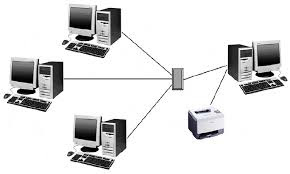 |
| Cara Share/ Berbagi Printer Melalui Jaringan LAN |
Cara Share/ Berbagi Printer Melalui Jaringan LAN
Nah, jika di kantor sudah ada jaringan baik itu menggunakan LAN atau wifi, maka kita bisa menggunakannya untuk mengkoneksikan komputer kamu dengan printer tanpa harus pasang copot kabel printer. Sebelum mulai men-share printer, kamu harus memastikan jika printer sudah terinstal pada komputer. Kabel LAN sudah tersambung di semua komputer yang akan men-share dan menerima share jika menggunakan LAN. Jika menggunakan wifi, pastikan semua komputer bisa mengakses dan terhubung dengan wifi. Pertama pastikan juga IP address masing-masing komputer sudah di setting dengan benar dan workgroupnya sama.
A. Setting pada Komputer Master (yang terhubung langsung dengan printer).
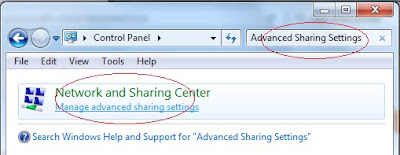
Buka Start > Control Panel > ketik: Advanced Sharing Settings kemudian klik tulisan seperti yang di dalam kotak warna merah di bawah ini:
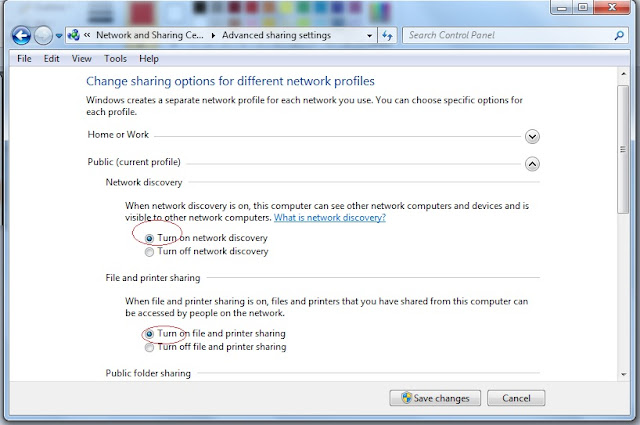
Kemudian kita share printernya agar semua PC dapat menggunakan printer tersebut. Caranya share printernya sebagai berikut:
> Buka Start
> Devices And Printer
> Klik kanan pada printer yang akan di sharing
> Pilih menu “Sharing”
> setelah terbuka “Printer Properties” lalu pilih tab Sharing
> ada 2 opsi, pilih opsi “Share this Printer“, Share namenya bebas
> Klik “Additionel drivers”, agar printer share bisa diakses oleh sistem operasi yang berbeda (misal Windows XP), maka Centang x64 dan x86.
B. Setting pada Komputer Client.
Langkah selanjutnya agar komputer lain bisa ngeprint dengan printer dikomputer yang sudah disetting:
> Buka windows explorer (Crtl+E) dari komputer Client
> Buka Network
> Klik nama komputer yang tersambung langsung dengan printer.
> Buka ikon printer lalu klik dua kali.
> Kemudian instal dengan klik next sampai finish.
> Selesai.
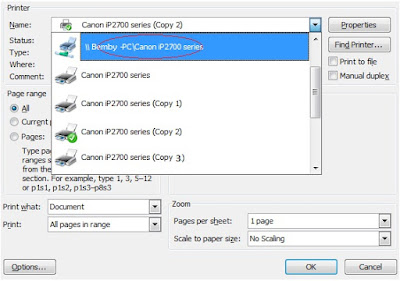
Setiap kali mau ngeprint, Anda harus mengganti dengan printer dengan nama depan komputer yang tersambung langsung dengan printer:
Go to link Download
Subscribe to:
Posts (Atom)