Showing posts with label mudah. Show all posts
Showing posts with label mudah. Show all posts
Wednesday, June 28, 2017
Cara Mudah Menghafalkan Sesuatu
Cara Mudah Menghafalkan Sesuatu
Cara mudah menghafalkan sesuatu, kenapa sesuatu ? karena artikel cara menghafal kali ini tidak di spesifikkan menghafal rumus matematika, menghafalkan alquran, menghafal materi sekolah, menghafal angka-angka atau lainnya sebagainya melainkan artikel kali ini mengenai bagaimana mengasah otak agar cepat menghafalkan apa yang kita inginkan.
Menghafal merupakan sebuah proses merekam sesuatu untuk disimpan dalam memori otak kita agar sewaktu-waktu kita membutuhkan dapat mengingatnya kembali secara utuh. Cara menghafal tiap orang berbeda-beda, ada yang bisa menghafal di suasana ramai atau ditemani mendengarkan musik ada yang harus ditempat sepi agar tidak mengganggu konsentrasi.

Bagaimana cara mudah menghafal dengan baik ?
1. MnemonicApa itu mnemonic? mnemonic adalah teknik / cara menghafal yang lebih bersifat abstrak. Jadi dalam teknik menghafal ini caranya yaitu dengan mengubah kata abstrak menjadi sebuah benda nyata yang dapat dibayangkan.
Cara menghafal dengan tipe sistem Mnemonic dapat dibagi menjadi 2, yaitu :
a. Sistem gambaran.
Sistem gambaran meurakan teknik menghafal abstrak dengan cara menggambarkan kata-kata abstrak tersebut menjadi nyata
Contoh sistem gambaran :
Yogyakarta dapat digambarkan dengan Borobudur.
Jakarta akan lebih mudah kita ingat dengan menggambarkan Jakarta menjadi monas.
Gembira dapat digantikan dengan menggambarkan orang yang sedang bergembira.
b. Sistem persamaan bunyi.
Sistem persamaan bunyi merupakan teknik menghafal abstrak berdasarkan pada bentuk persamaan bunyinya.
Contoh sistem persamaan bunyi :
Irak akan lebih mudah diingat jika kita mengggantinya dengan mencoba mengingatnya dengan kata rak
sedang singapura lebih mudah kita ingat dengan cara mengingat kata singa
2. Memory Sport
Otak manusia itu seperti otot. Jadi, apabila kita rajin berolahraga / rajin mengolahragakan otot-otot kita, tentu otot kita juga akan menjadi lebih kuat. Tidak berbeda jauh dengan otak kita,jika kita rajin mengolahragakan otak, maka otak kita pun akan menjadi lebih kuat. Sebaliknya, jika kita malas dan tidak pernah mau mencoba mengasah otot / otak kita, tentu kemampuan keduanya juga akan melemah..
Cara mengasah otak kita? salah satu cara mengsah otak kita yaitu dengan cara memory sport. Anda tentu tahu TTS (teka teki silang usahakan sesering mungkin untuk mengisi TTS, semakin banyak kita belajar/mengisi TTS, maka akan semakin bagus hasilnya. Inilah salah satu cara paling mudah dan murah untuk mengolahragakan otak kita. Dengan mengisi TTS tersebut, secara tidak langsung otak anda akan menjadi sangat terasah untuk dapat mengolah kata dan mengingat.
3. Story Sistem
Story system adalah teknik mengingatsegala informasi dengan menggunakan cara menghubungkan informasi satu dengan informasi lainnya agar dapat dijadikan sebuah cerita.
Contoh Story system :
Misalnya saja, ada beberapa kata yaitu burung – baju – awan – coca cola – gunung – kelinci – pistol – buaya – pohon – kawah
Bandingkan rentetan kata-kata yang harus dihafalkan diatas dengan kalimat dibawah.
Burung memakai baju, terbang ke awan minum coca cola, terbang lagi ke gunung dan bertemu kelinci yang membawa pistol untuk menembak buaya yang tidur dibawah pohon di dekat kawah.
Bagaimana ? lebih mudah menghafalkan yang berbentuk kalimatkan ?
4. Relation Sistem
Relation sistem merupakan salah satu teknik mengingat informasi dengan cara menghubungkan informasi yang satu dengan informasi yang lainnya secara aksi. cara ini sangat sering digunakan untuk menghafal sebuah kalimat yang berpasangan seperti nama sungai dan provinsinya, nama negara dan ibu kotanya, vocabulary dan berbagai jenis kalimat berpasangan lainnya.
Contoh relation sistem :
Kuda menabrak tong
Andi makan rujak
Dari contoh tersebut, kita bisa melihat bahwa kata menabrak dan makan adalah relation sistem aksi. Aksi tersebut berfungsi untuk kalimat utama pemicu agar dapat menarik dan memperjelas informasi yang ada didepannya. Sehingga informasi yang terletak didepannya tidak akan lupa
Itulah 4 cara mudah menghafalkan sesuatu yang +Doa doel lansir dari google. Selamat mencoba.
Cara menghafal - menurut pengalaman pribadi.
sebelum admin tau keempat cara tadi admin juga sudah pernah mengalami proses hafal menghafal saat admin masih duduk di bangku sekolah dulu, menghafalkan pelajaran-pelajaran sekolah karena akan diadakannya ujianBagaimana cara menghafal menurut admin ?
Dulu admin lebih suka belajar pada waktu sepertiga malam terakhir yaitu jam 03.00 pagi setelah bangun tidur, cara yang dianjurkan oleh orang tua dan menurut saya memang sangat ampuh. keadaan otak yang masih kosong karena baru bangun tidur suasana yang sepi sehingga kita dapat berkonsentrasi dengan penuh untuk menghafalkan.
Jangan cuma sekali, lakukanlah proses menghafal secara berulang-ulang. misal hari ini kita menghafalkan a maka besok kita mengulang menghafal A dengan ditambah B, besoknya lagi kita menghafalkan A, B dan C begitu seterusnya agar informasi yang ingin kita hafalkan tercetak jelas dalam rekam otak kita.
INGAT !! tidak ada orang bodoh dimuka bumi ini yang ada orang yang terlatih dan tidak terlatih, itulah sebuah wejangan yang selalu saya pegang teguh agar tetap bersemangat dan mau bersaing dengan orang lain.
Demikian artikel Cara mudah menghafal yang bisa admin berikan semoga bermanfaat dan teruslah mencoba.
Go to link Download

Tuesday, June 27, 2017
Cara mudah membeli sepatu paling awet di Dunia
Cara mudah membeli sepatu paling awet di Dunia
www.opowi.net - Judul tersebut saya ambil karena saya pernah ingat kata-kata dari guru saya "saya lumayan sebel dengan sepatu dari Magetan " ,ada teman yang tanya "kenapa Bu " , Guru saya menjawab " Iya, karena awetnya saya ngga ganti-ganti sepatu " . Dari cuplikan diatas kita tahu kualitas dari sepatu buatan Magetan . Sepatu buatan magetan terkenal dengan awet , kuat , Dan yang paling penting murah (sesuai dengan kualitas , tapi ngga murahan ) .
 |
| Halaman Utama www.sepatukulitmagetan.net |
Secara konvensional untuk mendapat barang tersebut dulu kita harus datang langsung ketempatnya , wah jauh banget gan .Woy ini jaman udah Modern tau ? sekarang kita ngga usah jauh-jauh datang ke jl.Sawo (Sentra kerajinan kulit Di Magetan ) , cukup di depan Gadget tulis aja www.sepatukulitmagetan.net , Di situ lengkap banget gan sama seperti di sentranya . tinggal pilih barang , lalu tunggu deh barangnya.
Gimana langsung aja pesen , Terjamin deh kualitasnya .
- www.opowi.net-
- www.opowi.net-
Go to link Download
Sunday, June 25, 2017
Cara Mudah dan Efektif Menghemat Tinta printer
Cara Mudah dan Efektif Menghemat Tinta printer
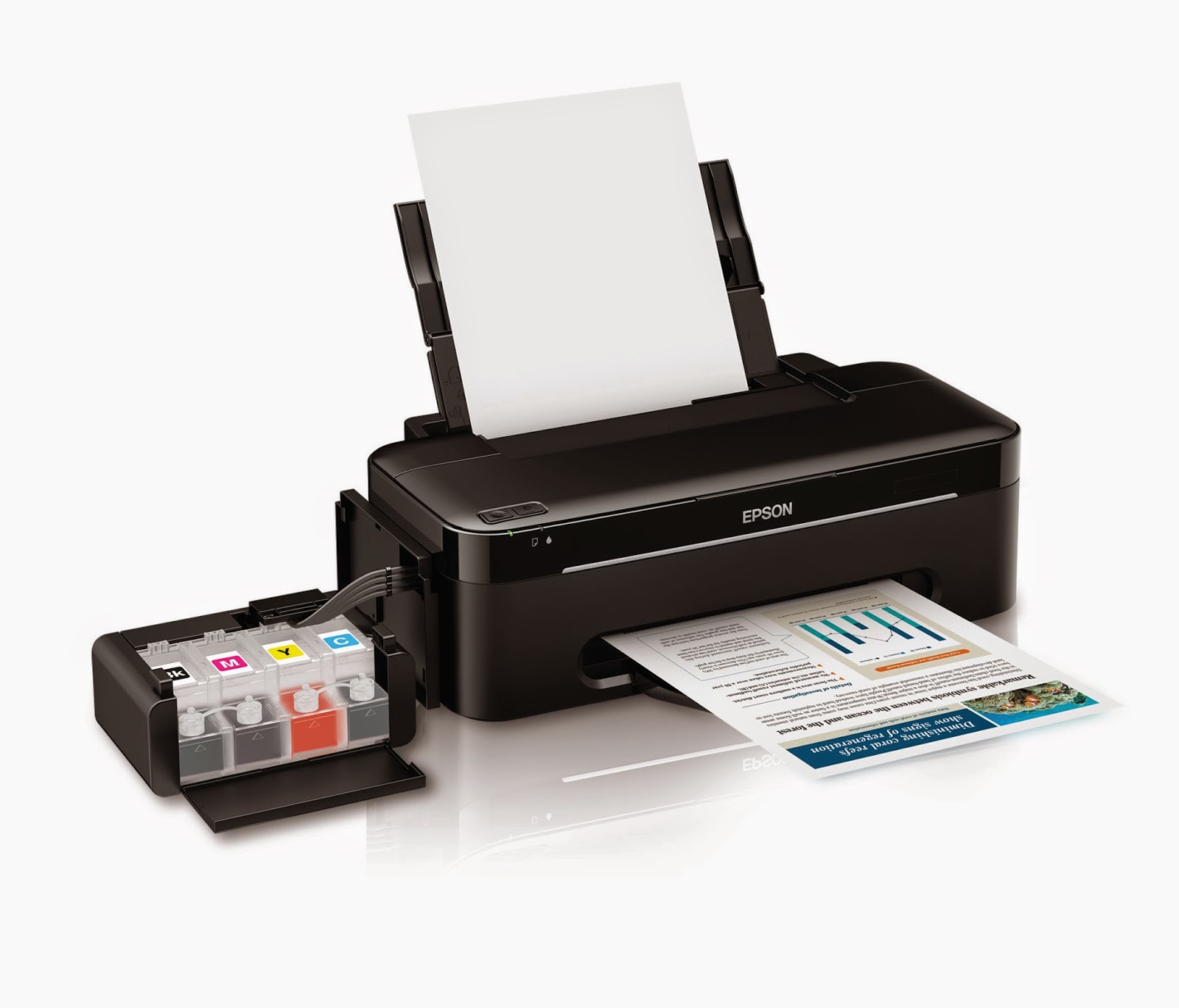
printer yang sudah menjadi kebutuhan pokok seorang pelajar untuk mencetak hasil kerja atau tugas-tugasnya baik berupa teks atau gambar sering kali tidak efisien dalam penggunaannya, alhasil, tinta printer akan lebih cepat habis dan terbuang sia-sia.
lalu bagaimana tips atau cara yang harus dilakukan untuk menghemat penggunaan tinta printer?
berikut adalah beberapa tips yang bisa anda gunakan untuk menghemat tinta printer,
berikut adalah beberapa tips yang bisa anda gunakan untuk menghemat tinta printer,
1. Lakukan print preview sebelum melakukan pencetakan
Print preview memang sangatlah penting, hal ini dilakukan untuk melihat hasil cetakan sebelum di cetak menggunakan printer, sehingga kita bisa mengecek apakah masih ada kekeliruan dalam dokumen yang akan kita cetak2. Gunakan jenis font yang hemat tinta
cara yang kedua yaitu, gunakanlah font hemat tinta, karena ada banyak sekali jenis font yang ada pada komputer, maka pilihlah font yang berjenis tipis, karena secara otomatis, font berjenis tipis akan mengkonsumsi tinta yang lebih sedikit dibanding font dengan bentuk tebal
3. Gunakan mode DRAFT
jika anda menggunakan mode ini untuk melakukan pencetakan, maka anda bisa menghemat banyak waktu dan biaya, karena mode draft bisa mempercepat proses pencetakan yang anda lakukan, hal ini disebabkan karena mode ini menjadikan jenis font yang di gunakan berubah menjadi font berjenis tipis dan secara lansung juga akan menghemat penggunaan tinta printer anda, mode ini bisa diaktifkan dengan cara pilih Properties > Printing Shortcut > Print Quality > Fast Draft pada kotak dialog Print..
4. Tingkatkan kecerahan gambar
dalam melakukan pencetakan dokumen, tentunya kita tidak selalu mencetak dokumen dalam bentuk teks saja, ada disaat kita mencetak dokumen dalam bentuk file gambar yang tentunya akan menggunakan lebih banyak tinta di banding mencetak dokumen dalam bentuk teks, maka untuk menghemat tinta printer kita hal yang harus dilakukan yaitu memperbesar tingkat kecerahan gambar yang akan kita cetak, karena gambar yang lebih cerah akan mengkonsumsi tinta printer yang lebih sedikit dengan gambar gelap atau solid, sialhkan dibuktikan sendiri kalau kurang percaya :D.5. Gunakan mode Grayscale
cara yang kelima untuk meghemat penggunaan tinta printer yaitu dengan cara menggunakan me=ode grayscale (abu-abu), tulisan dengan warna hitam solid akan diubah menjadi warna abu-abu dengan menggunakan mode grayscale ini, jadi penggunaan tinta warna hitam akan bisa lebih di hemat lagi.
6. Cetak beberapa dokumen dalam selembar kertas
tips terakhir yang menurut saya paling efektif yaitu dengan mencetak beberapa dokumen sekaligus dalam satu lembar kertas, misalnya jika biasanya kita mencetak empat dokumen menggunakan empat lembar kertas, maka untuk menghemat tinta dan kertas kita bisa mencetak empat dokumen tersebut kedalam satu lembar kertas saja, atau jika terlalu kecil anda bisa mencetaknya menjadi dua lembar kertas, dengan cara ini, sleain menghemat tinta, anda juga bisa menghemat penggunaan kertas, cara menggunakannya sangatlah mudah, anda tinggal mengubah pengaturan pada menu print, pilihlah opsi 2 pages per sheet. mudah bukan.
selain 6 cara diatas, sebenarnya ada cara yang paling ampuh dan jitu untuk menghemat penggunaan tinta printer anda, yaitu dengan tidak mencetak dokumen yang anda miliki, #serius
anda bisa langsung membacanya pada komputer atau laptop anda.
anda bisa langsung membacanya pada komputer atau laptop anda.
mungkin cukup sekian sedikit tips cara menghemat tinta printer yang bisa saya sampaikan, jika ada kurang lebihnya, saya minta maaf yang sebesar-besarnya.
SUMBER : http://verdiandzilqurnaini.blogspot.com/2014/10/cara-mudah-dan-efektif-menghemat-tinta.html
Go to link Download
Wednesday, June 21, 2017
Cara Mudah Mereset Mp287 Error P07 Atau E08
Cara Mudah Mereset Mp287 Error P07 Atau E08
Hay..hay.. ketemu lagi dengan saya di dokter printer, untuk kali saya mau bagi-bagi trik lho, yaitu tentang cara Mudah Atasi Printer Canon Mp287 dengan pesan error P07 atau E08. Printer Canon adalah printer kelas menengah yang banyak diminati oleh banyak orang. Karena menawarkan kualitas yang baik dengan harga yang relatif terjangkau. Jika anda kebetulan pengguna atau mungkin penggemar printer canon, terutama Canon Mp287 dan saat ini sedang mengalami masalah Error P07 atau E08, maka saya ucapkan selamat karena anda beruntung sekali bisa nyangkut di blog ini,he he,,,. Karena disini anda akan mendapatkan solusi dari dari masalah printer yang anda alami tersebut. Jika anda tertarik Silahkan baca artikel saya ini sampai tuntas ya...

Seperti printer-printer canon lainnya printer Mp287 juga mempunyai batasan counter yang sudah ditetapkan dari pabrik pembuatnya yaitu Canon. Counter ini adalah memori rekam, yang digunakan printer untuk menghitung aktifitas pencetakan pada printer. Jika counter ini telah penuh maka dengan otomatis printer akan mengalami blink dan untuk Mp287 ditampilkan dalam bentuk code angka pada panel display. Untuk indikasi Printer Mp287 minta direset adalah ketika di panel display menampilan error "P07" atau "E08". Kalau printer anda menampilkan pesan ini ketika anda menghidupkan printer berarti printer anda positif minta direset atau di kembalikan ke settingan NOL (0) supaya bisa digunakan kembali.
INDIKASI AWAL :
Indikasi awal Mp287 minta direset adalah ketika kita menghidupkan printer ini, maka lampu akan blink dan di panel display akan menampilkan error P07 atau E08. Dengan tampilah error dilayar monitor atau lcd dengan kata-kata 5B00 dan Absorber is almost full.
ilustrasi gambar

CARA MENGATASINYA :
Untuk cara mengatasinya kita harus melakukan duan langkah yaitu dengan men "Safe Mode" printer dan setelah itu dilakukan reset dengan menggunakan software resetter service tool v3400.
CARA SAFE MODE PRINTER
- Matikan printer dengan menekan tombol ON/OFF dan kabel power masih terpasang.
- Tekan tombol RESUME diikuti Tombol POWER.
- Dalam keadaan kedua tombol tertekan lepaskan tombol RESUME tapi janga lepaskan tombol POWER kemudian tekan tombol resume 6x (kali). Kemudian lepaskan kedua tombol bersama-sama.
- Dalam posisi ini printer anda sudah dalam keadaan "Safe Mode" dengan indikasi lampu nyala hijau diam. Selanjutnya kita kelangkah kedua yaitu reset dengan software resetter.
- Pastikan printer anda sudah terinstall di komputer atau laptop jika belum punya drivernya bisa di sedot disini.
- Download Software resetternya disini.
- Extract dan jalankan service tool v3400 dengan mengikuti petunjuk gambar dibawah ini.

- Siapkan 2 kertas untuk proses reset.
- Klik Set petama dengan petunjuk gambar maka printer akan mencetak dengan hasil seperti dibawah ini.

- Klik Set kedua dilanjutkan "EEPROM" maka printer akan mencetak satu lembar lagi dengan hasil seperti dibawah ini.

- ketika printer telah mencetak yang kedua ini, saya ucapakan selamat anda telah berhasil mereset printer Mp287 anda. Matika printer dan hidupkan kembali, maka printer siap untuk digunakan kembali.
Demikian Cara Mudah Mengatasi Error P07 atau E08 pada printer Canon Mp287. Semoga tutorial yang saya ajarkan ini mudah dimengerti dan akhirnya mudah juga dalam penerapanya. Sekian dari saya dan sampai jumpa lagi di tri-trik dokter printer selanjutnya, ikuti terus perkembanganya ya...., da.....!!!
Go to link Download
Tuesday, June 20, 2017
Cara Mudah Reset Printer Epson L800 Terbaru
Cara Mudah Reset Printer Epson L800 Terbaru
Good night all,,, beberapa hari ini saya istirahat tidak posting artikel dikarenakan kesibukan saya dalam mereparasi printer user yang menumpuk. Tapi di malam ini saya sempatkan untuk berbagi Trik Cara Mudah Reset Printer Epson L800. Printer ini adalah printer generasi baru yang keluar setelah pendahulunya L100, L110, L200, dan L L yang lainya. Printer ini mengadopsi teknologi para pendahulunya dengan menggunakan yaitu teknologi CISS (Continue Ink Suply System). Printer Jenis sengaja di design untuk mencetak Photo dan dilengkapi dengan Tray untuk bisa mencetak langsung ke kepingan CD/DVD seperti Epson Stylus R230.
Jika anda adalah pengguna atau mungkin penggemar dari printer L800 dan saat ini sedang mengalami masalah General Error atau service required, maka anda sangat beruntung sekali berkunjung ke blog ini. Karena disini saya akan bagikan Rahasia Cara Mudah Reset Printer Epson L800. Dengan beberapa langkah yang akan saya ajarkan anda akan dengan mudah bisa mengatasi hal itu. Anda mau? Baca terus artikel ini sampai selesai ya...

INDIKASI AWAL :
Untuk indikasi awalnya ketika kita menghidupkan printer maka printer akan menyala dan blink merah dengan tidak ada tanda-tanda kalau printer sedang melakukan aktifitas, kemudian ketika kita coba untuk mencetak sebuah file dokumen atau gambar, maka dilayar monitor atau lcd akan menampilkan pesan "General Error". Kalau ini terjadi pada printer Epson L800 anda berarti printer anda positif butuh untuk direset dengan software resetter.
CARA MENGATASI :
Untuk Cara mengatasinya sangat mudah sekali, anda cukup mengikuti panduan yang saya ajarkan dengan baik dan benar. Anda sudah siap? Oke ikuti Langkah_langkah berikut ini yang saya paparkan dalam bentuk gambar, sehingga anda mudah dalam mempraktekkannya :
- Pastikan Printer anda sudah terinstall di komputer atau laptop jika belum punya driver bisa di unduh disini.
- Download software resetternya disini.
- Jalankan AdjProg dan ikuti step by step berikut ini.
- Klik "Accept".
- Klik "Select".
- Model Name EpsonL800 port Auto
- Langkah berikutnya Particular Adjustmen Mode
- Klik "Waste Ink Pad Counter" laku Ok.
- Habis itu klik"Chek" selanjutnya Cekbox bagian "MainPadCounter" dilanjut "Platen Pad Counter" kemudian Klik "Initialization" dan terakhir finish.
Sampai disini matikan printer dan hidupkan kembali, Selamat anda sudah sukses mereset Epson L800. Gimana mudah sekali bukan? Kalau sekiranya artikel ini bermanfaat silahkan like dan share ya kawan. Sekian postinga dokter printer malam ini semoga bisa bermanfaat, akhirnya saya undur diri dulu dan sampai jumpa lagi di trik-trik berikutnya, da....
Go to link Download
Cara Mudah Buat Seleksi Cell Microsoft Excel Bergerak Ke Kanan Setelah Tombol Enter Di Tekan
Cara Mudah Buat Seleksi Cell Microsoft Excel Bergerak Ke Kanan Setelah Tombol Enter Di Tekan
Apabila anda mengetik atau mengisikan angka Setelah menekan tombol enter maka seleksi cell akan bergerak kebawah, Padahal Kadang kala kita memerlukan agar seleksi cell bergerak ke arah kanan Setelah tombol enter di tekan. Sebenarnya kita pun bisa melakukanya dengan cara mengetik nilai lalu menggunakan panah kanan untuk pidah ke sel yang ada di sebelah kanan, dan untuk kembali di isi angka yang berikutnya. Tetapi cara ini akan sangat memerlukan waktu, Sebab selain tombol sebelah kanan yang kecil, Jaraknya juga terasa lebih jauh sehingga akan lebih mudah dengan menggunakan tombol Enter. Untuk membuat agar seleksi sel di Microsoft Excel bergerak kekanan setelah tombol Enter di tekan. Dan kita harus merubah Options yang ada Di Microsoft Excel 2007. Dan anda bisa melakukan dengan mengikuti berikut Langkah-langkah di bawah ini.
1.- Yang pertama klik tombol (Office) Yang ada pada kiri atas jendela Microsoft Excel.
2.- Kemudian klik tombol (Excel Options) Yang berada di bagian kanan menu.
3.- Dan selanjutnya pada (dialog Excel Options) Pada panel di sebelah kiri anda pilih item (Advanced).
4.- Lalu pada bagian (Editing options) Yang ada pada panel di bagian kanan, Anda pastikan ada tanda check pada item (After pressing Enter move selection) kemudian pada kotak (direction) anda pilih item (Right).
5.- Jika telah selesai, Anda klik tombol (Ok) Untuk menyimpan (Konfigurasi Microsoft Excel).
6.- Jika anda menekan tombol Enter maka seleksi cell akan bergerak ke Kanan.

7.- Selain dari merubah arah seleksi sel dan setelah tombol Enter di tekan ke arah kanan, Anda juga bisa merubah arah seleksi sel ke arah kiri, dan ke atas. Sekian terimakasih semoga bermanfaat buat kita semua dengan Cara membuat Seleksi Cell Microsoft Excel Bergerak Ke Kanan Setelah Tombol Enter Di Tekan ini http://karya-mandau.blogspot.com/2012/12/cara-buat-seleksi-cell-microsoft-excel.html.
Go to link Download
Thursday, June 15, 2017
Cara Mudah Mengatur Mulai Nomor Halaman Pertama di Microsoft Excel
Cara Mudah Mengatur Mulai Nomor Halaman Pertama di Microsoft Excel
Bukan jarang dokumen Microsoft Excel yang kita miliki hanyalah sebagai dokumen pendukung yang harus diletakkan di Tengah-tengah dokumen laporan yang di buat oleh Aplikasi lain. Seperti Microsoft word. Bisa jadi pada halaman pertama dari file Microsoft Excel. Kita sebenarnya adalah halaman ke (37) dari halaman dokumen yang sedang kita buat. Oleh karena itu kita harus menyesuaikan awal nomor halaman pertama (Starting number) yang ada pada dokumen microsoft Excel. Yakni menjadi di mulai dengan nomor halaman (37) Bukan halaman (1) Untuk melakukan penyesuaiyan dan mengatur mulai atau awal nomor halaman pertama di Microsoft Excel. Dan anda bisa melakukan dengan mengikuti Langkah-langkag berikut di bawah ini.
1.- Yang pertama sekali klik menu ribbon (Page Layout) Lalu klik tombol (page setup).
2.- Atau tekan tombol keyboard (ALT + P, S, P).

3.- Kemudian pada (dialog Page Setup) Klik tap (Page).
4.- Dan isikan angka di mulai atau awal nomor halaman pertama pada kotak (First page number) Misalnya, halaman pertama di mulai dengan nomor halaman (37).
5.- Terus Klik (Ok).
6.- Pada saat anda melakukan pencetakan, Nomor halaman pertama akan di mulai dengan Nomor (37).

Dan sebelum anda melakukan pencetakan dokumen biasakan untuk melihatnya secara dekilas melalui (print preview) Untuk menghindari kesalahan dan penghamburan kertas serta tinta printer anda.
Sekian terimakasih saya dan sebagai sumber artikel ini http://www.cara.aimyaya.com http://karya-mandau.blogspot.com/2012/12/cara-mudah-mengatur-mulai-nomor-halaman.html
Go to link Download
Monday, June 12, 2017
Cara Mudah Mengubah Proxy Pada Windows 7 8 10 Blue
Cara Mudah Mengubah Proxy Pada Windows 7 8 10 Blue
 |
| Cara Mudah Mengubah Proxy Pada Windows 7/8/10/Blue |
Proxy sudah banyak dipakai oleh para pengguna internet saat ini, di Indonesia sendiri sudah banyak yang menggunakan proxy untuk mengakses internet dan bahkan ada juga yang membuat proxy server sendiri. Proxy adalah suatu server yang menyediakan layanan agar permintaan data dari komputer kita diteruskan ke server yang ada di internet. Proxy juga dapat menyembunyikan identitas komputer anda yang berupa alamat IP sedangkan alamat IP yang muncul ke server adalah alamat IP dari server proxy itu sendiri, sehingga alamat IP komputer anda menjadi tersembunyi.
Proxy pada umumnya bisa meningkatkan respon dan kecepatan internet tergantung dengan kestabilan dan ketahanan server proxy tersebut. Saat bermain game online kita juga bisa menggunakan proxy, tetapi bagaimana cara menggantinya?, bukankah settingan proxy hanya ada pada browser-browser seperti Mozilla Firefox dan Google Chrome. Settingan proxy komputer bisa diganti dan itu browser, game online, ataupun yang lainnya akan secara otomatis mengikuti proxy yang sudah diatur.
Berikut adalah cara mengubah proxy pada Windows.
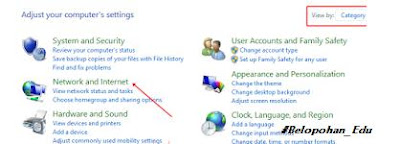
1. Buka Control Panel.
2. Ganti View by menjadi Category, lalu pilih Network and Internet.
 |
| Control Panel |
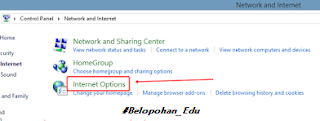
3. Lalu klik pada Internet Options.
 |
| Internet Options. |
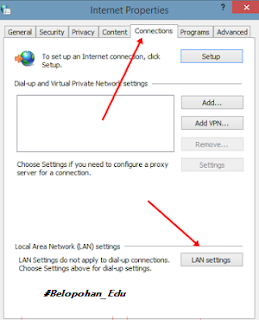
4. Lalu sebuah window akan terbuka, pindah ke tab Connections, lalu klik pada LAN settings.
 |
| LAN settings |
5. Lalu centang pada Use a proxy server for your LAN, isikan kolom Address dengan address proxy yang ingin anda pasang (misalnya untuk proxy google: 10.8.3.8), isikan kolom Port dengan port proxy yang ingin anda pasang (misalnya port proxy google: 8080), Lalu klik OK.
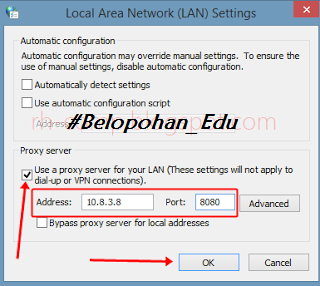 |
| Use a proxy server for your LAN |
Saat mengklik OK, koneksi dari komputer anda akan mengikuti proxy yang sudah diatur seperti yang di atas. Game, browser, ataupun yang lainnya yang menggunakan internet akan menggunakan settingan proxy yang sudah diatur tadi. dan mungkin ada artikel tentang cara membuka situs yang terblokir dengan mudah, jika anda butuhkan kunjungi artikel tersebut disini Cara Jitu dan Ampuh Membuka Situs yang terblokir Sekian yang bisa saya tulis, bagi yang ingin bertanya silahkan tanyakan di kotak komentar, semoga tutorial ini bermanfaat bagi anda.
Go to link Download
Friday, June 9, 2017
Cara Mudah Reset Cartridge HP
Cara Mudah Reset Cartridge HP

Printer HP tidak akan bisa ngeprint kalo salah satu atau kedua dari lampu indikator katrid nya berkedip, kalo sekedar nyala tapi tidak berkedip masih bisa.. Sekalipun bisa, itu musti diawali self test dulu, nanti setelah hasil yang mau diprint keluar baru hasil self test-nya menyusul keluar juga.. (bete!)
kalo ragu sebaiknya sekalian bawa printernya dan minta direfilkan di refill center saja...
Biasanya ane kalo ngreset D1050/D2000.. , begini (CMIIW):
* Hidupkan printer, tunggu proses inisialisasi selesai...
* Buka tutup cover, katrid dan carriage akan otomatis ke tengah.
* Lepaskan katrid 802 black dari rumah katrid
* ... lalu cabut kabel power dan kalo perlu usb-nya jg (untuk mencegah kalo2 terjadi short) -- katrid dan rumahnya masih berada di tengah
* Dalam posisi mati, masukkan kembali katrid 802 black, tapi ingat! bersihkan dulu katrid yang habis di refill tadi dengan tisu bersih, siapa tau masi ada bekas tinta yang tumpah, bagian contact pin juga harus bersih jangan sampe ada sisa tinta atau kotoran lainnya. Ingat! refil 802 Black bawaan printer-nya max 3ml saja. kalo kebanyakan sedot lagi..
* geser dengan tangan (manual nih) katrid beserta rumahnya ke kiri dan harus mentog!
* tutup kembali cover katrid
* pasang kembali kabel power dan usb, hidupkan kembali 1050 agan..
* selesai
Untuk test manualnya ikuti langkah berikut :
Untuk self test print, tekan tombol power tahan dan jangan dilepas dulu, segera tekan tombol cancel (X) 1 kali dan segera lepaskan, disusul dengan lepas tombol power.
Perbedaan antara awam dan teknisi sebagian besar disini:
teknisi terbiasa melepas katrid dlm kondisi printer mati, awam kebanyakan dlm kondisi printer hidup... alasannya, banyak dehh,.,.,.,
Go to link Download
Thursday, June 8, 2017
Cara Menghilangkan Langgan Entri Dengan Mudah
Cara Menghilangkan Langgan Entri Dengan Mudah

Cara Menghilangkan Langgan Entri Dengan Mudah - Sesuai dengan judul diatas artikel kali ini saya akan berbagi cara mudah menghilangkan Langgan Entri (Atom) dengan cepat, ini mungkin hanya sekedar Arsip buat saya khususnya dan umumnya buat Blogger Newbie agar tidak terlalu lelah mencari Tutorial jika saya dan blogger newbie membangun blog baru kelak. Untuk para master silahkan di Skip saja.
Langsung saja simak baik baik tutorial berikut:
- Login ke Blogspot => klik Template => pilih Edit HTML, gunakan tombol Find (CTRL+F) untuk memudahkan pencarian kode.
- Cari kode di bawah ini:
<b:include data=feedLinks name=feedLinksBody/>
- Hapus semua kode di tersebut diatas, lalu Save Template, Done ehhehe :D
Mungkin itu saja Tutorial Menghilangkan Langgan Entri Dengan Mudah, semoga bermanfaat untuk blogger Newbie seperti saya :D .
Go to link Download
Tuesday, June 6, 2017
Cara Mudah Reset Waste Ink Counter Canon MP145 MP150 dan MP160
Cara Mudah Reset Waste Ink Counter Canon MP145 MP150 dan MP160
Printer mengalami error E27 adalah dikarenakan waste ink conter telah penuh dan butuh dilakukan reset apabila kita menghendaki printer bisa dipakai kembali, dan berikut ini cara-cara atau boleh dikatakan langkah-langkah dalam mengatasi printer erro E27 :

- Matikan printer (pastikan kabel power printer masih menancap), tekan dan tahan tombol STOP/RESET, kemudian tekan dan tahan tombol ON/OFF dan lepas STOP/RESET (tombol ON/OFF masih tertekan), selanjutnya tekan tombol STOP/RESET dua kali.
- Lepaskan kedua tombol bersamaan, dan sekarang printer kita dalam posisi service mode dengan indiktor led menyala NOL (0).
- Setelah led ON/OFF berwarna hijau dan led lcd muncul angka NOL (0), silakan tekan tombol STOP/RESET sesuai petunjuk berikut :
- Tekan 1 kali : Lampu orange menyala ini untuk service pattern test print
- Tekan 2 kali : Lampu hijau menyala ini berarti EEPROM test print
- Tekan 3 kali : Lampu orange menyala untuk EEPROM RESET
- Tekan 4 kali : Lampu hijau nyala ini untuk Waste ink couter reset - Jikalau printer mp145,mp150 ata mp160 mengalami error E27, maka berarti anda pilih option nomer 4 dengan menekan 4 kali.
- Terakhir tekan tombol power dua kali maka printer akan mati cabut kabel powernya kemudian pasang lagi dan hidupkan kembali printer anda.
Demikianlah cara mereset waste ink conter printer canon dari mp145, mp150 dan mp160, semoga bisa bermanfaat dan bisa membantu masalah anda, sekian dari saya dan sampai jumpa lagi di trik-trik dokter printer lainya, terima kasih :)
Go to link Download
Friday, June 2, 2017
Cara Mudah Reset Printer Canon MG2570 Dengan Benar
Cara Mudah Reset Printer Canon MG2570 Dengan Benar
 |
| Reset Printer Canon MG2570 |
Reset Printer Canon MG2570 - printer yang paling mudah untuk disetel itu Canon MG 2570 beserta tipe-tipe yang sejenis, karena Cara Mudah Reset Printer Canon MG 2570 itu hanya cukup memakai reseter apapun versinya. Tapi, reseter yang recommended itu adalah versi terbarunya, yaitu V3400. Jangan sampai salah dalam mereset printer, karena nantinya bisa fatal error. Jadi, ketika anda ingin mereset printer di PC/Laptop, akan tersedia kata “The Ink Absorber is Almost Full” yang artinya printer anda sudah penuh.
Jadi intinya seperti ini, biar lebih jelas lagi, printer itu selalu menyimpan sebuah data setiap kali anda melakukan proses pencetakan, letak penyimpanan tersebut disimpan dalam sebuah chip, nah jika Chip tersebut sudah berada di ambang batas, dalam artian sudah penuh, maka printer akan segera mengeluarkan sebuah peringatan error, dan error nya itu juga beragam, sesuai dengan apa tipe atau jenis printer yang anda gunakan.
Cara Reset Printer Canon MG 2570
Ketika sudah ada kata tersebut di monitor LCD anda, jangan langsung direset printernya. Printer anda harus dalam kondisi “Service Mode”. Jika sudah berada dalam mode tersebut,cara reset printer Canon MG 2570 yaitu pertama anda matikan terlebih dahulu printernya (tekan tombol On/Off). Yang kedua di setiap printer Canon tipe apapun itu memiliki 2 tombol yang berbeda, ada tombol “On/Off” dan ada juga tombol “Reset/Stop” dan kedua tombol tersebut anda tekan secara bersamaan. Yang ketiga, anda lepas tombol “Reset/Stop”, akan tetapi tombol “On/Off” nya jangan dilepas dulu. Keempat, dalam posisi jari yang sedang menekan tombol “On/Off”, anda tekan tombol “Reset/Stop” yang dilepas tadi sebanyak 5 kali. Kelima, saat anda menekan tombol “Reset/Stop” yang kelima, tekan agak lama lalu lepas secara bersamaan tombol “Reset/Stop” dan tombol “On/Off” tadi hingga lampu yang berkelap-kelip di printer tidak lagi menyala.
 |
| Reset Printer Canon MG2570 |
Setelah proses tersebut diatas sudah anda lakukan, pasti di monitor anda muncul hardware baru, tapi itu abaikan saja. Anda jalani reseter v3400 tadi. Lalu, cobalah anda testcase dengan beberapa lembar kertas agar bisa dipastikan bahwa tinta printer tidak pudar. Dan begitulah cara reset printer Canon MG 2570 dengan benar.
Demikian refrensi Cara Mudah Reset Printer Canon MG2570, semoga bisa bermanfaat buat anda dan terimakasi anda sudah baca artikel ini.
Go to link Download
Wednesday, May 31, 2017
Cara Paling Mudah mengubah JPG ke PDF
Cara Paling Mudah mengubah JPG ke PDF
Ada banyak cara yang bisa kita lakuan untuk mengubah JPG ke PDF, bisa dilakukan secara online maupun offline. Untuk cara online, tentu membutuhkan koneksi internet dan ini saya anggap membutuhkan waktu agak lama karena harus upload filenya dulu dan disarankan memiliki koneksi yang lumayan cepat agar memproleh hasil yang cepat juga.
Pada tutorial kali ini saya akan membahas cara mengubah JPG ke PDF secara offline mengunakan aplikasi portable yang sangat kecil bernama ImageToPDForXPS, jika ingin mendownloadnya silahkan klik pada link di bagian akhir postingan ini. Cara ini merupakan cara yang tercepat dan termudah yang pernah saya coba. Sobat tertarik untuk mencobaya? silahkan simak caranya berikut ini:
Persiapan Convert JPG to PDF
Siapkan terlebih dahulu file JPG yang akan dirubah menjadi PDF. Sebenarnya tidak hanya format JPG saja yang didukung oleh aplikasi ImageToPDForXPS ini, akan tetapi juga bisa digunakan untuk format PNG, GIF, BMP, TIF dan lain-lain. Output yang dihasilkan juga tidak hanya berbentuk PDF saja melainkan juga mendukung output dalam bentuk XPS.Proses Mengubah JPG ke PDF dengan ImageToPDForXPS
Setelah sobat download aplikasinya, silahkan diextract dulu agar lebih mudah untuk menggunakannya. Sobat tak perlu repot-repot untuk instal aplikasi ini karena dia dijalankan secara portable. Klik dua kali pada hasil extract tadi sampai muncul seperti gambar di bawah ini.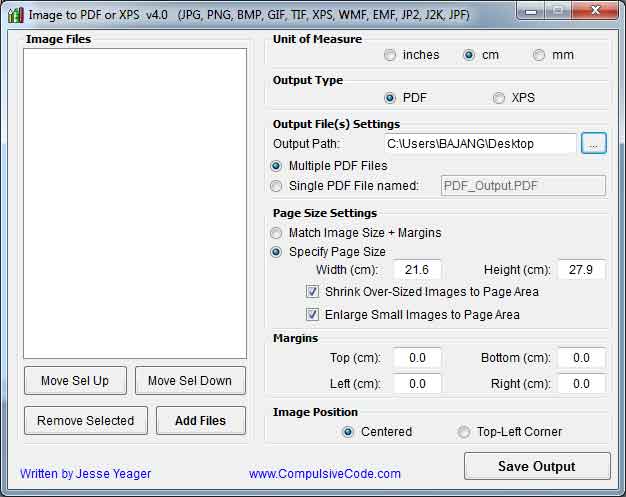
Sebelum memulai melakukan convert jpg ke pdf, tentukan dulu ukuran yang akan digunakan pada Unit of Measure, apakah ingin memakai inch, cm, atau mm. Outputnya pun bisa diatur apakah pdf atau xps, namun karena tutorial ini membahas tentang pdf maka klik saja pada pilihan pdf.
Pada bagian Output Path, silahkan sobat tentukan Folder yang nantinya akan dijadikan sebagai tempat untuk menyimpan hasil Convertnya. Tentukan juga jenis file yang akan dihasilkan nanti, Multiple untuk membuat satu jpg menjadi satu file pdf, sedangkan Single untuk membuat banyak jpg menjadi satu file pdf.
Klik pada tombol Add Files untuk memasukkan file jpg, bisa satu per satu atau langsung banyak sekaligus. Tekan tombol Save Output untuk memulai proses, proses ini hanya membutuhkan waktu beberapa detik saja setelah itu file pdf akan langsung tersimpan di folder yang telah disetting pada Output Path.
Cepat dan Mudah bukan! Jika sobat merasa atikel ini bermanfaat silahkan share agar orang lain juga dapat memetik manfaatnya. Demikian artikel cara Paling Mudah Mengubah file JPG ke PDF, selamat mencoba!!.
Download ImageToPDForXPS
Go to link Download
Monday, May 29, 2017
Cara Mudah Memeriksa Apakah Antivirus Bekerja atau Tidak
Cara Mudah Memeriksa Apakah Antivirus Bekerja atau Tidak
 Oke teman Blogger..saya mau sharing , bagaimana caranya mengetahui apakah antivirus yang ada di komputer kita bekerja dengan baik atau tidak. :)
 Seperti teman blogger ketahui , bahwa Antivirus adalah sebuah jenis perangkat lunak yang digunakan untuk mengamankan, mendeteksi, dan menghapus virus komputer dari sistem komputer.
Disini saya memakai avast antivirus.
Disini saya memakai avast antivirus.
Kita langsung aja, yang pertama buka Notepad.
dan copy paste kode dibawah ini.
X5O!P%@AP[4PZX54(P^)7CC)7}$EI
setelah itu simpan dengan nama terserah anda dengan extensi .exe
contoh : tesvirus.exe
Jika Antivirus Anda bekerja dengan baik, file yang disimpan akan diidentifikasi sebagai virus dan akan dihapus oleh Antivirus Anda. Jika antivirus Anda tidak bekerja dengan benar, file yang disimpan tidak akan diidentifikasi sebagai virus.
Oleh karena itu, jika file Anda bisa dihapus Anda dapat mengetahui bahwa antivirus Anda bekerja tanpa kesulitan apapun.
cukup sekian dari saya dan terima kasih sudah mau mampir di blog saya ini. :)
Go to link Download
Sunday, May 28, 2017
Cara Mudah Menentukan Jenis Ubin Dari Kondisi Ruangan
Cara Mudah Menentukan Jenis Ubin Dari Kondisi Ruangan

Interior Rumah - Lantai rumah terkadang luput dari perhatian. Padahal, keberadaan lantai merupakan satu elemen penting dalam dalam interior rumah. Oleh karena itu, penting juga tuk mencermati lantai dan interior rumah Anda, apakah sudah tepat antara ubin yg dipasang dgn fungsi ruangannya?
Langkah pertama yg dapat Anda lakukan adalah mengelompokkan sifat ruangan di dalam interior rumah. Misalnya, ruang tamu dan ruang keluarga masuk dalam kelompok area publik. Artinya, area ini bisa diakses tak hanya penghuni keluarga, tetapi juga para tamu atau sanak saudara.
Kemudian ruang tidur atau ruang kerja yg biasanya diakses khusus penghuni rumah masuk dalam kelompok area pribadi. Adapun, dapur dan kamar mandi masuk dalam kelompok area servis.
Tips Menentukan Jenis Ubin Dari Kondisi Ruangan:
· Ubin tuk area publik bisa dipilih yg memiliki tekstur halus. Atau pilihlah yg memiliki nilai estetika tinggi karena ruang-ruang disini kerap dikunjungi.
· Ubin tuk area privat bisa lebih fleksibel sesuai selera penghuni rumah. Namun, tetap mengutamakan kenyamanan.
· Ubin tuk dapur pilih yg kuat dgn permukaan licin agar mudah dibersihkan dari kotoran dan noda setelah memasak.
· Tuk kamar mandi pilih yg bertekstur kasar agar mengurangi resiko kecelakaan di kamar mandi seperti terpleset.
· Tuk area luar rumah seperti teras, bisa memakai ubin berbahan granit atau batu gamping. Pilih ubin yg tahan terhadap cuaca.
· Ubin warna senada cocok ditempatkan pada ruang dgn luasan lebih sempit, sementara ruang luas bisa memakai komposisi ubin dgn variasi warna dan motif.
· Hunian bergaya tropis dapat memakai ubin berbahan batu alam. Bisa juga memakain ubin terakota yg berbahan tanah liat.
· Hunian bergaya minimalis, dapat memakai ubin berwarna putih tuk mengesankan tampilan rumah yg luas.
sumber:kompas.com
Info Terkait:
Desain Arsitek
Go to link Download
Saturday, May 27, 2017
Cara Mudah Mengedit Foto Anda Biar Keren Unik Lucu
Cara Mudah Mengedit Foto Anda Biar Keren Unik Lucu
Buat anda yang ingin mengedit foto nya, biar menjadi lebih keren, Unik dan lucu. Dengan cepat tampa membutuhkan sebuah Aplikasi. Nah, Sekarang bagi anda yang mungkin foto nya biasa-biasa saja dan ingin fotonya layak nya seperti artis untuk di pajang di Facebook atau situs jejaring sosial yang lainya. Dan silahkan anda buka Situs-situs dibawah ini untuk mengedit foto anda. Anda hanya tinggal memasukkan foto anda yang mau di edit kedalam situs mereka. Silahkan anda coba dan semoga berhasil.
1.- FHOTOFUNIA : http://photofunia.com/

2.- Fun Photo Box : http://funphotobox.com/

3.- Picartia : www.picartia.com

4.- Hairmixer : http://makeovr.com/hairmixer/

5.- Photo505 : http://www.photo505.com/

6.- Yearbook Tourself : http://yearbookyourself.com/

7.- Loonapic : http://www.loonapix.com/

8.- Magmypic : http://www.magmypic.com/

9.- Your own Wired Cover : http://www.condenet.com/promo/xerox/

10.- Hollywood Hair Makeover : http://www.instyle.com/instyle/makeover/

11.- Write On It : http://www.writeonit.org/

12.- Dumpr : http://www.dumpr.net/

13.- Anymaking : http://anymaking.com/

14.- Montagraph : http://www.montagraph.com/main.aspx

15.- PiZap : http://www.pizap.com/

16.- My Heritage : http://celebrity.myheritage.com/face-recognition

17.- Letter James : http://www.letterjames.com/

18.- Imagechef : http://www.imagechef.com/

19.- Funny Photos : http://funny.pho.to/

20.- Frontpage : http://www.frontpageyou.co.uk/

21.- Fake Magazine Cover : http://www.fakemagazinecover.com/

22.- Personalizet Money : http://www.festisite.com/money/

23.- Faceinhole : http://www.faceinhole.com/

24.- Create HDR : www.createhdr.com

25.- Blingee : http://blingee.com/

26.- Moronface : http://www.moronface.com/

27.- Picjoke : http://picjoke.net/

Go to link Download
Subscribe to:
Posts (Atom)