Showing posts with label wireless. Show all posts
Showing posts with label wireless. Show all posts
Sunday, April 30, 2017
Color Laserjet Cp1025nw Wireless Laser Printer Ce914a Hewce914a
Color Laserjet Cp1025nw Wireless Laser Printer Ce914a Hewce914a

Printer Supplies Genuine Hp 920 Xl 4 Color.

Printer Accessories On Epson Stylus Wireless Color All In One Printer.

Color Laser Printer All In One Wireless Plotperfect Com.

Hp Deskjet D 5568 Wireless Printer.

Color Laserjet Pro Cp1025nw Wireless Laser Printer Hp Ce914a Hewce914a.

Hp Photosmart Estation Wireless E All In One Color Printer Cq140a B1h.

Brother Color Inkjet Wireless Printer Technology.
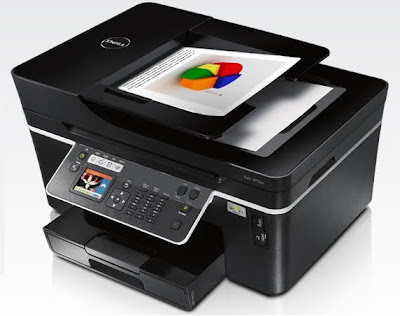
Epson Nx420 Color Wireless All In One Printer Wize Printable.

Hp Deskjet 6988dt Inkjet Color 36 27ppm Duplex Usb Ethernet Wireless.

Comparison Printers Color Photo.
Go to link Download

Monday, April 24, 2017
Connecting Two Laptops Using Wireless Network Ad Hoc at Windows XP
Connecting Two Laptops Using Wireless Network Ad Hoc at Windows XP
Laptop that has wireless network can make something easy in connectivity with other Laptop or PC that has wireless network too. We can share data, printer, cd room and another device very easily. In this post I will explain you how to connecting two laptops using Wireless Network (Ad Hoc).
Setting For the First Computer
- Enter to Control Panel > Network Connections
- Right Click your Network Adapter > Properties
- Choose Wireless Network Tab > Add, appear this image
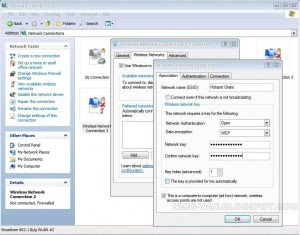
- Fill Network Name (SSID) using your network name (the name is free, its up to you)
- At the Network key and Confirm Network Key fill 13 character as the password
- Click This computer to computer (ad hoc) network, then press OK
- It will back to the menu before, and then press OK again
Setting For the Second Computer
Windows XP will detect active Network automatically
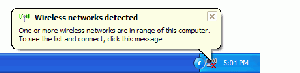
Right click at the wireless network icon on the task bar, then click view available wireless network
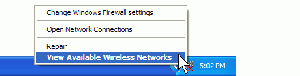
Wireless Network Connection will show list of your SSID Wireless, click your SSID network then press connect
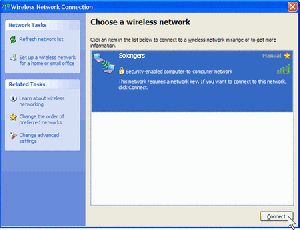
If your first Laptop (main laptop) added by password, Windows XP will ask you to enter the password
Hopefully Useful...............
Go to link Download
Thursday, December 22, 2016
Cara Setting Modem Wireless D Link Dir 600
Cara Setting Modem Wireless D Link Dir 600
Cara Setting Modem Wireless D-Link Dir 600 - Untuk tutorial jaringan kali ini kita akan belajar bagaimana mengaktifkan atau setting atau install Wireless khususnya pada modem. Dengan pengaturan atau instalasi tersebut kita akan mengaktifkan jaringan wireless yang tersedia pada sambungan internet modem yang dimiliki. Tidak terlalu sulit sebenarnya, namun kita tetap membutuhkan panduan bagaimana cara setting tersebut.
Yang akan digunakan sebagai panduan kali ini adalah pada "Modem D-Link Dir 600", jadi jika anda semua ingin tahu lebih banyak mengenai pengaturan atau cara mengaktifkan wireless modem ini anda bisa membaca panduan langkah-langkah yang akan diberikan di bawah ini. Mudah-mudahan panduan cara install program ini bisa berguna bagi kita yang membutuhkan.
Menurut beberapa sumber dan pengalaman, D-Link Dir 600 adalah salah satu modem yang memiliki kemampuan terbaik yaitu dalam mengantarkan pancaran sinyal jaringan internet dengan mode wireless. Selain itu, modem ini juga dapat digunakan sebagai modem biasa untuk keperluan internet secara LAN. Jadi dia memiliki dual fungsi atau fungsi ganda yaitu dapat menjadi media koneksi internet secara internal sekaligus sebagai pemancar sinyal jaringan wireless atau router.
Nah, jika anda memang sedang mencari panduan atau langkah bagaimana melakukan setting atau install perangkat D-Link Dir 600 ini anda bisa mengikuti langkah yang akan diuraikan berikut. Cara Setting Modem Wireless D-Link Dir 600 akan disertai dengan gambar, berikut selengkapnya.

Pertama-tama pastikan bahwa modem dir 600 dalam keadaan hidup dan terhubung dengan komputer menggunakan mode LAN. untuk jaringan internet nya dari modem penyedia jaringan.
Setelah modem terkoneksi dengan PC atau Laptop buka media browser anda. Masukan alamat default modem pada address bar browser. alamat IP nya yaitu 192.168.0.1, lalu anda akan masuk pada menu login seperti gambar berikut :

Masukkan username dan password Username = Admin dan Password = (kosong). Anda dapat merubah Username dan Password yang anda inginkan, Modem ini juga bisa di reset apabila anda dengan tidak sengaja lupa dengan username dan password anda. Kemudian anda akan masuk ke menu utama dari Dir 600.

Pilih Wireless pada menu bagian kiri. Jangan lupa baca juga: cara update manual antivirus avira

Sampai disini kita sudah melakukan beberapa tahap untuk Cara Setting Modem Wireless D-Link Dir 600, selanjutnya klik Manual Wireless Connection Setup. Lalu centang enable.

Pada menu Wireless Network Setting. Centang Enable wireless. Masukkan nama jaringan Wi-Lan (disini sengaja kami tutupi) misalnya Kutikom. Beri centang enable auto chanel selection. Transmition rate pilih Best (automatic) (Mbit/s). Hilangkan centang Enable Hiden Wireless.

Selanjutnya, pada menu wireless security mode pilih Enable WPA/WPA2 Security (enhanced).


Kenapa harus Enable WPA/WPA2, karena mode security ini telah mendukung berbagai keyword yang nantinya akan dijadikan password dengan jumlah digit yang lebih banyak dibandingkan mode Enable WEP yang masih bersifat basic.
Selanjutnya pada menu WPA/WPA2, Cipher Type = AES atau TKIP (kami disini menggunakan TKIP karena berdasarkan pengalaman type cipher ini lebih bagus koneksi jaringannya dibandingkan mode AES. PSK /EAP = PSK. Network Key = password wireless (kami sengaja menghitamkan karena bisa anda masukkan nama password apa saja)

Lalu Save. Maka modem akan secara otomatis restart dan menyimpan konfigurasi anda.
Sampai disini anda sudah menyelesaikan proses Setting Modem Wireless D-Link Dir 600 yang anda miliki. Semoga dengan panduan dan langkah-langkah yang dijelaskan di atas anda bisa lebih mudah dalam melakukan proses install modem wireless yang anda miliki.
Go to link Download
Subscribe to:
Posts (Atom)