Showing posts with label link. Show all posts
Showing posts with label link. Show all posts
Thursday, January 26, 2017
Carnage Racing Full Version Single Link ISO
Carnage Racing Full Version Single Link ISO

Screenshot :


Spesifikasi :
- OS : Windows XP SP3
- Processor : Intel Core2Duo 2.2Ghz
- Memory : 2GB
- Hard disk space : 2GB
- VGA : 256MB directx compatible
- File Size : 600Mb
Cara Instal :
- Mount / Extract File
- Instal Game
- Jalankan
Enjoy...!!!
DOWNLOAD GAME CARNAGE RACING
Go to link Download

Monday, January 23, 2017
Cara mudah membuat link download di blogger
Cara mudah membuat link download di blogger
Cara mudah membuat link download di blogger - Cara membuat link download - cara reset printer canon ip2770 - cara reset printer canon mp237 - selamat datang di blog ane gan, dengan secangkir kopi dan sepiring pisang goreng plus cuaca hujan,, nikmat rasanya gan, duduk di samping komputer kesayangan, sambil membuat info yang bermanfaat untuk agan semua agar bisa di manfaatkan dan di di praktekan, smoga agan smua bisa dan senang berkunjung di blog yang sederhana ini, ok langsung aja gan, ane dah kehabisan karangan kata-kata nie... Untuk membuat link download di blog rupanya sangat mudah gan, gampang kog gak susah, di ikutin aja pembahsan di bawah ini :
yang pertama agan harus punya tempat penyimpanan terlebih dahulu alias punya akun di situs yg menyediakan penyimpanan file contoh, 4shared,Ziddu,share beast,solidfiles dll masih banyak lagi deh, jika sudah punya langusng aja kita praktek.
- Buka halaman situs tempat penyimpanan file agan sperti yg di sebutkan tdi di atas
- Bagi yang belum punya akun langsung signup, dan bagi yng sudah punya langsung aja login
- Setelah agan login dan masuk di halaman penyimpanan masing-masing, langsung aja upload file di situs penyimpanan file agan masing-masing, contohnya situs : solidfile.com di bawah ini :

- Tunggu upload file sampai selesai
- jika sudah selesai, jangan lupa di refresh terlebih dahulu supaya file yang di upload bisa terlihat,
- jika file yang agan upload tadi sudah ada, langsung aja klik kanan copy linknya

- Setelah agan copy linknya, biarkan dahulu
- lalu agan masuk ke admin blog agan

- Lalu pilih tulisan link seperti gambar di atas
- dan pastekan link yang sudah kita copy tadi, seperti gambar di bawah ini :

- Setelah langkah demi langkah di jalankan, selesai sudah dan langsung agan publish.
- trims, selamat mencoba....... jangan lupa klik iklanya ya gan, sebagai tanda terimakasih agan... heheh ngarep.com.
- Cara mempercepat kerja laptop yang lemot (windows7)
- Cara membuat sitmap/daftar isi di blogger
Go to link Download
Thursday, December 22, 2016
Cara Setting Modem Wireless D Link Dir 600
Cara Setting Modem Wireless D Link Dir 600
Cara Setting Modem Wireless D-Link Dir 600 - Untuk tutorial jaringan kali ini kita akan belajar bagaimana mengaktifkan atau setting atau install Wireless khususnya pada modem. Dengan pengaturan atau instalasi tersebut kita akan mengaktifkan jaringan wireless yang tersedia pada sambungan internet modem yang dimiliki. Tidak terlalu sulit sebenarnya, namun kita tetap membutuhkan panduan bagaimana cara setting tersebut.
Yang akan digunakan sebagai panduan kali ini adalah pada "Modem D-Link Dir 600", jadi jika anda semua ingin tahu lebih banyak mengenai pengaturan atau cara mengaktifkan wireless modem ini anda bisa membaca panduan langkah-langkah yang akan diberikan di bawah ini. Mudah-mudahan panduan cara install program ini bisa berguna bagi kita yang membutuhkan.
Menurut beberapa sumber dan pengalaman, D-Link Dir 600 adalah salah satu modem yang memiliki kemampuan terbaik yaitu dalam mengantarkan pancaran sinyal jaringan internet dengan mode wireless. Selain itu, modem ini juga dapat digunakan sebagai modem biasa untuk keperluan internet secara LAN. Jadi dia memiliki dual fungsi atau fungsi ganda yaitu dapat menjadi media koneksi internet secara internal sekaligus sebagai pemancar sinyal jaringan wireless atau router.
Nah, jika anda memang sedang mencari panduan atau langkah bagaimana melakukan setting atau install perangkat D-Link Dir 600 ini anda bisa mengikuti langkah yang akan diuraikan berikut. Cara Setting Modem Wireless D-Link Dir 600 akan disertai dengan gambar, berikut selengkapnya.

Pertama-tama pastikan bahwa modem dir 600 dalam keadaan hidup dan terhubung dengan komputer menggunakan mode LAN. untuk jaringan internet nya dari modem penyedia jaringan.
Setelah modem terkoneksi dengan PC atau Laptop buka media browser anda. Masukan alamat default modem pada address bar browser. alamat IP nya yaitu 192.168.0.1, lalu anda akan masuk pada menu login seperti gambar berikut :

Masukkan username dan password Username = Admin dan Password = (kosong). Anda dapat merubah Username dan Password yang anda inginkan, Modem ini juga bisa di reset apabila anda dengan tidak sengaja lupa dengan username dan password anda. Kemudian anda akan masuk ke menu utama dari Dir 600.

Pilih Wireless pada menu bagian kiri. Jangan lupa baca juga: cara update manual antivirus avira

Sampai disini kita sudah melakukan beberapa tahap untuk Cara Setting Modem Wireless D-Link Dir 600, selanjutnya klik Manual Wireless Connection Setup. Lalu centang enable.

Pada menu Wireless Network Setting. Centang Enable wireless. Masukkan nama jaringan Wi-Lan (disini sengaja kami tutupi) misalnya Kutikom. Beri centang enable auto chanel selection. Transmition rate pilih Best (automatic) (Mbit/s). Hilangkan centang Enable Hiden Wireless.

Selanjutnya, pada menu wireless security mode pilih Enable WPA/WPA2 Security (enhanced).


Kenapa harus Enable WPA/WPA2, karena mode security ini telah mendukung berbagai keyword yang nantinya akan dijadikan password dengan jumlah digit yang lebih banyak dibandingkan mode Enable WEP yang masih bersifat basic.
Selanjutnya pada menu WPA/WPA2, Cipher Type = AES atau TKIP (kami disini menggunakan TKIP karena berdasarkan pengalaman type cipher ini lebih bagus koneksi jaringannya dibandingkan mode AES. PSK /EAP = PSK. Network Key = password wireless (kami sengaja menghitamkan karena bisa anda masukkan nama password apa saja)

Lalu Save. Maka modem akan secara otomatis restart dan menyimpan konfigurasi anda.
Sampai disini anda sudah menyelesaikan proses Setting Modem Wireless D-Link Dir 600 yang anda miliki. Semoga dengan panduan dan langkah-langkah yang dijelaskan di atas anda bisa lebih mudah dalam melakukan proses install modem wireless yang anda miliki.
Go to link Download
Wednesday, November 23, 2016
Cara Praktis Membuat Box Link Exchange Tukar Link « Tutorial Blog dan SEO
Cara Praktis Membuat Box Link Exchange Tukar Link « Tutorial Blog dan SEO
Cara Praktis Membuat Box Link Exchange/Tukar Link « Tutorial Blog dan SEO:

tulisannya bagus gan, simpel dan mudah diterapkan, sebagai penghargaan sy udah tambahkan linknya ke blogsaya
<a href=http://intonex.blogspot.com>semoga kita tetap bisa saling berbagi </a>
Go to link Download
Wednesday, November 16, 2016
Cara Mudah Membuat QR Code Untuk Link Text BBM V Card GPS di PC
Cara Mudah Membuat QR Code Untuk Link Text BBM V Card GPS di PC
 Cara Mudah Membuat Quick Response (QR) Code Untuk Link, Text, BBM, V-Card, GPS, Phone Contact, dll di PC.
Selamat datang di Yusuf Dektop! kali ini saya akan membagikan sebuah tutorial tentang Cara Mudah Membuat Quick Response (QR) Code menggunakan Software PC.Quick Response Code atau sering juga disebut dengan QR Code yang berfungsi seperti Barcode biasa digunakan untuk menyimpan sebuah code ataupun identitas seseorang. Kode ini bisa sobat scan untuk melihat isinya dengan menggunakan QR Scanner di gadget sobat!. Mungkin beberapa orang terutama pengguna BlackBerry Mesengger mungkin tidak asing lagi dengan kode-kode seperti ini, namun gimana ya cara membuatnya melalui Komputer?? Untuk mendapat jawabannya silahkan simak tutorial berikut ini.
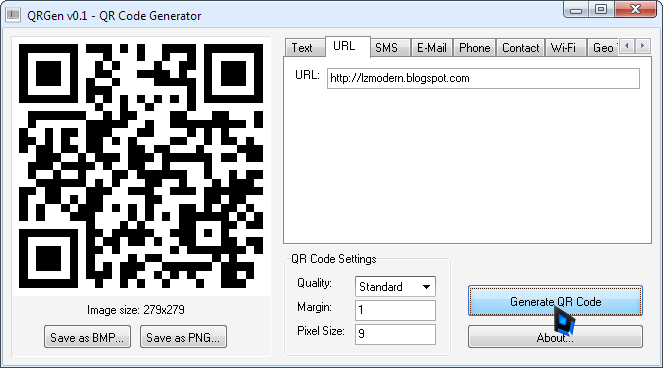
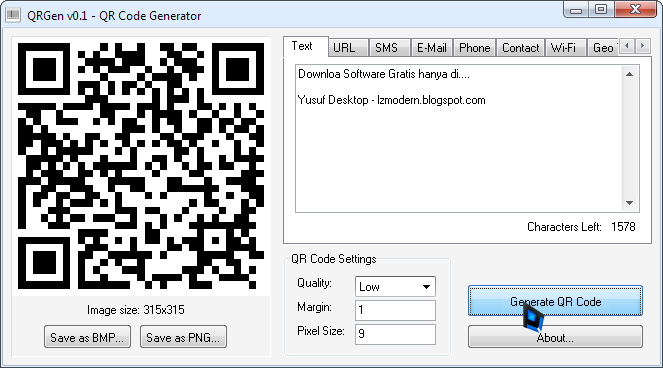
Cara untuk membuatnya sebenarnya mudah, yaitu dengan mengkonversi beberapa kode menggunakan software kecil bernama QR-Code Generator. Dengan QR-Code Generator ini sobat bisa membuat:
- Text Biasa
- URL
- SMS
- Phone
- Contact
- Wi-Fi
- Geo Tag
- BBM
Kurang lengkap apa coba? Screenshotnya seperti gambar berikut:
Selain itu software ini 100% Offline dan tentunya Gratis!
Cara Menggunakan:
- Pilih code apa yang ingin sobat jadikan QR dengan memilih salah satu tab yang ada.
- Tuliskan konten yang ada didalamnya.
- Lalu klik "Generate QR Code"
- Bila belum sesuai, sobat bisa juga mengatur kualitas dan jarak marginnya.
- Lalu simpan dengan menekan tombol Save as BMP atau PNG
Download Link:
Download QR Code Generator v1 (290KB)
Download QR Code Scanner
Go to link Download
Subscribe to:
Posts (Atom)