Showing posts with label network. Show all posts
Showing posts with label network. Show all posts
Monday, April 24, 2017
Connecting Two Laptops Using Wireless Network Ad Hoc at Windows XP
Connecting Two Laptops Using Wireless Network Ad Hoc at Windows XP
Laptop that has wireless network can make something easy in connectivity with other Laptop or PC that has wireless network too. We can share data, printer, cd room and another device very easily. In this post I will explain you how to connecting two laptops using Wireless Network (Ad Hoc).
Setting For the First Computer
- Enter to Control Panel > Network Connections
- Right Click your Network Adapter > Properties
- Choose Wireless Network Tab > Add, appear this image
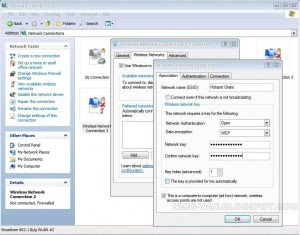
- Fill Network Name (SSID) using your network name (the name is free, its up to you)
- At the Network key and Confirm Network Key fill 13 character as the password
- Click This computer to computer (ad hoc) network, then press OK
- It will back to the menu before, and then press OK again
Setting For the Second Computer
Windows XP will detect active Network automatically
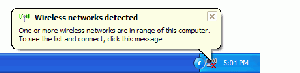
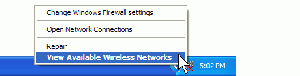
Right click at the wireless network icon on the task bar, then click view available wireless network
Wireless Network Connection will show list of your SSID Wireless, click your SSID network then press connect
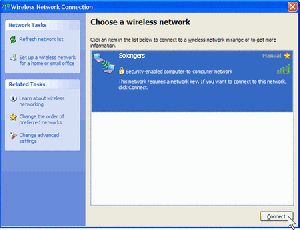
If your first Laptop (main laptop) added by password, Windows XP will ask you to enter the password
Hopefully Useful...............
Go to link Download

Thursday, April 20, 2017
Cara Pasang Kabel LAN Local Area Network
Cara Pasang Kabel LAN Local Area Network
Bagaimanakah cara membuat jaringan local? sedikit saya bahas tentang Cara Pasang Kabel LAN (Local Area Network). Sebelum itu kamu juga harus paham Standart pemasangan kabel Lan tersebut, kita sebut kata garis besarya adalah Susunan kabel Straight Strough dan Susunan kabel Crossover. Apa itu Straight Strough dan Crossover?
Garis besarnya perbedaan antara Straight Strough dan Crossover terletak pada susunan kabel adapun pengertian tentang Straight Strough adalah susunan kabel jaringan lan yang secara sama susunan warnanya untuk perangkat device yang berbeda, seperti komputer ke Hub/Switch, Router ke Switch dsb. Sedangkan Crossover pada susunan kabel warna secara acak, dimana diantara ke dua ujung kabel posisi warnanya berbeda, yang befungsi untuk Komputer ke Komputer, Hub ke Hub, Komputer ke Router yang di sebut juga dengan peer to peer dsb. Berikut adalah ilustrasi pemasangan kabel Straight dan Crossover :
Susunan Kabel Straight
| Putih Orange | Putih Orange |
| Orange | Orange |
| Putih Hijau | Putih Hijau |
| Biru | Biru |
| Putih Biru | Putih Biru |
| Hijau | Hiaju |
| Putih Coklat | Putih Coklat |
| Coklat | Cokalt |
Susunan Kabel Crossover
| Putih Orange | Putih Hijau |
| Orange | Hijau |
| Putih Hijau | Putih Orange |
| Biru | Biru |
| Putih Biru | Putih Biru |
| Hijau | Orange |
| Putih Coklat | Putih Coklat |
| Coklat | Cokalt |

Pada Gambar sisi kiri itu disebut dengan Straight Strouh dan posisi kanan disebut dengan Crossover, kamu juga bisa mengubah warna pemasangan kabel lan yang kamu inginkan hanya saja kamu harus mengingat warna yang telah kamu pasang sebelumnya jika tidak komputer kamu tidak akan bisa terhubung dengan komputer lainnya. Maka dari pada itu lebih baiknya mengikuti prosedur yang sudah di tetapkan pada para pakar sebagai pedoman untuk sebuah masalah jaringan kamu. Terima kasih telah berkunjung semoga artikel ini bisa berguna untuk kita semua, jika kamu kesulitan untuk mempelajarinya tinggalkan aja pesan di bawah ini agar saya bisa membantu semampu yang saya bisa. Karna kita disini juga belajar menjadi seseorang yang akan membuat kita jadi berpengalaman dalam hal ini atau bisa disebut belajar menjadi profesional yang baik.
- Cara Reset Printer Brother DCP-J125
- Cara Reset Printer MP 258
- Cara Reset Printer MP 287
- Cara instal driver printer LX-300 di windows 7
- Cara isi tinta cartridge canon yang baik
- Cara melepas tabung tinta epson L200 / L201 / L100 / L101
- Cara merefres level ink tinta low Epson L210
- Cara reset printer epson L120 L220 L310 L311 L361 L363 L561 L563 L810 L811
- Kelemahan printer canon MG2570 setelah di infus
- Memilih printer sesuai kebutuhan
- Reset Printer Epson L110/ L210/L300/L350/355
- Solusi Kode Error Printer Brother (Semua jenis)
Go to link Download
Subscribe to:
Posts (Atom)