Showing posts with label memperbaiki. Show all posts
Showing posts with label memperbaiki. Show all posts
Friday, January 6, 2017
Cara Mudah Memperbaiki Printer Epson All Type Yang Error
Cara Mudah Memperbaiki Printer Epson All Type Yang Error
Cara Memperbaiki Printer Epson Yang Error - Oke sekarang kita akan membahas bagaimana cara memperbaiki printer Epson dengan seri L110 L210 L300 L350 L355. Printer Epson merupakan salah satu jenis printer yang paling banyak digunakan baik itu untuk dipergunakan dirumah ataupun di perkantoran.
Cara yang akan kita gunakan untuk memperbaiki printer Epson dengan seri L110 L210 L300 L350 L355 sebenarnya hampir sama dengan cara memperbaiki error pada printer Canon dengan seri IP2770 yaitu dengan menggunakan software untuk melakukan proses resetting pada printer yang error.
Jika tiba tiba printer Epson Anda tidak bisa melakukan proses print atau berhenti tiba tiba ketika sedang melakukan proses print, itu tandanya printer Epson tersebut sudah melebihi batas Counter proses print dan sudah seharusnya dilakukan proses reset printer agar dapat kembali digunakan.
Untuk dapat melakukan proses reseting pada printer Epson seri L110 L210 L300 L350 L355 sebelumnya Anda harus terlebih dahulu melakukan proses download software resetter untuk printer Epson seri L110 L210 L300 L350 L355 yang bisa Anda download melalaui link dibawah ini :
DOWNLOAD HERE
Langkah-langkah Mereset Printer Epson seri L110 L210 L300 L350 L355
- Download software resetter pada link diatas.
- Extract Filenya
- Nyalakan printer Epson yang error.
- Setelah printer menyala, hubungkan printer dengan PC.
- Sekarang jalankan program Adjprogcracked.exe yang ada pada folder hasil extract tadi.
- Jika softwarenya sudah terbuka, klik tombol select untuk memilih jenis printer Epson yang Anda gunakan.
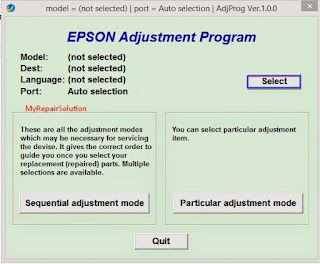
- Setelah memilih seri printer Epson yang digunakan, sekarang klik tombol Particular Adjustment Mode untuk melakukan proses resetting printer Epson.
- Nanti akan keluar banyak pilihan, silahkan Anda pilih Waste Ink Pad Counter untuk mereset perhitungan waster ink yang sudah melebihi batas, selanjutnya klik tombol OK.
- Nanti akan muncul jendela Waste Ink Pad Counter, selanjutnya tekan tombol check untuk melakukan proses pengecekan apakah printer Anda perlu di Reset atau tidak. Selanjutnya centang pilihan Main Pad Counter dan klik tombol Initialization. Tunggu sampai proses selesai.
Sekarang silahkan Anda coba print dokumen dengan printer Epson yang baru saja di reset tersebut, seharusnya sekarang printer Epson Anda dengan seri L110 L210 L300 L350 L355 sudah dapat digunakan kembali untuk kegiatan cetak mencetak.
Seperti itulah cara bagaimana memperbaiki printer Epson seri L110 L210 L300 L350 L355 semoga tutorial mengenai cara memperbaiki printer Epson seri L110 L210 L300 L350 L355 dapat membantu pembaca sekalian dalam hal memperbaiki printer Epson seri L110 L210 L300 L350 L355
Go to link Download

Friday, December 30, 2016
Cara Mudah Memperbaiki Printer Laserjet 1020 tidak bisa print
Cara Mudah Memperbaiki Printer Laserjet 1020 tidak bisa print
Cara memperbaiki kerusakan printer HP Laserjet 1020 yang tidak bisa mencetak atau print, banyak perusahaan-perusahaan dan instansi-instansi pemerintah atau swasta banyak sekali menggunakan printer laser, dikarenakan printer laser mempunyai kelebihan dari hasil cetak yang cepat juga termasuk jarang sekali mengalami kerusakan, tapi tidak menutup kemungkinan printer laser juga bisa rusak karena kesalahan pemakai, tidak stabilnya tegangan listrik, juga kerusakan dikarenakan hal-hal lain, dan kerusakan yang biasanya terjadi pada printer laser di bagian pemanas heater, roller, fuser dan sensor-sensornya.
Cara perbaiki Printer Laserjet 1020 tidak bisa print

Kerusakan Printer laserjet tidak bisa mencetak atau printing disebabkan :
1. Paperjam
2. Toner
3. Roler Presure,
4. Pemanas Heater

Bagian Pemanas atau hitter ,
1. Hitting yaitu batangan untuk menempatkan "hitting element" yang berisi Resistor pengatur panas pada hitter. jika R nya rusak atau putus, printer tidak bisa warming upp pada saat printer dinylakan.
2. Hitting Element yaitu keramik tipis panjang untuk mengalirkan panas yang digunakan untuk menempelkan serbuk toner pada kertas. jika hitting element ini rusak serbuk toner tidak mau lengket pada kertas.
3. Film atau fuser film yaitu lapisan teflon yang melapisi hitting, Jika film ini rusak biasanya kertas tidak akan ditarik keluar jika keluar juga biasanya hasil cetakan tidak normal bisa juga kertas berkerut,
4. Lower preasure, untuk laser 1000s warna hitam dan untuk 1010s warna merah. roll bantalan dari spon berlapiskan plastik tahan panas. jika bagian ini rusak biasanya kertas tidak akan keluar, setengah jalan kertas berhenti dan printer tidak akan bisa mencetak lagi seperti paper jam.
Cara Memperbaiki dan mengatasi masalah kerusakan printer hp laserjet 1020.
1. Lepaskan semua kabel yang terhubung dengan printer, Kabel listrik dan kabel USB
2. Buka Baut yang terdapat di bagian belakang printer dengan menggunakan obeng.

3. Buka Penutup Printer bagian kanan dan kiri
4. Keluarkan Toner dari printer dan kemudian buka baut yang terdapat dibagian atas penutup cover printer

Pengalaman memperbaiki printer HP Laserjet 1020 yang tidak bisa mencetak atau printing disebabkan ada masalah dibagian heating, seperti roler, dan konektornya. Silahkan buka printernya dan periksa kerusakan mungkin terjadi disebabkan seperti asumsi kerusakan diatas. Pada printer laserjet 1020 tidak terlalu banyak baut yang harus di buka langkahnya :
Buka beberapa baut yang ada dibagian belakang dengan berlahan, kemudian lepaskan kedua penutup kanan dan kiri printer dengan cara mendorong kedepan karena di bagian depannya terdapat klip yang menempel ke casis printer pengganti bautnya, setelah kedua penutup kanan dan kiri dilepas keluarkan toner.
Periksa di bagian pemanas (heater dan roller preaseure),
Semoga artikel cara perbaiki printer laserjet 1020 yang tidak bisa print bisa sedikit memjadi tambahan refrensi atau sebagai tips untuk memperbaiki printer laser yang tidak bisa print atau cetak.
Cara perbaiki Printer Laserjet 1020 tidak bisa print
Kerusakan Printer laserjet tidak bisa mencetak atau printing disebabkan :
1. Paperjam
2. Toner
3. Roler Presure,
4. Pemanas Heater
Bagian Pemanas atau hitter ,
1. Hitting yaitu batangan untuk menempatkan "hitting element" yang berisi Resistor pengatur panas pada hitter. jika R nya rusak atau putus, printer tidak bisa warming upp pada saat printer dinylakan.
2. Hitting Element yaitu keramik tipis panjang untuk mengalirkan panas yang digunakan untuk menempelkan serbuk toner pada kertas. jika hitting element ini rusak serbuk toner tidak mau lengket pada kertas.
3. Film atau fuser film yaitu lapisan teflon yang melapisi hitting, Jika film ini rusak biasanya kertas tidak akan ditarik keluar jika keluar juga biasanya hasil cetakan tidak normal bisa juga kertas berkerut,
4. Lower preasure, untuk laser 1000s warna hitam dan untuk 1010s warna merah. roll bantalan dari spon berlapiskan plastik tahan panas. jika bagian ini rusak biasanya kertas tidak akan keluar, setengah jalan kertas berhenti dan printer tidak akan bisa mencetak lagi seperti paper jam.
Cara Memperbaiki dan mengatasi masalah kerusakan printer hp laserjet 1020.
1. Lepaskan semua kabel yang terhubung dengan printer, Kabel listrik dan kabel USB
2. Buka Baut yang terdapat di bagian belakang printer dengan menggunakan obeng.
3. Buka Penutup Printer bagian kanan dan kiri
4. Keluarkan Toner dari printer dan kemudian buka baut yang terdapat dibagian atas penutup cover printer
Pengalaman memperbaiki printer HP Laserjet 1020 yang tidak bisa mencetak atau printing disebabkan ada masalah dibagian heating, seperti roler, dan konektornya. Silahkan buka printernya dan periksa kerusakan mungkin terjadi disebabkan seperti asumsi kerusakan diatas. Pada printer laserjet 1020 tidak terlalu banyak baut yang harus di buka langkahnya :
Buka beberapa baut yang ada dibagian belakang dengan berlahan, kemudian lepaskan kedua penutup kanan dan kiri printer dengan cara mendorong kedepan karena di bagian depannya terdapat klip yang menempel ke casis printer pengganti bautnya, setelah kedua penutup kanan dan kiri dilepas keluarkan toner.
Periksa di bagian pemanas (heater dan roller preaseure),
Semoga artikel cara perbaiki printer laserjet 1020 yang tidak bisa print bisa sedikit memjadi tambahan refrensi atau sebagai tips untuk memperbaiki printer laser yang tidak bisa print atau cetak.
Go to link Download
Thursday, November 17, 2016
Cara Mudah Memperbaiki Keyboard Komputer Yang Tidak Berfungsi
Cara Mudah Memperbaiki Keyboard Komputer Yang Tidak Berfungsi
Ketemu lagi bareng saya Masgan, kali ini saya mau share Tutorial atau Tips Sederhana memperbaiki Keyboard Laptop/Komputer yang rusak atau tidak berfungsi, langsung aja kita simak, Cekibrow...

1. Tombol Keyboard eror atau tidak berfungsi
Ciri – ciri :
• Tombol tidak berfungsi atau tidak bisa digunakan
• Tombol seperti tertekan terus
• Terdengar bunyi beep yang panjang seperti 2 atau lebih tombol keyboard tertekan secara bersamaan
Solusi :
• Lepaskan semua sambungan energi ( charger, baterai. Jika tidak dilepas dapat merusak komponen lainnya )
• Lepaskan keyboard dari laptop
• Lepaskan semua tombol keyboard ( hati – hati jangan sampai kaki yang terdapat di bagian bawah tombol patah )
• Setelah semua selesai dilepaskan, bersihkan seluruh papan keyboard dan juga tombol – tombol keyboard
• Setelah selesai pasangkan kembali seluruh tombol dan pasangkan kembali keybpoard ke perangkat laptop.
2. Fungsi tombol keyboard tertukar
Ciri- ciri :
• Seringkali jika setelah selesai menggunakan keyboard eksternal, fungsi keyboard internal berubah, misalnya ketika kita menekan tombol m,k,k,l,u,i,o, yang muncul justru 0,1,2,3,4,5,6. Hal ini bisa terjadi karena pertukaran fungsi Fn. Biasanya memang terjadi pada perangkat laptop atau notebook.
Solusi :
• Tekan tombol Fn tahan dan tekan juga tombol fungsi numeric. Tombol numeric ini biasanya terletak di deretan atas sejajar dengan tombol F1- F12, biasanya bertuliskan Insert dan NumLK.
• Setelah itu lepaskan kedua tombol tersebut. Lalu coba tekan huruf u atau k , jika yang muncul masih angka berarti cara tadi belum berhasil, ulangi cara tersebut hingga fungsi tombol benar – benar kembali seperti normal.
3. Tombol keyboard tidak berfungsi sama sekali
Ciri- ciri :
• Tombol tidak menunjukan respon sama sekali ketika di gunakan.
• Lampu NumLock dan Caps Lock tidak menyala
Solusi :
• Lakukan solusi pada permasalahan No.1 dari awal hingga akhir
• Jika keyboard adalah keyboard eksternal pastikan port benar – benar burfungsi karena bisa saja bukan keyboard anda yang rusak tapi justru port pada perangkat anda yang rusak
• Coba restart komputer atau laptop
• Jika ketiga langkah tersebut telah dilakukan namun tetap tidak berhasil sebaiknya perangkat agan segera dibawa ke jasa service laptop atau komputer terdekat hehe..
Saya rasa cukup dulu artikel tutorial tentang Cara Mudah Memperbaiki Keyboard Komputer Yang Tidak Berfungsi, semoga bermanfaat dan sampai bersua lagi..
Go to link Download
Subscribe to:
Posts (Atom)