Showing posts with label epson. Show all posts

Tuesday, June 20, 2017

Cara Mudah Reset Printer Epson L800 Terbaru

Cara Mudah Reset Printer Epson L800 Terbaru


Good night all,,, beberapa hari ini saya istirahat tidak posting artikel dikarenakan kesibukan saya dalam mereparasi printer user yang menumpuk. Tapi di malam ini saya sempatkan untuk berbagi Trik Cara Mudah Reset Printer Epson L800. Printer ini adalah printer generasi baru yang keluar setelah pendahulunya L100, L110, L200, dan L L yang lainya. Printer ini mengadopsi teknologi para pendahulunya dengan menggunakan yaitu teknologi CISS (Continue Ink Suply System). Printer Jenis sengaja di design untuk mencetak Photo dan dilengkapi dengan Tray untuk bisa mencetak langsung ke kepingan CD/DVD seperti Epson Stylus R230. 

Jika anda adalah pengguna atau mungkin penggemar dari printer L800 dan saat ini sedang mengalami masalah General Error atau service required, maka anda sangat beruntung sekali berkunjung ke blog ini. Karena disini saya akan bagikan Rahasia Cara Mudah Reset Printer Epson L800. Dengan beberapa langkah yang akan saya ajarkan anda akan dengan mudah bisa mengatasi hal itu. Anda mau? Baca terus artikel ini sampai selesai ya...

INDIKASI AWAL :
Untuk indikasi awalnya ketika kita menghidupkan printer maka printer akan menyala dan blink merah dengan tidak ada tanda-tanda kalau printer sedang melakukan aktifitas, kemudian ketika kita coba untuk mencetak sebuah file dokumen atau gambar, maka dilayar monitor atau lcd akan menampilkan pesan "General Error". Kalau ini terjadi pada printer Epson L800 anda berarti printer anda positif butuh untuk direset dengan software resetter.

CARA MENGATASI :
Untuk Cara mengatasinya sangat mudah sekali, anda cukup mengikuti panduan yang saya ajarkan dengan baik dan benar. Anda sudah siap? Oke ikuti Langkah_langkah berikut ini yang saya paparkan dalam bentuk gambar, sehingga anda mudah dalam mempraktekkannya :

  1. Pastikan Printer anda sudah terinstall di komputer atau laptop jika belum punya driver bisa di unduh disini.
  2. Download software resetternya disini.
  3. Jalankan AdjProg dan ikuti step by step berikut ini.
  4. Klik "Accept".
  5. Klik "Select".
  6. Model Name EpsonL800 port Auto
  7. Langkah berikutnya Particular Adjustmen Mode
  8. Klik "Waste Ink Pad Counter" laku Ok.
  9. Habis itu klik"Chek" selanjutnya Cekbox bagian "MainPadCounter" dilanjut "Platen Pad Counter" kemudian Klik "Initialization" dan terakhir finish.
Sampai disini matikan printer dan hidupkan kembali, Selamat anda sudah sukses mereset Epson L800. Gimana mudah sekali bukan? Kalau sekiranya artikel ini bermanfaat silahkan like dan share ya kawan. Sekian postinga dokter printer malam ini semoga bisa bermanfaat, akhirnya saya undur diri dulu dan sampai jumpa lagi di trik-trik berikutnya, da....

Go to link Download

Read more »

Monday, June 19, 2017

Cara Reset Epson L110 L210 L300 L350 dan L355

Cara Reset Epson L110 L210 L300 L350 dan L355


Printer Epson seri L adalah seri Printer keluaran Epson yang telah diinfus dari pabriknya. Untuk seri ini di Indonesia menjadi pilihan yang sangat tepat. Printer Epson edisi infus pabrik diantaranya Epson Stylus L110, L210, L300, L350 dan L355. Kesemuanya itu tak luput dari proteksi (masa aktif cetak) yang dibatasi dengan jumlah pencetakan pada printer tersebut yang mengakibatkan "Service Required". Ini dikarenakan Pad Counter yang telah penuh atau istilah Waste Ink Pad Counter, oleh karena itu harus dilakukan reset software. Berikut saya bagikan Software Resetter Epson untuk Seri L110, L210, L300, L350 dan L355.


Resetter Epson L110, L210, L300, L350 dan L355


Untuk cara penggunaanya sama dengan cara resetter Printer Epson yang lainnya. Kurang lebih seperti ini urutannya.


Cara Reset Epson L110, L210 L300, L350, L355 dengan Software
  1. Hidupkan printer Epson seri L Anda
  2. Jalankan program Resetter Epson L110, L210, L300, L350, L355 dengan cara dobel klik pada fileAdjProg.exe. Jika belum punya software resetter klik DISINI.
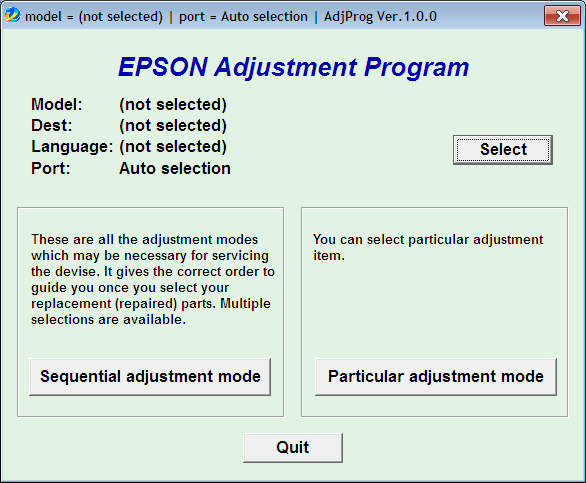
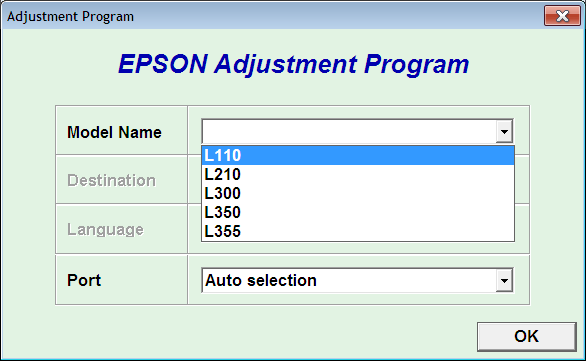
  3. Pada kotak dialog berikutnya klik tombol SELECT untuk memilih model Printer yang akan direset.
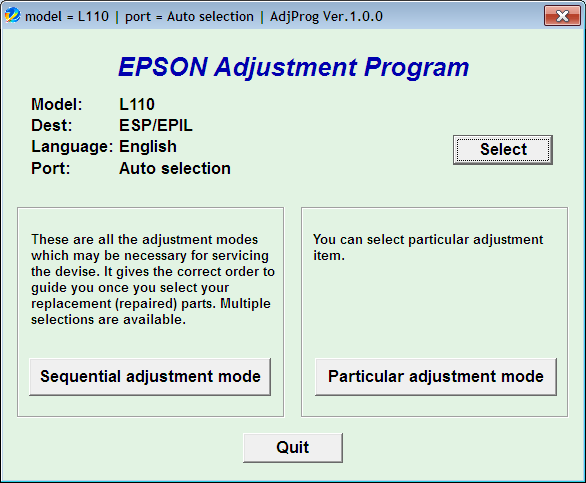
  4. Setelah dipilih Model Printer dan Port-nya selanjutnya klik tombol Particular adjustment mode.
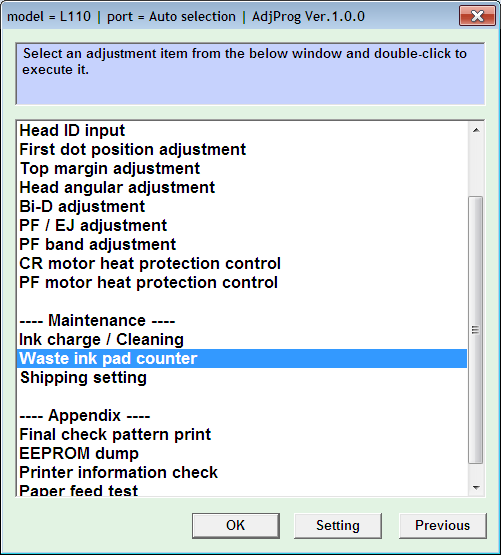
  5. Pada kotak dialog berikutnya pilih "waste ink pad counter" kemudian klik tombolOK.
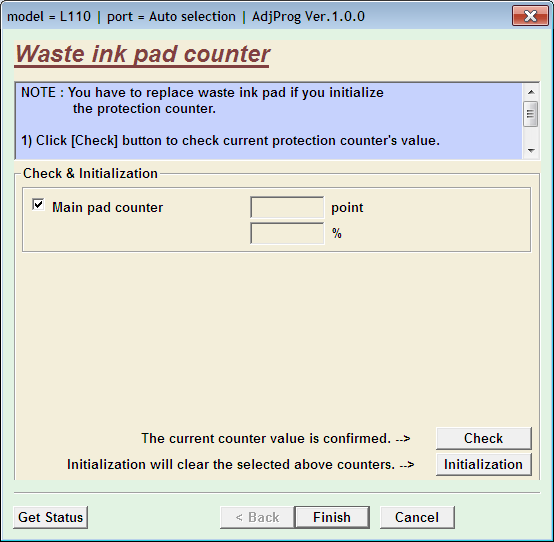
  6. Setelah muncul kotak dialog "Waste Ink Pad Counter", ceklis Main Pad Counter. Nah, pada kotak dialog ini ada dua tombol yakni Check dan Initialization. TombolCheck digunakan untuk mencek point tinta yang telah keluar secara software yang nantinya akan kita reset ke 0 (nol), selanjutnya tombol Initialization digunakan untuk mereset Pad Counter (utama).
  7. Jika sukses makan akhiri proses reset dengan menekan tombol FINISH.
Printer Anda sudah normal kembali dan siap digunakan untuk bekerja dan berkarya. 

Go to link Download

Read more »

Thursday, June 15, 2017

Cara reset printer epson L120 L220 L310 L311 L361 L363 L561 L563 L810 L811

Cara reset printer epson L120 L220 L310 L311 L361 L363 L561 L563 L810 L811


Hallo sobat blogger, kali ini saya akan posting artikel tentang cara reset printer Epson L120 L220 L310 L311 L361 L363 L561 L563 L810 L811. Printer epson ini termasuk kategori hight, dimana semua produknya menggunakan infus original yang sangat berguna bagi masyarakat membutuhkan cetak lebih banyak khususnya pada gambar. Epson memang mengerti kebutuhan orang yang ekonomisnya turun naik.

Pernahkah terjadi pada sobat jika printer Epson mengalami Waste ink pad counter disebut juga dengan Absorber. Absorber terjadi karna terlalu banyak printer mengalami cleaning oleh karna itu setiap printer mengalami cleaning akan memberikan point tertentu hingga batasan yang di tentukan oleh setiap type printer epson.

Bagaimana cara menyelesaikan permasalahan Waste ink pad counter atau Absorber, simak ulasannya di bawah ini.
  1. Pertama sobat harus memiliki software reseter epsonnya dulu sebelum menuntaskannya
  1. Silahkan download disini. 
  2. Jika sudah download software reseter hidupkan printer sobat terlebih dahulu, setelah itu buka software reseter yang sobat download tadi.
  3. Perhatikan setiap gambar yang akan saya tampilkan 


Jika sudah selesai, matikan printer kemudian coba di hidupkan kembali. Jika ada kendala atau masih bingung silahkan menggukan comentar yang sudah saya sediakan, seandainya artikel ini bermanfaat untuk sobat silahkan share artikel ini atau bisa klik follow pada blog ini. Terima kasih sudah berkunjung, semoga artikel ini berguna untuk kita semua.
  1. Cara Reset Printer Brother DCP-J125
  2. Cara Reset Printer MP 258
  3. Cara Reset Printer MP 287
  4. Cara instal driver printer LX-300 di windows 7
  5. Cara isi tinta cartridge canon yang baik
  6. Cara melepas tabung tinta epson L200 / L201 / L100 / L101
  7. Cara merefres level ink tinta low Epson L210
  8. Cara reset printer epson L120 L220 L310 L311 L361 L363 L561 L563 L810 L811
  9. Kelemahan printer canon MG2570 setelah di infus
  10. Memilih printer sesuai kebutuhan
  11. Reset Printer Epson L110/ L210/L300/L350/355
  12. Solusi Kode Error Printer Brother (Semua jenis

Go to link Download

Read more »

Monday, June 12, 2017

Cara Reset Ink Waste Is Full Epson L110 L300 L350 L355

Cara Reset Ink Waste Is Full Epson L110 L300 L350 L355


Jika kita berbicara Tentang Cara Mereset Printer Khususnya Bagi Printer Epson L110,L300,L350,L355, ada dua jenis atau cara mereset, antara lain yaitu dengna menggunakan cara manual dan menggunakan Sotwere yang biasanya kita sebut dengan nama resetter. Kedua cara tersebut bisa kita terapkan pada Setiap Printer Epson. Pada tulisan terdahulu, saya telah membahas tentang cara Mereset Printer Dengan manual untuk lebih jelasnya anda bisa klik Cara Reset Ink Run Out Epson L110,L300,L350,L355. Tahap-tahap yang dikerjakan berbeda dengan cara mereset dengan menggunakan softwere, artinya, ada waktu-waktu tertentu kapan kita menggunakan resetter ini. Ink waste Is Full adalah salah satu indikasi atau tanda dimana kita harus mereset dengan bantuan Softwere resetter tadi. 

Jadi  saudara harus tahu, kapan anda menggunakan cara yang manual dan kapan kita harus menggunakan Softwere, sebenarnya jika anda melihat tulisan Ink waste Is Full itu berarti bahwa printer anda tidaklah rusak, dan bisa saya katakana baik-baik saja, pada dasarnya Tulisan ini adalah suatu tanda dimana Printer mendeteksi bahwa tempat Penampungan Pembuangan yang ada di dalam Printer, itu sudah penuh dan harus menggantinya dengan Yang baru.

 “Mengapa Printer memberikan informasi seperti itu, padahal saya telah  memasang selang pembuangan eksternal Pada Printer saya??” ,, Mungkin seperti itulah anda bertanya-tanya di dalam hati,, memang benar!!  dan tidak mungkin tempat Pembuangan yang ada di dalam Printer menjadi penuh karena sudah disiapkan pada bagian luar printer, akan tetapi Meskipun anda telah memasang Pembuangan Eksternal,  anda tetap akan menemukan Ink Waste Is Full pada Printer anda Mengapa?? Hal ini disebabkan karena Printer pada dasarnya tidak mendeteksi Full atau tidaknya Pembuangan yang pada pada Printer,, melainkan Printer hanya Menghitung  berapa besar aktifitas Pencetakan yang pernah anda lakukan selama ini, dan sudah berapa besar tinta yang telah di buang atau di Cleaning oleh printer.

  1. Jadi Printer mengidentifikasi hal tersebut berdasarkan  Pemakaian Bukan Berdasarkan Ful atau tidaknya Ink Waste Tersebut, Sudah Paham?? Bukan, Nah!!, Jika anda menemukan kondisi seperti yang saya jelaskan di atas, dalam hal ini adalah Ink Waste Is Full maka silahkan anda mengikuti beberapa tahap di bawah ini.Pertama-tama tentunya anda harus memiliki Softwere Resetter tersebut,, untuk mendapatkannya anda bisa ambil di sini. Resetter Epson L110,L300,L350,L355
  2. Setelah softwere berada di tangan anda, silahkan anda extract terlebih dahulu, kemudian buka foldernya, lalu jalankan aplikasinya dengan Double Clik PadaAdjprogcracked.exe.

    mereset Printer
    Aplikasi Aktif

  3. Tahap selanjutnya Klik Select silahkan anda memilih Seri dari printer anda.

    Mereset Printer
    Pilih Seri Komputer Anda
  4. Pilih pada bagian Particular Adjustment
    Mereset Printer
    Klik Particular Adjusment Mode
  5. Selanjutnya pilih pada Waste Ink Pad Counter. Lalu klik Ok

    Cara Mereset Epson
    Pilih Waste Ink Pad Counter
  6. Beri tanda Centang pada bagian Main Pad Counter. Klik Check -  Initialization
    Mereset Printer Epson
    Beri tanda Centang, Lalu Check, Initialization
  7. Klik Finish dan selesai
Mungkin sampai disini dulu,, akhir kata semoga anda berhasil Mereset Printer Anda. sekali lagi Good Luck!!!

Go to link Download

Read more »

Friday, June 9, 2017

Cara Reset Epson T60

Cara Reset Epson T60


Untuk postingan kali ini saya akan membahas tentang cara reset Epson T60. Adapun langkah untuk mereset Epson T60 sebagai berikut:
  1. Langkah pertama tentunya printer harus sudah terinstall drivernya. Untuk Download drivernya klik download driver epson T60 di sini.
  2. Download software resetter Epson T60 dulu. Software bernama Resetter Epson T60, anda dapat download di sini.
  3. Tanggal komputer tidak perlu dirubah seperti resetter sebelumnya.
  4. Jalankan program resetter Epson T60 dengan double klik langsung di "AdjProgcracked.exe".
  5. Kemudian ikuti gambar berikut ini :
 
Setelah selesai matikan printer kemudian nyalakan lagi, jika printer nyala dengan lampu berwarna hijau penuh. Berarti printer Epson Stylus T60 yang blink tadi sudah siap digunakan kembali.

Silahkan mencoba...

Go to link Download

Read more »

Thursday, June 8, 2017

CARA Service sendiri catridge epson ga detek bongkar Board

CARA Service sendiri catridge epson ga detek bongkar Board


CARA Service sendiri catridge epson g detek (bongkar Board)

Nih saya kasih yg mau solder – menyolder komponen board epson yg catridge g detek…
Memang ada beberapa kemungkinan, Epson Catrdige Tidak Terdeteksi :
1. Catridge tidak pas terpasang di rumah catridge, caranya Lepas catridge dan pasang kembali
2. Pin catridge kotor. caranya : coba bersihkan dengan penghapus pensil di bagian yg saya kasih panah ini

3. catridge Epson memang rusak, berarti harus diganti
4. Board Printer Epson rusak. Lha tapi kalo boardnya yang rusak caranya gimana yaa….?
Berikut Cara Servis Epson C90, T10, T11, T20 Catrdige Tidak Terdeteksi :
1. Bongkar printer dan ambil boardnya. Cara menbongkar printer tidak akan saya ulas disini,
2. Perhatikan gambar berikut ini, dibagian yg saya lingkari itu adalah “fuse atau sekring ” kecil. simbolnya F, dan itulah penyebab kenapa catridge epson tidak terdeksi walaupun sudah diganti dengan catridge yang baru. jadi sekringnya putus. Anda dapat mengeceknya dengan menggunakan Multitester dengan OHMmeternya, kalo nggak menunjuk angka nol berarti sekring putus.

3. Ganti sekring yg putus itu dengan sekring yang masih OK anda dapat mencarinya di board komputer yang rusak. Atau kalo anda susah mencari, diakali aja dengan menggantinya pake kabel satu serabut saja (langsung dihubungkan / di jumper ). Tapi cara ini beresiko kalo terjadi konslet ulang.
4. Pasang kembali boardnya dan silahkan dicoba.
Kerusakan catridge epson tidak terdeteksi dengan ciri lampu merah menyala terus ini disebabkan oleh :
1. Konsletnya rumah catridge karena tinta yang bocor.
2. Kotoran dan debu yang lembab.
3. Faktor lainnya……
Selamat mencoba …..

 sumber

Go to link Download

Read more »

Sunday, May 28, 2017

Cara Mereset Mengatasi Service Requered Printer Epson L100 dan L200

Cara Mereset Mengatasi Service Requered Printer Epson L100 dan L200


Cara Mereset / Mengatasi Service Requered Printer Epson L100 dan L200


Sekarang kita akan membahas  sedikit tentang Cara mengatsi service Requered printer Epson L100 dan L200 .Printer ini menggunakan infus asli sistem dari Epson. Printer Epson L200 ini juga tidak luput dari sistem proteksi berupa counter yang diberikan oleh pihak Epson. Apabila printer Epson L200 sudah full atau dilayar monitor keluar tulisan service requered maka kita harus meresetnya ke kondisi awal. Tidak lain yaitu dengan menggunakan software Resetter Epson L200.


Download dulu Resetter Epson L200

Cara Mereset / Mengatasi Service Requered Printer Epson L100 dan L200


langkah-Langkah untuk mereset :
1. Printer dalam Hidup dan pastikan Drivernya suah terinstal dikomputer .
2. Setelah itu jalankan software Resetter Epson L200, dengan  klik 2x difile ( AdjProg.exe ).3. Kemudian Klik  ( accept )
4. Pilih ( Particular Adjusment Mode ) dan klik ( Waste ink pad Counter )
5. Kemudian pilih  ( Check ) dan klik ( main pad counter) dilanjutkan klik ( FL box counter )
6. Kemudian klik ( Ink tube Counter ), dan klik ( Initialization ),terahir  Finish.
7. Langkah selanjutnya matikan Printer dan nyalakan kembali printernya.Mohon tunggu beberapa saat hingga printer standby lagi.......

Sekian terima Kasih.
Selamat mencoba dan semoga berhasil. . . . . 

Cara Mereset / Mengatasi Service Requered Printer Epson L100 dan L200


Go to link Download

Read more »

Friday, May 26, 2017

CARA RESET EPSON L120 L1300 L1800 M100 M200 L455 ETC

CARA RESET EPSON L120 L1300 L1800 M100 M200 L455 ETC


Reset epson L120,L1300,L1800,M100,M200 , L455 ETC hanya rp. 35.000,- sekarang jaringan boleh pakai usb modem, speedy, dan lain lain, tidak repot, tidak perlu membawa unit, tidak perlu mengirimkan board, dan membongkar printer. cukup memberikan id dan pasword team viewer sahabat. 

Sahabat BW, Kami memberikan kemudahan untuk sahabat bagaimana cara reset printer epson anda EPSON L120,L1300,L1800,M100,M200 , L455 ETC, yang telah blinking ditandai dengan end of life.


Siapakn team viewer 7 - 10


Kirim ID & Pasword sahabat, maka kami akan meremot dari jauh printer sahabat. sangat mudah dan cepat.
non aktifkan antivirus.

Maka printer sahabat pun kami proses untuk reset.

Silahkan hubungi kami. di : 082298668082 PIN 323A200A

Bagi yang membutuhkan jasa kami.


transferan


Go to link Download

Read more »

Monday, May 22, 2017

Cara Reset Epson L110 L210 L300 L350 L355

Cara Reset Epson L110 L210 L300 L350 L355


Printer Epson seri L adalah seri Printer keluaran Epson yang telah diinfus dari pabriknya. Printer Epson edisi infus pabrik diantaranya Epson  L110 L120 L200 L210 L220 L300 L310 L350 L355 L360 L365 L455 L565 L800 L850 L1300 L1800 . semua Printer Epson Seri L tersebut mempunyai jumlah batas cetak yang mengakibatkan "Service Required". Ini dikarenakan Pad Counter yang telah penuh atau istilah Waste Ink Pad Counter, oleh karena itu harus dilakukan Reset Software.


Berikut saya bagikan Cara Mengatasi Waste Ink Pad Counter dan cara menggunakan Software Resetter Epson Seri L110, L210, L300, L350 dan L355, admin sudah mencoba untuk Printer Epson L110 dan epson L210 dan berhasil, untuk seri yang lain admin belum mencobanya

Berikut langkah langkah Resetter Epson Seri L110, L210, L300, L350 dan L355
1.      Pertama anda harus memiliki Softwere Resetter Epson L110,L300,L350,L355 jika belum punya silakan download  DISINI

2.      Hidupkan Printer Epson seri L Anda

3.      Jalankan program Resetter Epson L110, L210, L300, L350, L355 dengan cara dobel klik pada file

Adjprogcracked

4.      Pada kotak dialog berikutnya klik tombol SELECT untuk memilih model Printer yang akan direset dan klik OK.


5.      Setelah pilih Model Printer dan Port-nya selanjutnya klik tombol Particular adjustment mode.


6.      Pada kotak dialog berikutnya pilih "Waste Ink Pad Counter" kemudian klik tombol OK.


7.      Setelah muncul kotak dialog "Waste Ink Pad Counter", ceklis Main Pad Counter. Pada kotak dialog ini ada dua tombol yakni Check dan Initialization. Tombol Check digunakan untuk mencek point tinta yang telah keluar secara software yang nantinya akan kita reset ke 0 (nol), selanjutnya tombol Initialization digunakan untuk mereset Pad Counter (utama).


8.      Jika sukses maka akhiri proses reset dengan menekan tombol FINISH 

baca juga Cara setting Printer Epson L120 untuk cetak foto dengan kertas Glossy

Semoga artikel ini bermanfaat 


Go to link Download

Read more »

Sunday, May 14, 2017

Cara Reset Epson L110 L300 L350 L355

Cara Reset Epson L110 L300 L350 L355


Cara Reset Ink Waste Is Full Epson L110,L300,L350,L355

Jika kita berbicara mengenai Mereset Printer Khususnya Bagi Printer Epson L110,L300,L350,L355, ada dua jenis atau cara mereset, antara lain yaitu dengna menggunakan cara manual dan menggunakan Sotwere yang biasanya kita sebut dengan nama resetter. Kedua cara tersebut bisa kita terapkan pada Setiap Printer Epson. Pada tulisan terdahulu, saya telah membahas tentang cara Mereset Printer Dengan manual untuk lebih jelasnya anda bisa klik Cara Reset Ink Run Out Epson L110,L300,L350,L355. Tahap-tahap yang dikerjakan berbeda dengan cara mereset dengan menggunakan softwere, artinya, ada waktu-waktu tertentu kapan kita menggunakan resetter ini. Ink waste Is Full adalah salah satu indikasi atau tanda dimana kita harus mereset dengan bantuan Softwere resetter tadi.

Jadi  saudara harus tahu, kapan anda menggunakan cara yang manual dan kapan kita harus menggunakan Softwere, sebenarnya jika anda melihat tulisan Ink waste Is Full itu berarti bahwa printer anda tidaklah rusak, dan bisa saya katakana baik-baik saja, pada dasarnya Tulisan ini adalah suatu tanda dimana Printer mendeteksi bahwa tempat Penampungan Pembuangan yang ada di dalam Printer, itu sudah penuh dan harus menggantinya dengan Yang baru.

 “Mengapa Printer memberikan informasi seperti itu, padahal saya telah  memasang selang pembuangan eksternal Pada Printer saya??” ,, Mungkin seperti itulah anda bertanya-tanya di dalam hati,, memang benar!!  dan tidak mungkin tempat Pembuangan yang ada di dalam Printer menjadi penuh karena sudah disiapkan pada bagian luar printer, akan tetapi Meskipun anda telah memasang Pembuangan Eksternal,  anda tetap akan menemukan Ink Waste Is Full pada Printer anda Mengapa?? Hal ini disebabkan karena Printer pada dasarnya tidak mendeteksi Full atau tidaknya Pembuangan yang pada pada Printer,, melainkan Printer hanya Menghitung  berapa besar aktifitas Pencetakan yang pernah anda lakukan selama ini, dan sudah berapa besar tinta yang telah di buang atau di Cleaning oleh printer.

  1. Jadi Printer mengidentifikasi hal tersebut berdasarkan  Pemakaian Bukan Berdasarkan Ful atau tidaknya Ink Waste Tersebut, Sudah Paham?? Bukan, Nah!!, Jika anda menemukan kondisi seperti yang saya jelaskan di atas, dalam hal ini adalah Ink Waste Is Full maka silahkan anda mengikuti beberapa tahap di bawah ini.Pertama-tama tentunya anda harus memiliki Softwere Resetter tersebut,, untuk mendapatkannya anda bisa ambil di sini. Resetter Epson L110,L300,L350,L355
  2. Setelah softwere berada di tangan anda, silahkan anda extract terlebih dahulu, kemudian buka foldernya, lalu jalankan aplikasinya dengan Double Clik Pada Adjprogcracked.exe.

    mereset Printer
    Aplikasi Aktif
  3. Tahap selanjutnya Klik Select silahkan anda memilih Seri dari printer anda.

    Mereset Printer
    Pilih Seri Komputer Anda
  4. Pilih pada bagian Particular Adjustment
    Mereset Printer
    Klik Particular Adjusment Mode

  5. Selanjutnya pilih pada Waste Ink Pad Counter. Lalu klik Ok

    Cara Mereset Epson
    Pilih Waste Ink Pad Counter
  6. Beri tanda Centang pada bagian Main Pad Counter. Klik Check -  Initialization
    Mereset Printer Epson
    Beri tanda Centang, Lalu Check, Initialization
  7. Klik Finish dan selesai,...SELAMAT MENCOBA,..

Go to link Download

Read more »

Thursday, May 11, 2017

CARA SERVICE PRINTER EPSON T20

CARA SERVICE PRINTER EPSON T20


Mungkin Anda sering menjumpai kasus Epson Mati Total, tidak hanya T20E tapi Mati Total ini bisa terjadi di Epson type lainnya, misalkan T11, C90, C65, dll.
Jika printer dinyalakan tidak bereaksi sama sekali dan mati total.


OK langsung saja tidak usah basa-basi, berikut ini :

Cara Service Epson T20E Mati Total :

1. Bongkar printer dan ambil boardnya.

2. Cek keluaran power suplynya, kalau normal harus keluar tegangan 43-45vdc.


3. Kalau power suplynya normal, anda lanjutkan langkah berikutnya yaitu cek diodanya, seperti yang saya tunjukkan pada gambar.


4. Jika Diodanya short / konslet, berarti inilah sumber masalahnya.
Dengan konsletnya dioda ini menyebabkan listrik dari power suply yg 43-45vdc ini menjadi ngeground atau konslet, sehingga kelihatan mati total.
Kebanyakan orang mengira power suplynya yang rusak padahal cuma dioda yg ada di mainboard printer T20E ini.

5. Ganti dengan dioda biasa 1-2 Ampere, jika anda kesulitan mencari dioda yg sejenis.

6. Selesai, tinggal mencoba ....

Ingat....!! kasus mati total printer epson ini tidak hanya terjadi pada T20E saja, tapi bisa terjadi pada T11, C90, C65, bahkan mungkin printer TX101,TX111, dll.


Go to link Download

Read more »

Monday, May 8, 2017

Cara mereset indikator printer epson L100 L110 L120 L210 L300 L350 L355

Cara mereset indikator printer epson L100 L110 L120 L210 L300 L350 L355


Hallo sahabat e-Print, dalam tutorial ini kami akan memberitahu bagaimana cara me-reset printer L series keluaran Epson. Perlu kalian ketahui sebelumnya bahwa untuk printer terbaru ini indikatornya akan menyala dan membaca kosong jika sudah melewati batas pencetakan dan pastinya tidak bisa di pakai untuk keperluan kita. Biasanya jika proses ini terjadi maka di layar monitor Anda akan muncul warning dengan tulisan "It is nearly time to reset the ink levels" yang intinya kalian harus bersiap untuk me-reset printer tersebut bahkan sampai muncul warning "It is time to reset the ink levels" yang menandakan sudah tidak bisa melakukan proses print sama sekali.
cara me-reset nya sangat mudah sekali. Kalian hanya tinggal menekan tombol resume atau kertas dengan langkah nya sebagai berikut :
1. Tekan dan tahan tombol resume selama 5 detik lalu lepas
2. Tekan dan tahan kembali tombol resume selama 3 detik lalu lepas
3. Tekan dan tahan kembali tombol resume selama 1 detik lalu lepas
Maka setelah itu lampu indikator pada tombol resume akan hilang dengan sendirinya dan proses mencetak kembali normal dan siap digunakan kembali.
Semoga bermanfaat :)
Dikuti dari http://e-print.co.id/artikel-36-cara-mereset-indikator-printer-epson-l110-l120-l210-l300-l350-l355.html

Go to link Download

Read more »

Wednesday, May 3, 2017

Cara Reset Printer Epson L300 Terbaru

Cara Reset Printer Epson L300 Terbaru


Setelah pihak epson mengeluarkan/merilis produk andalan pertama kali seri L100 dengan inovasi baru yaitu infusan langsung dari pabarik, kini telah banyak bermunculan epson seri L yang lainnya diantaranya adalah Epson L300. Printer L300 adalah printer yang mempunyai fungsi single atau untuk mencetak saja. Printer jenis ini memang bisa dibilang handal karena kualitas cetaknya yang mengagumkan dengan tidak mengurangi kecepatan cetak. Akan tetapi printer ini juga tidak lepas dari yang namanya ink tank full atau mempunyai batasan maksimal dalam mencetak. Kalau sudah mencapai batas maksimal maka printer butuh untuk di kembalikan ke settingan NOL atau dalam bahasa printer perlu dilakukan "RESET".

Oke bahasan dokter printer kali ini adalah tentang bagaimana Cara Mereset printer epson L300. Sebenarnya cara meresetnya hampir sama dengan cara kita mereset printer seri L210 yang telah saya posting sebelumnya. Postingan ini sengaja saya tulis biar orang yang awam/pemula yang kebetulan dia mempunyai printer jenis ini bisa meresetnya dengan mudah dan dengan panduan yang jelas. 

INDIKASI AWAL :
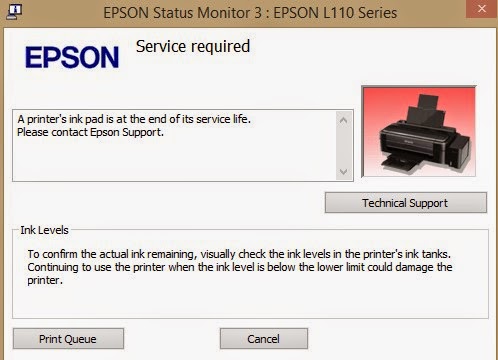
Untuk indikasi awal printer perlu dilakukan reset adalah seperti postingan saya sebelumya yaitu ketika printer kita hidupkan maka printer tidak ada respon sama sekali tidak ada tanda-tanda aktifitas, jadi dia nyala tapi diem aja. Kemudian di status monitor printer menampilkan pesan "SERVICE REQUIRED".

CARA MERESET :
Cara meresetnya sangat mudah sekali anda hanya butuh beberapa langkah dan mengikuti petunjuk yang saya berikan dengan baik dan benar. Dibawah ini akan saya jelaskan step by step dengan gambar biar anda mudah dalam memahaminya. Oke anda sudah siap? kalau sudah bisa di ikuti langkah-langkah berikut ini.
  1. Pastikan printer anda telah di install ke pc atau laptop. Jika anda kebetulan belum punya drivernya bisa anda unduh disini.
  2. Download software resetternya disini. setelah itu extract dan jalankan Adjprog.exe jika belum punya winrar bisa di sedot disini.
  3. Klik "SELECT".
  4. Kemudian pilih Model yaitu EPSON L300 dan untuk port dipilih Auto selection trus OK.
  5. Selanjutnya klik "Particular Adjusment Mode"
  6. Ikuti petunjuk gambar dengan panah warna merah.
  7. Kemudian "check" dilanjutkan "Initialization" lalu ceklist pada kota main pad counter. Ketika sudah berhasil klik finish.
Demikian langkah-langkah dalam mereset printer epson seri L300 versi dokter printer. Semoga tulisan ini bisa dimengerti dan difahami, jika ada yang kurang faham mungkin bisa coret-coret di kolom komentar yang telah disediakan. Sekian share dokter printer kali ini sampai jumpa lagi di trik-trik berikutnya. Ikuti terus perkembangannya ya....

Go to link Download

Read more »

Tuesday, May 2, 2017

Cara Reset Ink Level Epson L100 L200 L800 tanpa SN ID Tinta

Cara Reset Ink Level Epson L100 L200 L800 tanpa SN ID Tinta


Anda Pengguna Epson L100, L200, atau L800 ? Trik Kang Eko kali ini patut anda coba. Pengalaman kali ini adalah tentang Cara Reset Ink Level Epson L100, L200, L800 tanpa SN ID Tinta. Mari langsung ke TKP.

Printer Epson Seri L100, L200, L800 adalah printer infus resmi dari vendor Epson. Jika Ink Level Epson L100, L200 atau L800 menunjukkan posisi kosong / empty, maka biasanya Anda harus memasukkan SN ID Tinta Epson yang tertera di botol Tinta Epson.

RESETTER L110 L210 L300 L350 L355 sdh READY 
UPDATE : CARA RESET EPSON L800 KLIK DI SINI

Trik Kali ini adalah tentang Cara Reset Ink Level Epson L100, L200, L800 tanpa SN ID Tinta. Jadi anda tidak perlu lagi memasukkan SN ID Tinta Epson ketika Ink Level L100, L200, L800 menunjukkan posisi kosong / empty. 


Cara Reset Ink Level Epson L100, L200, L800 tanpa SN ID Tinta :
  • Download Program Reset Ink Level Epson L100, L200, L800  ===> DI SINI
  • Extract File Reset Ink Level Epson L100, L200, L800 dengan menggunakan 7 ZIP. Jika belum punya silahkan Download  ===> DI SINI.
  • Program reset Ink Level ini namanya WIC Reset Utility. Instal program tersebut di komputer anda. Caranya : double klik WIC(x32).exe => Next 4x => Install => Finish.
  • Setelah itu Jalankan WIC Reset Utility yang telah anda install. Jangan lupa Printer anda harus dalam keadaan ON dan terkoneksi dengan komputer.
  • Perlu di ingat : Program WIC Reset Utility hanya bisa mereset Ink Level Epson L100, L200, L800 yang sudah kosong yang ditandai dengan tanda "SERU". 
  • Setelah WIC Reset Utility di buka, pilih jenis printer epson anda. Kemudian Klik Reset Inks ==> Continue : klik YES ==> Klik Done. 


  • Setelah itu, Matikan Epson L100, L200, L800 anda. Dan kemudian hidupkan kembali, maka Ink Level Epson anda akan ter reset dan kembali FULL tanpa harus memasukkan kode SN ID Tinta Epson Original.
Selamat mencoba dan semoga berhasil.
Artikel ini boleh disebarluaskan, tapi tolong sertakan sumbernya
sumber : http://ekohasan.blogspot.com/2011/11/cara-reset-ink-level-epson-l100-l200.html

Go to link Download

Read more »