Showing posts with label tidak. Show all posts
Showing posts with label tidak. Show all posts
Sunday, June 25, 2017
Cara Merawat Printer Agar Awet dan Tidak Cepat Rusak
Cara Merawat Printer Agar Awet dan Tidak Cepat Rusak
Assalamualaikum...., Selamat malam mas, mbak, pakde budhe, akhiy wa ukhtiy, gimana kabar kalian semuanya? semoga senantiasa diberikan kesehatan, dilapangkan rizki, dan senantiasa dalam lindungan_Nya, Aamin. Pada kesempatan kali ini saya akan berbagi ilmu tentang Cara Merawat Katrid Printer Agar tetap awet dan tidak cepet rusak. Pepatah mengatakan Luweh Becik Nyegah Katimbang pengobatan. Kenapa? karena ketika printer atau katrid printer kita rusak maka untuk mengatasinya terkadang hampir sama dengan kita membeli printer baru, betulkan?
Oleh karena itu kita harus bisa merawat printer atau mengetahui prosedur penggunaan printer yang benar dan aman, sehingga umur dari printer kita lebih awet dan tahan lama. Sebenarnya cara merawat printer agar tetap awet sangat mudah sekali, anda cukup meluangkan sedikit waktu saja untuk hal itu. Disini saya kan menjelaskan tipsnya, sehingga dapat membantu anda menjaga umur printer jadi lebih lama dan secara otomatis akan meminimalisir dari beaya operasional kita. Langsung saja kita ke TKP yuk.....
 KIAT-KIAT DALAM MERAWAT PRINTER
- Pakai printer secara teratur dan berkala minimal 1 minggu dua kali walau cuma sekedar test print saja. Permasalahan yang sering kita dapati adalah kwalitas hasil cetak yang buruk, ada garis putih melintang, warna yang hilang atau bahkan mungkin tinta tidak keluar sama sekali. Dengan pemakaian secara teratur dan berkala maka hal ini akan menjaga dari hal-hal tersebut diatas, kenapa? karena dengan pemakaian secara teratur kita dapat menjaga head katrid tetap basah dan tidak kering sehingga dapat mencegah head katrid buntu, dan ketika nozzle katrid ini kering dan terjadi pengerakkan maka biasanya head katrid akan rusak. Kalau head sudah rusak maka tidak ada jalan lain kecuali dengan mengganti katrid dengan yang baru. dengan kita membiasakan memakai secara berkala maka kita akan mengirit puluhan US Dollar. TIPS : Jika anda sering lupa maka cara berikut ini mungkin bisa membantu, yaitu dengan kita membuat Tulisan dan kita tempelkan di depan layar monitor anda untuk senantiasa melakukan test print setiap 3 hari sekali atau 1 minggu sekali.
- Jika kebetulan printer anda adalah model infusan, maka perhatikan tinta ditabung, jangan sampai tinta kehabisan sehingga tidak sampai suplay tinta dari tabung ke katrid atau head. kalau hal ini terjadi maka katrid akan mudah rusak atau Aus.
- Jaga kebersihan printer. Yaitu dengan membersihkannya secara berkala dan biasakan tutup kap petutup atas jika tidak terpakai supaya tidak kemasukan benda-benda luar atau debu.
- Jangan menggunakan kertas kotor untuk melakukan pencetakan, jika anda tidak memperhatikan ini maka mekanik dari printer seperti roller akan cepat kotor dan rusak karena menampung kotoran-kotoran kertas yang berjalan melewati roller.
- Matikan printer sesuai prosedur, yaitu dengan menekan tombol power ON/OFF. INGAT jangan sekali-kali mencabut kabel power dalam kondisi printer kita masih dalam keadaan hidup atau menyala. Karena dengan kita mencabut kabel power langsung posisi katrid tidak berhenti di tempat bantalan katrid yang dapat menjaga head katrid tetap basah.
- Jika tidak terpakai dan printer sudah kita matikan dengan cara prosedur yang benar maka tutup penutup printer dan cabut kabel power dari arus listrik PLN. Hal ini untuk mengantisipasi jika hujan dan ada petir biar tidak ikut tersambar/tersengat.
Demikanlah Cara-cara merawat printer agar awet dan tidak cepat rusak ala dokter printer. Semoga apa yang saya tulis di malam ini bisa bermanfaat bagi sahabat dokter printer semuanya. Akhirnya saya undur diri dulu dan sampai jumpa lagi di trik-trik dokter printer berikutnya. Terima kasih.... :)
Go to link Download

Monday, May 29, 2017
Cara Mudah Memeriksa Apakah Antivirus Bekerja atau Tidak
Cara Mudah Memeriksa Apakah Antivirus Bekerja atau Tidak
 Oke teman Blogger..saya mau sharing , bagaimana caranya mengetahui apakah antivirus yang ada di komputer kita bekerja dengan baik atau tidak. :)
 Seperti teman blogger ketahui , bahwa Antivirus adalah sebuah jenis perangkat lunak yang digunakan untuk mengamankan, mendeteksi, dan menghapus virus komputer dari sistem komputer.
Disini saya memakai avast antivirus.
Disini saya memakai avast antivirus.
Kita langsung aja, yang pertama buka Notepad.
dan copy paste kode dibawah ini.
X5O!P%@AP[4PZX54(P^)7CC)7}$EI
setelah itu simpan dengan nama terserah anda dengan extensi .exe
contoh : tesvirus.exe
Jika Antivirus Anda bekerja dengan baik, file yang disimpan akan diidentifikasi sebagai virus dan akan dihapus oleh Antivirus Anda. Jika antivirus Anda tidak bekerja dengan benar, file yang disimpan tidak akan diidentifikasi sebagai virus.
Oleh karena itu, jika file Anda bisa dihapus Anda dapat mengetahui bahwa antivirus Anda bekerja tanpa kesulitan apapun.
cukup sekian dari saya dan terima kasih sudah mau mampir di blog saya ini. :)
Go to link Download
Thursday, April 6, 2017
Cara menghapus file yang tidak bisa dihapus
Cara menghapus file yang tidak bisa dihapus
Dalam postingan kali ini saya akan berbagi tips tentang cara menghapus file atau folder yang tidak bisa dihapus tanpa menggunakan software. Disini saya akan mencoba menghapus file yang bandel tak mau dihapus tersebut dengan menambahkan permission "modify" pada user yang akan menghapus file atau folder tersebut. Agar tidak berbelit-belit langsung saja kita bahas tentang cara menghapus file atau
Go to link Download
Thursday, March 9, 2017
Cara Menyamakan warna Kulit Yang Tidak Rata
Cara Menyamakan warna Kulit Yang Tidak Rata
Biasanya foto hasil jepretan, baik dari camera digital atau dari hp tidaklah sempurna cara pengambilan fotonya, ada yang terlalu banyak kena cahaya sehingga tampilan warna kulit tidak sama atau kulit tidak merata. Ada kulit yang gelap atau malah ada yang terang sekali karena pantulan cahaya lampu atau cahaya matahari. Simak tutorial cara menyamakan warna kulit yang tidak rata dengan photoshop
Cara menyamakan warna kulit dengan photoshop :
Buka program adobe photoshop
Buka foto yang akan disamakan warna kulitnya, seperti ini foto anak saya ini (Revalina Jasmine)

Pada toolbox, klik Eyedropper untuk mengambil sample color

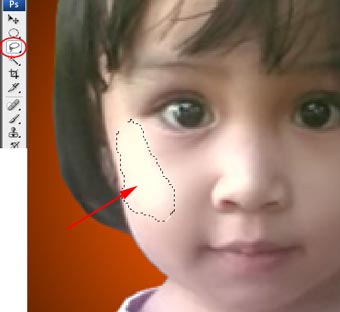
Pake lasso tool sorot bagian pipi yang terlalu putih
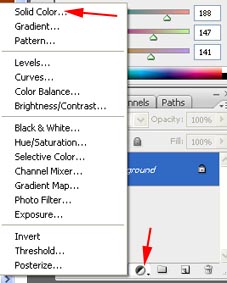
Lalu palet layer klik a new fill adjustment layer dan pilih solid color dan Ok
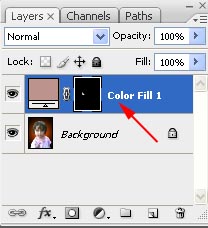
Pada pallet layer, pilih warna hitam
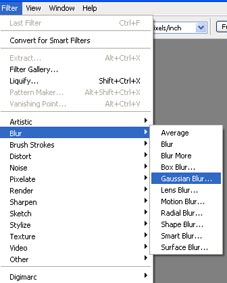
dan pada menubar pilih blur => gausian blur buat nilainya menjadi 9,5
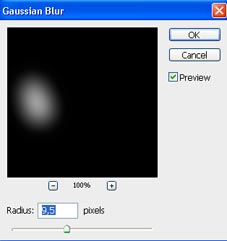
Maka hasilnya seperti ini

Lalu klik Ctrl+M dan buat pengaturannya seperti ini
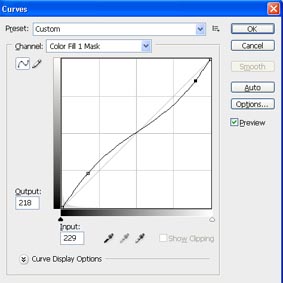
Maka hasil akhir seperti ini

Silahkan kalau mau mencoba tutorial diatas, semoga ulasan mengenai cara menyamakan warna kulit yang tidak merata dengan photoshop ini dapat bermnafaat.
Go to link Download
Sunday, January 29, 2017
Cara Service Kipas Angin yang Tidak Berputar dan Berdengung
Cara Service Kipas Angin yang Tidak Berputar dan Berdengung

Sebenarnya kerusakan ini timbul dikarenakan oleh laher/bearing yang sudah aus. Sehingga mengakibatkan as kipas menyentuh liner kern.
Cara Service Kipas Angin yang Tidak Berputar dan Berdengung :1. Bongkar kerangka kipas angin beserta baling balingnya. Serta buka baut yang mengikat kerangka gulungan/spul kipasangin secara perlahan dan hati2 jangan sampai kabel penghubung dengan gulungan terputus, karena akibatnya bisa fatal bila anda tidak bisa menemukan / menyambung kembali kabel yang putus.


2. Lepaskan bearing dari rumahnya, dan coba perhatikan apakah benar telah terjadi ke-ausan pada liner bearing tersebut jika benar, berarti bearing harus diganti. bearing ini banyak dijumpai di pasaran dan harganya pun relatif murah.


3. Setelah bearing diganti, sebelum kita menutup kembali (merakit kipas) tidak ada salahnya jika kita bersihkan semua kotoran yang menempel, caranya dengan menggunakan tiner atau bensin tapi jangan lupa sebelum dirakit harus kering dari bensin atau tiner. Yang paling utama adalah Bersihkan as kipas angin dengan kain yang bersih, kemudian berikan sedikit baby oil atau paslin (jangan terlalu banyak dan hanya asnya saja) yang terpenting permukaan as yang berhubungan langsung dengan laher/bearing terlumasi.
4. Setelah semuanya bersih dan dirangkai, kipas siap di coba..
Selamat mencoba semoga berhasil
Sumber: Sumber: http://ekohasan.blogspot.com
Go to link Download
Monday, January 2, 2017
Cara mudah menangani Cartridge yang tidak keluar tintanya
Cara mudah menangani Cartridge yang tidak keluar tintanya
 Pernahkan anda mempunyai printer yang tidak keluar tintanya ketika digunakan untuk mencetak ? Biasanya hal tersebut terjadi setelah printer tersebut lama tidak digunakan. Mengapa hal tersebut bisa terjadi ? Tinta yang tidak keluar tintanya pada saat mencetak dikarenakan lobang head tempat tinta lewat dan disemprotkan tersumbat. Sumbatan ini sebagian besar diakibatkan oleh keringnya tinta di ujung head. Jadi walaupun sebenarnya cartridge isi tinta, tetap tidak akan keluar karena headnya tersumbat. Terus bagaimana untuk mengatasi hal tersebut ?
Sebenarnya caranya cukup mudah. Kuncinya yaitu kita harus membuang tinta kering yang menyumbat pada head tersebut. Langkah-langkahnya adalah sebagai berikut:
- Siapkan terlebih dahulu air hangat. Berapa suhunya ? Dikira-kira saja, yang penting jangan terlalu panas dan jangan terlalu dingin pula. Jika terlalu panas akan bisa menyebabkan head rusak, jika terlalu dingin akan lebih susah dalam menghilangkan sumbatan tersebut. Jika bingung, campur saja air panas dan air dingin 50%:50%
- Jika sudah, siapkan cartridge yang akan dihilangkan sumbatannya. Cari bagian headnya. Bagian head adalah bagian tempat keluarnya tinta, biasanya terbuat dari kuningan dan berwarna kuning. Jika tetap tidak tau ya kayaknya kebangeten banget, he…
- Kalo sudah ketemu, celupkan secara perlahan-lahan bagian head tersebut kedalam air hangat sambil digoyang-goyang. Hal ini bertujuan agar tinta yang kering bisa lebih cepat luntur. Perhatikan juga warna airnya. Biasanya akan cepat sekali berubah menjadi hitam (karena tinta tersebut tentunya). Jika sudah berubah menjadi sangat hitam, ada baiknya anda ganti lagi dengan air yang baru, kemudian celupkan lagi headnya.
Catatan: Anda tidak perlu khawatir terjadi konsleting (hubungan pendek), karena cara ini sudah banyak yang menggunakan dan terbukti. - Lakukan beberapa kali hingga tinta dapat keluar dengan lancar. Jadi air yang digunakan akan lebih cepat lagi berubah menjadi hitam karena tinta yang keluar dari head tersebut.
- Jika air tidak berubah warna malah berarti cartridge masih tersumbat karena tidak ada tinta yang bisa keluar. Hal tersebut terjadi pada cartridge yang sudah sangat lama tidak digunakan (lebih dari 1 tahun), dan kemungkinan besar tidak bisa untuk diperbaiki, karena memang sumbatan tinta tersebut sudah terlanjur kering.
- Jika proses peleburan sumbatan tersebut sudah dianggap cukup, maka segera keringkan cartridge tersebut dengan lap halus atau tisu.

Setelah langkah diatas dilakukan, maka anda bisa mencobanya lagi menggunakan cartridge tersebut untuk mencetak, mudah-mudahan tinta bisa keluar. Jika pada saat perendaman tinta sudah bisa keluar dengan lancar, tetapi setelah dipasang pada printer tetap tidak keluar tintanya, maka ada kemungkinan sensor level ink ter-disable. Biasanya terjadi dan dilakukan oleh pengguna printer canon seri Pixma. untuk memulihkan sensor level ink ada caranya sendiri dan akan saya posting pada artikel berikutnya.
Go to link Download
Friday, December 30, 2016
Cara Mudah Memperbaiki Printer Laserjet 1020 tidak bisa print
Cara Mudah Memperbaiki Printer Laserjet 1020 tidak bisa print
Cara memperbaiki kerusakan printer HP Laserjet 1020 yang tidak bisa mencetak atau print, banyak perusahaan-perusahaan dan instansi-instansi pemerintah atau swasta banyak sekali menggunakan printer laser, dikarenakan printer laser mempunyai kelebihan dari hasil cetak yang cepat juga termasuk jarang sekali mengalami kerusakan, tapi tidak menutup kemungkinan printer laser juga bisa rusak karena kesalahan pemakai, tidak stabilnya tegangan listrik, juga kerusakan dikarenakan hal-hal lain, dan kerusakan yang biasanya terjadi pada printer laser di bagian pemanas heater, roller, fuser dan sensor-sensornya.
Cara perbaiki Printer Laserjet 1020 tidak bisa print

Kerusakan Printer laserjet tidak bisa mencetak atau printing disebabkan :
1. Paperjam
2. Toner
3. Roler Presure,
4. Pemanas Heater

Bagian Pemanas atau hitter ,
1. Hitting yaitu batangan untuk menempatkan "hitting element" yang berisi Resistor pengatur panas pada hitter. jika R nya rusak atau putus, printer tidak bisa warming upp pada saat printer dinylakan.
2. Hitting Element yaitu keramik tipis panjang untuk mengalirkan panas yang digunakan untuk menempelkan serbuk toner pada kertas. jika hitting element ini rusak serbuk toner tidak mau lengket pada kertas.
3. Film atau fuser film yaitu lapisan teflon yang melapisi hitting, Jika film ini rusak biasanya kertas tidak akan ditarik keluar jika keluar juga biasanya hasil cetakan tidak normal bisa juga kertas berkerut,
4. Lower preasure, untuk laser 1000s warna hitam dan untuk 1010s warna merah. roll bantalan dari spon berlapiskan plastik tahan panas. jika bagian ini rusak biasanya kertas tidak akan keluar, setengah jalan kertas berhenti dan printer tidak akan bisa mencetak lagi seperti paper jam.
Cara Memperbaiki dan mengatasi masalah kerusakan printer hp laserjet 1020.
1. Lepaskan semua kabel yang terhubung dengan printer, Kabel listrik dan kabel USB
2. Buka Baut yang terdapat di bagian belakang printer dengan menggunakan obeng.

3. Buka Penutup Printer bagian kanan dan kiri
4. Keluarkan Toner dari printer dan kemudian buka baut yang terdapat dibagian atas penutup cover printer

Pengalaman memperbaiki printer HP Laserjet 1020 yang tidak bisa mencetak atau printing disebabkan ada masalah dibagian heating, seperti roler, dan konektornya. Silahkan buka printernya dan periksa kerusakan mungkin terjadi disebabkan seperti asumsi kerusakan diatas. Pada printer laserjet 1020 tidak terlalu banyak baut yang harus di buka langkahnya :
Buka beberapa baut yang ada dibagian belakang dengan berlahan, kemudian lepaskan kedua penutup kanan dan kiri printer dengan cara mendorong kedepan karena di bagian depannya terdapat klip yang menempel ke casis printer pengganti bautnya, setelah kedua penutup kanan dan kiri dilepas keluarkan toner.
Periksa di bagian pemanas (heater dan roller preaseure),
Semoga artikel cara perbaiki printer laserjet 1020 yang tidak bisa print bisa sedikit memjadi tambahan refrensi atau sebagai tips untuk memperbaiki printer laser yang tidak bisa print atau cetak.
Cara perbaiki Printer Laserjet 1020 tidak bisa print
Kerusakan Printer laserjet tidak bisa mencetak atau printing disebabkan :
1. Paperjam
2. Toner
3. Roler Presure,
4. Pemanas Heater
Bagian Pemanas atau hitter ,
1. Hitting yaitu batangan untuk menempatkan "hitting element" yang berisi Resistor pengatur panas pada hitter. jika R nya rusak atau putus, printer tidak bisa warming upp pada saat printer dinylakan.
2. Hitting Element yaitu keramik tipis panjang untuk mengalirkan panas yang digunakan untuk menempelkan serbuk toner pada kertas. jika hitting element ini rusak serbuk toner tidak mau lengket pada kertas.
3. Film atau fuser film yaitu lapisan teflon yang melapisi hitting, Jika film ini rusak biasanya kertas tidak akan ditarik keluar jika keluar juga biasanya hasil cetakan tidak normal bisa juga kertas berkerut,
4. Lower preasure, untuk laser 1000s warna hitam dan untuk 1010s warna merah. roll bantalan dari spon berlapiskan plastik tahan panas. jika bagian ini rusak biasanya kertas tidak akan keluar, setengah jalan kertas berhenti dan printer tidak akan bisa mencetak lagi seperti paper jam.
Cara Memperbaiki dan mengatasi masalah kerusakan printer hp laserjet 1020.
1. Lepaskan semua kabel yang terhubung dengan printer, Kabel listrik dan kabel USB
2. Buka Baut yang terdapat di bagian belakang printer dengan menggunakan obeng.
3. Buka Penutup Printer bagian kanan dan kiri
4. Keluarkan Toner dari printer dan kemudian buka baut yang terdapat dibagian atas penutup cover printer
Pengalaman memperbaiki printer HP Laserjet 1020 yang tidak bisa mencetak atau printing disebabkan ada masalah dibagian heating, seperti roler, dan konektornya. Silahkan buka printernya dan periksa kerusakan mungkin terjadi disebabkan seperti asumsi kerusakan diatas. Pada printer laserjet 1020 tidak terlalu banyak baut yang harus di buka langkahnya :
Buka beberapa baut yang ada dibagian belakang dengan berlahan, kemudian lepaskan kedua penutup kanan dan kiri printer dengan cara mendorong kedepan karena di bagian depannya terdapat klip yang menempel ke casis printer pengganti bautnya, setelah kedua penutup kanan dan kiri dilepas keluarkan toner.
Periksa di bagian pemanas (heater dan roller preaseure),
Semoga artikel cara perbaiki printer laserjet 1020 yang tidak bisa print bisa sedikit memjadi tambahan refrensi atau sebagai tips untuk memperbaiki printer laser yang tidak bisa print atau cetak.
Go to link Download
Tuesday, November 29, 2016
Cara Servis UPS yang Tidak Bisa Menyimpan Listrik
Cara Servis UPS yang Tidak Bisa Menyimpan Listrik

Study kasusnya seperti ini :
Customer saya ada keluhan UPS yang biasanya nyimpen listrik saat PLN mati, ternyata saat PLN mati UPS ikut mati. Ini hanya salah satu contoh kasus.
Berikut ini ciri UPS yang Accunya rusak :
1. UPS nyala, tapi pada saat listrik mati langsung ikut mati tidak bisa menyimpan listrik. misal merk ICA
2. UPS tidak mau dinyalakan. Ini ciri dari UPS dengan merk tertentu, misal APC, dll
Jika anda mempunyai UPS dengan kerusakan seperti itu, berikut cara servicenya :
Cara Servis UPS yang Tidak Bisa Menyimpan Listrik :
1. Bongkar UPS nya
2. Cabut sambungan kabel ke Accu.
3. Catat ukuran Accunya, Accu menggunakan Accu Kering dan biasanya ukurannya 12v 7,2A.
 4. Kalau anda masih ragu-ragu, accunya rusak atau tidak, maka ambil accu sepeda motor anda (tentunya yg masih bagus) dan coba sambungkan ke UPS tadi, menggunakan sambungan accu yg lama. Jangan sampe kebalik polaritas kabelnya, negatif dapat kabel hitam, dan positif dapat kabel merah.
5. Kemudian nyalakan UPS, kalau nyala normal, berarti anda tinggal membeli sparepart accu kering sesuai dengan accu UPS anda. Untuk Accu yg rusak dpat anda jual dengan harga 15 ribu-an. Kisaran harga accu kering 12v 7,2A sekitar 175 ribu-an.
6. Selesai.
semoga bermanfaat bagi temen2 semua......
Sumber: http://ekohasan.blogspot.com
Go to link Download
Thursday, November 17, 2016
Cara Mudah Memperbaiki Keyboard Komputer Yang Tidak Berfungsi
Cara Mudah Memperbaiki Keyboard Komputer Yang Tidak Berfungsi
Ketemu lagi bareng saya Masgan, kali ini saya mau share Tutorial atau Tips Sederhana memperbaiki Keyboard Laptop/Komputer yang rusak atau tidak berfungsi, langsung aja kita simak, Cekibrow...

1. Tombol Keyboard eror atau tidak berfungsi
Ciri – ciri :
• Tombol tidak berfungsi atau tidak bisa digunakan
• Tombol seperti tertekan terus
• Terdengar bunyi beep yang panjang seperti 2 atau lebih tombol keyboard tertekan secara bersamaan
Solusi :
• Lepaskan semua sambungan energi ( charger, baterai. Jika tidak dilepas dapat merusak komponen lainnya )
• Lepaskan keyboard dari laptop
• Lepaskan semua tombol keyboard ( hati – hati jangan sampai kaki yang terdapat di bagian bawah tombol patah )
• Setelah semua selesai dilepaskan, bersihkan seluruh papan keyboard dan juga tombol – tombol keyboard
• Setelah selesai pasangkan kembali seluruh tombol dan pasangkan kembali keybpoard ke perangkat laptop.
2. Fungsi tombol keyboard tertukar
Ciri- ciri :
• Seringkali jika setelah selesai menggunakan keyboard eksternal, fungsi keyboard internal berubah, misalnya ketika kita menekan tombol m,k,k,l,u,i,o, yang muncul justru 0,1,2,3,4,5,6. Hal ini bisa terjadi karena pertukaran fungsi Fn. Biasanya memang terjadi pada perangkat laptop atau notebook.
Solusi :
• Tekan tombol Fn tahan dan tekan juga tombol fungsi numeric. Tombol numeric ini biasanya terletak di deretan atas sejajar dengan tombol F1- F12, biasanya bertuliskan Insert dan NumLK.
• Setelah itu lepaskan kedua tombol tersebut. Lalu coba tekan huruf u atau k , jika yang muncul masih angka berarti cara tadi belum berhasil, ulangi cara tersebut hingga fungsi tombol benar – benar kembali seperti normal.
3. Tombol keyboard tidak berfungsi sama sekali
Ciri- ciri :
• Tombol tidak menunjukan respon sama sekali ketika di gunakan.
• Lampu NumLock dan Caps Lock tidak menyala
Solusi :
• Lakukan solusi pada permasalahan No.1 dari awal hingga akhir
• Jika keyboard adalah keyboard eksternal pastikan port benar – benar burfungsi karena bisa saja bukan keyboard anda yang rusak tapi justru port pada perangkat anda yang rusak
• Coba restart komputer atau laptop
• Jika ketiga langkah tersebut telah dilakukan namun tetap tidak berhasil sebaiknya perangkat agan segera dibawa ke jasa service laptop atau komputer terdekat hehe..
Saya rasa cukup dulu artikel tutorial tentang Cara Mudah Memperbaiki Keyboard Komputer Yang Tidak Berfungsi, semoga bermanfaat dan sampai bersua lagi..
Go to link Download
Friday, November 11, 2016
Cara reset printer canon yang tidak bisa untuk ngeprint
Cara reset printer canon yang tidak bisa untuk ngeprint
Cara Reset Canon MP287 yang error 5B00 / tidak bisa ngeprint Bila muncul gambar seperti ini

Indikasi awal bahwa printer MP287 minta di reset adalah ketika printer di ON maka di layar printer terdapar tilisan P kemudia 0 kemudian 7, bergantian terus. Maka ini adalah pertanda printer minta untuk di reset, ini karena printer sudah mencetak banyak.
Langkah awal untuk mereset printer adalah printer harus dalan keadaan service mode, baru bisa melakukan proses reset MP287, apabila printer tidak masuk service mode maka printer tidak akan bisa di reset. Untuk yang belum punya resetter Canon MP287 bisa download disini…
Cara masuk service mode:
1. Printer dalan keadaan mati dan kabel power jangan dicabut (lampu on mati).

2. Tekan dan tahan tombol STOP/RESET (jangan dilepaskan dahulu) kemudian tekan dan tahan tombol POWER/ON.
3. Tombol POWER tetap di tekan, lepaskan tombol STOP/RESET dan tekan sebanyak 5 kali, kemudian lepaskan secara bersamaan.
4. Kemudian printer akan mendeteksi hardware baru, abaikan saja.
5. buka resetter MP287 yang sudah di download, kemudian extract. doble klik programnya.
6. Ubah Set Destination region JPN menjadi ASA, klik set pada clear ink counter diamkan sebentar, kemudian klik set pada Ink absorber counter. matikan printer maka printer akan bekerja normal kembali.

Cara Mengatasi Error 5B00 Printer Canon IP 2770

Namun dibalik itu semua, seringkali printer ini membuat kita kebingungan saat Printer Canon IP 2770 ini tidak bisa digunakan. Ketika mencetak muncul error dengan kode 5B00 pada layar monitor dan lampu orange – hijau menyala bergantian (sebut saja: blinking).
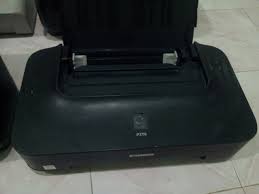 Untuk mengatasi masalah tersebut, printer harus di reset menggunakan software resetter. Resetternya bisa di download disini.
Berikut langkah-langkah untuk mereset (Flash Bios) Printer Canon IP 2770.
- Printer dalam keadaan mati dan listrik terpasang
- Tekan tombol RESUME dan tahan beberapa detik, kemudian tekan tombol power
- Sambil menekan tombol POWER, tekan tombol RESUME 5 kali. Led akan menyala bergantian orange hijau dengan nyala terakhir orange. (jangan sampai keliru 4x karena printer akan mati total).
- Lepaskan kedua tombol bersamaan.
- Led akan blink sebentar kemudian akan nyala HIJAU.
- Dan komputer akan mendeteksi hardware baru, abaikan saja...
Silahkan Anda download terlebih dahulu Reseter Printer Canon IP 2770 disini.
- Exctract File Resetter Canon IP 2770
- Siapkan 2 kertas di printer (ini untuk print pada waktu proses reset)
- Jalankan program Resetter Canon IP 2770

- Klik "MAIN", maka printer akan berproses, kemudian Canon IP 2770 akan print satu halaman dengan tulisan " D=000.0 "

- Klik " EEPROM Clear ".
- Kemudian klik " EEPROM ", dan printer akan mencetak hasil Resetter Canon IP 2770 . Salah satu barisnya adalah sebagai berikut : "TPAGE(TTL=00000 )"

- Matikan Printer dengan menekan tombol POWER.
- Selesai.......
Demikianlah Prosedur mereset Printer Canon IP 2770 menggunakan software.
Semoga bermanfaat !

Go to link Download
Subscribe to:
Posts (Atom)