Showing posts with label menginstall. Show all posts
Showing posts with label menginstall. Show all posts
Thursday, February 23, 2017
Cara Menginstall Program TeamViewer dan Downloadnya
Cara Menginstall Program TeamViewer dan Downloadnya
Cara Menginstall Program TeamViewer dan Downloadnya – Sudah tahu program ini bukan, kalau belum tahu, teamviewer adalah software yang bisa digunakan secara gratis untuk penggunaan personal maupun non-comercial-use asalkan terkoneksi dengan internet atau jaringan wifi.
Teamviewer dapat digunakan untuk mengakses PC secara jarak jauh antara dua komputer atau lebih. Ada 3 jenis Teamviewer yang tersedia yaitu versi Installer, versi portable dan versi web base.
Fungsi
Software ini dapat digunakan untuk remote kontrol dengan salah satu komputer sebagai driver remotnya.Artinya satu komputer dapat mengendalikan dapatmengendalikan komputer laninya asalkan sudah terjadi koneksi.
Dapat difungsikan untuk rapat dan sharing sharing karena software ini juga menyediakan vidio dan call jadi anda dapat saling berinteraksi secara langsung dengan rekan anda walaupun terpisahkan oleh jarak yang jauh.
Tidak hanya dapat berinteraksi antara satu teman saja namun dapat lebih.
Anda dapat melakukan copy file dan transfer file dengan komputer yang anda kontrol atau kendalikan.
Pertama-tama siap kan dulu software TeamViewer-nya dengan mengunjungi situs penyedia software tersebut dibagian bawah.
Download TeamViewer
Link 1
Link 2
Setelah memiliki software tersebut silahkan ikuti cara menginstall program teamviewer dan downloadnya seperti dijelaskan berikut ini.
- Double click pada file software TeamViewernya..
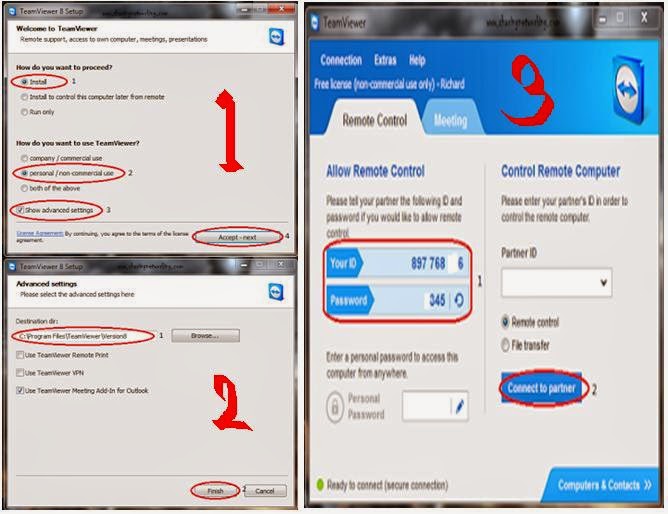
- Pilihlah Install pada bagian How do you want to proceed? Kemudian Pilih Personal / non-commercial use pada bagian How do you want to use TeamViewer? dan Centang Show advanced settings , Klik Accept - next
- Kemudian akan muncul seperti gambar
- Perhatikan pada gambar, Destination dir adalah tempat dimana software TeamViewer akan di tempatkan untuk menginstall software tersebut. Pilih yang diinginkan, kemudian Klik Finish.
- Tunggulah Software tersebut terinstall.
- Apabila komputer sobat terkoneksi oleh internet dan sedang membuka software tersebut, maka secara otomatis akan muncul Your ID dan Password, gunanya ID dan Password untuk meremote dengan cara memberitahukan ID dan Password sobat ke teman sobat yang ingin di remote komputer sobat.
Sekarang sobat dapat mulai menggunakan program komputer tersebut untuk mempermudah beberapa keperluan. Silahkan dicoba, panduan dan info download lain akan segera menyusul. Trims
Go to link Download

Friday, January 20, 2017
Cara Menginstall Driver Scanner Secara Manual Tanpa Koneksi
Cara Menginstall Driver Scanner Secara Manual Tanpa Koneksi
Menginstall Driver Scanner dengan cara manual merupakan tekhnik yang biasa digunakan oleh para teknisi untuk menginstall driver printer beserta scannernya untu mempermudah pekerjaan didalam menginstalasi.
Untuk itu, bila anda pernah membaca cara menginstall driver printer secara manual di blog ini, Silahkan lakukan lagi cara ini untuk menginstall driver scanner printer anda secara manual.
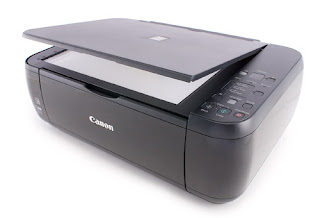
Folder Instalan Driver Printer dan Scanner
Buka Windows Explorer dan anda menemukan drive di mana sistem operasi Windows 7 diinstal (Biasanya ada di "C: "). Gulir ke bawah untuk mencari folder Windows,Dan cari folder system 32
Folder Installan Printer Windows 7 32 dan 64 bit
Lokasi utama untuk driver printer untuk sebagian besar pengguna Windows 7 akan berada di salah satu dari dua folder:
C: Windows System32 DriverStore FileRepository dan C: Windows System32 spool DRIVERS x64 3
The "FileRepository" folder akan memiliki sejumlah subfolder, dan menemukan yang tepat tergantung pada jenis printer Anda sudah diinstal. Misalnya, jika printer Hewlett-Packard, folder akan mulai dengan "hp", sementara Canon biasanya dimulai dengan "cn". The "x64 3" folder hanya akan mencakup sejumlah file .dll untuk diinstal
Cara Menginstall Driver Scanner Tanpa Koneksi ke Printer :
Setelah anda mengetahui dimana letak folder installan driver printer yang sebenarnya, maka lakukanlah copy paste driver scanner anda yang ada tapi extrak dahulu file dibawah ini .

Copy kan scn01 dan scn02 ke C: Windows System32 DriverStore FileRepository
dan untuk windows 64bit copy kesini ; C: Windows System32 spool DRIVERS x64 3
Selesai dan happy scanning and printing....
Go to link Download
Subscribe to:
Posts (Atom)