Showing posts with label dan. Show all posts

Monday, June 26, 2017

Cara sukses berbisnis online sederhana dan menguntungkan

Cara sukses berbisnis online sederhana dan menguntungkan


Hallo sobat Netters, kali ini Admin akan mengulas tentang Cara sukses berbisnis online sederhana dan menguntungkan, namanya bisnis tentunya menuntut terjadinya Jual-beli, dan bagaimana Anda bisa mengembangkan bisnis Anda? atau bagaimana Anda bisa membangun sebuah Bisnis Online.
Apakah Anda seorang pembisnis yang mau melakukan marketing secara online? Jika iya Anda harus mempersiapkan waktu dan biaya untuk melakukan marketingnya, pertama saya sarankan Jika Anda mempunyai kondisi financial yang cukup lebih baik menyewa jasa internet marketer daripada Anda sendiri yang menjalankannya, kenapa? kareana bisnis Anda justru harus Anda perhatikan daripada memerhatikan marketing secara keseluruhan.
Ada dua pilihan, menjalankan sendiri atau menyewa jasa orang lain, sebagai berikut
Cara berbisnis Online

Facebook --> Peringkat 2 (ini adalah lahan bisnis paling prosfektif, bagaimana? Anda bisa membangun sebuah fanspage bisnis Anda, Anda bisa menyewa iklan FBAds, dan promosi lainnya di Social Media nomor satu ini)
Google.co.id & .com --> 1 & 3 (Sudah jelas Google adalah yang nomor satu, bagaimana memanfaatkannya? Anda bisa membangun sebuah Website atau blog lalu mengoptimasinya, Anda bisa memasang iklan seperti Adwords dan Adsense. Google juga dilengkapi beberapa tools yang sangat berguna untuk Bisnis seperti Google Apps, Google Trends, maupun Google Analytic)
Youtube --> 4 Layanan Video Streaaming nomor satu didunia ini bisa juga loh Anda jadikan Market Place bagi bisnis Anda selain, menyewa Iklan Adsense di video anda juga bisa mempunyai sebuah Chanel sendiri yang berisi Video atau konten dari bisnis Anda seperti halnya Fanspage di Facebook).
Blogspot.com & Blogger.com --> 5 & 14 (dengan menjadi seorang blogger Anda akan jauh lebih mudah melakukan promosi apalagi jika trafiik blog Anda cukup tinggi, maka ini bisa Anda manfaatkan sebagai tempat promosi pribadi dari bisnis Anda.)
Detik.com --> 9 (Tentunya Anda bisa menyewa Iklan disana, jadi Promosi Anda siap berada di calon konsumen Anda.)
Kompas.com --> 10
Liputan6.com --> 13
Ask.com --> 17
TribunNews.com --> 18
Merdeka.com --> 22
Semua situs diatas bisa dijangkau lewat Adwords.. Masih ada lagi nih..
Yahoo.com --> 6 (lewat yahoo advertising)
Kaskus.co.id --> 7 (lewat kaskus ads atau Anda bisa promosi di FJB kaskus)
Twitter.com --> 11 (twitter ads: deposit 50jt untuk IDN anda juga bisa mengembangkan Profil bisnis Anda dengan akun twitter sepertihalnya Facebook)
OLX.co.id --> 16 (buka lapak)
Lazada.co.id --> 20 (jadi supplier)
Berniaga.com --> 21 (buka lapak)
Apa jalankan semuanya? yups ini adalah kunci kesuksesan berbisnis online, maka jalankanlah semuanya dengan maksimal, ingat Anda tidak perlu mengerjakannya sendiri.


Go to link Download

Read more »

Sunday, June 25, 2017

Cara Self Test Printer HP dan Canon

Cara Self Test Printer HP dan Canon


Cara Self Test Printer HP dan Canon Image

Jika anda seorang tehnisi komputer ataupun anda yang sedang berusaha memperbaiki printer anda sendiri, mungkin trik ini akan sangat berguna bagi anda untuk mempercepat pekerjaan servis anda. Trik kali ini adalah tentang Cara Self Test Printer HP dan Canon. Dengan menggunakan trik  self test printer ini, anda tidak perlu menggunakan komputer ataupun laptop untuk melakukan test print printer HP dan Canon anda. Anda hanya cukup menggunakan konfigurasi tombol yang ada di printer anda.
Cara Self Test Printer HP D2566 :
  • Siapkan kertas 1-2 lembar di paper tray HP D2566
  • Hidupkan Printer HP D2566 anda.
  • Tekan tombol power dan tahan jangan di lepaskan. ( karena kalau dilepaskan printer akan mati )
  • Kemudian tekan tombol panah (resume) 4x (empat kali)
  • Kemudian lepas tombol power HP D2566 tersebut, dan HP D2566 akan melakukan self test print.
Cara Self  Test Printer HP 3325, 3535, 3744, 3920, 3940, 2466 :
  • Siapkan kertas 1-2 lembar di paper tray printer HP anda
  • Hidupkan Printer HP anda.
  • Tekan tombol power dan tahan jangan di lepaskan. ( karena kalau dilepaskan printer akan mati )
  • Kemudian lakukan “buka-tutup” cover printer atau tutupnya printer 4x (empat kali “buka-tutup”), jangan sampai kurang dengan kondisi terakhir printer menutup,
  • Kemudian lepas tombol power printer HP anda, dan printer HP anda akan melakukan self test print.
Cara Self  Test Printer Canon IP1200, IP1300, IP1600, IP1700, IP1880, IP1980, dll :
  • Siapkan kertas 1-2 lembar di paper tray printer Canon anda
  • Hidupkan Printer Canon anda.
  • Tekan-tekan tombol resume 4x (empat kali)  secara cepat,  jangan sampai kurang.
  • Dan printer Canon anda akan mulai melakukan self test print.
Selamat mencoba!

sumber

Go to link Download

Read more »

Cara Mudah dan Efektif Menghemat Tinta printer

Cara Mudah dan Efektif Menghemat Tinta printer


Cara Mudah dan Efektif Menghemat Tinta printer
Cara Mudah dan Efektif Menghemat Tinta printer - Berbicara soal printer, di saat sekarang ini, printer memang merupakan hal sangat di butuhkan dan tidak dapat dipisahkan lagi khususnya bagi kalangan pelajar atau mahasiswa.
printer yang sudah menjadi kebutuhan pokok seorang pelajar untuk mencetak hasil kerja atau tugas-tugasnya baik berupa teks atau gambar sering kali tidak efisien dalam penggunaannya, alhasil, tinta printer akan lebih cepat habis dan terbuang sia-sia.
lalu bagaimana tips atau cara yang harus dilakukan untuk menghemat penggunaan tinta printer?
berikut adalah beberapa tips yang bisa anda gunakan untuk menghemat tinta printer,

1. Lakukan print preview sebelum melakukan pencetakan

Print preview memang sangatlah penting, hal ini dilakukan untuk melihat hasil cetakan sebelum di cetak menggunakan printer, sehingga kita bisa mengecek apakah masih ada kekeliruan dalam dokumen yang akan kita cetak

2. Gunakan jenis font yang hemat tinta

cara yang kedua yaitu, gunakanlah font hemat tinta, karena ada banyak sekali jenis font yang ada pada komputer, maka pilihlah font yang berjenis tipis, karena secara otomatis, font berjenis tipis akan mengkonsumsi tinta yang lebih sedikit dibanding font dengan bentuk tebal

3. Gunakan mode DRAFT

jika anda menggunakan mode ini untuk melakukan pencetakan, maka anda bisa menghemat banyak waktu dan biaya, karena mode draft bisa mempercepat proses pencetakan yang anda lakukan, hal ini disebabkan karena mode ini menjadikan jenis font yang di gunakan berubah menjadi font berjenis tipis dan secara lansung juga akan menghemat penggunaan tinta printer anda, mode ini bisa diaktifkan dengan cara pilih Properties > Printing Shortcut > Print Quality > Fast Draft pada kotak dialog Print..


4. Tingkatkan kecerahan gambar

dalam melakukan pencetakan dokumen, tentunya kita tidak selalu mencetak dokumen dalam bentuk teks saja, ada disaat kita mencetak dokumen dalam bentuk file gambar yang tentunya akan menggunakan lebih banyak tinta di banding mencetak dokumen dalam bentuk teks, maka untuk menghemat tinta printer kita hal yang harus dilakukan yaitu memperbesar tingkat kecerahan gambar yang akan kita cetak, karena gambar yang lebih cerah akan mengkonsumsi tinta printer yang lebih sedikit dengan gambar gelap atau solid, sialhkan dibuktikan sendiri kalau kurang percaya :D.

5. Gunakan mode Grayscale

cara yang kelima untuk meghemat penggunaan tinta printer yaitu dengan cara menggunakan me=ode grayscale (abu-abu), tulisan dengan warna hitam solid akan diubah menjadi warna abu-abu dengan menggunakan mode grayscale ini, jadi penggunaan tinta warna hitam akan bisa lebih di hemat lagi.

6. Cetak beberapa dokumen dalam selembar kertas

tips terakhir yang menurut saya paling efektif  yaitu dengan mencetak beberapa dokumen sekaligus dalam satu lembar kertas, misalnya jika biasanya kita mencetak empat dokumen menggunakan empat lembar kertas, maka untuk menghemat tinta dan kertas kita bisa mencetak empat dokumen tersebut kedalam satu lembar kertas saja, atau jika terlalu kecil anda bisa mencetaknya menjadi dua lembar kertas, dengan cara ini, sleain menghemat tinta, anda juga bisa menghemat penggunaan kertas, cara menggunakannya sangatlah mudah, anda tinggal mengubah pengaturan pada menu print, pilihlah opsi 2 pages per sheet. mudah bukan.
selain 6 cara diatas, sebenarnya ada cara yang paling ampuh dan jitu untuk menghemat penggunaan tinta printer anda, yaitu dengan tidak mencetak dokumen yang anda miliki, #serius
anda bisa langsung membacanya pada komputer atau laptop anda.
mungkin cukup sekian sedikit tips cara menghemat tinta printer yang bisa saya sampaikan, jika ada kurang lebihnya, saya minta maaf yang sebesar-besarnya.

SUMBER : http://verdiandzilqurnaini.blogspot.com/2014/10/cara-mudah-dan-efektif-menghemat-tinta.html

Go to link Download

Read more »

Cara Merawat Printer Agar Awet dan Tidak Cepat Rusak

Cara Merawat Printer Agar Awet dan Tidak Cepat Rusak


Assalamualaikum...., Selamat malam mas, mbak, pakde budhe, akhiy wa ukhtiy, gimana kabar kalian semuanya? semoga senantiasa diberikan kesehatan, dilapangkan rizki, dan senantiasa dalam lindungan_Nya, Aamin. Pada kesempatan kali ini saya akan berbagi ilmu tentang Cara Merawat Katrid Printer Agar tetap awet dan tidak cepet rusak. Pepatah mengatakan Luweh Becik Nyegah Katimbang pengobatan. Kenapa? karena ketika printer atau katrid printer kita rusak maka untuk mengatasinya terkadang hampir sama dengan kita membeli printer baru, betulkan?

Oleh karena itu kita harus bisa merawat printer atau mengetahui prosedur penggunaan printer yang benar dan aman, sehingga umur dari printer kita lebih awet dan tahan lama. Sebenarnya cara merawat printer agar tetap awet sangat mudah sekali, anda cukup meluangkan sedikit waktu saja untuk hal itu. Disini saya kan menjelaskan tipsnya, sehingga dapat membantu anda menjaga umur printer jadi lebih lama dan secara otomatis akan meminimalisir dari beaya operasional kita. Langsung saja kita ke TKP yuk.....

KIAT-KIAT DALAM MERAWAT PRINTER
  1. Pakai printer secara teratur dan berkala minimal 1 minggu dua kali walau cuma sekedar test print saja. Permasalahan yang sering kita dapati adalah kwalitas hasil cetak yang buruk, ada garis putih melintang, warna yang hilang atau bahkan mungkin tinta tidak keluar sama sekali. Dengan pemakaian secara teratur dan berkala maka hal ini akan menjaga dari hal-hal tersebut diatas, kenapa? karena dengan pemakaian secara teratur kita dapat menjaga head katrid tetap basah dan tidak kering sehingga dapat mencegah head katrid buntu, dan ketika nozzle katrid ini kering dan terjadi pengerakkan maka biasanya head katrid akan rusak. Kalau head sudah rusak maka tidak ada jalan lain kecuali dengan mengganti katrid dengan yang baru. dengan kita membiasakan memakai secara berkala maka kita akan mengirit puluhan US Dollar. TIPS : Jika anda sering lupa maka cara berikut ini mungkin bisa membantu, yaitu dengan kita membuat Tulisan dan kita tempelkan di depan layar monitor anda untuk senantiasa melakukan test print setiap 3 hari sekali atau 1 minggu sekali.
  2. Jika kebetulan printer anda adalah model infusan, maka perhatikan tinta ditabung, jangan sampai tinta kehabisan sehingga tidak sampai suplay tinta dari tabung ke katrid atau head. kalau hal ini terjadi maka katrid akan mudah rusak atau Aus.
  3. Jaga kebersihan printer. Yaitu dengan membersihkannya secara berkala dan biasakan tutup kap petutup atas jika tidak terpakai supaya tidak kemasukan benda-benda luar atau debu.
  4. Jangan menggunakan kertas kotor untuk melakukan pencetakan, jika anda tidak memperhatikan ini maka mekanik dari printer seperti roller akan cepat kotor dan rusak karena menampung kotoran-kotoran kertas yang berjalan melewati roller.
  5. Matikan printer sesuai prosedur, yaitu dengan menekan tombol power ON/OFF. INGAT jangan sekali-kali mencabut kabel power dalam kondisi printer kita masih dalam keadaan hidup atau menyala. Karena dengan kita mencabut kabel power langsung posisi katrid tidak berhenti di tempat bantalan katrid yang dapat menjaga head katrid tetap basah.
  6. Jika tidak terpakai dan printer sudah kita matikan dengan cara prosedur yang benar maka tutup penutup printer dan cabut kabel power dari arus listrik PLN. Hal ini untuk mengantisipasi jika hujan dan ada petir biar tidak ikut tersambar/tersengat.
Demikanlah Cara-cara merawat printer agar awet dan tidak cepat rusak ala dokter printer. Semoga apa yang saya tulis di malam ini bisa bermanfaat bagi sahabat dokter printer semuanya. Akhirnya saya undur diri dulu dan sampai jumpa lagi di trik-trik dokter printer berikutnya. Terima kasih.... :)

Go to link Download

Read more »

Monday, June 19, 2017

Cara Reset Epson L110 L210 L300 L350 dan L355

Cara Reset Epson L110 L210 L300 L350 dan L355


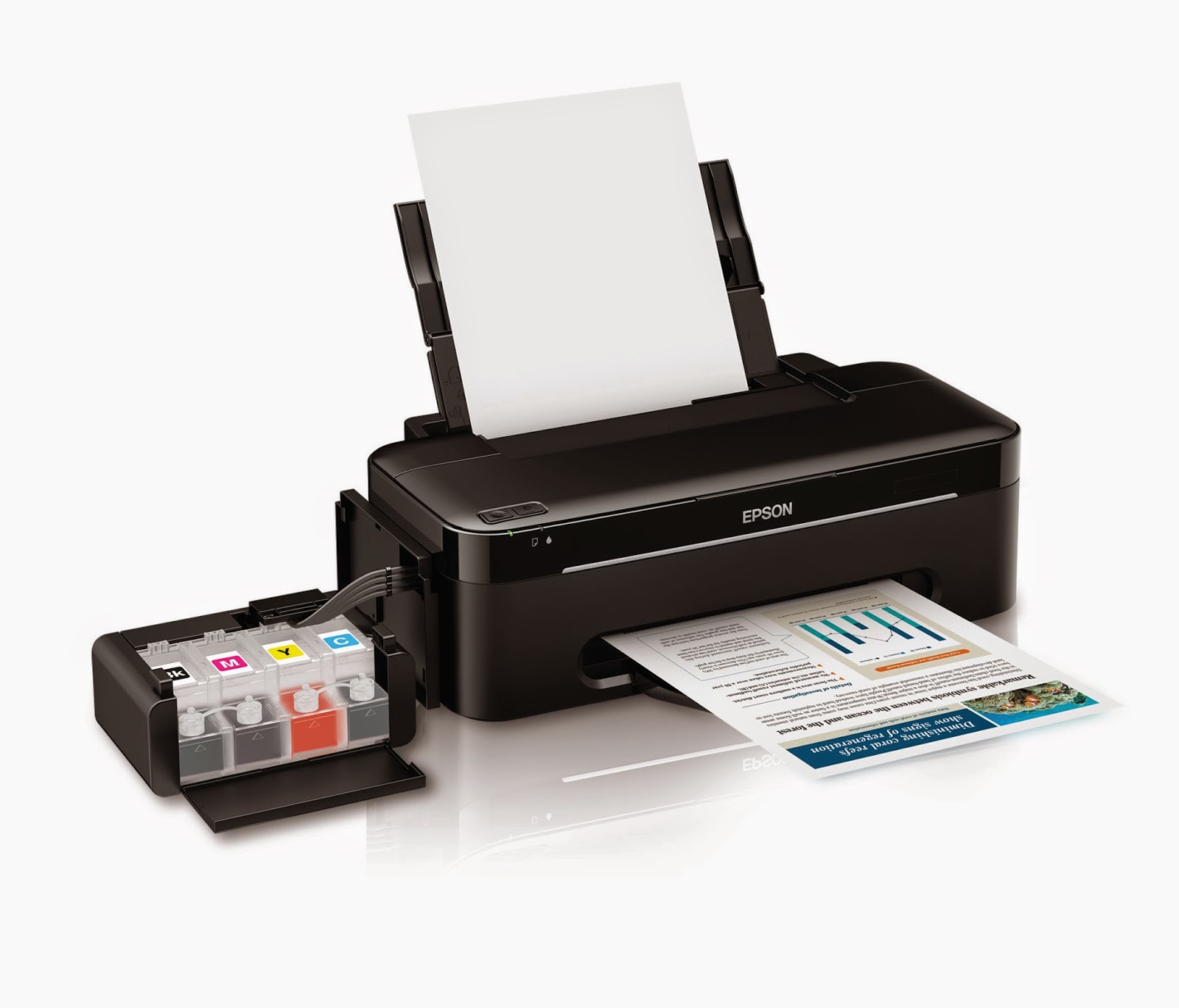
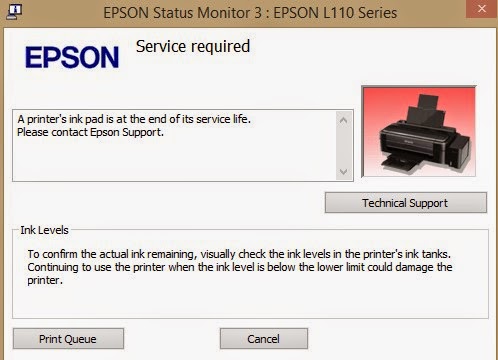
Printer Epson seri L adalah seri Printer keluaran Epson yang telah diinfus dari pabriknya. Untuk seri ini di Indonesia menjadi pilihan yang sangat tepat. Printer Epson edisi infus pabrik diantaranya Epson Stylus L110, L210, L300, L350 dan L355. Kesemuanya itu tak luput dari proteksi (masa aktif cetak) yang dibatasi dengan jumlah pencetakan pada printer tersebut yang mengakibatkan "Service Required". Ini dikarenakan Pad Counter yang telah penuh atau istilah Waste Ink Pad Counter, oleh karena itu harus dilakukan reset software. Berikut saya bagikan Software Resetter Epson untuk Seri L110, L210, L300, L350 dan L355.


Resetter Epson L110, L210, L300, L350 dan L355


Untuk cara penggunaanya sama dengan cara resetter Printer Epson yang lainnya. Kurang lebih seperti ini urutannya.


Cara Reset Epson L110, L210 L300, L350, L355 dengan Software
  1. Hidupkan printer Epson seri L Anda
  2. Jalankan program Resetter Epson L110, L210, L300, L350, L355 dengan cara dobel klik pada fileAdjProg.exe. Jika belum punya software resetter klik DISINI.
  3. Pada kotak dialog berikutnya klik tombol SELECT untuk memilih model Printer yang akan direset.
  4. Setelah dipilih Model Printer dan Port-nya selanjutnya klik tombol Particular adjustment mode.
  5. Pada kotak dialog berikutnya pilih "waste ink pad counter" kemudian klik tombolOK.
  6. Setelah muncul kotak dialog "Waste Ink Pad Counter", ceklis Main Pad Counter. Nah, pada kotak dialog ini ada dua tombol yakni Check dan Initialization. TombolCheck digunakan untuk mencek point tinta yang telah keluar secara software yang nantinya akan kita reset ke 0 (nol), selanjutnya tombol Initialization digunakan untuk mereset Pad Counter (utama).
  7. Jika sukses makan akhiri proses reset dengan menekan tombol FINISH.
Printer Anda sudah normal kembali dan siap digunakan untuk bekerja dan berkarya. 

Go to link Download

Read more »

Thursday, June 15, 2017

Cara Menghapus IDM dan Registry di windows

Cara Menghapus IDM dan Registry di windows


Bagaimana sih cara menghapus IDM ? dan bagaimana pula menghapus registry idm yang menempel pada windows kita disaat penginstalan. Ketika IDM kita sudah kedetek menjadi bajakan kadang saat kita uninstal idm masih saja ada registry yang menempel.

Nah tadikan sudah disinggung bagaimana cara menghapus idm di paragraf diatas :) ya benar untuk menghapus IDM kita tinggal menguninstalnya saja agar file-file yang sudah kita instalkan dalam komputer kita juga bisa hilang.

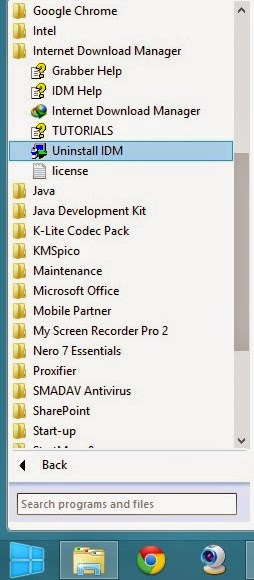
cara mudah menghapus idm
Lihat gambar diatas, untuk menghapus idm silahkan kalian menuju ke start menu > all program > cari folder internet download manager dan terakhir klik Uninstall IDM selanjutnya ikuti petunjuk dan tunggu sampai proses uninstall selesai.

Jika kalian tidak menemukan menu internet download manager dalam start menu kalian silahkan kalian search saja folder internet download manager di hard drive c biasanya program instalan teerletak di drive tersebut.

Biasanya setelah kita uninstall program tersebut dengan sendirinya registry dari program tersebut juga akan terhapus dengan sendirinya, tap tak jarang pula registrynya masih menempel pada memory komputer kita.

Dan jika registrynya masih menempel silahkan kalian download ccleaner untuk windows untuk mempermudah menghapus registry idm yang masih membandel. oke sekian dulu artikel mengenai Cara menghapus IDM dan registrynya semoga dapat sedikit membantu anda menyelesaikan persoalan IDM yang membandel apabila ada pertanyaaan silahkan tuliskan dalam form komentar.

Go to link Download

Read more »

Tuesday, June 6, 2017

Cara Mudah Reset Waste Ink Counter Canon MP145 MP150 dan MP160

Cara Mudah Reset Waste Ink Counter Canon MP145 MP150 dan MP160


    As-salamualaykum, pada kesempatan pagi yang sangat cerah ini saya akan share Cara mudah reset waste ink conter printer canon seri mp145, mp150 dan mp160. Printer Mp seri ini adalah printer lama yang sangat bandel yang menggunakan katrid seri 830 untuk black dan 831 untuk colour/warna. Sudahkah anda mengalami masalah dengan printer menampilkan pesen error E08 ataupun E27? jika pernah atau mungkin saat membaca postingan saya ini anda sengaja mencari pencerahannya, maka anda sangat beruntung sekali, karena disini saya akan mengajarkan cara mengatasi masalah tersebut.

      Printer mengalami error E27 adalah dikarenakan waste ink conter telah penuh dan butuh dilakukan reset apabila kita menghendaki printer bisa dipakai kembali, dan berikut ini cara-cara atau boleh dikatakan langkah-langkah dalam mengatasi printer erro E27 :
      1. Matikan printer (pastikan kabel power printer masih menancap), tekan dan tahan tombol STOP/RESET, kemudian tekan dan tahan tombol ON/OFF dan lepas STOP/RESET (tombol ON/OFF masih tertekan), selanjutnya tekan tombol STOP/RESET dua kali.
      2. Lepaskan kedua tombol bersamaan, dan sekarang printer kita dalam posisi service mode dengan indiktor led menyala NOL (0).
      3. Setelah led ON/OFF berwarna hijau dan led lcd muncul angka NOL (0), silakan tekan tombol STOP/RESET sesuai petunjuk berikut :
        - Tekan 1 kali : Lampu orange menyala ini untuk service pattern test print
        - Tekan 2 kali : Lampu hijau menyala ini berarti EEPROM test print
        - Tekan 3 kali : Lampu orange menyala untuk EEPROM RESET
        - Tekan 4 kali : Lampu hijau nyala ini untuk Waste ink couter reset
      4. Jikalau printer mp145,mp150 ata mp160 mengalami error E27, maka berarti anda pilih option nomer 4 dengan menekan 4 kali.
      5. Terakhir tekan tombol power dua kali maka printer akan mati cabut kabel powernya kemudian pasang lagi dan hidupkan kembali printer anda.
      Demikianlah cara mereset waste ink conter printer canon dari mp145, mp150 dan mp160, semoga bisa bermanfaat dan bisa membantu masalah anda, sekian dari saya dan sampai jumpa lagi di trik-trik dokter printer lainya, terima kasih :)

      Go to link Download

      Read more »

      Sunday, May 28, 2017

      Cara Mereset Mengatasi Service Requered Printer Epson L100 dan L200

      Cara Mereset Mengatasi Service Requered Printer Epson L100 dan L200


      Cara Mereset / Mengatasi Service Requered Printer Epson L100 dan L200


      Sekarang kita akan membahas  sedikit tentang Cara mengatsi service Requered printer Epson L100 dan L200 .Printer ini menggunakan infus asli sistem dari Epson. Printer Epson L200 ini juga tidak luput dari sistem proteksi berupa counter yang diberikan oleh pihak Epson. Apabila printer Epson L200 sudah full atau dilayar monitor keluar tulisan service requered maka kita harus meresetnya ke kondisi awal. Tidak lain yaitu dengan menggunakan software Resetter Epson L200.


      Download dulu Resetter Epson L200

      Cara Mereset / Mengatasi Service Requered Printer Epson L100 dan L200


      langkah-Langkah untuk mereset :
      1. Printer dalam Hidup dan pastikan Drivernya suah terinstal dikomputer .
      2. Setelah itu jalankan software Resetter Epson L200, dengan  klik 2x difile ( AdjProg.exe ).3. Kemudian Klik  ( accept )
      4. Pilih ( Particular Adjusment Mode ) dan klik ( Waste ink pad Counter )
      5. Kemudian pilih  ( Check ) dan klik ( main pad counter) dilanjutkan klik ( FL box counter )
      6. Kemudian klik ( Ink tube Counter ), dan klik ( Initialization ),terahir  Finish.
      7. Langkah selanjutnya matikan Printer dan nyalakan kembali printernya.Mohon tunggu beberapa saat hingga printer standby lagi.......

      Sekian terima Kasih.
      Selamat mencoba dan semoga berhasil. . . . . 

      Cara Mereset / Mengatasi Service Requered Printer Epson L100 dan L200


      Go to link Download

      Read more »

      Saturday, May 27, 2017

      cara menggunakan text editor mcedit kwrite dan kate pada linux

      cara menggunakan text editor mcedit kwrite dan kate pada linux


      cara menggunakan text editor mcedit pada linux

      mcedit merupakan text editor yang juga berbasis konsole, tetapi sedikit berbeda dengan pico dan joe yang kontrol navigasinya didahului dengan Ctrl, kontrol navigasi pada mcedit didahului dengan Alt kemudian diikuti dengan menekan bilangan navigasi yang dimulai dari angka 1 sampai 10. adapun navigasi tersebut adalah sebagai berikut:


      Alt+1                     help

      Alt+2                     save

      Alt+3                     mark

      Alt+4                     replace

      Alt+5                     copy

      Alt+6                     move

      Alt+7                     search

      Alt+8                     delete

      Alt+9                     pull down

      Alt+10 atau F10    quit

      Alt+f                     memunculkan menu file


      cara menggunakan text editor kwrite dan kate pada linux

      Berbeda dengan text editor pico, joe, mcedit dan vi yang merupakan text editor berbasis konsole, text editor kwrite dan kate merupakan text editor berbasis GUI. Penggunakan text editor berbasis GUI pada linux tidak jauh berbeda dengan penggunakan text editor pada windows seperti misalnya notepad. Text editor kwrite dan kate sangat powerfull untuk menuliskan kode – kode bahasa pemrograman seperti c. c++, java, Perl, dll. Untuk menjalankan text editor kwrite dan kate dapat dilakukan dengan klik start menu > Applications > Editors > Kwrite/kate .

      Go to link Download

      Read more »

      Wednesday, May 24, 2017

      Cara Mengganti Tulisan Older Post dan Newer Post dengan Icon Gambar

      Cara Mengganti Tulisan Older Post dan Newer Post dengan Icon Gambar


      Cara Mengganti Tulisan Older Post dan Newer Post dengan Icon/Gambar

      Cara Mengganti Tulisan Older Post dan Newer Post dengan Icon/Gambar
      Hello,,apa kabar semua? kali saya akan menulis tentang Cara Mengganti Tulisan Older Post dan Newer Post dengan Icon/Gambar. Langsung saja ya biar cepat.

      1. Masuk ke
       www.blogger.com dengan ID anda masing-masing tentunya
      2. Klik 
      Rancangan/Tata Letak
      3. Pilih 
      Edit HTML
      4. Sebelum anda mengedit HTML blog anda, jangan lupa centang tanda 
      Expand Widget Template
      5. Cari kode ini
        <data:newerPageTitle/> (biar lebih mudah mencarinya tekan Ctrl+F), kemudian ganti kode tadi dengan kode gambar/icon yang ingin anda gunakan. Contoh:


       <img src=http://i37.photobucket.com/albums/e74/mrphoto16/herman%20blog%20icon/back2.png border=0/>


      6. Cari lagi kode ini
        <data:olderPageTitle/>  ganti juga juga dengan kode gambar/icon yang ingin anda gunakan. Contoh:


      <img src=http://i37.photobucket.com/albums/e74/mrphoto16/herman%20blog%20icon/forward2.png border=0/>

      7. Terakhir ganti juga kode ini
        <data:homeMsg/>   dengan kode gambar/icon yang anda ingin gunakan. Contoh:


      <img src=http://i37.photobucket.com/albums/e74/mrphoto16/herman%20blog%20icon/home2.png border=0/> 

      Jika sudah selesai jangan lupa di simpan dan lihat hasilnya.
      Mudah Bukan??? Jadi, langsung saja di praktekan sendiri.
      " icon bisa di ganti dengan selera anda "
      -SELAMAT MENCOBA-


      Go to link Download

      Read more »

      Monday, May 22, 2017

      Cara Reset Firefox dan Google Chrome Ke Pengaturan Awal

      Cara Reset Firefox dan Google Chrome Ke Pengaturan Awal


      Bila suatu waktu Anda merasa browser di komputer Anda sudah terlalu "semak" dengan berbagi macam accessories seperti babylon, ask toolbar, facemood, dan lain sebagainya, ada baiknya Anda membuat tampilan dan juga semua pengaturannya kembali ke awal pada waktu baru diinstall. Dengan sedikit langkah untuk mereset kembali browser Anda, maka ia akan seperti baru kembali seperti "fresh from the open".
      Tapi, sebelum mereset browser Anda, sebaiknya uninstall dulu add on yang kira-kira mengganggu seperti babylon, facemood, ask toolbar, dan sebagainya. Anda bisa melakukannya dari Control Panel. Kalau tidak di uninstall, biasanya mereka akan "menginfeksi" kembali browser Anda nantinya. 

      Setelah itu, waktunya untuk mereset browser Anda. Untuk firefox, caranya adalah:
      1. Dari menu firefox (ada di bagian sudut kiri atas), pilih help dan kemudian klik Troubleshooting Information.


      2. Kemudian di sebelah kanan atas klik Reset Firefox


      3. Selanjutnya akan muncul kotak peringatan. Klik saja Reset Firefox


      4. Tunggu beberapa saat. Firefox Anda akan restart dan setelah itu tampilannya akan kembali sama seperti waktu pertama kali diinstall. 

      Untuk google chrome, langkah-langkahnya adalah:
      1. Tutup terlebih dahulu Google Chrome Anda.
      2. Klik start menu dan ketik %LOCALAPPDATA%GoogleChrome pada kotak. Kemudian pilih User Data


      3. Ubah nama folder Default menjadi Default.old


      4. Selesai. Buka kembali Chrome dan tampilannya sudah kembali fresh.


      Go to link Download

      Read more »

      Tuesday, May 9, 2017

      Cara Reset Canon MG2170 MG2270 dan MG5270 Error P07 dan E08

      Cara Reset Canon MG2170 MG2270 dan MG5270 Error P07 dan E08


      Lama sekali tidak pernah posting, Malam ini tepat jam 12 Malam tgl 20 Januari 2014, Kang Eko akan mencoba sharing lagi tentang Cara Reset Canon MG2170, MG2270 dan MG5270 Error P07 dan E08. Untuk Kasus MP287 Error 5b00 atau P07 anda bisa membacanya di http://ekohasan.blogspot.com/2011/11/cara-reset-canon-mp287-error-e08.html. Langsung saja ya...

      Cara RESET MG2570 terbaru klik di sini

      Indikasi Awal :
      Ketika MG2170, MG2270 dan MG5270 dihidupkan, maka akan langsung muncul error P07 / E08 pada panel LCD nya. Dan apabila kita melakukan perintah print, maka dilayar monitor akan tampil " The Ink Absorber is Almost Full ". Keterangan Gambar MG2170, MG2270 dan MG5270 Error P07 dan E08  di layar monitor sebagai berikut (maaf gambar hanya ilustrasi) :


      Trus bagaimana cara mengatasi  Canon MG2170, MG2270 dan MG5270 Error P07 dan E08 :
      Cara Reset Canon MG2170, MG2270 dan MG5270 Error P07 dan E08
      1. Hidupkan Printer Canon MG2170, MG2270 dan MG5270, maka di panel LCD nya akan muncul error P07 / E08, dan ada keterangan " The Ink Absorber is Almost Full " dilayar monitor anda.
      2. Download Resetter MG2170, MG2270 dan MG5270 di LINK INI.  Anda akan diarahkan ke iklan dulu, trus klik SKIP ADS/LEWATI.
      3. Printer Canon MG2170, MG2270 dan MG5270 harus dalam keadaan SERVICE MODE. Caranya baca langkah berikutnya.
      4. Matikan Canon MG2170, MG2270 dan MG5270 yang error P07 / E08 dengan menekan tombol POWERnya. Jangan cabut kabel power
      5. Tekan dan Tahan tombol STOP/RESET diikuti dengan menekan Tombol POWER. Jadi kedua tombol posisi tertekan.
      6. Lepas tombol STOP/RESET tapi jangan lepas tombol POWER.
      7. Dalam keadaan tombol POWER masih tertekan, tekan tombol STOP/RESET sebanyak 5 kali.
      8. Kemudian lepaskan kedua tombol bersamaan. Maka Canon MG2170, MG2270 dan MG5270 akan berada dalam kondisi Service Mode.
      9. LCD Panel MG2170, MG2270 dan MG5270 akan blank / gelap dan di komputer anda akan mendeteksi hardware baru. Abaikan saja ...
      10. Anda masih bersama ekohasan blog, Langkah selanjutnya Exctract dan Jalankan Service Tool 3400 hasil download anda tadi.
      11. Di menu absorber Clear ink counter pilih Main kemudian klik SET di sebelah kanannya.
      12. Di menu ink absorber counter pilih Main kemudian klik SET di sebelah kanannya. 
      13. Kalau terjadi error 002 dll saat klik set, ubah-ubah pilihan di menu ink absorber Counter, trus klik set sampai ix6560 yg error 5b00 berhasil di reset.
      14. Kemudian klik EEOPROM. maka printer akan cetak 1 halaman.
      15. Printer Canon MG2170, MG2270 dan MG5270 yang error P07 / E08 akan normal kembali. 
      Semoga Sukses .... 


      Copy Right by:  Eko Hasan

      Go to link Download

      Read more »

      Cara Mengirim dan Menerima File Transfer File dengan Bluetooth di iPhone iPad dan iPod Touch

      Cara Mengirim dan Menerima File Transfer File dengan Bluetooth di iPhone iPad dan iPod Touch


      Cara Mengirim dan Menerima File (Transfer File) dengan Bluetooth di iPhone, iPad, dan iPod Touch - Mungkin Anda pernah bukan mencoba mengirim ataupun menerima file dengan media transfer bluetooth dari iOS device Anda ke perangkat atau smartphone yang lain seperti Android, Black Berry atau perangkat Komputer. Dan ternyata tidak terdapat pilihan yang bisa mendukung antar kedua perangkat yang berbeda ini sehingga Andapun gagal atau tidak dapat melakukan transfer data antar perangkat meski disitu kedua media bluetooth telah aktif. Dan mungkin seketika itu Anda memiliki persangkaan bahwa fitur transfer data menggunakan bluetooth ini tidak dapat digunakan. Padahal Apple menghadirkan fitur bluetooth pada setiap perangkat yang mereka rilis.

      Cara Mengirim dan Menerima File (Transfer File) dengan Bluetooth di iPhone, iPad, dan iPod Touch

      Hal ini dikarenakan Anda belum secara detail mengenai fungsi fitur bluetooth pada iPhone, iPad dan iPod, memang Apple merancang agar fitur ini tidak untuk mengirim dan menerima file data lewat media bluetooth dengan perangkat yang lain. Namun, sebenarnya yang jadi permasalahan bukan itu karena alasan sebagian besar orang untuk melakukan jailbreak adalah menjadikan hal tidak mungkin menjadi sangat mungkin. Terkhusus memaksimalkan fitur yang satu ini, sehingga perangkat Anda bisa menggunakan bluetooth untuk mengirim dan menerima file seperti musik, video, pdf, foto, dan lainnya.

      Cara Mengirim dan Menerima File (Transfer File) dengan Bluetooth di iPhone, iPad, dan iPod Touch


      Nah disini saya jelaskan sebuah alternatif yang bisa Anda gunakan yakni bernama "Airblue Sharing" yang bisa Anda dapatkan melalui Cydia Store dengan harga $4.99 atau Anda juga bisa mencoba versi gratisnya (Crack) yang bisa didapatkan dari repo alternatif. Aplikasi ini juga sudah mendapatkan pembaruan dari developer untuk support dengan iOS 8 dan iPhone 6, iPhone 6 Plus.

      Setelah Anda download atau beli aplikasi tersebut lalu menginstalnya di perangkat Anda, maka selanjutnya Anda perlu mengaktifkan enable receiving. Kemudian buka aplikasi setting untuk mengaktifkan bluetooth di perangkat Anda. Pilih file apa saja yang ingin Anda kirimkan pada perangkat lain, sebagai percobaan buka aplikasi musik untuk mengirimkan file mp3 dari iPhone Anda pada perangkat lain, contoh Android atau windows phone. Lalu tekan dan tahan file mp3 yang akan dikirim hingga tampil icon Pesawat kertas, tap icon tersebut maka secara otomatis AirBlue Sharing akan mencari untuk mengenali perangkat yang akan menerima file tersebut, jika sudah ditemukan tap nama perangkat itu dan Anda akan melihat perangkat akan mulai mengirim file.

      Lalu bagaimana jika ingin mengirimkan file dari perangkat yang lain ke iPhone, iPad dan iPod Touch yang telah terpasang Air Blue Sharing ?? Caranya hampir sama kok yakni pilih file yang ingin Anda kirimkan ke device iOS device Anda. Jika telah terhubung, maka otomatis juga iOS device Anda akan menerima pemberitahuan untuk menerima file tersebut.


      Kesimpulan, satu-satunya cara untuk bisa menggunakan fitur ini yaitu hanya dengan menggunakan metode jailbreak dikarenakan aplikasi ini tidak tersedia di Appstore milik Apple, meskipun ada aplikasi disana yang menyerupai nama Air Blue Sharing namun Anda tidak akan menemukan fungsi yang sama dengan aplikasi ini. Nah sekian artikel saya kali ini mengenai Cara Mengirim dan Menerima File (Transfer File) dengan Bluetooth di iPhone, iPad, dan iPod, selamat mencoba dan semoga bermanfaat ^_^..

      Go to link Download

      Read more »

      Tuesday, May 2, 2017

      Cara menghilangkan tulisan beranda posting baru dan posting lama

      Cara menghilangkan tulisan beranda posting baru dan posting lama


      Bagai banyak orang postingan ini sudah basi tapi bagi orang yang baru mengenal blogger keliatan kesulitan untuk menghilangkan tulisan tersebut, Nah pada kesempatan kali ini saya akan bagikan tutorialnya sedikit :
      1. Login ke Blogger kalian masing-masing.
      2. Masuk ke menu Dashboard > Rancangan > Edit Html.
      3. Centang tulisan Expand Widget Templates.
      4. Cari Kode :

      <b:include name="nextprev">

      kalo susah nyari tekan saja Ctrl + F.
      5. Kalo sudah ketemu kodenya hapus kode tersebut.
      6. Dan simpan Pekerjaan kalian dan sekarang liat hasilnya.

      Thanks atas kunjungannya jangan lupa like yha...... Salam

      Go to link Download

      Read more »

      Thursday, April 27, 2017

      Cara Resetter Canon iP2770 dan Softwarenya

      Cara Resetter Canon iP2770 dan Softwarenya


      Download Driver dan Resetter Canon Pixma iP2770
      Canon Pixma iP2770 merupakan printer inkjet dengan kualitas yang cukup bagus. Dengan printer tersebut Anda bisa mencetak foto ukuran A4 dengan tanpa batas (borderless).

      Tapi terkadang printer ini "mogok" setelah digunakan mencetak seperti yang pernah saya alami.

      Berdasarkan pengalaman dan baca-baca artikel tentang resetter dan cara meresetter, maka pengalaman itu saya tuangkan melalui tulisan ini, dan berikut ini hasilnya;

      Cara Manual Resetter PIXMA iP2770
      • Matikan printer terlebih dahulu lalu biarkan kabel power masih terpasang pada listrik
      • Tekan dan tahan tombol resume (Jangan dilepas)
      • Kemudian tekan tombol Power sampai lampu hijau menyala (sata menekan tombol power, tombol resume jangan dilepas dulu)
      • Lepas tombol RESUME, dan jangan lepas tombol POWER.
      • Tekan tombol resum 5x kemudian lepas keduanya.
      • Komputer akan mencari device baru, abaikan saja.
      atau :
      • Printer dalam keadaan mati dan kabel listrik terpasang.
      • Tekan tombol RESUME 2 detik
      • kemudian tekan tombol POWER sampai lampu hijau nyala (saat menekan tombol POWER, …tombol RESUME jgn dilepas dulu)
      • Kemudian lepas tombol RESUME, tapi jangan lepas tombol POWER.
      • Sambil tombol POWER masih tertekan, tekan tombol RESUME 5 kali. Led akan menyala bergantian orange hijau dengan nyala terakhir orange. (jangan sampai keliru 4x karena printer akan mati total, tapi sifatnya sementara juga) Kemudian …
      • Lepaskan kedua tombol bersamaan.
      • Led akan blink sebentar kemudian akan nyala HIJAU.
      • Komputer akan mendeteksi device baru, abaikan saja …..
      • Keadaan ini menunjukkan printer iP2770 dalam keadaan SERVICE MODE dan siap direset.

      atau... 
      Cara Resetter Menggunakan Software Resetter
      • Pasang kertas pada Printer
      • Jalankan Reseter Canon PIXMA iP2770
      • Klik “MAIN”, maka printer akan berproses, kemudian iP2770 akan melakukan print
      • Klik ” EEPROM Clear “.
      • Kemudian klik ” EEPROM“, dan printer akan melakukan print lagi.
      • Matikan Printer lalu hidupkan kembali dengan cara Normal.
      Ini dia resetter Canon Pixma iP2770 atau driver Canon Pixma iP2770 Anda bisa lihat sumber aslinya klik di sini atau di halaman berikut ini: Download Driver Canon Pixma iP2770:
      ServiceTool_1074.zip
      Download Resetter Canon Pixma iP2770:
      1.   Windows 7, download2.   Windows 7 (x64), download
      3.   Windows Vista, download
      4.   Windows Vista (x64), download
      5.   Windows XP, download
      6.   Windows XP (x64), download

      Sampai disini jika semuanya berjalan lancar, Printer akan sudah ter reset ulang dan sudah kembali Normal.
      Semoga bermanfaat.

      Go to link Download

      Read more »

      Saturday, April 22, 2017

      Cara Service Printer Epson L100 L200 dan Tx 121 Mati Total Matot

      Cara Service Printer Epson L100 L200 dan Tx 121 Mati Total Matot


      Assalamualaykum...pagi sahabat dokter printer semuanya... dipagi ini tepatnya pukul 04.30 dokter printer akan posting cara service Printer epson L100, L200 dan TX 121 dengan kerusakan mati total (Matot). Jika anda adalah pengguna dari printer ini dan saat ini sedang mengalami masalah mati total maka saya sarankan untuk anda jangan terburu-buru untuk membeli printer baru dulu, kenapa? karena printer mati total masih bisa diperbaiki dan untuk itu kita akan lebih mengirit dalam merogoh kocek kita. Untuk sebuah printer mati total banyak sekali penyebanya dan kita butuh analisa satu persatu untuk dapat menemukannya tentu dibutuhkan kesabaran dan ketelitian. Untuk pembahasan dokter printer kali ini adalah mati total dikarenakan Mainboard printer yang mengalami kerusakan. Akan tetapi disini saya juga sedikit akan menjelaskan diantara sebab lain yang menjadikan printer kita mati total. Oke Langsung saja ya sahabat...

      INDIKASI AWAL
      Untuk indikasi awal ketika printer jenis L100, L200 atau pun TX121 kita hidupkan dengan menekan tombol ON pada printer, printer tidak mau nyala sama sekali, indikator led lampu printer mati, dan tidak ada tanda-tanda kehidupan (diam seribu bahasa), dengan kita pastikan semua kabel dalam posisi yang pas sudah menyolok ke stop kontak.

      CARA MEMPERBAIKINYA :
      1. Cek sumber listrik
      2. Cek kabel power printer pastikan bener-bener bagus dan menancap di stop kontak dengan pas.
      3. Coba cek adaptor apakah adaptor masih bagus atau mati, kalau kita cek ternyata adaptor mati ganti dengan adaptor yang baru, atau dari kanibalan printer lain yang sejenis.
      4. MAINBOARD nya mati/short dan kasus ini yang banyak terjadi. untuk jenis yang ini cara memperbaikinya yaitu dengan membongkar printer L100, L200, atau TX 121 kita secara hati-hati untuk kita ambil mainboardnya. Maaf untuk tutorial membongkar printernya belum ada jadi Dokter printer sarankan untuk memfoto terlebih dahulu agar nanti waktu kita mengembalikan/merakitnya kembali tidak keliru atau ada yang tertinggal, dan hal ini mengakibatkan kita harus bekerja 2 kali. selanjutnya kita cari komponen dioda yang ada di dalam rangkaian mainboard, untuk mainboard ini dioda ada 2 yaitu depan dan belakang, kita test satu persatu dan kita lakukan penggantian jika ada yang mati. untuk kasus mati total dioda inilah yang sering trouble.
         
      Oke demikian postingan dokter printer di pagi ini, singkat semoga dapat memberikan manfaat kepada sahabat dokter priter semuanya, Akhirnya selamat mencoba dan semoga berhasil...... :)


      Go to link Download

      Read more »

      Friday, April 21, 2017

      Cara Mudah Tracking dan Lock Satelit Thaicom 5 C Ku Band

      Cara Mudah Tracking dan Lock Satelit Thaicom 5 C Ku Band


      Cara Mudah Tracking dan Lock Satelit Thaicom 5 C Band 
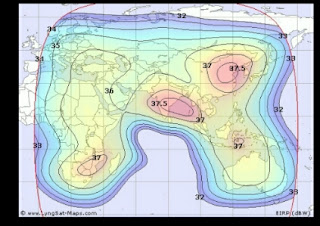
      Satelit Thaicom 5 berada pada 78.5° Bujur Timur. Sama halnya dengan Palapa D, Thaicom5 mempunyai frekuensi C-band dan KU-band.

      Thaicom 5 banyak diburu karena didalamnya terdapat channel-channel yang menarik khususnya channel-channel yang menayangkan laga-laga liga sepakbola eropa ataupun olahraga lainnya, sebut saja misalnya T Sport, Modernine TV, BEC Ch 3 BBTV Ch 7, CH 8, ATV Ch 5,Hang Meas TV, True 10, RS Sport La Liga dan juga di satelit ini banyak siaran-siaran yang seringkali menampilkan tayangan kates / vulgar ataupun wanita-wanita seksi

      Cara Tracking
      1. Posisi Thaicom 5 berada pada posisi 78,5°BT dan posisi satelit Palapa D diposisi 113°BT. Artinya kita perlu menggeser posisi parabola 34,5° ke barat dari posisi satelit palapa atau sekitar 13cm, 17cm atau 20cm tergantung dari besarnya diameter dish parabola yang digunakan.
      2. Masukan frekuensi terkuatnya yaitu 3600 H 26666 ( channel TV 5 Global ) pada receiver anda. Jika belum ada satelit thaicom5 buat dulu melalui pengaturan satelit atau bisa juga di satelit mana saja
      3. Perhatikan indikator kekuatan sinyal di frekuensi yang baru diinput tadi, lalu perlahan geser parabola anda dari posisi semula satelit palapa ke arah barat sejauh 34,5° (13 s/d 20cm) hingga berada di posisi thaicom 78,5°. Geser secara perlahan. Perhatikan indikator sinyal di layar tv, Jika sinyal sudah muncul berarti anda telah berhasil. Lalu lakukan blind scan/oto scan dengan pilihan All / Semua di receiver anda.usahakan kualitas sinyal pada frekuensi diatas dapat dilock minimal 60% sehingga channel pada frekuensi transforder lainnya dapat ditangkap

      Go to link Download

      Read more »

      Thursday, April 20, 2017

      Cara ukur tegan di blok RGB TV G1 dan G2 tv 14 17 21 29

      Cara ukur tegan di blok RGB TV G1 dan G2 tv 14 17 21 29


      Pertama anda lihat di pcb RGB di moncongnya crt.Terus pastikan dan tandai KG, KB, KR. avo meter pada posisi 250v. colok hitam jepitkan di ground crt.colok merah pada yg ditandai tadi. 

      Hidupkan tv ...lihat di avo mtr nya akan menunjuk nilai .bila normal tv normal maka nilainnya berkisar 100-115v tergantung jenis tv nya. dan 3 titik itu harus memiliki nilai volt yg sama. bila salah satu (KG,KB,KR) ada ada yg nilai di bawah 60 volt, maka warna gambar tv akan tidak sinkron (dominan) .

      Bila demikian kejadiannya maka tinggal di urut anda akan menjumpai 3 Resistance yg watt besar nilainya 12 k.biasannya ini sering putus. atau cek rgb input di jek nya itu.masing2 berkisar 3-4volt. cek juga pada ke 3 penguat transistor nya. 

      CRT Board atau blok RGB, yang menempel di ujung CRT TV, merupakan board yang padanya, terdapat rangkaian penguat R, G dan B, yang ke tiganya bisa disebut identik, yang juga merangkap sebagai penyalur tegangan Heater, Focus dan Screen. 

      Rangkaian penguat RGB, memperkuat tegangan output IC Video Processor TV atau tegangan input VGA Monitor yang hanya beberapa volt , menjadi beberapa ratus volt
      Untuk TV atau Monitor lama, maka padanya, ada terpasang VR untuk menyetel penguatan, VR R-DRIVE, VR G-DRIVE, VR B-DRIVE dan ambangnya, VR R-BIAS, VR G-BIAS, VR B-BIAS.
      Untuk catu tegangannya, diambil dari rangkaian power supply yang berasal dari FBT, dengan tegangan sekitar 200 volt DC.

      Untuk menyetel VR2 tersebut, maka buat gambar nenjadi hitam putih, yang untuk TV, kendali COLORnya dibuat minimum dan untuk Monitor, tampilkan gambar hitam putih. 


      Setel VR2 BIAS sedemikian, sehingga gambar yang.putih sekali atau bersaturasi, sehingga menjadi putih.
      Setelah itu, setel VR2 DRIVE sedemikian, sehingga gambar abu2 benar2 menjadi abu2.
      Tidak mudah menyetelnya.


      Kalau di pabrik, digunakan gambar Pola Teknik atau Pattern Generator, saat penyetelan VR2 BIAS, digunakan gambar putih bersaturasi, White dan saat penyetelan VR2 DRIVE digunakan gambar balok2 abu2, Gray Scale.


      Berapa tegangan normal G1 dan G2 tv 14",17",21",29"?tegangannya dc pa ac?
       
      Tegangan G1 bervariasi, ada yang dikonek langsumg ke ground (contoh toshiba) sehingga tegangan 0v, ada yang pake dioda dan elco.

      teg G2 diatur dari screen, biasanya sekitar 600v, saat diukur pake voltmeter biasanya akan drop sampai 350v-an, ditandai layar jadi gelap. tegangannya DC. 


      tabung CRT pada dasarnya adalah tabung Pentodha (Lima elektroda) dengan urutan sbb :
      Katoda
      *sumber elektron
      G1 = stuur rooster sekarang disebut control Grid
      *kendali elektron
      G2 = Scherm rooster sekarang disebut Screen Grid
      *untuk Percepatan elektron
      G3 = Focus
      *untuk focus
      Anoda = Aquadag
      *untuk landing elektron

      G1 harus lebih rendah dari K sekitar minus 50 Volt dari Katodha (dulu disebut Bias atau simbolnya -C )
      G2 harus lebih tinggi dari K sekitar 350 sampai 500 (bisa diset melalui pengatur yang ada pada Trafo EHT (flyback) 


      Focus harus sangat tinggi sekitar 4000 sampai 10000 Volt (bisa diset melalui pengatur yang ada pada Trafo EHT (flyback)
      Anoda Aquadag harus yang tertinggi sekitar 25000 Volt atau lebih

      Semuanya adalah tegangan DC jika Tanpa Signal, akan tetapi pada Anoda adalah AC berbentuk Pulse

      karena pada TV sekarang signal dimasukkan lewat katodha dengan kopling langsung, maka tegangan katoda sekitar 120 sampai 150 Volt tergantung kebutuhan penguat Akhir Video dan G1 haruslah lebih rendah sekitar 50 Volt dari itu. ini dikarenakan Tabung tsb bekerja pada Class B dan tidak jarang yang menyetel G2 hingga mendekati Class A 

      Go to link Download

      Read more »

      Friday, April 14, 2017

      Cara Menghilangkan Garis Merah dan Hijau di Microsoft Word

      Cara Menghilangkan Garis Merah dan Hijau di Microsoft Word


      Terkadang saat mengetik di Microsoft Word 2007 akan terlihat garis-garis merah dan hijau. Hal ini membuat kita sulit untuk membaca tulisan, apalagi kalau tulisannya terlalu kecil. Untuk menghilangkan garis merah dan hijau (grammer dan spelling) maka kita dapat melakukan trik seperti terlihat di bawah ini.

      1. Click Office Button
      2. Click Word Options
      3. Click Proofing
      4. Hilangkan tanda check di Check spelling as you type
      5. Hilangkan juga tanda check di Mark grammar errors as you type
      6. Click OK.

      Kini garis-garis merah dan hijau itu sudah tidak ada lagi.

      Perlu diketahui
      Sebenarnya garis merah dan hijau adalah tanda bahwa spelling checker dan grammar checker sedang ON. Fitur ini untuk memberi tanda jika terjadi salah ketik dalam tata bahasa Inggris. Jadi jika fitur tersebut di uncheck maka hasil ketik bahasa inggris tidak dapat di koreksi lagi oleh microsoft word. Maka sebelum hal ini dilakukan, tolong dipertimbangkan baik-baik.
      Semoga trik ini bermanfaat bagi yang memerlukannya.


      Go to link Download

      Read more »

      Monday, April 10, 2017

      Cara Mereset Printer Canon ip1880 dan ip1980

      Cara Mereset Printer Canon ip1880 dan ip1980


      Selamat malam sahabat dokter printer semuanya, di tengah malam tepatnya pukul 01.00 wib dokter printer sempatkan untuk menulis sebuah artikel pengalaman dokter printer tadi siang, yaitu tentang Cara mereset printer canon ip1880 atau pun ip1980. Sama seperti printer-printer canon lainya printer ini juga memerlukan reset jika telah mencapai batas maksimal cetak. Biasanya untuk kita bisa mengidentifikasi printer ini membutuhkan untuk dilakukan reset adalah ketika printer ini menampilkan pesan error Absorber is full. Jika anda pengguna dan sekarang sedang mengalami masalah absorber maka anda sangat beruntung sekali dengan anda berkunjung ke blog saya ini, karena disini saya akan bagikan trik atau langkah-langkahnya lho, anda mau? Oke langsung saja yuk.....kita ke TKP....

      INDIKASI AWAL :
      Untuk indikasi awal printer canon ip1880 atau pun ip1980 minta direset adalah ketika printer kita hidupkan printer akan blinking Green orange secara bergantian 7x, dan ketika kita test untuk mencetak sebuah file dokumen maka di layar monitor atau lcd kita akan menampilkan pesen  The ink absorber is full Contact the service center.
      lihat gambar

      CARA MENGATASINYA :
      Untuk mengatasinya kita membutuhkan dua langkah yang harus kita tempuh secara berurutan, tidak bisa dengan cara terbalik, oleh karena itu anda harus ikuti dua langkah berikut ini, yaitu langkah pertama dengan kita menjadikan dulu printer kita dalam keadaan Safe mode kemudian langkah yang kedua dilanjutkan dengan kita meresetnya dengan menggunakan software service tool.  Untuk langkah-langkahnya saya jelaskan sebagai berikut : 

      SAFE MODE PRINTER
      • Cabut kabel power printer
      • Tekan tombol power printer
      • Dalam posisi masih menekan tombol power, colokkan kabel printer (lampu led hijau akan menyala)
      • Masih dalam posisi tombol power terterkan kemudian tekan tombol resume (lampu led berubah orange)
      • Lepaskan kedua tombol secara bersamaan (Lampu led akan mati)
      • langkah terakhir tekan tombol power lagi dan langsung lepaskan, maka lampu akan berwarna hijau 
      MERESET DENGAN SOFTWARE
      1. Download software resetternya disini Driver ip1880 disini ip1980 disini
      2. Extract Software resetternya, winrar bisa di download disini
      3. Jalankan General tool dengan mengikuti gambar berikut ini
      Setelah selesai matikan printer, kemudian hidupkan kembali. Printer siap untuk mencetak uang kembali...(he he he... :D).

      Go to link Download

      Read more »