Showing posts with label program. Show all posts
Showing posts with label program. Show all posts
Thursday, May 25, 2017
Cara menjalankan program INA CBGs
Cara menjalankan program INA CBGs
Cara menjalankan program INA-CBGs - Jika telah selesai menginstal Program INA-CBGsnya, jika masih ada yang bingung untuk menjalankannya, lihat tutorial khusus di bawah ini :
- Sebelum kita menjalankan programnya karna program berbasis web, maka kita terlebih dahulu mengaktifkan media pendukungnya berupa software XAMPP namanya.
- Klik XAMPP, jika sudah tampil di pojok kanan bawah, maka klik Start Apache dan MySqlnya sampai keduanya menjadi Running, setelah itu di close aja jangan klik menu Exit.
- Lalu buka media pendukung lainiya : Mozilla,Croom, dll.
- pada URL ketikan : localhost/inacbg/ lalu enter. maka akan tampil seperti gambar di bawah ini.

- Selesai deh program sudah bisa disini dan sukses dan selamat berpusing ria dengan BPJS.. heheheDownload software disiniBagi yang Belum dapat software INA-CBGnya Download disini ya....!!
- Cara mengatasi Error GROUPER LICENSE EXPIRED INA CBGs 4.1
Go to link Download

Friday, March 24, 2017
Como solucionar el error 20000010 al momento de ejecutar adjustment program en Epson
Como solucionar el error 20000010 al momento de ejecutar adjustment program en Epson
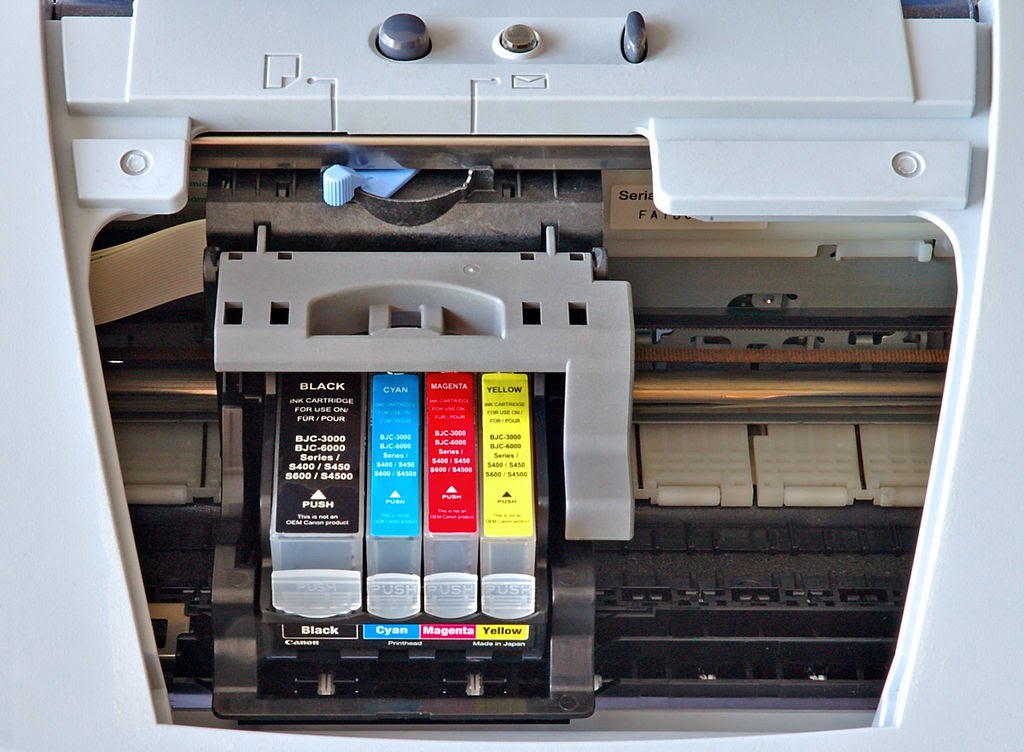
El restablecimiento de almohadillas no es más que un software, el cual sirve para programar la impresora y decirle que la cantidad de páginas impresas hasta el momento no es realmente la que lleva.
 |
| restablecer almohadillas André Karwath aka Aka |
Sigue leyendo »
Go to link Download
Tuesday, March 7, 2017
Cara Uninstal Remove Program Aplikasi di Windows
Cara Uninstal Remove Program Aplikasi di Windows
Cara Uninstal Remove Program Aaplikasi di Windows - Masih dengan tutorial komputer kali ini kita akan belajar untuk melakukan perubahan aplikasi yaitu menghilangkan program yang tidak diinginkan. Di komputer kita terkadang kita ingin membuang atau uninstal program yang tidak lagi dibutuhkan.
Untuk yang sudah lama bermain komputer tentu tidak akan jadi masalah namun bagi pemula Cara Uninstal Program Aaplikasi di Windows menjadi sesuatu yang tidak begitu mudah. Untuk itulah kali ini akan diberikan panduan bagaimana remove program di komputer tersebut.
Tutorial Cara Uninstal Remove Program Aaplikasi di Windows merupakan langkah yang bisa dilakukan pada windows xp, untuk windows lain silahkan baca panduannya di bagian bawah. Untuk melakukan unistall (menghapus) sebuah aplikasi yang telah terinstal di komputer anda, maka salah satu jalan adalah mencari shorcut uninstallnya, biasanya ada di dalam grup folder shorcut di bagian start menu.
Misalkan kita akan menghapus aplikasi Quick Time, maka bisa langsung ke startmenu kemudian cari folder shorcut Quick Time klik yang ada tulisan Uninstall .... otomatis Quick Time akan terhapus dari komputer... Untuk sebagian sofware cara ini cukup mudah dan hanya memerlukan waktu yang singkat namun ada beberapa program komputer yang tidak memiliki shortcut di start menu. Lalu bagaimana cara untuk uninstall program tersebut?
Apabila suatu saat anda mempunyai aplikasi yang tidak mempunyai shortcut uninstal di startmenu, maka bisa lakukan alternatif Cara Uninstal Remove Program Aaplikasi di Windows di bawah ini
1. Pada startmenu pilih start => Setting => Control Panel

2. Kemudian pada kotak dialog control panel klik " Add or Remove Programs

3. Setelah itu pilih Aplikasi yang akan diremov, misalnya Quick Time, klik tombol Change/Remove
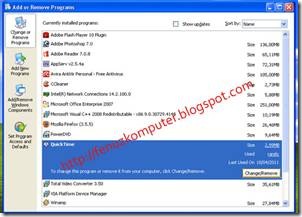
Apabila proses berjalan normal, otomatis aplikasi Quick Time akan terhapus. Selain cara di atas anda juga bisa menggunakan aplikasi / utility pihak ketiga untuk melakukan uninstal program. Untuk cara terakhir ini tidak akan dijelaskan disini namun akan dijelaskan pada bagian lain sesuai kategori program yang digunakan.
Terkadang ada aplikasi yang bandel (mungkin karena bug atau tidak kompatible dengan windows) menyebabkan aplikasi tersebut tidak dapa di uninstall. Untuk kasus ini saya akan bahas di lain kesempatan, intinya cara ini biasa saya lakukan penghapusan lewat registry windows.
Itulah sedikit mengenai bagaimana cara mudah Uninstal Remove Program yang sudah tidak kita perlukan lagi di perangkat kita. Semoga dengan adanya panduan ini anda semua bisa terbantu. Jangan lupa coba juga beberapa panduan windows lainnya di bagian bawah.
Go to link Download
Thursday, February 23, 2017
Cara Menginstall Program TeamViewer dan Downloadnya
Cara Menginstall Program TeamViewer dan Downloadnya
Cara Menginstall Program TeamViewer dan Downloadnya – Sudah tahu program ini bukan, kalau belum tahu, teamviewer adalah software yang bisa digunakan secara gratis untuk penggunaan personal maupun non-comercial-use asalkan terkoneksi dengan internet atau jaringan wifi.
Teamviewer dapat digunakan untuk mengakses PC secara jarak jauh antara dua komputer atau lebih. Ada 3 jenis Teamviewer yang tersedia yaitu versi Installer, versi portable dan versi web base.
Fungsi
Software ini dapat digunakan untuk remote kontrol dengan salah satu komputer sebagai driver remotnya.Artinya satu komputer dapat mengendalikan dapatmengendalikan komputer laninya asalkan sudah terjadi koneksi.
Dapat difungsikan untuk rapat dan sharing sharing karena software ini juga menyediakan vidio dan call jadi anda dapat saling berinteraksi secara langsung dengan rekan anda walaupun terpisahkan oleh jarak yang jauh.
Tidak hanya dapat berinteraksi antara satu teman saja namun dapat lebih.
Anda dapat melakukan copy file dan transfer file dengan komputer yang anda kontrol atau kendalikan.
Pertama-tama siap kan dulu software TeamViewer-nya dengan mengunjungi situs penyedia software tersebut dibagian bawah.
Download TeamViewer
Link 1
Link 2
Setelah memiliki software tersebut silahkan ikuti cara menginstall program teamviewer dan downloadnya seperti dijelaskan berikut ini.
- Double click pada file software TeamViewernya..
- Pilihlah Install pada bagian How do you want to proceed? Kemudian Pilih Personal / non-commercial use pada bagian How do you want to use TeamViewer? dan Centang Show advanced settings , Klik Accept - next
- Kemudian akan muncul seperti gambar
- Perhatikan pada gambar, Destination dir adalah tempat dimana software TeamViewer akan di tempatkan untuk menginstall software tersebut. Pilih yang diinginkan, kemudian Klik Finish.
- Tunggulah Software tersebut terinstall.
- Apabila komputer sobat terkoneksi oleh internet dan sedang membuka software tersebut, maka secara otomatis akan muncul Your ID dan Password, gunanya ID dan Password untuk meremote dengan cara memberitahukan ID dan Password sobat ke teman sobat yang ingin di remote komputer sobat.
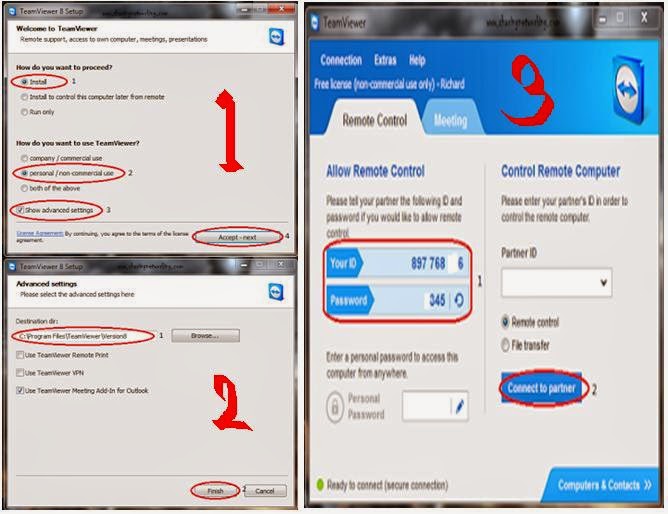
Sekarang sobat dapat mulai menggunakan program komputer tersebut untuk mempermudah beberapa keperluan. Silahkan dicoba, panduan dan info download lain akan segera menyusul. Trims
Go to link Download
Thursday, February 2, 2017
Cara mudah memberi proteksi password pada aplikasi program di windows
Cara mudah memberi proteksi password pada aplikasi program di windows
Cara mudah memberi proteksi password pada aplikasi atau program di windows ini berguna apabila kita menggunakan komputer yang banyak dipakai oranglain selain kita, baik itu dilingkungan sekolah, warnet, bahkan bisa digunakan untuk melindungi program agar tidak sembarangan dibuka oleh anak kecil. ada banyak cara untuk melindungi file dan folder dengan proteksi password, baik itu menggunakan sistem windows itu sendiri ataupun dengan trik enkripsi file dan folder tertentu. cara yang kita gunakan ini cukup mudah, hanya menggunakan program kecil (2 pilihan program) bisa dengan mudah melindungi aplikasi untuk tidak mudah untuk dijalankan, karena harus memasukkan sandi (password) dahulu untuk menjalankanya.
Protect Exe 0.8 adalah sebuah program freeware (gratis) yang dapat digunakan untuk mengunci atau memberi password pada program eksekusi .exe di windows XP/Vista/Win 2000/Win 2003 Server/Win 98/Win Me/Win 95/Win NT 4.0. program ini tidak membuat perubahan di registry windows, ataupun menyimpan file tertentu, program ini akan membuat enkripsi twofish 256 bit pada file .exe yang akan kita kunci dengan password/sandi.

Protect Exe 0.8 ini juga tidak berjalan di sistem background, juga tidak dapat dibatalkan dengan task manager, juga tidak ada pengaruhnya jika mengubah akun sistem, juga tetap ada password walaupun file nya disalin dan dijalankan di komputer lain. Protect Exe 0.8 akan membuat sebuah file .exe cadangan jika kita lupa password file .exe nya.
Empathy adalah utilitas khusus yang memungkinkan kita untuk melindungi file eksekusi .exe dengan sandi atau password. Empathy dapat memodifikasi file EXE sehingga akan membutuhkan password untuk menjalankannya. Hanya orang yang mengetahui passwordnya akan diizinkan untuk menjalankan program yang dilindungi ini. File yang dilindungi tetap terproteksi walaupin kita menyalinnya ke lokasi lain atau bahkan ke komputer lain, tidak peduli sistem operasi yang mereka gunakan.

File yang dilindungi dapat dijalankan di bawah Windows NT 3.51, Windows NT 4, Windows 2000, Windows XP, Windows Server 2003, Windows Vista, Windows 7, Windows 95, Windows 98 dan Windows Me. Empathy tidak mendukung file EXE 64-bit, tetapi dapat digunakan untuk melindungi file EXE 32-bit yang berjalan pada sistem operasi 64-bit.

Versi standar hanya memungkinkan kita untuk memasukkan satu kata untuk sandi/passwordnya, agar bisa menggunakan lebih dari satu kata, ikuti cara registrasinya dengan menekan tombol “Shift kiri” diikuti dengan menngklik tombol “help” dan masukkan kode registrasi berikut :
Name: Registered UserGimana menurut kalian? cukup mudah bukan untuk melindungi program tertentu dengan sandi agar tidak sembarangan digunakan oleh orang lain, kalau ada program gratisan lainnya silahkan tinggalkan komentarnya yah.
Serial number: A1CA013839CDB4
Download Protect Exe 0.8
Download Empathy
sumber : http://www.hong.web.id/tutorial/cara-mudah-memberi-proteksi-password-pada-aplikasi-program-di-windows
Go to link Download
Subscribe to:
Posts (Atom)