Showing posts with label manual. Show all posts

Friday, January 20, 2017

Cara Menginstall Driver Scanner Secara Manual Tanpa Koneksi

Cara Menginstall Driver Scanner Secara Manual Tanpa Koneksi


Menginstall Driver Scanner dengan cara manual merupakan tekhnik yang biasa digunakan oleh para teknisi untuk menginstall driver printer beserta scannernya untu mempermudah pekerjaan didalam menginstalasi.

Untuk itu, bila anda pernah membaca cara menginstall driver printer secara manual di blog ini, Silahkan lakukan lagi cara ini untuk menginstall driver scanner printer anda secara manual.
Cara Menginstall Driver Scanner

Folder Instalan Driver Printer dan Scanner

Buka Windows Explorer dan anda menemukan drive di mana sistem operasi Windows 7 diinstal (Biasanya ada di "C: "). Gulir ke bawah untuk mencari folder Windows,Dan cari folder system 32

Folder Installan Printer Windows 7 32 dan 64 bit

Lokasi utama untuk driver printer untuk sebagian besar pengguna Windows 7 akan berada di salah satu dari dua folder:
C: Windows System32 DriverStore FileRepository dan C: Windows System32 spool DRIVERS x64 3
The "FileRepository" folder akan memiliki sejumlah subfolder, dan menemukan yang tepat tergantung pada jenis printer Anda sudah diinstal. Misalnya, jika printer Hewlett-Packard, folder akan mulai dengan "hp", sementara Canon biasanya dimulai dengan "cn". The "x64 3" folder hanya akan mencakup sejumlah file .dll untuk diinstal

Cara Menginstall Driver Scanner Tanpa Koneksi ke Printer  :

Setelah anda mengetahui dimana letak folder installan driver printer yang sebenarnya, maka lakukanlah copy paste driver scanner anda yang ada tapi extrak dahulu file dibawah ini .

Menginstall Driver Scanner Secara Manual Tanpa Koneksi
Copy kan scn01 dan scn02 ke C: Windows System32 DriverStore FileRepository
 dan untuk windows 64bit copy kesini ; C: Windows System32 spool DRIVERS x64 3

Selesai dan happy scanning and printing....


Go to link Download

Read more »

Saturday, January 14, 2017

Cara Mudah Reset Printer Canon Secara Manual

Cara Mudah Reset Printer Canon Secara Manual


Ada beberapa cara untuk Reset printer Canon yang di lakukan dengan bantuan Aplikasi lain. Namun kali ini saya akan memberikan cara Reset printer Canon dengan cara manual atau tampa tambahan aplikasi yang lain.

Printer Canon  


Reset Printer di butuhkan jika printer canon mengalami lampu kuning, Atau Orange yang menyala berkedip pada resume atau power secara bergantian serta di layar tertulis (The Ink Absorber is Full). Apakah printer menyebabkan menjadi seperti ini?.. Hal seperti ini mungkin sering kali kita alami pada printer canon (MP 145). 

Penyebab terjadinya tulisan (The Ink Absorber is Full) ini adalah karena adanya tinta yang bocor atau meleber pada saat mengisi ulang tinta tersebut. Cartridge printer tersumbat akibat telah lama tidak dipakai atau memanng sudah saatnya mereset karena lamanya pemakaian printer tersebut.Dan untuk mengatasinya kita harus melakukan reset printer tersebut.

Berikut Langkah-langkah Reset Printer Canon Secara Manual.

1.- Yang pertama, matikan printer dan cabut kabel power printer.

2.- Tekan dan tahan tombol power, kemudian colokkan kabel power printer canon tersebut. Dan anda gunakan jari telunjuk untuk menahan tombol power.

3.- Lalu pasang kembali kabel power printer, Dan lampu indikator (L. E. D) printer canon tersebut biasanya berwarna orange atau lampu kuning yang berkedap-kedip.

4.- Kemudian tekan tombol resume dengan menggunakan jari tengah sambil tetap menekan tombol power.

5.- Seterusnya tekan tombol resume hingga beberapa kali sehingga warna lampu indikatornya berwarna hijau, dan stabil yang biasanya 4 kali menekan tombol resume.

6.- Lepaskan jari telunjuk dari tombol power tersebut.

Reset printer saat ini telah selesai kita lakukan, Dan yang perlu anda lakukan selanjutnya adalah untuk mencoba apakah hasil reset kita tadi telah berhasil atau belum, Seterusnya anda coba berikut Langkah-langkah berikut di bawah ini.

A.- Masuk ke Control panel.

B.- Printer and paxes.

C.- Kilk kana jenis printer => (properties).

D.- Pada (Tab Teneral) klik print page test.

E.- Jika telah bisa memprint kertas, Maka reset printer tersebut telah berhasil.

Cara ini adalah cara darurat atau lebih di kenal dengan istilah service mode atau adajuga yang katakan reset hardware. Sekian saja ucapan terimakasih saya karena anda telah membaca artikel ini Cara Mudah Reset Printer Canon Secara Manual By http://karya-mandau.blogspot.com/2012/12/cara-mudah-reset-printer-canon-secara.html.  
  

Go to link Download

Read more »

Tuesday, January 10, 2017

Cara Update Flash Manual Kitkat Asus Fonepad 7 FE170CG K012

Cara Update Flash Manual Kitkat Asus Fonepad 7 FE170CG K012


Cara Update/Flash Manual Kitkat Asus Fonepad 7 FE170CG (K012)


Ikuti langkah-langkahnya ini yaa, dan kita siapin bahan-bahan Pendukungnya, bisa secangkir kopi biar sedikit greget xixi, cemilan bila perlu, lau da lengkap ok lets go.....

1. Download dulu firmware Kitkatnya
Versi WW_V11.2.3.22 download di sini (kalau ada update terbaru lagi download yang terbaru saja di website Asus
Ukuran file : (632.1 MB)
Nama file : UL-K012-WW-11.2.3.33-user.zip

2. Rename file firmware yang sudah didownload tadi menjadi k012_sdupdate.zip dan JANGAN DIEXTRACT.

3. Letakkan di memory external, tepatnya di >> Removable/MicroSD dan ingat free space harus 1GB yaa.

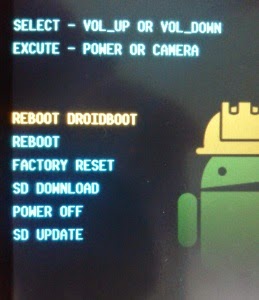
4. Masuk ke DROITBOOT (caranya matikan dulu fonepad, lalu tekan vol bawah + power sampai muncul menu DROITBOOT

Nb : Untuk yang sudah pernah install Kitkat tapi mau flash ulang manual tekan vol atas + power.


http://all-ric.blogspot.com/2015/08/cara-update-flash-manual-kitkat-asus.html

5. Untuk yang tampilan DROITBOOTnya seperti yang di atas, kalian pilih SD UPDATE (tombol volume untuk mengarahkan dan power untuk memilih), nah untuk yang tidak seperti yang di atas, kalian bisa menggunakan cara di bawah...
http://all-ric.blogspot.com/2015/08/cara-update-flash-manual-kitkat-asus.html
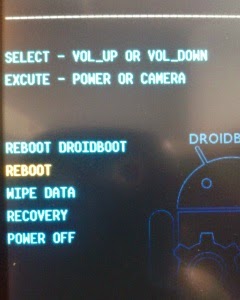
Nah, untuk yang tampilannya seperti yang kedua ini, kalian pilih RECOVERY (caranya sama)

6. Tinggal menunggu sampai selesai Installnya. Lalu Asus Fonepad 7 FE170CG kalian akan restart sendiri.

7. Taraaaa..... selesai, dan silahkan dilihat hasilnya.....
Asus Fonepad 7 FE170CG (K012) Kitkat

Asus Fonepad 7 FE170CG (K012) Kitkat

Terima kasih sudah mau datang dan membaca artikel ini smoga bermanfaat.....

Bagi yang menemukan masalah dalam eror saat Instalnya, coba yang harus diganti ini  k012_sdupdate.zip menjadi k012_sdupdate tanpa .zip atau sdupdate.

Go to link Download

Read more »

Saturday, December 31, 2016

Cara Mudah Crack IDM v 6 11b Manual Version

Cara Mudah Crack IDM v 6 11b Manual Version


IDM (Internet Download Manager) merupakan aplikasi downloader yang cukup handal dalam hal download tentunya, mungkin rekan-rekan semua dah mengetahuinya ataupun sudah menggunakannya. IDM bisa kita temukan dengan gampang terutama ketika kita bertanya sama mbah Google pasti langsung dikasi dari versi jaman purba sampai jaman modern... ^_^
Saat ini saya bukan mau ngebahas mengenai aplikasi ini, akan tetapi yang akan saya bahas adalah tips dan trik cara manual membuat aplikasi ini menjadi fullversion tanpa menggunakan Patch/crack yang bertebaran dimana-mana. Cara ini dah ane buktikan langsung menggunakan IDM versi 6.11b (update terbaru klo ga salah) menggunakan OS Vista 32bit, Win XP Prof n Win Media Center SP2, seandainya rekan menggunakan Win7 cara ini tidak akan bisa (kebetulan kurang tau kenapa ga bisa, tapi coba aja sapa tau bisa klo sama sobat semua ..he).

Oke deh mari kita mulai.
Langkah 1.
Siapkan makanan ringan beserta minumannya, jangan lupa pesen Nasi Goreng buat ane... :D
Install terlebih dahulu IDM terbaru V.6.11b, bagi yang belum punya silahkan unduh dulu disini atau dimana aja..
Seandainya rekan-rekan sudah menginstalnya dengan versi lama silahkan update ke versi terbaru --> buka IDM klik menu Help kemudian update, dan jika rekan sudah mempunyai file installernya yang baru langsung aja di instal untuk meng upgrade versi sebelumnya tidak perlu uninstall versi sebelumnya jangan lupa exit terlebih dahulu IDM yang sudah terpasang biasanya ada di Systray.
Cara installnya ga perlu saya jelaskan lagi ya karena saya yakin 666% sobat semua dah pada mahir.. Yo lanjut.

Langkah 2.
Setelah proses instal selesai, akan muncul seperti gambar dibawah
Gambar 1

Klik tombol Ok, maka akan muncul seperti gambar dibawah.


Kemudian kita coba isi semua kotak kosongnya mulai dari First Name, Last Name dan Email (bebas terserah sobat) lalu masukan salah satu SN dibawah, ingat klo kita asal masukin SN maka pas kita klik tombol OK akan muncul seperti ini :

Copas salah satu SN ini ke kotak Serial Number di menu registrasi IDM tadi, Kemudian klik tombol OK
RLDGN-OV9WU-5W589-6VZH1
HUDWE-UO689-6D27B-YM28M
UK3DV-E0MNW-MLQYX-GENA1
398ND-QNAGY-CMMZU-ZPI39
GZLJY-X50S3-0S20D-NFRF9
W3J5U-8U66N-D0B9M-54SLM
EC0Q6-QN7UH-5S3JB-YZMEK
UVQW0-X54FE-QW35Q-SNZF5
FJJTJ-J0FLF-QCVBK-A287M

Setelah selesai tunggu beberapa saat maka akan muncul kembali peringatan seperti Gambar 1. (hiraukan saja kita klik tombol OK.... jangan bosen ya pijit tombol OK, ^_^)

Langkah 3.
Buka Windows Explorer atau Tekan tombol Win+E., setelah muncul Win Explorer
Klik C: --> windows --> system32 --> driver --> etc --> hosts (lihat gambar dibawah)

Kemudian cari file hosts.ics, jika sudah ketemu open with ke notepad file hosts tersebut maka akan nampak seperti berikut.

Copas teks di bawah semuanya ke file hosts yang sudah dibuka tadi, lebih tepatnya copas dibagian bawah (lihat gambar dibawah yang ditandai kotak merah)
127.0.0.1 tonec.com
127.0.0.1 www.tonec.com
127.0.0.1 registeridm.com
127.0.0.1 www.registeridm.com
127.0.0.1 secure.registeridm.com
127.0.0.1 internetdownloadmanager.com
127.0.0.1 www.internetdownloadmanager.com
127.0.0.1 secure.internetdownloadmanager.com
127.0.0.1 mirror.internetdownloadmanager.com

Setelah selesai simpan, klik file pilih save lalu close aplikasi notepad nya.

Langkah 4.
Jalankan kembali aplikasi IDM nya.... jreng...... eit blm beres sob.yo minum dulu.....
Setelah di jalankan akan muncul seperti Gambar 1 untuk terakhir kalinya, ikuti aja seperti Langkah ke 2 diatas dengan mengisi kotak kosong mulai dari Nama, email dan serial number ke kotak kosong lalu klik tombol OK jika sudah.

Sekarang baru deh selesai, coba cek jalankan kembali IDM nya.. jika benar ngikutin langkah-langkahnya maka IDM sobat akan menjadi full, cek di menu registration, nama registrationnya akan disable. Kemudian cek di menu Help pilih About IDM akan teregistrasi dengan nama yang kita masukin tadi. Liat contoh dibawah.

Mudah-mudahan aja cara ini bisa terpakai sampai update IDM terbaru muncul lagi jadi sobat semua ga usah khawatir lagi nyari cracknya... :D
Sekian dulu dari ane wassalam...

sumber : http://black2share.blogspot.com/2012/04/cara-mudah-crack-idm-v611b-manual.html

Go to link Download
Read more »

Saturday, December 24, 2016

Cara Update Manual Antivirus Avira Termudah

Cara Update Manual Antivirus Avira Termudah


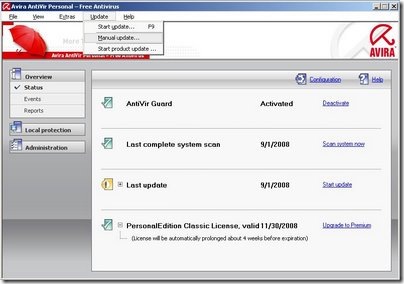
Cara Update Manual Antivirus Avira Termudah - Siapa tahu masih ada yang membutuhkan informasi atau panduan tentang cara update manual khusus untuk antivirus avira, kali ini akan kita bahas panduan lengkapnya. Untuk tutorial ini kita akan menggunakan software Antivirus Avira Antivir Personal Edition Versi 8, mudah-mudahan versi lainnya tidak jauh berbeda. Pada situs cara install program ini kita akan bahas lebih jauh mengenai proses update tersebut.

Seperti kita ketahui semakin hari perkembangan dunia komputer terus meningkat tajam. Sekarang virus komputer juga semakin canggih dan berbahaya untuk itu sudah wajib bagi kita untuk melengkapi perangkat komputer kita dengan program antivirus yang bagus. Salah satu jenis antivirus yang sudah cukup terkenal handal adalah Antivirus Avira.

Dalam menggunakan program antivirus ini kita biasanya memerlukan update. Agar antivirus kita tetap handal dan dapat melindungi komputer maka antivirus tersebut harus selalu diupdate. Untuk Avira antivirus dapat dilakukan secara Online dan dapat juga update Avira antivirus secara manual. Berikut akan kita bahas bagaimana langkah-langkah dalam melakukan update secara offline atau tanpa sambungan internet.

Cara update antivirus Avira Antivir secara manual (offline), bisa dilakukan dengan prosedur sebagai berikut:

  • Download file definisi update terbaru dari avira, bisa didownload di: update avira. Lebih baik menggunakan download Internet Download Manager untuk mempercepat proses download.
  • Aktifkan Avira Antivir Personal Edition

Antivirus Avira

  • Kemudian pada menu update klik manual update, pilih file update Avira antivir PE, klik tombol Open, tunggu hingga update selesai. Baca juga: merubah ukuran partisi harddisk windows

Cara Update Manual Antivirus Avira Termudah

  • Tunggu hingga muncul pesan bahwa antivir telah sukses terupdate
  • Untuk download Avira Antivir, bisa klik disini download antivir

Singkat saja informasi mengenai antivirus, update avira secara manual, update avira secara offline, update avira terbaru, di atas. Semoga saja dengan adanya pembahasan atau panduan tersebut kita bisa lebih mudah lagi dalam menjaga program antivirus kita selalu up to date dan dapat membasmi virus yang ada. Selain Cara Update Manual Antivirus Avira Termudah ini masih ada beberapa panduan lain yang berkaitan dengan keamanan komputer, silahkan dipelajari juga.

Go to link Download

Read more »

Saturday, November 5, 2016

Cara Reset Manual Indikator Tinta Epson L110 L120 L210 L300 L350 L355

Cara Reset Manual Indikator Tinta Epson L110 L120 L210 L300 L350 L355


Hello Sobat, Kali ini Mustprast ingin membagikan pengalaman tentang "Cara Reset Manual Indikator Tinta Epson L110.L120.L210.L300.L350.L355 ", perlu diketahui sobat untuk printer epson terbaru ini yang mana indikator tinta akan membaca kosong pada batas waktu maksimal pencetakan dan tentunya printer tidak akan bisa digunakan, sekilas info untuk permasalahan seperti ini kalau kita menggunakan cara dari epsonnya yang mana kita harus membeli tinta original dan memasukkan serial number yang berada dikemasan botolnya, saya kira cara ini memakan waktu yang lama, nah!!

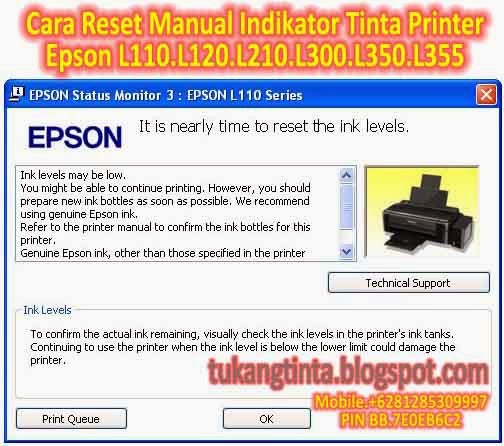
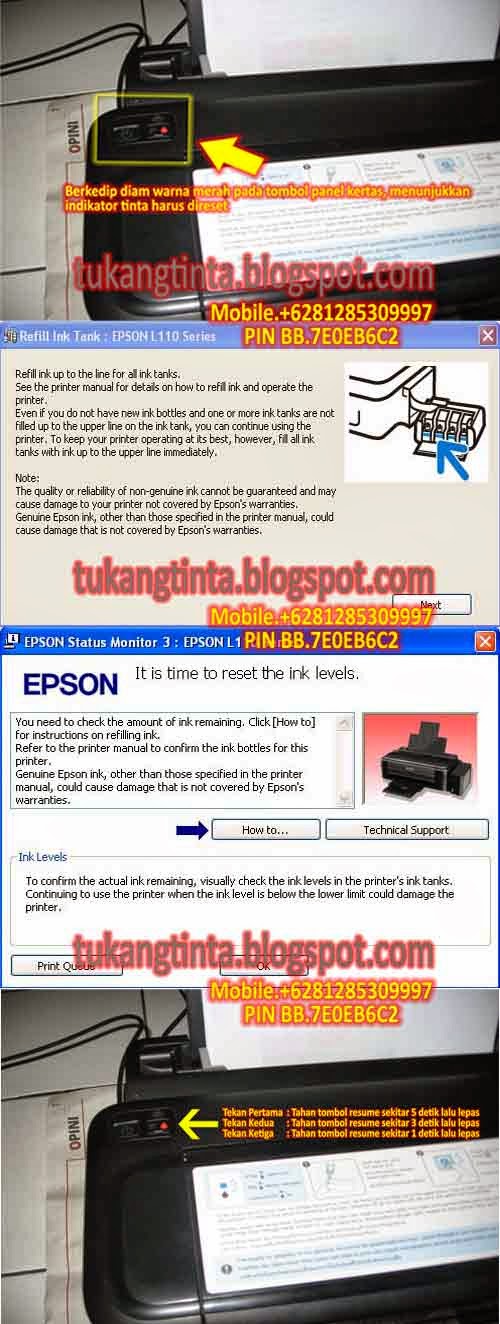
Sebelum printer tidak bisa digunakan di monitor komputer akan timbul peringatan " It is nearly time to reset the ink levels " yang arti intinya sobat harus bersiap siap untuk mereset indikator tintanya dan sampai batas printer tidak bisa mencetak akan timbul peringatan " It is time to reset the ink levels ", Kemudian untuk cara resetnya
  • sobat tinggal menekan tombol resume atau kertas (tombol disamping tombol power),
  • Tekan pertama tahan tombol resume sekitar 5 detik lalu lepas,
  • Tekankedua tahan tombol resume sekitar 3 detik lalu lepas,
  • Tekan ketiga tahan tombol resume sekitar 1 detik lalu lepas,
  • setelah itu akan hilang lampu warna merah pada tombol resumenya
  • Matikan & nyalakan kembali printer sobat
  • Printer siap di gunakan kembali

Dan apabila pada saat ngeprint keluar bacaan waste ink pad service. Itu terjadi karena point maksimal print kamu telah melebihi batas, karena itulah muncul tulisan tersebut. dengan kata lain printer kamu menjadi ABSORBER FULL.
Untuk mengatasi permasalahan tersebut maka sebelumnya siapkan dulu aplikasi yang di gunakan yaitu Epson Adjustment Program.
Sobat blogger bisa download aplikasi reseternya DISINI.


  • Setelah sobat blogger mendapatkan software reseter, hidupkan printer dan juga harus terkoneksi dengan komputernya.
  • lalu buka aplikasi reseter yang udah sobat blogger download. 


  • Pilih model printer yang akan sobat blogger reset.


  • Setelah sobat blogger memilih printernya, klik partticular adjustment mode.
  •  Pilih Waste Ink Pad Counter, lalu klik ok.

  • pada gambar di atas klik sesuai urutan angkanya ya, nanti ada notice klik ok. matikan printer.

Oke sobat blogger demikian tips dari Mustprast, sukses selalu untuk kalian & jangan lupa titip salam ma keluarga yang di rumah ya. Jika sobat blogger mendapatkan masalah pada saat reset printer Epson segera hubungi tim blogger kami.


Terima kasih atas kunjungannya, semoga bermanfaat untuk kita semua. 


Go to link Download

Read more »

Friday, October 21, 2016

Cara Reset Manual Indikator Tinta Epson L110 L120 L210

Cara Reset Manual Indikator Tinta Epson L110 L120 L210


Hello Sobat, Kali ini Bang Mone dariTukangTinta.Com ingin membagikan pengalaman tentang " Cara Reset Manual Indikator Tinta Epson L110.L120.L210.L300.L350.L355 ", perlu diketahui sobat untuk printer epson terbaru ini yang mana indikator tinta akan membaca kosong pada batas waktu maksimal pencetakan dan tentunya printer tidak akan bisa digunakan, sekilas info untuk permasalahan seperti ini kalau kita menggunakan cara dari epsonnya yang mana kita harus membeli tinta original dan memasukkan serial number yang berada dikemasan botolnya, saya kira cara ini memakan waktu yang lama, nah!! tanpa Bas Bis Bus alias Basa Basi Busuk hehehe Bang Mone ingin berbagi bagaimana cara yang simple dan praktisnya :


Sebelum printer tidak bisa digunakan di monitor komputer akan timbul peringatan " It is nearly time to reset the ink levels " yang arti intinya sobat harus bersiap siap untuk mereset indikator tintanya dan sampai batas printer tidak bisa mencetak akan timbul peringatan " It is time to reset the ink levels ", Kemudian untuk cara resetnya sobat tinggal menekan tombol resume atau kertas (tombol disamping tombol power), Tekan pertamatahan tombol resume sekitar 5 detik lalu lepas,Tekan kedua tahan tombol resume sekitar 3 detik lalu lepas, Tekan ketiga tahan tombol resume sekitar 1 detik lalu lepas, setelah itu akan hilang lampu warna merah pada tombol resumenya dan printer siap digunakan kembali.


Selesai.


Sekian artikel Bang Mone dari TukangTinta.Com mengenai Cara Reset Manual Indikator Tinta Epson L110.L120.L210.L300.L350.L355 ", Semoga dapat bermanfaat, berguna dan menginspirasi sobat semua.

> Download Program Resetter Epson L110,L210,L300,L350,L355 klik disini
> Download Driver Printer Epson L110 Ink Tank System klik disini
> Download Driver Printer Epson L120 Ink Tank System klik disini
> Download Driver Printer Epson L210 Ink Tank System klidisini
> Download Driver Printer Epson L300 Ink Tank System klik disini
> Download Driver Printer Epson L350 Ink Tank System klik disini
> Download Driver Printer Epson L355 Ink Tank System klik disini

Go to link Download

Read more »