Showing posts with label pasang. Show all posts

Wednesday, May 31, 2017

Cara Pasang Blogspot Domain Sendiri

Cara Pasang Blogspot Domain Sendiri


Anda sudah punya account blogspot sebelumnya?

Rasanya kurang menarik kalau nama domain anda misalnya : contoh.blogspot.com.

Qwords.com menyediakan paket terbaru yaitu paket blogspot gmail yang berarti “nama domain kamu=nama domain blogspot kamu”.

Bagaimana cara settingnya?

Caranya Mudah, anda dapat melakukan setting blogspot dengan cara :

1. Register terlebih dahulu paket hosting blogspotnya cuma Rp.95.000,-…^_^ disini

2. Setelah itu anda bisa melakukan setting blogspot anda, seperti yang dijelaskan pada tahap pertamadibawah ini.

3. Setelah itu membuat support tiket. nanti tim support akan melakukan setting selanjutnya.

Jika anda mempunyai hosting sendiri, anda bisa melakukan setting selanjutnya tanpa membuat support tiket, bisa dilihat di Tahap kedua

Tahap Pertama (Setting Blogspot)

1. Login di blogspot anda lalu masuk ke menu :

Pengaturan->Publikasikan -> klik “Domain Ubah Sesuaian” -> “Beralihlah ke Pengaturan Lanjut”.

Pada posting ini kami menggunakan dashboard blogspot berbahasa indonesia, untuk yang menggunakan bahasa lain bisa disesuaikan.

2. Silahkan isi kolom “Domain Anda” dengan alamat yang akan dijadikan alamat blogspot. alamat yang di isi adalah subdomain anda, misalnya www.namadomainanda atau blog.namadomainanda, untuk opsi yang lain dapat diabaikan atau disesuaikan kebutuhan.

Setelah klik “Simpan Setelan”, akan muncul opsi “mengarahkan domainkamu ke www.domainkamu”sesuai dengan inputan anda, jika dibutuhkan bisa dichecklist. Jangan lupa diklik kembali tombol “Simpan Setelan”.

Setting blogspot selesai.

Tahap Kedua (Setting Cpanel)

Caranya :

3. Login ke cpanel hosting dan masuk ke menu :

Domains->Advance DNS Zone Editor

4. Klik tombol “Edit” pada opsi “www.namadomainkamu”

5. Ganti kolom isian “CNAME” dari nama domain ke : ghs.google.com.


6. Klik “Edit Record”

7. Tahap kedua selesai, Gampang kan?

Selanjutnya tinggal menunggu sampai record CNAME yang baru dapat mengarah dengan sempurna. Biasanya sekitar 2×24 jam. Tapi kalau setelah waktu tersebut masih belum mengarah dengan baik, bisa dikonsultasikan kepada pihak teknis Qwords.com melalui Support Ticket.

Go to link Download

Read more »

Tuesday, May 9, 2017

Cara Pasang EA robot forex Indikator Template di Metatrader

Cara Pasang EA robot forex Indikator Template di Metatrader


Sebelum saya menjelaskan tahap-tahap tentang cara menginstal Indikator, Template dan EA di metatrader, sebaiknya terlebih dahulu kita harus mengetahui apa itu Indikator, Template dan EA. Berikut penjelasannya :
  • Indikator adalah script atau bahasa program yang telah dirancang khusus untuk membantu trader dalam membaca alur teknikal, dan kebutuhan-kebutuhan lain pada flatform Metatrader (MT4).
  • Template adalah gabungan dari beberapa indikator yang telah  di kemas dalam satu paket dan di simpan pada metatrader sehingga untuk menampilkan beberapa indikator tidak perlu mengaktifkan satu-satu indikator tersebut
  • EA (Expert Advisor) adalah sebuah software dengan gabungan script dengan Algoritma yang unik dan analisa indicator dan bekerja secara otomatis tanpa campur tangan manusia dalam melakukan buy dan sell, menentukan target Profit dan Stop loss.

Bagaimana Cara Instal Indikator, Template dan EA di Metatrader?

Berikut ini saya akan menjelaskan tahap-tahap Cara Instal Indikator, Template dan EA di Metatrader :
1. Cara Instal Indikator MT4.
Untuk menginstal indikator, silahkan copy dulu indikator yang akan di instal lalu buka dimana Drive C dan kadang juga di Folder Program Files. Berikut alur skemanya, misalnya di MasterForex :
C: MF Trader 4 –> experts –> indicators <– paste di sini
atau
C:Program Files –> C: MF Trader 4 –> experts –> indicators <– paste di sini
2. Cara Instal Template MT4.
Untuk menginstal template, silahkan copy dulu template yang akan di instal lalu buka dimana Drive C dan kadang juga di Folder Program Files. Berikut alur skemanya :
C: MF Trader 4 –> Templates <– paste di sini
atau
C:Program Files –> MF Trader 4 –> Templates <– paste di sini
3. Cara Instal EA MT4.
Untuk menginstal EA (expert Advisor), silahkan copy dulu EA yang akan di instal lalu buka dimana Drive C dan kadang juga di Folder Program Files. Berikut alur skemanya :
C: MF Trader 4 –> Expert <– paste di sini
atau
C:Program Files –> MF Trader 4 –> Expert <– paste di sini


contoh di broker insta :

Untuk memasukkan EA di MT4, silahkan memasukkan EA tersebut ke folder default instalasi (atau dimanapun tempat anda menginstal MT4)
C:Program FilesInstaTraderexperts
EA MT4 mempunyai Extensi .EX4 atau .MQ4
Jika anda menemukan EA dalam bentuk ZIP atau format kompressi lainya, silahkan di extract dahulu sebelum dimasukkan ke folder tersebut.
Jika waktu memasukkan EA, platform MT4 sedang dibuka, silahkan tutup kemudian buka kembali program MT4 tersebut

Cara Instalasi Indicator di MT4

Untuk memasukkan Indicator di MT4, silahkan memasukkan Indicator tersebut ke folder default instalasi (atau dimanapun tempat anda menginstal MT4)
C:Program FilesInstaTraderexpertsIndicator
Indicator MT4 mempunyai Extensi .EX4 atau .MQ4
Jika anda menemukan Indicator dalam bentuk ZIP atau format kompressi lainya, silahkan di extract dahulu sebelum dimasukkan ke folder tersebut.
Jika waktu memasukkan Indicator, platform MT4 sedang dibuka, silahkan tutup kemudian buka kembali program MT4 tersebut


KLIK GAMBAR DIBAWAH UNTUK DAFTAR FOREX TRADING

masterforex.org

Go to link Download

Read more »

Thursday, April 20, 2017

Cara Pasang Kabel LAN Local Area Network

Cara Pasang Kabel LAN Local Area Network


Bagaimanakah cara membuat jaringan local? sedikit saya bahas tentang Cara Pasang Kabel LAN (Local Area Network). Sebelum itu kamu juga harus paham Standart pemasangan kabel Lan tersebut, kita sebut kata garis besarya adalah Susunan kabel Straight Strough dan Susunan kabel Crossover. Apa itu Straight Strough dan Crossover?
Garis besarnya perbedaan antara Straight Strough dan Crossover terletak pada susunan kabel adapun pengertian tentang Straight Strough adalah susunan kabel jaringan lan yang secara sama susunan warnanya untuk perangkat device yang berbeda, seperti komputer ke Hub/Switch, Router ke Switch dsb. Sedangkan Crossover pada susunan kabel  warna secara acak, dimana diantara ke dua ujung kabel posisi warnanya berbeda, yang befungsi untuk Komputer ke Komputer, Hub ke Hub, Komputer ke Router yang di sebut juga dengan peer to peer dsb. Berikut adalah ilustrasi pemasangan kabel Straight dan Crossover :

Susunan Kabel Straight

Putih Orange Putih Orange
Orange Orange
Putih Hijau Putih Hijau
Biru Biru
Putih Biru Putih Biru
Hijau Hiaju
Putih Coklat Putih Coklat
Coklat Cokalt

Susunan Kabel Crossover

Putih Orange Putih Hijau
Orange Hijau
Putih Hijau Putih Orange
Biru Biru
Putih Biru Putih Biru
Hijau Orange
Putih Coklat Putih Coklat
Coklat Cokalt


Pada Gambar sisi kiri itu disebut dengan Straight Strouh  dan posisi kanan disebut dengan Crossover, kamu juga bisa mengubah warna pemasangan kabel lan yang kamu inginkan hanya saja kamu harus mengingat warna yang telah kamu pasang sebelumnya jika tidak komputer kamu tidak akan bisa terhubung dengan komputer lainnya. Maka dari pada itu lebih baiknya mengikuti prosedur yang sudah di tetapkan pada para pakar sebagai pedoman untuk sebuah masalah jaringan kamu. Terima kasih telah berkunjung semoga artikel ini bisa berguna untuk kita semua, jika kamu kesulitan untuk mempelajarinya tinggalkan aja pesan di bawah ini agar saya bisa membantu semampu yang saya bisa. Karna kita disini juga belajar menjadi seseorang yang akan membuat kita jadi berpengalaman dalam hal ini atau bisa disebut belajar menjadi profesional yang baik.
  1. Cara Reset Printer Brother DCP-J125
  2. Cara Reset Printer MP 258
  3. Cara Reset Printer MP 287
  4. Cara instal driver printer LX-300 di windows 7
  5. Cara isi tinta cartridge canon yang baik
  6. Cara melepas tabung tinta epson L200 / L201 / L100 / L101
  7. Cara merefres level ink tinta low Epson L210
  8. Cara reset printer epson L120 L220 L310 L311 L361 L363 L561 L563 L810 L811
  9. Kelemahan printer canon MG2570 setelah di infus
  10. Memilih printer sesuai kebutuhan
  11. Reset Printer Epson L110/ L210/L300/L350/355
  12. Solusi Kode Error Printer Brother (Semua jenis)

Go to link Download

Read more »

Thursday, April 13, 2017

Cara Pasang Widget SMS Gratis di Blog

Cara Pasang Widget SMS Gratis di Blog


Di zaman yang serba maju seperti sekarang ini, kebutuhan informasi dan komunikasi sangat mutlak dibutuhkan. Contoh sederhananya adalah penggunaan internet sebagai media paling populer dalam mengakses informasi di segala bidang. Selain itu, semakin banyaknya penggunaan ponsel menggantikan peran surat dalam berkomunikasi juga menandai perkembangan zaman globalisasi ini.


Akan tetapi, distribusi dan pemanfaatan teknologi ini tidak semuanya dapat dinikmati oleh setiap kalangan masyarakat. Faktor geografis dan ekonomi menjadi kendala utamanya. Karena teknologi ini baru saja kemarin sore diluncurkan, sehingga membuat penyebarannya belum begitu meluas ke berbagai daerah dan biaya untuk mendapatkannya masih tinggi.

Sebagai seorang blogger, ada beberapa langkah yang bisa kita siasati untuk mengatasi hal tersebut. Sebagai contohnya adalah kita dapat mengirimkan sms gratis ke nomor seluler teman kita dengan widget atau pernak-pernik blog dalam blog kita. 

Cara untuk memasang sms gratis di blog ini adalah sebagai berikut:

Masuk ke dalam akun blogger kita masing-masing.
Klik rancangan.
Klik add gadget/tambah gadget.
Masukan kode berikut ini. (pilih salah satu)

Widget 1.

Masukan kode berikut ke dalam blog kita.

<iframe name="widgetsms" src="http://www.sms-online.web.id/widget/" width="270"height="350" frameborder="0"></iframe>

Tampilannya adalah sebagai berikut.


Kita dapat mengubah ukuran lebar (width) dan tinggi (height) kotak pesan sesuai keinginan kita.


Widget 2.

Masukan kode berikut ke dalam blog kita.

<iframe src=http://smsgratis.web.id/wg3/?teks=pesan_yang_ingin_disertakan frameborder=0 style=height:400px;width:400px;>Please upgrade your browser</iframe>

Tampilannya adalah sebagai berikut.


Kita dapat mengubah ukuran lebar (width) dan tinggi (height) kotak pesan sesuai keinginan kita.

Keunggulan dari widget yang kedua ini adalah kita dapat menyertakan pesan yang selalu muncul ketika orang lain menerima sms yang kita kirimkan dari widget ini. Penulisan pesan default yang akan selalu muncul ini tidak boleh menggunakan spasi. Kita dapat menyiasatinya dengan menggunakan tanda strip (-) atau garis bawah (_) sebagai penghubung kata dalam kalimat. 

Keterangan:

  1. Semua pesan yang dikirimkan dari kedua widget di atas adalah gratis. 
  2. Pesan yang dikirimkan mungkin membutuhkan waktu yang sedikit lebih lama daripada sms menggunakan ponsel biasa.
  3. Semua pesan dapat dikirimkan ke nomor GSM maupun CDMA.
  4. Penerima pesan tidak dapat membalas ke nomor pengirim pesan jika kita menggunakan widget ini.
  5. Setiap pengiriman pesan, kita hanya diberikan jatah 160 karakter untuk sekali kirim.
  6. Kita dapat mengirim pesan tanpa batas menggunakan widget ini ke semua nomor operator.


Ada yang berminat memasang widget ini? 
Jika ada yang ingin menanggapi silakan sampaikan lewat kotak komentar ya. 
Salam blogger!

Go to link Download

Read more »

Wednesday, April 12, 2017

Cara Pasang Facebook Fans Page Di Blog

Cara Pasang Facebook Fans Page Di Blog


Facebook Fans Page adalah salah satu cara terbaik untuk mempromosikan blog dan meningkatkan trafik pengunjung, disamping itu facebook fans page juga dapat menyajikan artikel terbaru anda kepada teman atau kerabat anda yang sudah menekan tombol Like..ok untuk sobat yang ingin pasang facebok fans page diblog sobat.

Syarat-syarat jika anda ingin memasang facebook fans page di blog, sobat harus mempunyai halam facebook sendiri ( bloeh juga pinjam punya teman,,,heheheheh ) tapi lebih menarik lagi kalau pake yang punya sendiri..ok silahkan ikuti cara-caranya dibawah ini..

1. Login dulu ke akun facebook sobat
2. Silahkan kunjungi link ini Facebook Developers
3. Masukan url halaman facebook sobat ( contoh lihat gambar dibawah )
pasang facebook fans page di blog

4. Untuk Pengaturan selanjutnya silahkan sobat ubah sesuai keinginan sobat setelah itu klik Get Code sebagai saran saya lebih suka dengan pengaturan diatas..
5. Setelah itu sobat akan diberikan 2 kode Yang nantinya akan dimasukan diblog sobat..
( contoh lihat gambar dibawah ) 


Cara penempatan kode diblog..
1. login ke akun blog sobat
2. pilih template - edit html - Cari kode <body
3. tempatkan kode 1 tepat dibawah kode <body
4. jika sudah, simpan template
6. langkah selanjutnya, pilih tata letak - add gadget - html javascript
7. masukan kode 2 dikolom javascript yang sudah anda pilih tadi
8. kemudian klik save dan lihat hasilnya...

Semoga artikel ini dapat bermanfaat buat teman-teman semua...selamat mencoba..

Go to link Download
Read more »

Tuesday, March 28, 2017

Cara Pasang Meta Tag Bing di Blog

Cara Pasang Meta Tag Bing di Blog


Hai sobat...kita bertemu lagi hari ini..nah dihari yang indah ini saya Alexandro ingin berbagi sedikit tips buat anda tentang cara pasang meta tag bing di blog...Bagi sobat blogger yang belum mendaftarkan blog sobat di bing, silahkan ikuti cara-caranya dibawah ini.

1. Sobat harus masuk dulu di www.bing.com
2. Klik Sign in contoh lihat gambar dibawah
cara pasang meta bing di blog
www.bing.com

3. Jika sobat sudah masuk kehalaman bing, klik add site / tambahkan situs anda
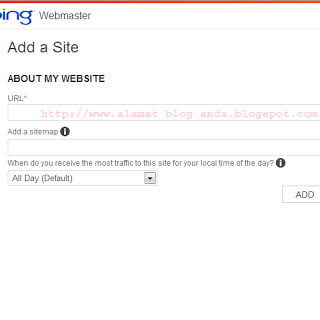
4. Masukan Url blog sobat..kemudian klik add ...lihat gambar dibawah

cara pasang meta bing di blog
www. bing.com

5. Kemudian Akan muncul kode yang akan sobat masukan di html blog sobat..lihat gambar dibawah


6. langkah selanjutnya login ke akun blog sobat
7. pilih template - edit html - cari kode </head> 
8. Pastekan kode javacript meta bing tepat dibawah kode </head>
9. simpan template sobat..
10. Sekarang sobat kembali ke bing, kemudian klik vertifikasi..

Selesai, semoga berguna buat anda...


Go to link Download

Read more »

Thursday, March 23, 2017

Cara Pasang Keyboard Laptop Acer

Cara Pasang Keyboard Laptop Acer


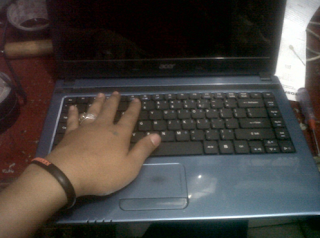
Selamat malam sobat blogger kali ini saya akan mempostingkan bagaimana cara pasang keyboard laptop acer,berikut langkah-langkahnya :

1. Buka batrai laptop, tentunya sahabat sudah tau alasan kita harus membuka batrai, untuk memastikan tidak ada arus listrik yang tersimpan saat kita mengganti keyboard, sehingga tidak terjadi konslet.

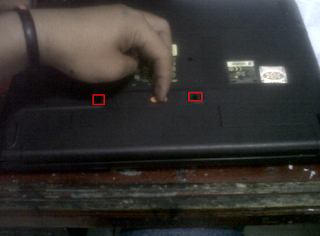
2. Kemudian buka 2 baut yang ada di belakang laptop.

cara bongkar keyboard laptop acer
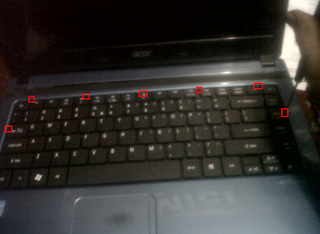
3. Congkel pengunci keyboard dengan obeng pipih.
cara bongkar dan pasang keyboard acer 4752
4. Kemudian, angkat keyboard keatas dengan perlahan.
cara mengganti keyboard laptop acer yang rusak
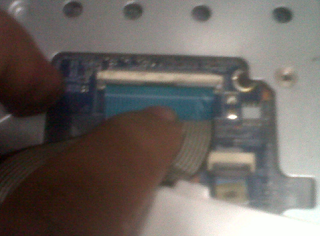
5. Lepaskan kabel flexibel dengan perlahan, dengan mengangkat pengunci keyboard yang berwarna hitam ke atas.
cara memasang keyboard laptop dengan benar
6. Kemudian ganti keyboard dengan yang baru, dengan memasang dan mengunci pengunci keyboard tadi.
peralatan untuk bongkar keyboard laptop
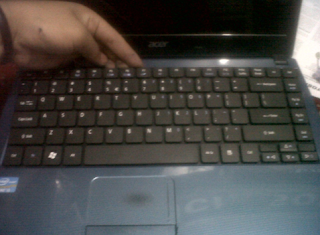
7. Kemudian, tekan keyboard dengan perlahan sehingga keyboard terkunci.
Tutorial proses penggantian keyboard notebook acer
8. Pemasangan keyboard pun selesai. 

Biasanya di keyboard baru tidak terdapat kedudukan baut, itu tidak mempengaruhi apapun, karena sudah ada pengunci keyboard di bagian atas laptop, Jadi untuk hal ini tidak jadi masalah.

Go to link Download

Read more »

Tuesday, March 21, 2017

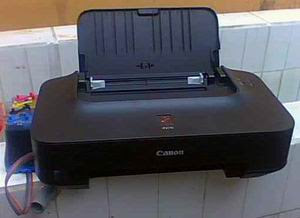
cara pasang infus canon ix 4000

cara pasang infus canon ix 4000


sudah lama mbah tidak posting, kali ini mbah ingin mentransferkan ilmu cara memasang infus untuk ix 4000 alat yang di perlukan - tabung infus - gunting - bor - cutter - lem uhu - lem tembak ok langsung saja pertama tama bor pada bagian lubang catridge yang tampak pada gambar yang di sumpel karet , tapi sebelumnya kosongkan katridge terlebih dahulu setelah di lubang ,langkah kedua lepas label catridge maka akan tampak ada 3 lubang di atas, lubang tersebut harus di tutup oleh lem tembak. bila tidak mau di copot labelnya bisa juga langsung di lem tembak tapi anda harus bolongin dulu labelnya. setelah itu sedot dengan refill kit , bila tidak punya tidak perlu cukup di deep cleaning di komputer anda agar dapat menaikan tinta ke busa catridge anda dan hasilnya nb : bisa juga memasang tube untuk selang di lubang yang langsung ke busa di tengah. bisa juga di belakang terserah anda yang menentukan , mbah pakai lubang yang di belakang yang harus di perhatikan tinta harus kosong bila tinta penuh maka hasilnya tidak keluar karena banjir jadi tinta harus kosong di lubang belakang karena tinta tersebut meresap ke busa. ( untuk lebih praktis si emang membuat lubang yang langsung ke busa ) . selamat berkreatif ... smart from experience
Go to link Download

Read more »

Friday, March 10, 2017

Cara Pasang Infus Canon iP2770

Cara Pasang Infus Canon iP2770


Selamat berkunjung kepada teman-teman yg baru mampir ke blog Kang Anang ini. dan Topik kali ini adalah Cara Pasang Infus Canon iP2770. Cara Pasang infus iP2770 ini memang agak sedikit berbeda dengan type canon yang lainnya. mau tahu caranya


Cara Pasang Infus Canon iP2770 :

1. Siapkan alat infusnya berikut selang dan seperangkatnya.

2. lubangi catrid hitam, sesuaikan dengan gambar. Lubang harus pas tidak boleh longgar.

3. Langkah ini yang membedakan antara IP2770 dengan infus canon yg model dibawahnya.
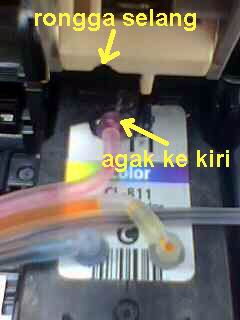
Catrid warna juga dilubangi, untuk warna biru dan kuning sama seperti infus canon dulu. Sedangkan untuk warna merah lubang agak sedikit di geser ke kiri sekitar 3mm. Kemudian tutup pengunci catrid warna agak dibuat rongga sedikit untuk tempat selang warna merah. Karena kalau nggak dibuat seperti itu maka Catrid tidak akan terdeteksi karena kuncian catrid tidak sempurna.

Lebih jelasnya lihat gambar.


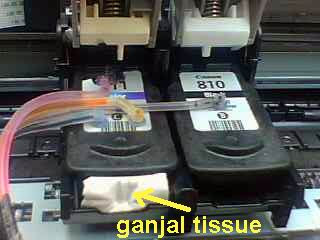
4. Kemudian pasang kedua catridnya dan khusus catrid warna depannya diganjal dengan tissu / kertas agar catrid menempel sempurna di rumah catrid. Kalau catrid tidak terpasang sempurna di rumah catrid (karena longgar) maka printer akan blink 5x orange 1x hijau. Jika terjadi blinking ini benahi lagi letak catridnya.


5. Atur selang tinta sesuaikan dengan gambar. Lihat bagian yang di lakban.


6. Selesai selamat mencoba

Go to link Download

Read more »

Monday, February 27, 2017

CARA PASANG INFUS CANON MG2570 SERIES

CARA PASANG INFUS CANON MG2570 SERIES


Kali ini ane ingin sharing trik dan tips cara pasang infus canon MG 2570, printer type ini memang agak susah untuk di infus karena dari segi pompa penyedot cartridgenya beda dengan series sebelumnya..
Siapkan alat :
  1. Gunting 
  2. Lakban Hitam atau coklat 
  3. Bor 
  4. Tabung 
  5. Tinta 100ml 
  6. Doubel Tape 
  7. Cutter

Langkah awal lubangin dulu body samping printer , gunanya agar selang dari tabung bisa masuk kedalam 
Isi tinta di tabung trus jepitkan selang agar tinta tidak bocor dengan penjepit kertas
Setelah itu lubangin cartridge, 
catatan : untuk melubangi cartridge hitam dikarenakan ada sekat nya, kita mesti menggunakan solder untuk memotong sekatnya, baru bisa dilubangi
Selanjutnya masukan selang dulu kedalam printer paskan jalurnya agar tidak nyangkut 
setelah pas pasang selang ke cartridge 
jika alur selang masih ada angin harap disedot dengan suction cup, jika tidak ada bisa di deep cleaning terlebih dahulu 
Setelah itu rekatkan tabung dengan double tape 
Printer pun siap dipakai.


Go to link Download

Read more »