Showing posts with label kabel. Show all posts

Wednesday, June 14, 2017

cara sharing data lewat kabel LAN di windows 7

cara sharing data lewat kabel LAN di windows 7


Tutorial cara sharing data lewat kabel LAN di windows 7


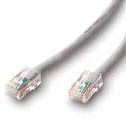
Tutorial cara sharing data menggunakan LAN di windows 7, jika anda berniat untuk melakukan sharing data ataupun file di 2 komputer windows 7 yang berbeda dengan menggunakan LAN yang perlu anda siapkan adalah sebuah kabel LAN dengan tipe CROSS. Selain itu yang tidak kalah penting adalah 2 komputer ataupun laptop yang akan digunakan untuk mensharing data. 

Setelah siap silahkan disimak tutorial cara sharing data menggunakan LAN di windows 7 berikut ini.

1. Langkah yang pertama yang perlu dilakukan adalah setting IP untuk kedua komputer. Caranya adalah sebagai berikut.
  • Klik Start (logo windows) >> Klik Control Panel  >> Klik Network and Internet >>Network and Sharing Center >> Change adapter setting 
  • Klik kanan pada Local Area Connection >> Pilih properties
  • Klik pada Internet Protocol versi 4 (TCP/Ipv4) kemudian klik Properties
  • Centang pada use the following ip address kemudian isikan 
Tutorial cara sharing data menggunakan kabel LAN di windows 7
  • IP address 192.168.1.1 pada komputer pertama
  • IP address 192.168.1.2 pada komputer kedua
  • (angka 1 dan dua yang terakhir bisa anda rubah diantara angka 1 sampai 255)
  • Subnet mask 255.255.255.0 (untuk kedua komputer) 
  • Kemudian Tekan OK.
2. Langkah yang kedua dalam Tutorial cara sharing data lewat kabel LAN di windows 7 adalah menonaktifkan password untuk sharing data.
Caranya adalah sebagai berikut:
  • Klik Start (logo windows) >> Klik Control Panel  >> Klik Network and Internet >>Network and Sharing Center >> Change advanced sharing setting 
  • Pada bagian home or work cari password protecting sharing kemudian pilih Turn off password protecting sharing (yang selain password protecting sharing silahkan di on kan semua)
  • Klik save shanges
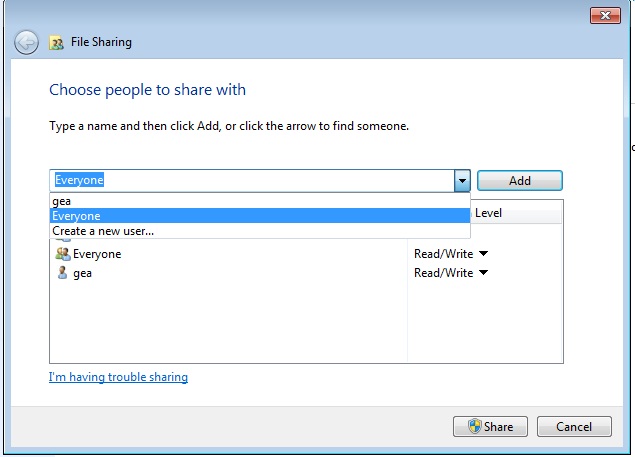
3. Buka Windows Explorer kemudian klik kanan pada folder yang akan di sharing. Kemudian pilih tab sharing dan tekan tombol share. Selanjutnya anda akan menjumpai tampilan seperti di bawah ini.
Tutorial cara sharing data lewat kabel LAN di windows 7

Selanjutnya di kotak kosong pilih everyone dan selanjutnya klik add kalau sudah silahkan klik share dan done


Sekarang coba anda lihat hubungkan kedua komputer anda menggunakan kabel LAN yang telah anda siapkan. 
Dan bukalah pada windows explorer anda pada bagian network.

Demikian tadi Tutorial cara sharing data lewat kabel LAN di windows 7. Semoga bermanfaat untuk anda.

notes pastikan pada setingan network berada di home network

Go to link Download

Read more »

Thursday, April 20, 2017

Cara Pasang Kabel LAN Local Area Network

Cara Pasang Kabel LAN Local Area Network


Bagaimanakah cara membuat jaringan local? sedikit saya bahas tentang Cara Pasang Kabel LAN (Local Area Network). Sebelum itu kamu juga harus paham Standart pemasangan kabel Lan tersebut, kita sebut kata garis besarya adalah Susunan kabel Straight Strough dan Susunan kabel Crossover. Apa itu Straight Strough dan Crossover?
Garis besarnya perbedaan antara Straight Strough dan Crossover terletak pada susunan kabel adapun pengertian tentang Straight Strough adalah susunan kabel jaringan lan yang secara sama susunan warnanya untuk perangkat device yang berbeda, seperti komputer ke Hub/Switch, Router ke Switch dsb. Sedangkan Crossover pada susunan kabel  warna secara acak, dimana diantara ke dua ujung kabel posisi warnanya berbeda, yang befungsi untuk Komputer ke Komputer, Hub ke Hub, Komputer ke Router yang di sebut juga dengan peer to peer dsb. Berikut adalah ilustrasi pemasangan kabel Straight dan Crossover :

Susunan Kabel Straight

Putih Orange Putih Orange
Orange Orange
Putih Hijau Putih Hijau
Biru Biru
Putih Biru Putih Biru
Hijau Hiaju
Putih Coklat Putih Coklat
Coklat Cokalt

Susunan Kabel Crossover

Putih Orange Putih Hijau
Orange Hijau
Putih Hijau Putih Orange
Biru Biru
Putih Biru Putih Biru
Hijau Orange
Putih Coklat Putih Coklat
Coklat Cokalt


Pada Gambar sisi kiri itu disebut dengan Straight Strouh  dan posisi kanan disebut dengan Crossover, kamu juga bisa mengubah warna pemasangan kabel lan yang kamu inginkan hanya saja kamu harus mengingat warna yang telah kamu pasang sebelumnya jika tidak komputer kamu tidak akan bisa terhubung dengan komputer lainnya. Maka dari pada itu lebih baiknya mengikuti prosedur yang sudah di tetapkan pada para pakar sebagai pedoman untuk sebuah masalah jaringan kamu. Terima kasih telah berkunjung semoga artikel ini bisa berguna untuk kita semua, jika kamu kesulitan untuk mempelajarinya tinggalkan aja pesan di bawah ini agar saya bisa membantu semampu yang saya bisa. Karna kita disini juga belajar menjadi seseorang yang akan membuat kita jadi berpengalaman dalam hal ini atau bisa disebut belajar menjadi profesional yang baik.
  1. Cara Reset Printer Brother DCP-J125
  2. Cara Reset Printer MP 258
  3. Cara Reset Printer MP 287
  4. Cara instal driver printer LX-300 di windows 7
  5. Cara isi tinta cartridge canon yang baik
  6. Cara melepas tabung tinta epson L200 / L201 / L100 / L101
  7. Cara merefres level ink tinta low Epson L210
  8. Cara reset printer epson L120 L220 L310 L311 L361 L363 L561 L563 L810 L811
  9. Kelemahan printer canon MG2570 setelah di infus
  10. Memilih printer sesuai kebutuhan
  11. Reset Printer Epson L110/ L210/L300/L350/355
  12. Solusi Kode Error Printer Brother (Semua jenis)

Go to link Download

Read more »

Friday, February 3, 2017

Cara paling mudah membuat kabel jaringan

Cara paling mudah membuat kabel jaringan


UTP
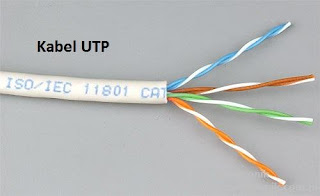
Ada dua jenis kabel LAN yang biasa digunakan oleh para pengguna jaringan komputer yakni kabel Straight dan Kabel Cross. Kabel Straight merupakan kabel jaringan yang memiliki cara pemasangan sama antara ujung yang satu dengan ujung yang lainnya dan digunakan untuk menghubungkan dua device yang berbeda. Sedangkan Kabel Cross merupakan kabel jaringan yang memiliki cara pemasangan yang berbeda antara ujug yang satu dengan ujung lainnya dan digunakan untuk menghubungkan dua device yang sama.

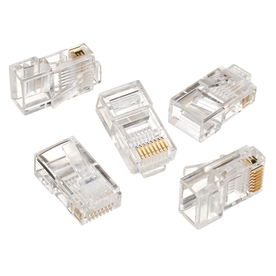
Untuk membuat sebuah kabel jaringan baik yang berjenis Straight maupun Cross, ada beberapa peralatan yang akan digunakan untuk membuat kabel jaringan tersebut yakni Kabel UTP, Tang Krimping, LAN Tester dan RJ45.


Kabel UTP
Kabel UTP
Krimping Tool
Krimping Tool

LAN Tester
LAN Tester
RJ45
RJ45
Gambar di atas adalah ilustrasi beberpa peralatan yang dibutuhkan untuk membuat sebuah kabel jaringan.  cara membuatnya silahkan simak pembahasannya di bawah ini.

Kabel Straight
Pertama-tama siapkan kabel UTP, kelupas kedua ujung kabel sekitar 2 cm sehingga kabel di dalam yang berjumlah 8 biji tersebut kelihatan. Pisahkan dan luruskan kabel-kabel tersebut kemudian susun berdasarkan tabel warna di bawah ini. Setelah kabel tersusun rapi, masukkan kabel tersebut ke dalam connector RJ 45 dengan susunan kabel Pertama (Orange Putih) berada paling kiri, usahakan agar semua kabel tersentuh pada bagian ujung konektor. Jepit Connector RJ45 menggunakan Krimping Tool sampai betul-betul kuat pada kedua ujungnya.


Ujung 1 Ujung 2
Orange PutihOrange Putih
OrangeOrange
Hijau PutihHijau Putih
BiruBiru
Biru PutihBiru Putih
HijauHijau
Cokelat PutihCokelat Putih
CokelatCokelat

Posisi Kabel Pada Connector RJ45

Kabel Cross
Untuk kabel cross langkahnya sama seperti pada kabel Straight, perbedaannya hanya pada susunan kabelnya saja. Pada ujung 1 susunannya sama dengan kabel straight tetapi pada ujung 2 silahkan lihat pada tabel warna kabel cross di bawah ini. Untuk teknis pemasangannya sama, tidak ada bedanya sama sekali.

Ujung 1 Ujung 2
Orange PutihHijau Putih
OrangeHijau
Hijau PutihOrange Putih
BiruBiru
Biru PutihBiru Putih
HijauOrange
Cokelat PutihCokelat Putih
CokelatCokelat

Penutup / Kesimpulan
Kesimpulannya adalah jika sobat membuat kabel jaringan bertype Straight maka susuan kabel pada kedua ujungnya adalah sama. Sedangkan pada kabel jaringan bertype Cross, susunan kabel pada kedua ujungnya berbeda.

Uji keberhasilan anda membuat kabel jaringan tersebut dengan menggunakan LAN TESTER. Jika yang diuji adalah kabel Cross maka Led yang menyala nantinya adalah 1,2,3,6 akan saling bertukar atau nyalanya lompat-lompat tapi yang pasti Led dari 1 sampai 8 harus menyala menandakan kabel berhasil dibuat. Jika yang diuji adalah kabel Straight maka Led akan menyala secara berurutan.

Jika sobat tidak memiliki LAN TESTER untuk menguji kabel jarigan, maka sobat bisa langsung memasang kabel tersebut pada Port LAN komputer/PC jika lampu indikator LAN pada CPU menyala maka itu artinya sobat telah berhasil membuat sebuah kabel jaringan.

Demikian Tutorial sederhana tentang cara mudah membuat kabel jaringan, Semoga ada manfaatnya bagi kita semua.

Go to link Download

Read more »

Tuesday, December 13, 2016

Cara Pasang Kabel LAN UTP Straight dan Crossover

Cara Pasang Kabel LAN UTP Straight dan Crossover


Berikut alat alat yang diperlukan untuk pemasangan kabel LAN
1. Kabel LAN UTP isi 8


Untuk harga kabel UTP isi 8 di pasaran sekitar Rp. 2.000/meter -  Rp. 5.000/meter. Jika membeli yang murahan seharga Rp. 2.000/meter bisa berdampak pada koneksi terputus-putus. Jika menggunakan kabel yang berjarak panjang, usahakan menggunakan kualitas yang bagus, seharga kurang lebih Rp. 5.000/meter.


2. Jack RJ45 Connector


Harga untuk 1 buah RJ45 sekitar Rp. 2.500, ada beberapa jenis dan kualitas untuk RJ45, tetapi tetap usahakan beli yang kualitas yang baik agar penyambungan kabel tidak mengalami kendala atau masalah.

3. Crimping Tools (Tang Crimping)


Harga tang Crimping berkisar Rp. 35.000 sampai Rp. 50.000 an. Ada berbagai bentuk yang bisa anda pilih dan fungsinya sama saja.

Berikut adalah cara pemasangan

LAN tipe Straight


Ujung kabel pertama       Ujung kabel kedua
 

Warna kabel untuk LAN straight sama antara ujung satu dan ujung lainnya.


Kemudian untuk kabel LAN tipe Cross


Untuk mempermudah jika sudah terlanjur pasang ujung pertama dengan warna berbeda, lakukan hal berikut pada ujung kedua, berikut perubahan nya. Pin 1 ditukar dengan Pin 3 (jadi Pin 1 dimasukkan ke Pin 3 dan Pin 3 dimasukkan ke Pin 1) dan yang selanjutnya tukarkan pin yang 2 dengan pin 6 (kabel yang seharusnya dimasukkan ke pin 2, masukkan ke pin 6 demikian sebaliknya)

Kesimpulannya

PIN           Unjung 1                         Ujung 2
1               1.putih orange               3.putih hijau
2               2.orange                        6.hijau
3               3.putih hijau                  1.putih orange
4               4.biru                             4.biru
5               5.putih biru                    5.putih biru
6               6.hijau                            2.orange
7               7.putih cokelat               7.putih cokelat
8               8.cokelat                         8.cokelat


Jika Merasa Artikel ini Bermanfaat, Mohon Tinggalkan Komentar Di bawah. Terima Kasih
.


Go to link Download

Read more »

Sunday, October 2, 2016

CARA Setting Harddisk dan CD ROM untuk Kabel data yang tersedia hanya satu

CARA Setting Harddisk dan CD ROM untuk Kabel data yang tersedia hanya satu


Biar tidak bingung untuk setting hard disk dan cd room jika di pasang pada

motherboard dengan menggunakan hanya satu kabel data

maka ikuti cara-cara di bawah ini.

Harddisk tersedia dalam dua tipe, yaitu harddisk IDE dan harddisk SATA.

Harddisk IDE

Untuk harddisk IDE, lebih baik jumper hardisk dijadikan master dan CD ROM dijadikan

slave yaitu jika kabel data yang tersedia hanya satu. Untuk konfigurasi jumper-nya lihat

di manual (pada bagian luar harddisk). Jika kabel data ada dua maka satu kabel

dipasang untuk harddisk dan satu kabel lainnya dipasang pada CD-ROM. Pada kasus

kabel data ada dua, setting jumper harddisk dan CD-ROM masing-masing dijadikan

master (tidak ada yang menjadi slave).

Harddisk SATA

Jika harddisk yang digunakan bertipe SATA, maka hubungkan motherboard dengan

harddisk menggunakan kabel SATA yang ada. Sedangkan.CD-ROM/DVD-ROM

dihubungkan dengan motherboard menggunakan kabel IDE. Setting jumper harddisk

dan CD-ROM masing-masing dijadikan master (tidak ada yang menjadi slave).

Go to link Download

Read more »