Showing posts with label foto. Show all posts
Showing posts with label foto. Show all posts
Saturday, May 27, 2017
Cara Mudah Mengedit Foto Anda Biar Keren Unik Lucu
Cara Mudah Mengedit Foto Anda Biar Keren Unik Lucu
Buat anda yang ingin mengedit foto nya, biar menjadi lebih keren, Unik dan lucu. Dengan cepat tampa membutuhkan sebuah Aplikasi. Nah, Sekarang bagi anda yang mungkin foto nya biasa-biasa saja dan ingin fotonya layak nya seperti artis untuk di pajang di Facebook atau situs jejaring sosial yang lainya. Dan silahkan anda buka Situs-situs dibawah ini untuk mengedit foto anda. Anda hanya tinggal memasukkan foto anda yang mau di edit kedalam situs mereka. Silahkan anda coba dan semoga berhasil.
1.- FHOTOFUNIA : http://photofunia.com/

2.- Fun Photo Box : http://funphotobox.com/

3.- Picartia : www.picartia.com

4.- Hairmixer : http://makeovr.com/hairmixer/

5.- Photo505 : http://www.photo505.com/

6.- Yearbook Tourself : http://yearbookyourself.com/

7.- Loonapic : http://www.loonapix.com/

8.- Magmypic : http://www.magmypic.com/

9.- Your own Wired Cover : http://www.condenet.com/promo/xerox/

10.- Hollywood Hair Makeover : http://www.instyle.com/instyle/makeover/

11.- Write On It : http://www.writeonit.org/

12.- Dumpr : http://www.dumpr.net/

13.- Anymaking : http://anymaking.com/

14.- Montagraph : http://www.montagraph.com/main.aspx

15.- PiZap : http://www.pizap.com/

16.- My Heritage : http://celebrity.myheritage.com/face-recognition

17.- Letter James : http://www.letterjames.com/

18.- Imagechef : http://www.imagechef.com/

19.- Funny Photos : http://funny.pho.to/

20.- Frontpage : http://www.frontpageyou.co.uk/

21.- Fake Magazine Cover : http://www.fakemagazinecover.com/

22.- Personalizet Money : http://www.festisite.com/money/

23.- Faceinhole : http://www.faceinhole.com/

24.- Create HDR : www.createhdr.com

25.- Blingee : http://blingee.com/

26.- Moronface : http://www.moronface.com/

27.- Picjoke : http://picjoke.net/

Go to link Download

Friday, December 23, 2016
Cara Mengubah Foto Menjadi Sketsa Pensil
Cara Mengubah Foto Menjadi Sketsa Pensil
Virtual Freeware - Cara Mengubah Foto Menjadi Sketsa Pensil. Untuk membuat foto sketsa yang bagus dibutuhkan keahlian dan ketrampilan khusus. Banyak seniman yang bisa membuat sketsa wajah hanya dengan menggunakan pensil dan kertas gambar saja. Untuk melukis sketsa wajah agar mirip dengan aslinya tentu membutuhkan waktu yang cukup lama. Apalagi jika kita tidak memiliki kemampuan untuk melukis sketsa pensil tentu akan mengalami kesulitan. Untuk mengubah foto menjadi Lukisan sketsa tentu anda membutuhkan jasa pelukis.
Namun, jangan berkecil hati. dengan bantuan aplikasi FotoSketcher anda bisa membuat lukisan sketsa wajah dengan sangat mudah dan cepat. FotoSketcher memiliki fitur yang mampu untuk mengubah foto menjadi lukisan sketsa pensil. Berikut ini adalah ulasan FotoSketcher.
 |
| Cara Mengubah Foto Menjadi Sketsa Pensil |
Instalasi FotoSketcher
“Turn your photos into art with FotoSketcher – 100% freeware”. FotoSketcher 100 persen freeware, jadi anda bisa medownload dan menggunakan FotoSketcher gratis. Tersedia lebih dari 20 style pensil yang berbeda cat air, cat minyak, pena atau tinta dan juga kartun.
Over 20 different styles are available from pencil sketches to watercolor or oil paintings, pen & ink drawings and cartoons. Turn photos to paintings (landscapes, architecture, portraits, etc.) automatically!
| Meskipun FotoSketcher gratis namun anda bisa mendonasikan uang agar FotoSketcher menjadi lebih baik lagi dan fitur fiturnya menjadi lebih lengkap. |
Screenshoot FotoSketcher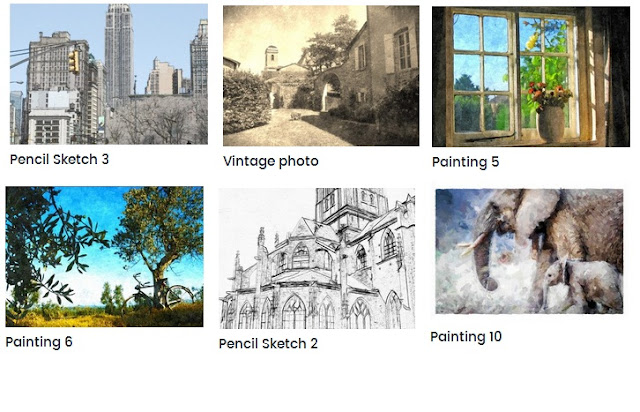 |
Go to link Download
Tuesday, November 8, 2016
Cara Ngedit Foto Seperti Photo Studio Dengan Photoshop
Cara Ngedit Foto Seperti Photo Studio Dengan Photoshop
Kalau anda mempunyai foto, baik foto hasil jepretan dari hp atau camera digital dan foto tersebut akan dibuat lebih bagus dengan cara diedit kembali, bisa saja anda lakukan dengan aplikasi yang anda kuasai. Disini saya akan mencoba mengedit foto tersebut dengan photoshop CS3 dan hasil editan fotonya seperti foto yang anda di studio foto. Dan saya hanya memberi contoh yang simple sehingga nantinya anda dapat mengembangkan sendiri setelah melihat tutorial photoshop mengenai cara edit foto ala photo studio.
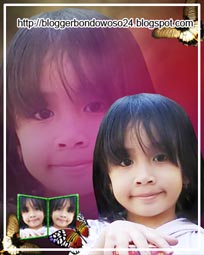
Cara Ngedit Foto Seperti Photo Studio Dengan Photoshop
1. Buka aplikasi adobe photoshop
2. Buka foto yang akan diedit berikut backgroundnya, misalnya seperti ini (Ini foto anak saya, namanya Revalina Jasmine, hehehe cakep ya....?)
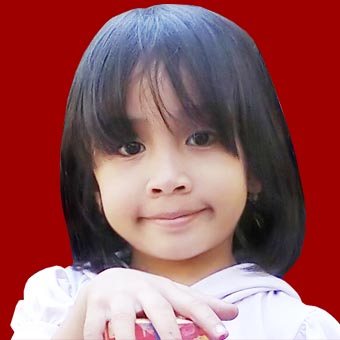
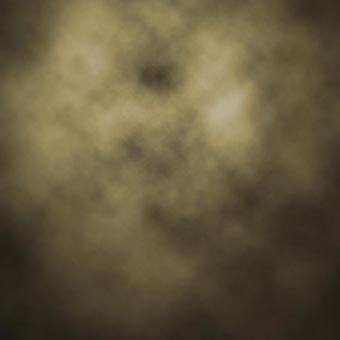
3. Move / drag foto ke background
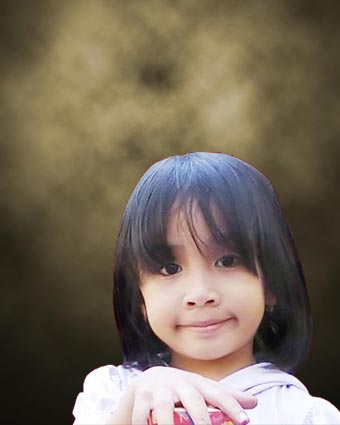
4. Duplikat foto (layer 1) dengan menggunakan Ctrl+J dan atur besar kecilnya foto dengan Ctrl+T
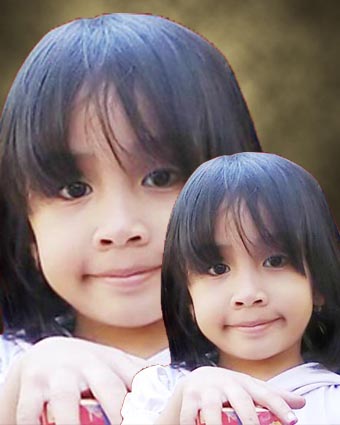
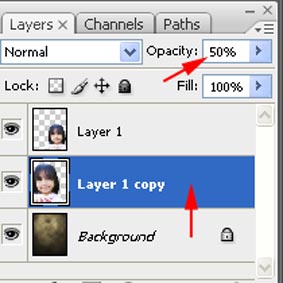
5. Pada pallet, klik layer 1 copy dan ubah opacitynya menjadi 50%
6. Dan hasilnya seperti dibawah ini
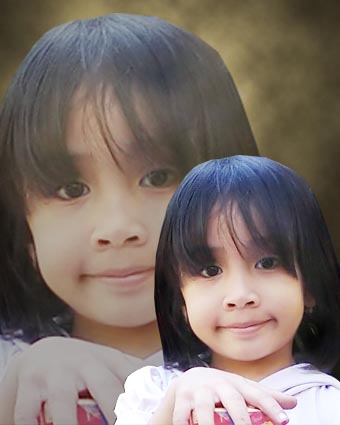
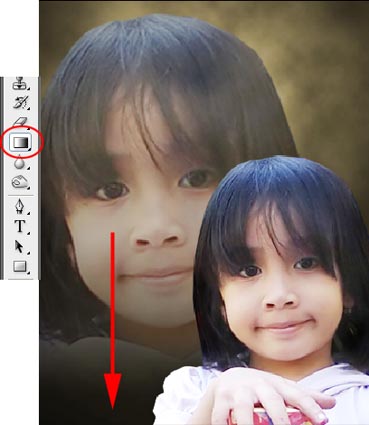
7. Nah sekarang pada menubar silahkan klik Layer => Layer Mask => Reveal All dan pada toolbox, klik Gradient Tool (G) dan pastikan untuk foreground color berwarna hitam dan background berwarna putih, lalu arahkan dari atas menuju bawah seperti gambar dibawah ini
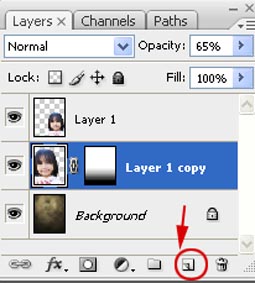
8. Lalu buat layer baru yaitu dengan klik Create a new layer
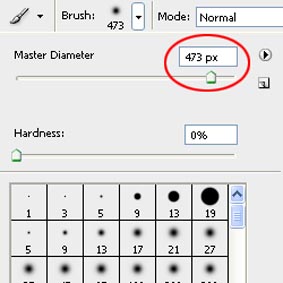
9. Sekarang akan memberi sedikit sentuhan brush caranya pada toolbox klik Brush Tool (B) dan nilai master diameter menjadi 473 px dan ubah forenground menjadi warna pink
10. Lalu sapukan pada foto seperti ini
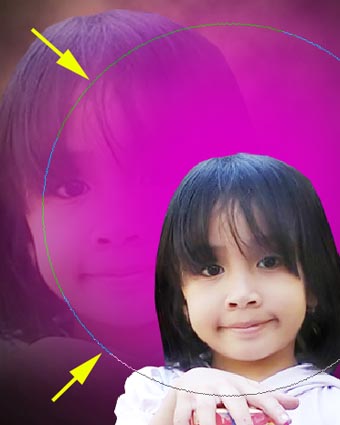
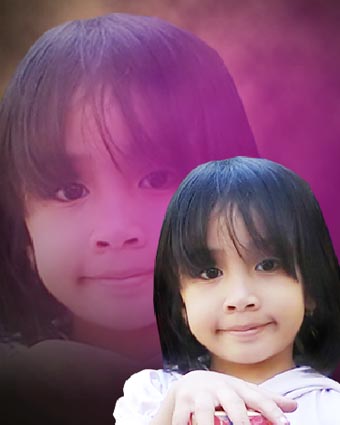
11. Kurangi opacity dari brush tersebut menjadi 40% sehingga hasilnya seperti ini
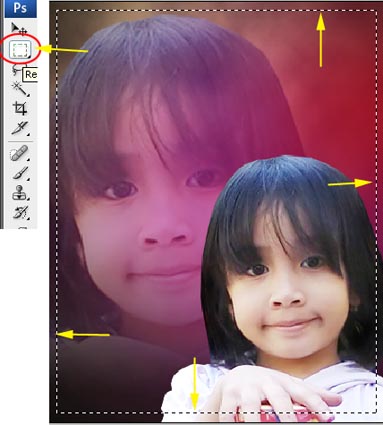
12. Berikutnya saya akan memberi garis / bingkai untuk foto, terlebih dahulu buat layer baru (create a new layer). Nah pada toolbox klik Rectangular Marquee Tool (M) dan buat kotak seperti ini
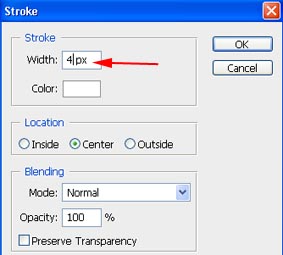
13. Klik kanan pada mouse dan pilih Stroke. Beri nilai width = 4 px dan Color putih aja
14. Hasilnya seperti ini
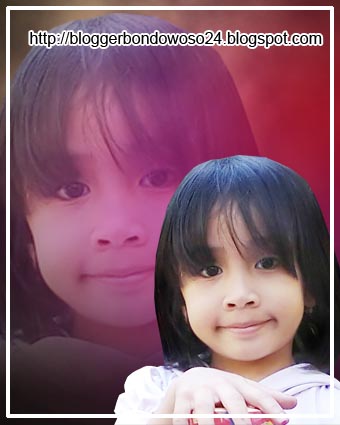
15. Saya akan membuat frame foto yang kecil agar terlihat lebih menarik, caranya sama dengan nomer 12 dan 13 dan Color saya gunakan hijau
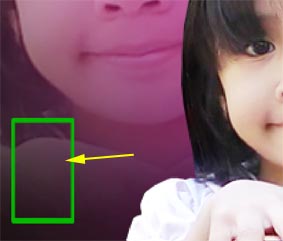
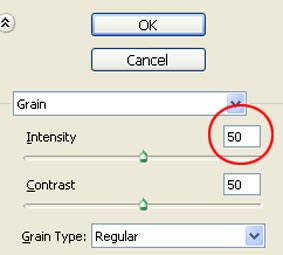
16. Berikutnya di menubar klik Filter => Texture => Grain dan ubah Intensity menjadi 50
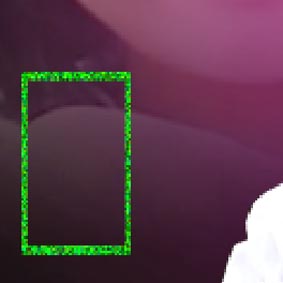
17. Hasilnya seperti ini
18. Masih di menubar, pilih Edit => Transform => Perspective dan tarik ujung garis kebawah sedikit saja lalu masukkan fotonya, seperti ini
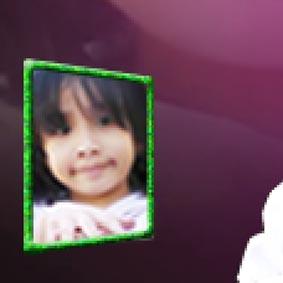
19. Selanjutnya frame foto digandakan dengan tekan Ctrl+J dan pada menubar klik Edit => Transform => Flip Horizontal dan geser kesamping hasil duplikatnya, seperti ini
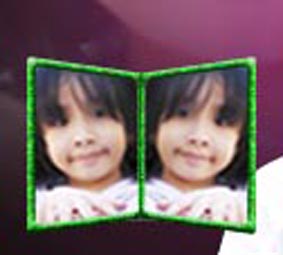
20. Dan dapat divariasikan dengan menambahkan kupu-kupu atau lainnya, seperti ini
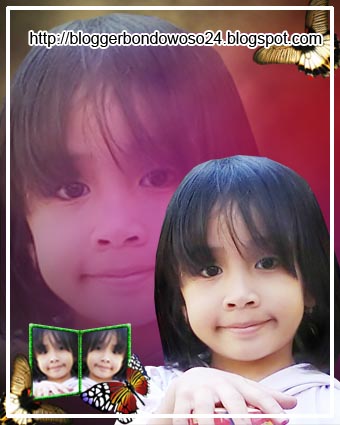
Demikianlah Cara Edit Foto Seperti Photo Studio Dengan Photoshop, silahkan anda coba dengan hasil yang lebih bagus lagi, semoga bermanfaat.
Go to link Download
Subscribe to:
Posts (Atom)