Showing posts with label mengubah. Show all posts
Showing posts with label mengubah. Show all posts
Monday, June 12, 2017
Cara Mudah Mengubah Proxy Pada Windows 7 8 10 Blue
Cara Mudah Mengubah Proxy Pada Windows 7 8 10 Blue
 |
| Cara Mudah Mengubah Proxy Pada Windows 7/8/10/Blue |
Proxy sudah banyak dipakai oleh para pengguna internet saat ini, di Indonesia sendiri sudah banyak yang menggunakan proxy untuk mengakses internet dan bahkan ada juga yang membuat proxy server sendiri. Proxy adalah suatu server yang menyediakan layanan agar permintaan data dari komputer kita diteruskan ke server yang ada di internet. Proxy juga dapat menyembunyikan identitas komputer anda yang berupa alamat IP sedangkan alamat IP yang muncul ke server adalah alamat IP dari server proxy itu sendiri, sehingga alamat IP komputer anda menjadi tersembunyi.
Proxy pada umumnya bisa meningkatkan respon dan kecepatan internet tergantung dengan kestabilan dan ketahanan server proxy tersebut. Saat bermain game online kita juga bisa menggunakan proxy, tetapi bagaimana cara menggantinya?, bukankah settingan proxy hanya ada pada browser-browser seperti Mozilla Firefox dan Google Chrome. Settingan proxy komputer bisa diganti dan itu browser, game online, ataupun yang lainnya akan secara otomatis mengikuti proxy yang sudah diatur.
Berikut adalah cara mengubah proxy pada Windows.
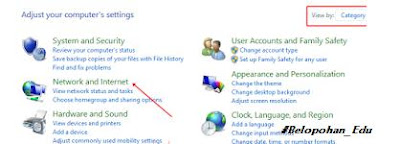
1. Buka Control Panel.
2. Ganti View by menjadi Category, lalu pilih Network and Internet.
 |
| Control Panel |
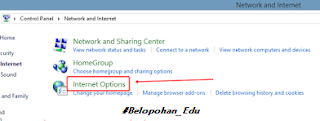
3. Lalu klik pada Internet Options.
 |
| Internet Options. |
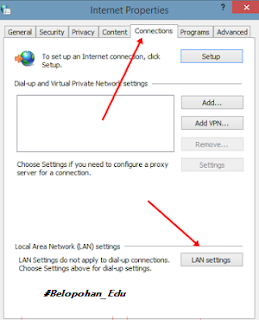
4. Lalu sebuah window akan terbuka, pindah ke tab Connections, lalu klik pada LAN settings.
 |
| LAN settings |
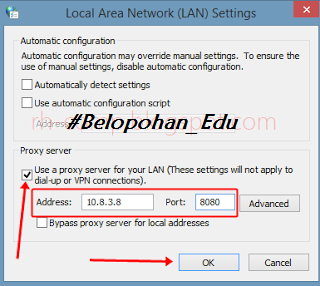
5. Lalu centang pada Use a proxy server for your LAN, isikan kolom Address dengan address proxy yang ingin anda pasang (misalnya untuk proxy google: 10.8.3.8), isikan kolom Port dengan port proxy yang ingin anda pasang (misalnya port proxy google: 8080), Lalu klik OK.
 |
| Use a proxy server for your LAN |
Saat mengklik OK, koneksi dari komputer anda akan mengikuti proxy yang sudah diatur seperti yang di atas. Game, browser, ataupun yang lainnya yang menggunakan internet akan menggunakan settingan proxy yang sudah diatur tadi. dan mungkin ada artikel tentang cara membuka situs yang terblokir dengan mudah, jika anda butuhkan kunjungi artikel tersebut disini Cara Jitu dan Ampuh Membuka Situs yang terblokir Sekian yang bisa saya tulis, bagi yang ingin bertanya silahkan tanyakan di kotak komentar, semoga tutorial ini bermanfaat bagi anda.
Go to link Download

Wednesday, May 31, 2017
Cara Paling Mudah mengubah JPG ke PDF
Cara Paling Mudah mengubah JPG ke PDF
Ada banyak cara yang bisa kita lakuan untuk mengubah JPG ke PDF, bisa dilakukan secara online maupun offline. Untuk cara online, tentu membutuhkan koneksi internet dan ini saya anggap membutuhkan waktu agak lama karena harus upload filenya dulu dan disarankan memiliki koneksi yang lumayan cepat agar memproleh hasil yang cepat juga.
Pada tutorial kali ini saya akan membahas cara mengubah JPG ke PDF secara offline mengunakan aplikasi portable yang sangat kecil bernama ImageToPDForXPS, jika ingin mendownloadnya silahkan klik pada link di bagian akhir postingan ini. Cara ini merupakan cara yang tercepat dan termudah yang pernah saya coba. Sobat tertarik untuk mencobaya? silahkan simak caranya berikut ini:
Persiapan Convert JPG to PDF
Siapkan terlebih dahulu file JPG yang akan dirubah menjadi PDF. Sebenarnya tidak hanya format JPG saja yang didukung oleh aplikasi ImageToPDForXPS ini, akan tetapi juga bisa digunakan untuk format PNG, GIF, BMP, TIF dan lain-lain. Output yang dihasilkan juga tidak hanya berbentuk PDF saja melainkan juga mendukung output dalam bentuk XPS.Proses Mengubah JPG ke PDF dengan ImageToPDForXPS
Setelah sobat download aplikasinya, silahkan diextract dulu agar lebih mudah untuk menggunakannya. Sobat tak perlu repot-repot untuk instal aplikasi ini karena dia dijalankan secara portable. Klik dua kali pada hasil extract tadi sampai muncul seperti gambar di bawah ini.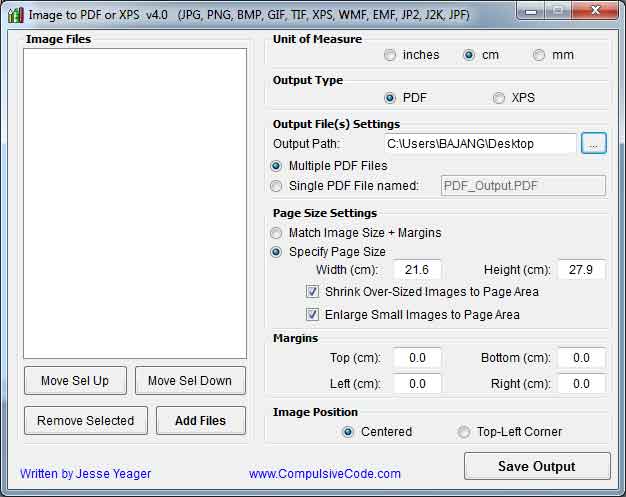
Sebelum memulai melakukan convert jpg ke pdf, tentukan dulu ukuran yang akan digunakan pada Unit of Measure, apakah ingin memakai inch, cm, atau mm. Outputnya pun bisa diatur apakah pdf atau xps, namun karena tutorial ini membahas tentang pdf maka klik saja pada pilihan pdf.
Pada bagian Output Path, silahkan sobat tentukan Folder yang nantinya akan dijadikan sebagai tempat untuk menyimpan hasil Convertnya. Tentukan juga jenis file yang akan dihasilkan nanti, Multiple untuk membuat satu jpg menjadi satu file pdf, sedangkan Single untuk membuat banyak jpg menjadi satu file pdf.
Klik pada tombol Add Files untuk memasukkan file jpg, bisa satu per satu atau langsung banyak sekaligus. Tekan tombol Save Output untuk memulai proses, proses ini hanya membutuhkan waktu beberapa detik saja setelah itu file pdf akan langsung tersimpan di folder yang telah disetting pada Output Path.
Cepat dan Mudah bukan! Jika sobat merasa atikel ini bermanfaat silahkan share agar orang lain juga dapat memetik manfaatnya. Demikian artikel cara Paling Mudah Mengubah file JPG ke PDF, selamat mencoba!!.
Download ImageToPDForXPS
Go to link Download
Wednesday, April 5, 2017
CARA MENGUBAH DYNAMIC DISK MENJADI BASIC DISK TANPA KEHILANGAN DATA DENGAN AOMEI DYNAMIC DISK CONVERTER 3 5
CARA MENGUBAH DYNAMIC DISK MENJADI BASIC DISK TANPA KEHILANGAN DATA DENGAN AOMEI DYNAMIC DISK CONVERTER 3 5
Ubah Dinamik Disk menjadi Basik Disk dengan Aomei Disk Converter 3.5
Selamat malam gan, gimana kabarnya nich... ? , emh, mudah2an baik y... karena admin Oprek jitu mau ngasih lagi trik sekaligus sebuah software bagi agan2 Opreker yang sedang mengalami nasib yang sama kaya aku waktu 3 hari yang lalu, dimana ada sebuah netbuk yang minta di inul (instal ulang maksudnya
  ) tapi ketika mau di format ulang gak mau, dan partisi hardisk tersebut terbaca dynamik disk... maka admin pun sejenak bingung, karena data di hardisknya pun banyak dan akan memakan waktu jika harus di copykan terlebih dahulu ke hardisk yang lain,,, admin sendiri sih ingin agar partisi tersebut bisa dirubah menjadi basic disk tanpa kehilangan data...
, emh, mudah2an baik y... karena admin Oprek jitu mau ngasih lagi trik sekaligus sebuah software bagi agan2 Opreker yang sedang mengalami nasib yang sama kaya aku waktu 3 hari yang lalu, dimana ada sebuah netbuk yang minta di inul (instal ulang maksudnya ) tapi ketika mau di format ulang gak mau, dan partisi hardisk tersebut terbaca dynamik disk... maka admin pun sejenak bingung, karena data di hardisknya pun banyak dan akan memakan waktu jika harus di copykan terlebih dahulu ke hardisk yang lain,,, admin sendiri sih ingin agar partisi tersebut bisa dirubah menjadi basic disk tanpa kehilangan data... dan Alhamdulillah, setelah beberapa lama admin searching di om google admin pun menemukan sebuah software dari Aomei, yaitu Aomei Disk Converter 3.5, ya udah untuk lebih jelasnya admin gak mau panjang lebar ceritanya,,,xixixi  to the point aja yuk ke langkah2nya...
to the point aja yuk ke langkah2nya...- pertama agan Oprekers harus download dulu softwarenya DISINI
- lalu instal seperti biasa,
- lalu buka aplikasi DDC 3.5 tersebut dan pilih next
- setelah itu akan ada 2 pilihan, pilih saja opsi yang pertama...

- lalu klik next dan tunggu sebentar, lalu ada pemberitahuan muncul untuk restart, restar saja pcnya
 ,hardisk nya sekarang sudah berubah menjadi Basic Disck tanpa kehilangan data sedikitpun... ya mungkin itu dulu yang admin bisa share kali ini, mudah2an bermanfaat bagi agan2 yang sedang mengalami hal yang sama seperti saya waktu itu, bagi yang bingung silahkan jangan sungkan - sungkan untuk berkomentar... sampai jumpa di postingan berikutnya...
password rar : www.oprekjitu.blogspot.com
Go to link Download
Sunday, March 19, 2017
Cara Mengubah gambar CR2 ke JPEG menggunakan software CR2 Converter
Cara Mengubah gambar CR2 ke JPEG menggunakan software CR2 Converter
Haloo sobat pembaca, kali ini saya ingin berbagi sedikit tips cara mengubah gambar dengan format CR2 menjadi JPEG menggunakan aplikasi gratis CR2 Converter. Saya menulis tutorial ini berawal dari permintaan seorang teman yang memiliki photo hasil jepret kamera Canon DSLR dengan format CR2. Dia ingin merubah format CR2 tersebut ke dalam bentuk JPEG agar bisa dibuka pada komputer. Setelah mencari literatur disana sini, menurut saya cara ini lah yang terbaik untuk dilakukan karena lebih cepat dan mudah.
CR2 (Canon Raw versi2) merupakan format fotografi RAW digital yang dibuat oleh Canon Inc, salah satu file gambar mentah yang dapat menyimpan semua informasi gambar asli tanpa pengolahan gambar, sehingga merupakan format yang sangat baik untuk semua fotografer profesional atau penggemar fotografi. File RAW perlu mempertahankan semua rincian dan informasi, sehingga ukuran filenya jauh lebih besar dari file gambar JPG / JPEG.
CR2 Converter adalah software konverter gratis untuk gambar dengan format CR2 (Canon RAW versi 2). Dapat digunakan untuk mengkonversi gambar dengan format CR2 atau file gambar CRW ke format gambar yang umum, seperti JPEG / JPG, GIF, BMP, BMP atau format TIFF. Untuk mendownloadnya klik pada link di akhir post ini.
Perangkat lunak ini dapat mendukung konversi batch, sehingga sobat dapat menambahkan beberapa foto digital sekaligus, dan mengkonversinya secara bersama-sama. Tidak ada pengaturan yang terlalu rumit, tidak ada operasi yang kompleks, software ini sangat sederhana dan mudah digunakan.
Jika sobat adalah penggemar Kamer Digital Canon SLR, ini adalah software yang sangat berguna untuk sehari-hari Anda, karena dapat membantu Anda dengan mudah memecahkan pertanyaan seperti "cara convert CR2 ke jpg" atau kebutuhan yang serupa.
Jika sobat adalah penggemar Kamer Digital Canon SLR, ini adalah software yang sangat berguna untuk sehari-hari Anda, karena dapat membantu Anda dengan mudah memecahkan pertanyaan seperti "cara convert CR2 ke jpg" atau kebutuhan yang serupa.
Cara Mengubah gambar CR2 ke JPEG menggunakan software CR2 Converter
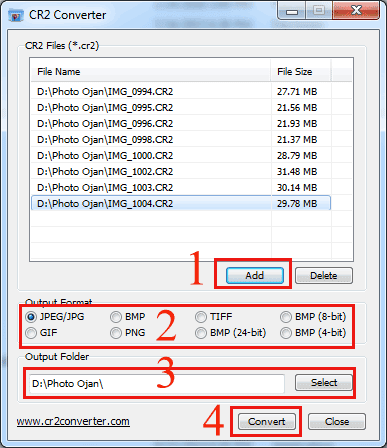
Pertama
Pilih tombol Add untuk memasukkan file photo dengan format CR2, bisa satu persatu atau langsung banyak juga bisa.
Kedua
Tentukan Format output photo yang akan dihasilkan nantinya, dalam contoh ini kita pilih JPEG saja sesuai dengan kebutuhan
Ketiga
Tekan tombol select untuk menentukan lokasi Folder photo hasil convert
Keempat
Tekan Tombol Convert untuk memulai proses convert CR2 ke JPEG. Lama proses convert tergantung dari banyaknya file dan besar kecilnya ukuran gambar yang diconvert.
Demikian tutorial sederhana Cara Mengubah gambar CR2 ke JPEG menggunakan software CR2 Converter, selamat mencoba dan semoga bermanfaat.
Download software CR2 Converter 927 KB
Link Alternative
Download software CR2 Converter 927 KB
Link Alternative
Baca juga Cara Paling Mudah mengubah JPG ke PDF
Go to link Download
Thursday, February 16, 2017
cara mengubah tampilan asus zenfone layaknya MIUI tanpa applikasi tambahan
cara mengubah tampilan asus zenfone layaknya MIUI tanpa applikasi tambahan
www.opowi.net - Entah tak terhitung lagi berapa kali smartphone saya asus memberi pemberitahuan perihal pembaharuan software/apps yang ada,mulai dari update minor yang hanya memperbaiki bugs sampai update secara besar-besaran mulai dari penambahan fasilitas sampai perubahan interface yang membuat lebih enak dimatan.Jujur saya tidak mendewa-dewakan atau promosi produk besutan Taiwan ini,namun mereka benar-benar memanjakan saya dengan berbagai update yang memang bermanfaat.
Kali ini saya akan membahas update terbaru dari asus zenUI yang teranyar.Dimana saya bisa mengcustomisasi handphone saya layaknya MIUI kepunyaan Xiaomi yang nggag kalah keren dengan zenUI.Dengan update terbaru ini kita tidak perlu mendownload apps tambahan atau melakukan rooting pada smartphone asus untuk merubah tampilan layaknya MIUI.
Caranya
A.Mengubah tampilan zenUI menjadi one layer/layout
Pernah pegang atau lihat xiaomi atau iphone?jika sudah kalian pasti tahu maksudnya,bagi yang belum langkah pertama ini adalah merubah tampilan utama zenfone dan default android yang membagi menjadi 2 yakni layar pertama berisi aplikasi pilihan anda dan aplikasi ke dua semua aplikasi yang anda miliki,jadi dengan cara ini kita akan membuat semua aplikasi tertampil dalam 1 layer.
1.Langkah pertama silahkan menuju menu preference dengan cara tahan dan tahan pada area kosong layar cara ini akan membuat keluar tampilan baru seperti gambar dibawah.Lalu pilih menu preference yang terdapat pada sisi kiri bawah layar.


3.Jika sudah tampilannya akan seperti gambar dibawah,dengan pilihan diatas tampilan akan menjadi 1 lapis dan juga kotak kubus (app drawer) otomatis akan hilang karena semua apps akan tertata rapi dalam satu layer.


B.Mengubah folder style
Langkah terakhir adalah mengubah tampilan folder yang biasanya terbuka sedikit sekarang kita ubah menjadi fullscreen carannya,
1.Silahkan buka menu preference seperti cara pertama diatas
2.Selanjutnya silahkan cari menu folder style.

3.Pada menu folder style silahkan pilih fullscreen.


Selesai,mudahkan? Hal ini membuat saya tambah nyaman dengan zenfone dimana saya tidak cepat bosan dengan banyaknya customisasi yang ada.so are you ready for new style??
Go to link Download
Tuesday, February 7, 2017
Cara Mengubah Ponsel Menjadi Modem
Cara Mengubah Ponsel Menjadi Modem
Cara Menjadikan Hp Android Sebagai Modem
Seiring dengan perkembangan zaman yang semakin modern maka kebutuhan informasi merupakan salah satu kebutuhan pokok yang menjadi konsumsi setiap harinya. Media digital merupakan alternatif bagi kita yang membutuhkan kemudahan dalam mengakses informasi. Hal tersebut tentu membutuhkan koneksi internet agar kita bisa mengakses media online maupun situs lainnya. Tak bisa dipungkiri lagi bahwa internet merupakan salah satu hal pokok dan sangat vital dalam mendukung perkembangan ilmu pengetahuan dan teknologi yang berkembang setiap harinya.
Sementara itu di negara kita tercinta, Indonesia masih memiliki akses internet yang lambat, Hal itu akan kita rasakan di daerah-daerah yang berada di pedalaman. Selain itu biasa akses internet juga tergolong mahal. Padahal internet merupakan hal vital agar bisa mendorong perkembangan teknologi.
Sementara itu di negara kita tercinta, Indonesia masih memiliki akses internet yang lambat, Hal itu akan kita rasakan di daerah-daerah yang berada di pedalaman. Selain itu biasa akses internet juga tergolong mahal. Padahal internet merupakan hal vital agar bisa mendorong perkembangan teknologi.
 |
| ilustrasi |
Nah, kali ini saya akan membahas tentang cara menjadikan Hp Android sebagai Modem, Bukan android namanya jika tidak memiliki fitur-fitur canggih. Sebagai OS yang hampir digunakan dalam kebanyakan smartphone android memiliki kemampuan-kemampuan yang hebat. Jutaan aplikasi tersedia di google play dan sebagian besar tersedia secara gratis. Hal itu dikarenakan OS android sedang booming dan banyak sekali para developer game dan aplikasi berlomba-lomba membuat aplikasi yang canggih.
Untuk menjadikan Hp Android sebagai modem sangatlah mudah, Kita hanya perlu melakukan beberapa langkah-langkah berikut ini. Tentunya alat-alat yang kita perlukan adalah seperangkat HP Android yang memiliki koneksi internet. Tentu kita harus memiliki koneksi internet agar HP android bisa menjadi modem. Sebenarnya ada beberapa alternatif untuk menjadikan HP android sebagai modem, Untuk berselancar di dunia maya dengan laptop maupun komputer, HP android bisa digunakan dalam mode Wifi, Bluetooth dan dengan kabel data. Namun untuk yang paling mudah yaitu dengan memanfaatkan fitur Wifi yang tersedia di dalam setiap Hp Android. Apalagi saat ini sebagian besar HP android memiliki dukungan akses data yang cepat dan tidak kalah dengan modem yang biasa kita gunakan untuk PC.
Nah kali ini saya mencoba menggunakan Hp Samsung Galaxy Y Neo Duos S5312 sebagai pemancar hotspot dengan memanfaatkan Wifi.- Pertama buka menu pengaturan nirkabel dan jaringan ==> pilih pengaturan lainnya

- Pilih Tethering and portable hotspot

- Pilih Hotspot Wifi

- Lakukan Konfigurasi wifi di Ponsel ==> Isi nama SSID jaringan dan password wifi


- Nyalakan laptop dan scan jaringan yang tersedia

- Lalu koneksikan laptop dengan Wifi yang tersedia
- Jika anda berhasil maka laptop sudah siap digunakan untuk berselancar di dunia maya.Jika masih tidak bisa coba restart ponsel dan laptop Anda.
Go to link Download
Friday, December 23, 2016
Cara Mengubah Foto Menjadi Sketsa Pensil
Cara Mengubah Foto Menjadi Sketsa Pensil
Virtual Freeware - Cara Mengubah Foto Menjadi Sketsa Pensil. Untuk membuat foto sketsa yang bagus dibutuhkan keahlian dan ketrampilan khusus. Banyak seniman yang bisa membuat sketsa wajah hanya dengan menggunakan pensil dan kertas gambar saja. Untuk melukis sketsa wajah agar mirip dengan aslinya tentu membutuhkan waktu yang cukup lama. Apalagi jika kita tidak memiliki kemampuan untuk melukis sketsa pensil tentu akan mengalami kesulitan. Untuk mengubah foto menjadi Lukisan sketsa tentu anda membutuhkan jasa pelukis.
Namun, jangan berkecil hati. dengan bantuan aplikasi FotoSketcher anda bisa membuat lukisan sketsa wajah dengan sangat mudah dan cepat. FotoSketcher memiliki fitur yang mampu untuk mengubah foto menjadi lukisan sketsa pensil. Berikut ini adalah ulasan FotoSketcher.
 |
| Cara Mengubah Foto Menjadi Sketsa Pensil |
Instalasi FotoSketcher
“Turn your photos into art with FotoSketcher – 100% freeware”. FotoSketcher 100 persen freeware, jadi anda bisa medownload dan menggunakan FotoSketcher gratis. Tersedia lebih dari 20 style pensil yang berbeda cat air, cat minyak, pena atau tinta dan juga kartun.
Over 20 different styles are available from pencil sketches to watercolor or oil paintings, pen & ink drawings and cartoons. Turn photos to paintings (landscapes, architecture, portraits, etc.) automatically!
| Meskipun FotoSketcher gratis namun anda bisa mendonasikan uang agar FotoSketcher menjadi lebih baik lagi dan fitur fiturnya menjadi lebih lengkap. |
Screenshoot FotoSketcher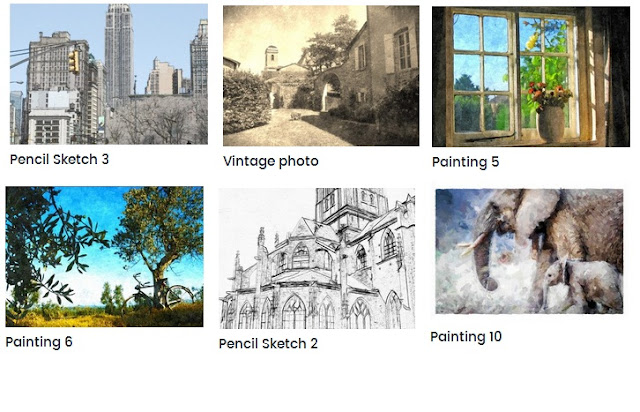 |
Go to link Download
Subscribe to:
Posts (Atom)