Showing posts with label dengan. Show all posts
Showing posts with label dengan. Show all posts
Thursday, June 8, 2017
Cara Menghilangkan Langgan Entri Dengan Mudah
Cara Menghilangkan Langgan Entri Dengan Mudah

Cara Menghilangkan Langgan Entri Dengan Mudah - Sesuai dengan judul diatas artikel kali ini saya akan berbagi cara mudah menghilangkan Langgan Entri (Atom) dengan cepat, ini mungkin hanya sekedar Arsip buat saya khususnya dan umumnya buat Blogger Newbie agar tidak terlalu lelah mencari Tutorial jika saya dan blogger newbie membangun blog baru kelak. Untuk para master silahkan di Skip saja.
Langsung saja simak baik baik tutorial berikut:
- Login ke Blogspot => klik Template => pilih Edit HTML, gunakan tombol Find (CTRL+F) untuk memudahkan pencarian kode.
- Cari kode di bawah ini:
<b:include data=feedLinks name=feedLinksBody/>
- Hapus semua kode di tersebut diatas, lalu Save Template, Done ehhehe :D
Mungkin itu saja Tutorial Menghilangkan Langgan Entri Dengan Mudah, semoga bermanfaat untuk blogger Newbie seperti saya :D .
Go to link Download

Friday, June 2, 2017
Cara Mudah Reset Printer Canon MG2570 Dengan Benar
Cara Mudah Reset Printer Canon MG2570 Dengan Benar
 |
| Reset Printer Canon MG2570 |
Reset Printer Canon MG2570 - printer yang paling mudah untuk disetel itu Canon MG 2570 beserta tipe-tipe yang sejenis, karena Cara Mudah Reset Printer Canon MG 2570 itu hanya cukup memakai reseter apapun versinya. Tapi, reseter yang recommended itu adalah versi terbarunya, yaitu V3400. Jangan sampai salah dalam mereset printer, karena nantinya bisa fatal error. Jadi, ketika anda ingin mereset printer di PC/Laptop, akan tersedia kata “The Ink Absorber is Almost Full” yang artinya printer anda sudah penuh.
Jadi intinya seperti ini, biar lebih jelas lagi, printer itu selalu menyimpan sebuah data setiap kali anda melakukan proses pencetakan, letak penyimpanan tersebut disimpan dalam sebuah chip, nah jika Chip tersebut sudah berada di ambang batas, dalam artian sudah penuh, maka printer akan segera mengeluarkan sebuah peringatan error, dan error nya itu juga beragam, sesuai dengan apa tipe atau jenis printer yang anda gunakan.
Cara Reset Printer Canon MG 2570
Ketika sudah ada kata tersebut di monitor LCD anda, jangan langsung direset printernya. Printer anda harus dalam kondisi “Service Mode”. Jika sudah berada dalam mode tersebut,cara reset printer Canon MG 2570 yaitu pertama anda matikan terlebih dahulu printernya (tekan tombol On/Off). Yang kedua di setiap printer Canon tipe apapun itu memiliki 2 tombol yang berbeda, ada tombol “On/Off” dan ada juga tombol “Reset/Stop” dan kedua tombol tersebut anda tekan secara bersamaan. Yang ketiga, anda lepas tombol “Reset/Stop”, akan tetapi tombol “On/Off” nya jangan dilepas dulu. Keempat, dalam posisi jari yang sedang menekan tombol “On/Off”, anda tekan tombol “Reset/Stop” yang dilepas tadi sebanyak 5 kali. Kelima, saat anda menekan tombol “Reset/Stop” yang kelima, tekan agak lama lalu lepas secara bersamaan tombol “Reset/Stop” dan tombol “On/Off” tadi hingga lampu yang berkelap-kelip di printer tidak lagi menyala.
 |
| Reset Printer Canon MG2570 |
Setelah proses tersebut diatas sudah anda lakukan, pasti di monitor anda muncul hardware baru, tapi itu abaikan saja. Anda jalani reseter v3400 tadi. Lalu, cobalah anda testcase dengan beberapa lembar kertas agar bisa dipastikan bahwa tinta printer tidak pudar. Dan begitulah cara reset printer Canon MG 2570 dengan benar.
Demikian refrensi Cara Mudah Reset Printer Canon MG2570, semoga bisa bermanfaat buat anda dan terimakasi anda sudah baca artikel ini.
Go to link Download
Wednesday, May 24, 2017
Cara Mengganti Tulisan Older Post dan Newer Post dengan Icon Gambar
Cara Mengganti Tulisan Older Post dan Newer Post dengan Icon Gambar
Cara Mengganti Tulisan Older Post dan Newer Post dengan Icon/Gambar
Cara Mengganti Tulisan Older Post dan Newer Post dengan Icon/Gambar
Hello,,apa kabar semua? kali saya akan menulis tentang Cara Mengganti Tulisan Older Post dan Newer Post dengan Icon/Gambar. Langsung saja ya biar cepat.
1. Masuk ke www.blogger.com dengan ID anda masing-masing tentunya
2. Klik Rancangan/Tata Letak
3. Pilih Edit HTML
4. Sebelum anda mengedit HTML blog anda, jangan lupa centang tanda Expand Widget Template
5. Cari kode ini <data:newerPageTitle/> (biar lebih mudah mencarinya tekan Ctrl+F), kemudian ganti kode tadi dengan kode gambar/icon yang ingin anda gunakan. Contoh:

<img src=http://i37.photobucket.com/albums/e74/mrphoto16/herman%20blog%20icon/back2.png border=0/>
6. Cari lagi kode ini <data:olderPageTitle/> ganti juga juga dengan kode gambar/icon yang ingin anda gunakan. Contoh:

<img src=http://i37.photobucket.com/albums/e74/mrphoto16/herman%20blog%20icon/forward2.png border=0/>
7. Terakhir ganti juga kode ini <data:homeMsg/> dengan kode gambar/icon yang anda ingin gunakan. Contoh:

<img src=http://i37.photobucket.com/albums/e74/mrphoto16/herman%20blog%20icon/home2.png border=0/>
Jika sudah selesai jangan lupa di simpan dan lihat hasilnya.
Mudah Bukan??? Jadi, langsung saja di praktekan sendiri.
1. Masuk ke www.blogger.com dengan ID anda masing-masing tentunya
2. Klik Rancangan/Tata Letak
3. Pilih Edit HTML
4. Sebelum anda mengedit HTML blog anda, jangan lupa centang tanda Expand Widget Template
5. Cari kode ini <data:newerPageTitle/> (biar lebih mudah mencarinya tekan Ctrl+F), kemudian ganti kode tadi dengan kode gambar/icon yang ingin anda gunakan. Contoh:
<img src=http://i37.photobucket.com/albums/e74/mrphoto16/herman%20blog%20icon/back2.png border=0/>
6. Cari lagi kode ini <data:olderPageTitle/> ganti juga juga dengan kode gambar/icon yang ingin anda gunakan. Contoh:
<img src=http://i37.photobucket.com/albums/e74/mrphoto16/herman%20blog%20icon/forward2.png border=0/>
7. Terakhir ganti juga kode ini <data:homeMsg/> dengan kode gambar/icon yang anda ingin gunakan. Contoh:
<img src=http://i37.photobucket.com/albums/e74/mrphoto16/herman%20blog%20icon/home2.png border=0/>
Jika sudah selesai jangan lupa di simpan dan lihat hasilnya.
Mudah Bukan??? Jadi, langsung saja di praktekan sendiri.
" icon bisa di ganti dengan selera anda "
-SELAMAT MENCOBA-
Go to link Download
Monday, May 15, 2017
Cara Mengetahui Perbedaan SDRAM Dengan DDRAM
Cara Mengetahui Perbedaan SDRAM Dengan DDRAM
Synchronous Dynamic Random Access Memory (disingkat menjadi SDRAM) merupakan sebuah jenis memori komputer dinamis yang digunakan dalam PC dari tahun 1996 hingga 2003. SDRAM juga merupakan salah satu jenis dari memori komputer kategori solid-state.
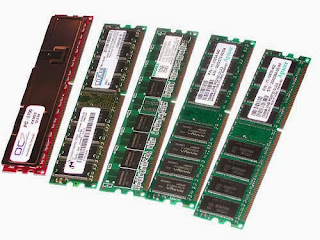
SDRAM, pada awalnya berjalan pada kecepatan 66 MHz untuk dipasangkan dengan prosesor Intel Pentium Pro/Intel Pentium MMX/Intel Pentium II, dan terus ditingkatkan menjadi kecepatan 100 MHz (dipasangkan dengan Intel Pentium III/AMD Athlon), hingga mentok pada kecepatan 133 MHz (dipasangkan dengan Intel Pentium 4 dan AMD Athlon/Duron). Popularitasnya menurun saat DDR-SDRAM yang mampu mentransfer data dua kali lipat SDRAM muncul di pasaran dengan chipset yang stabil. Setelah itu, akibat produksinya yang semakin dikurangi, harganya pun melonjak tinggi, dengan permintaan pasar yang masih banyak; dengan kapasitas yang sama dengan DDR-SDRAM, harganya berbeda kira-kira Rp. 150000 hingga 250000.
SDRAM (Syncronous Dynamic Random Access Memory) :
Slot memory untuk SDRAM adalah 168 Pin
Bentuk SDRAM adalah Dual Inline Memory Modul (DIMM)
Memiliki kecepatan di atas 100 Mhz
Banyak digunakan untuk computer dengan processor Pentium 3
SDRAM dalam satu clock hanya mengantarkan 1x data aja.
Slot memory untuk SDRAM adalah 168 Pin
Bentuk SDRAM adalah Dual Inline Memory Modul (DIMM)
Memiliki kecepatan di atas 100 Mhz
Banyak digunakan untuk computer dengan processor Pentium 3
SDRAM dalam satu clock hanya mengantarkan 1x data aja.
DDRAM (Double Data Rate Random Access Memory) :
Slot memory untuk DDRAM adalah 192 Pin
Bentuk DDRAM adalah Dual Inline Memory Modul (DIMM)
Memiliki kecepatan sangat tinggi hingga 1033 Mhz
Sudah banyak digunakan untuk computer dengan processor Pentium 4
DDRAM dalam satu clock bisa mengantarkan 2x (doble).
Sekiranya cukup dulu penjelasan tentang cara mengetahui perbedaan SDRAM dengan DDRAM, semoga bermanfaat buat sobat semua...
Slot memory untuk DDRAM adalah 192 Pin
Bentuk DDRAM adalah Dual Inline Memory Modul (DIMM)
Memiliki kecepatan sangat tinggi hingga 1033 Mhz
Sudah banyak digunakan untuk computer dengan processor Pentium 4
DDRAM dalam satu clock bisa mengantarkan 2x (doble).
Sekiranya cukup dulu penjelasan tentang cara mengetahui perbedaan SDRAM dengan DDRAM, semoga bermanfaat buat sobat semua...
Go to link Download
Tuesday, May 9, 2017
Cara Mengirim dan Menerima File Transfer File dengan Bluetooth di iPhone iPad dan iPod Touch
Cara Mengirim dan Menerima File Transfer File dengan Bluetooth di iPhone iPad dan iPod Touch
Cara Mengirim dan Menerima File (Transfer File) dengan Bluetooth di iPhone, iPad, dan iPod Touch - Mungkin Anda pernah bukan mencoba mengirim ataupun menerima file dengan media transfer bluetooth dari iOS device Anda ke perangkat atau smartphone yang lain seperti Android, Black Berry atau perangkat Komputer. Dan ternyata tidak terdapat pilihan yang bisa mendukung antar kedua perangkat yang berbeda ini sehingga Andapun gagal atau tidak dapat melakukan transfer data antar perangkat meski disitu kedua media bluetooth telah aktif. Dan mungkin seketika itu Anda memiliki persangkaan bahwa fitur transfer data menggunakan bluetooth ini tidak dapat digunakan. Padahal Apple menghadirkan fitur bluetooth pada setiap perangkat yang mereka rilis.

Hal ini dikarenakan Anda belum secara detail mengenai fungsi fitur bluetooth pada iPhone, iPad dan iPod, memang Apple merancang agar fitur ini tidak untuk mengirim dan menerima file data lewat media bluetooth dengan perangkat yang lain. Namun, sebenarnya yang jadi permasalahan bukan itu karena alasan sebagian besar orang untuk melakukan jailbreak adalah menjadikan hal tidak mungkin menjadi sangat mungkin. Terkhusus memaksimalkan fitur yang satu ini, sehingga perangkat Anda bisa menggunakan bluetooth untuk mengirim dan menerima file seperti musik, video, pdf, foto, dan lainnya.
Cara Mengirim dan Menerima File (Transfer File) dengan Bluetooth di iPhone, iPad, dan iPod Touch
Nah disini saya jelaskan sebuah alternatif yang bisa Anda gunakan yakni bernama "Airblue Sharing" yang bisa Anda dapatkan melalui Cydia Store dengan harga $4.99 atau Anda juga bisa mencoba versi gratisnya (Crack) yang bisa didapatkan dari repo alternatif. Aplikasi ini juga sudah mendapatkan pembaruan dari developer untuk support dengan iOS 8 dan iPhone 6, iPhone 6 Plus.
Setelah Anda download atau beli aplikasi tersebut lalu menginstalnya di perangkat Anda, maka selanjutnya Anda perlu mengaktifkan enable receiving. Kemudian buka aplikasi setting untuk mengaktifkan bluetooth di perangkat Anda. Pilih file apa saja yang ingin Anda kirimkan pada perangkat lain, sebagai percobaan buka aplikasi musik untuk mengirimkan file mp3 dari iPhone Anda pada perangkat lain, contoh Android atau windows phone. Lalu tekan dan tahan file mp3 yang akan dikirim hingga tampil icon Pesawat kertas, tap icon tersebut maka secara otomatis AirBlue Sharing akan mencari untuk mengenali perangkat yang akan menerima file tersebut, jika sudah ditemukan tap nama perangkat itu dan Anda akan melihat perangkat akan mulai mengirim file.
Lalu bagaimana jika ingin mengirimkan file dari perangkat yang lain ke iPhone, iPad dan iPod Touch yang telah terpasang Air Blue Sharing ?? Caranya hampir sama kok yakni pilih file yang ingin Anda kirimkan ke device iOS device Anda. Jika telah terhubung, maka otomatis juga iOS device Anda akan menerima pemberitahuan untuk menerima file tersebut.

Kesimpulan, satu-satunya cara untuk bisa menggunakan fitur ini yaitu hanya dengan menggunakan metode jailbreak dikarenakan aplikasi ini tidak tersedia di Appstore milik Apple, meskipun ada aplikasi disana yang menyerupai nama Air Blue Sharing namun Anda tidak akan menemukan fungsi yang sama dengan aplikasi ini. Nah sekian artikel saya kali ini mengenai Cara Mengirim dan Menerima File (Transfer File) dengan Bluetooth di iPhone, iPad, dan iPod, selamat mencoba dan semoga bermanfaat ^_^..
Go to link Download
Sunday, May 7, 2017
Cara mudah membuat Bola Bilyard dengan Corel
Cara mudah membuat Bola Bilyard dengan Corel
hai-hai kali ini saya akan memberikan tutorial membuat bola bilyard , Sebenarnya ini sudah banyak diulas di banyak blog. Tapi semoga aja bermanfaat, nih caranya :
1. Buat lingkaran dengan warna sesuai selera

2.Beri Angka

3.Buat lingkaran dan tempatkan sesuai keinginan , Boleh sama dengan yang saya buat

4.Pilih tool transparency

5.Arahkan sesuai kebutuhan

teng ting teng jadi deh

Gimana , semoga hal yang sederhana ini bermanfaat bagi kita semua.
- www.opowi.net-
Go to link Download
Saturday, May 6, 2017
CARA MENGHILANGKAN TANDA WINDOWS NOT GENUINE DENGAN REMOVEWAT2252
CARA MENGHILANGKAN TANDA WINDOWS NOT GENUINE DENGAN REMOVEWAT2252

Pernah Windows 7 saya mengalami hal seperti gambar diatas. Ya, ini merupakan salah satu sistem pengamanan anti pembajakan dari Windows 7. Dengan teknologi WAT (Windows Activation Technology), Windows 7 dapat mendeteksi asli atau tidak OS tersebut. Meskipun sobat telah melakukan cracking dengan Windows 7 Loader, suatu ketika pasti WAT ini akan aktif.
Ketika WAT aktif, Windows 7 bajakan akan menampilkan beberapa peringatan sebagai berikut:
1. Akan muncul pop-up seperti gambar berikut:
Pesan tersebut berarti bahwa OS Windows 7 yang digunakan adalah bajkan.

2. Jika diklik Ask me later atau cancel, maka akan muncul pop-up baru seperti dibawah ini:
Pop-up tersebut memberikan pengarahan kepada user tentang keuntungan menggunakan
Windows asli.

3. Hal selanjutnya yang terjadi adalah wallpaper tidak akan muncul. Selain itu pada pojok
kanan bawah layar akan ada tulisan Windows 7 Bulid 7600 This copy of Windows is not
genuine.

Untuk mengatasi masalah tersebut, maka sobat dapat menggunakan suatu aplikasi bernama RemoveWAT. Sampai tulisan ini diturunkan, versi terbaru dari RemoveWAT adalah RemoveWAT 2.2.5.
Penampakan dari RemoveWAT 2.2.5:

Untuk penggunaannya sangatlah mudah, sobat tinggal run RemoveWAT 2.2.5 dan klik Remove WAT. Kemudian aplikasi akan working, kemudian restart Windows. Setelah itu tanda-tanda Windows not genuine tidak akan muncul lagi.
Link download RemoveWAT 2.2.5 adalah sebagai berikut:
Download RemoveWAT 2.2.5 via Ziddu
“Saya tidak setuju dengan pembajakan, tapi saya juga tidak sependapat dengan mahalnya lisensi software karena dapat membatasi kreasi anak bangsa! Untuk penggunaan aplikasi ini, resiko moral ditanggung sendiri ya!hehe”
Go to link Download
Thursday, May 4, 2017
COC GEMS UNLIMITED 100 WORK DENGAN COC MOD SUPER UPDATE
COC GEMS UNLIMITED 100 WORK DENGAN COC MOD SUPER UPDATE

SELAMAT MALAM SAHABAT INFO BARU
Kali ini saya mau share game coc yang buming di tahun ini, setiap hari temen saya diem mainin hp eh ternyata mainin coc. penasaran saya coba main susah juga tapi setelah saya google trik-trik main coc gak sengaja saya nemu game coc mod, yang sudah di modifikasi gold, gemsnya 99999999999,, penasaran saya download, tadinya susah masuk loginnya,, tapi sekarang lancar jaya.
tak usah berlama lagi bagi temen ku yang kalah terus main coc dan penasaran pengen membuat desa yang super kuat,, aplikasi coc mod ini wajid di coba.
Bagi yang mau download linknya dibawah ini !
silahkan coba satu-satu linknya
link 1
link 2
link 3
link 4
link 5
keterangan :
- Pilih linknya, kemudian akan menuju ke situs adf.ly
- Tunggu 5 detik lalu klik skip atau lewati
- Setalah itu masuk ke situs http://userscloud.com, klik download,
- Nama filenya Flame Wall Beta
- Semoga sukses (-_-)
Go to link Download
Wednesday, May 3, 2017
Cara merawat Printer dengan mudah
Cara merawat Printer dengan mudah
Hi kawan GMJ Terima kasih sudah berkunjung J
Printer memang sangat penting bagi kawan GM yang sering mencetak setiap file dokumen, dengan printer kita bisa mencetak Dokumen, Gambar, dan file lainnya dalam sebuah kertas yang kebanyakan menggunakan kertas HvS. Namun jangan salah jika Printer terkadang memang sering mengalami kerusakan dan bisa dibilang sangat mudah sekali terkena gangguan. Tentunya itu sangat mengganggu kawan GM, oleh karena itu SI-GM kali ini akan membahas mengenai cara merawat Printer agar lebih awet dan tidak mudah rusak J
1. Bersihkan Printer
Cara ini sangat efektif karena jika kotor Printer sering tidak hidup dan tentunya jika dibiarkan akan sangatberbahay. Bersihkan bodi printer dengan kain, khusus untuk bagian dalam, gunakan kuas untuk membersihkan sela-sela yang sulit di jangkau. Printer harus dalam keadaan mati(Off) saat dibersihkan J

2. Printer harus digunakan
Ini pun sangat penting, jika kawan GMtidak menggunakan printer dalam jangka yang sangat lama itu akan membuat tinta pada printer mongering dan menggumpal di Head.
3. Cartridge Jangan Kosong
Jangan biarkan tempat Tinta (Cartridge) kosong, selalu isi jika cartridge terlihat mulai habis.
4. Jangan Ganti Merek Tinta
Gunakan tinta dengan merek yang sama dengan tinta yang digunakan sebelumnya, jika berniat menggunakan merek baru, pastikan cartridge benar-benar kosong. Sehingga tinta dengan merk baru tidak tercampur dengan merk tinta yang lama.
5. Jangan Sentuh PIN CMOS
Jangan sekali-sekali menyentuh Pin CMOS, karena pin ini rusak jika terkena listrik static dari tubuh kita. Jika benar-benar diperhatikan, pin ini sudah diberi tanda tangan yang di silang, yang artinya tidak boleh disentuh.
6. Tutupi Printer
Tutupi printer dengan kain, tapi jangan menutupnya terlalu rapat, karena menutup rapat tanpa didukung pencegah udara lembab dapat mempercepat kerusakan printer. Secukupnya saja.

7. Matikan dengan benar
Matikan printer dengan benar, yaitu menekan tombol off barulah mencabut kabel yang terhubung dengan listrik. Jangan langsung mencabut kabel listriknya, jika hal ini sering dilakukan, maka BIOS komputer bisa error, lebih parahnya BIOS rusak secara fisik. Bahaya lainnya adalah saat kita mencabut kabel langsung, posisi head printer saat itu mungkin belum pada posisi yang seharusnya. Akibatnya, tinta mengendap dan mengering pada head.
8. Jangan Langusung Matikan Setelah Mencetak
Semua printer memiliki batasan jumlah mencetak, setiap kita menyalakan printer, ada penghitung yang menambahkan jumlah cetak. Jika langsung dimatikan setelah mencetak maka ada kemungkinan BIOS penghitung printer akan error dan Printer akan cepat rusak.
9. Jangan Mencetak Gambar Yang Pekat
Jangan terlalu sering mencetak gambar yang pekat, seperti Kotak hitam ataupun Font dengan ukuran besar. Karena hal ini dapat membebani kerja head
10. Jangan menggunakan Kertas Rusak/Kotor
Gunakan kertas yang bersih dan masih bagus, karena jika kita menggunakn kertas yang sudah rusak atau mungkin yang sudah kusut maka akan Paper Jam, dan bisa tersangkut di Printer. Selain itu jika menggunakn kertas kotor maka akan sangat berbahaya kotoran tersebut akan menempel di Head Printer J
Itulah beberapa cara yang bisa kita lakukan agar Printer bisa lebih tahan lama. Semoga bermanfaat J
sumber:
http://si-gm.blogspot.com
http://si-gm.blogspot.com
Go to link Download
Monday, May 1, 2017
Cara menyisipkan virus di komputer teman dengan software
Cara menyisipkan virus di komputer teman dengan software
Cara menyisipkan virus di komputer teman dengan software - Selamat malam sobat semua... !!!!
dari pada kamu bengong dan harus ngapain mendingan kamu coba - coba yang ini pasti seru dan buat mainan baru, ya bagi yang suka jail sie, tapi sebaiknya jika ini berhasil di pergunakan untuk kebaikan aja deh. karna berabe urusannya kalo sampe tuk ngerjain teman kamu sendiri. hehehe

Menyisipkan virus dengan software di komputer clien - cara kerja software ini cukup simple, karna anda hanya membutuhkan beberapa software aja, nah yg agx rumit si nginstalnya.
Sekedar penjelasan aja virus apa sie yang akan kita mainkan, trojan ya prorat trojan, virus yang ini sudah sangat pameliar sekali, karna virus ini selalu mengusik data - data yang kita punya. sebelum menggunakannya apa sie trojan itu, seperti penjelasan di bawah ini anda akan mengerti nantinya
Trojan Horse atau yang biasa dikenal dengan “Trojan” merupakan bagian dari infeksi digital yang kehadirannya tidak diharapkan oleh pemilik komputer. Trojan terdiri dari fungsi-fungsi yang tidak diketahui tujuannya, tetapi secara garis besar mempunyai sifat merusak. Trojan masuk ke suatu komputer melalui jaringan dengan cara disisipkan dengan cara langsung ataupun tidak langsung.
Trojan tidak membawa pengaruh secara langsung seperti halnya virus komputer, tetapi potensi bahayanya dapat jauh lebih besar dari virus komputer. Trojan dapat diaktifkan dan dikendalikan secara jarak jauh atau menggunakan timer. Pengendalian jarak jauh seperti halnya Remote Administration Tools, yaitu versi server akan dikendalikan oleh penyerang lewat versi client-nya. Banyak hal yang dapat dilakukan oleh penyerang jika komputer korban yang telah dikendalikan. Ada banyak sekali jenis Trojan, namun kali ini kami akan membahas Prorat (Trojan dari Turki).
Banyak sekali yang bisa anda lakukan dengan Prorat, mulai dari sekedar hal-hal ‘iseng’ hingga tindakan yang bisa membuat korban mengeluarkan keringat panas dingin. Nggak percaya? Langsung saja dibuktikan. Berikut ini cara menggunakan Prorat :

- Sekarang, silahkan Download dan ekstrak Prorat pada link di bawah kemudian jalankan Prorat dari komputer anda.


- Berikut inilah tampilan Trojan Prorat. Pertama-tama, anda harus membuat sendiri trojan server yang nantinya akan dikirimkan dan dijalankan di komputer target. Anda diharuskan untuk membuat terlebih dahulu file trojan server. Untuk membuat trojan server, silahkan anda klik tombol Create kemudian klik Create Prorat Server (342 Kbyt).

- Maka akan muncul jendela Create Server seperti pada gambar berikut ini. Bagian pertama yang harus anda atur adalah bagian Notifications.
- Pada kotak IP (DNS) Address, silahkan masukkan alamat IP komputer anda. Sedangkan bagian lainnya boleh anda biarkan saja.

- Selanjutnya, klik General Setting. Server Port biarkan saja menggunakan default 5110. Kemudian buatlah Password Server dan Victim Name yang anda inginkan.

- Jika sudah, sekarang klik Bind With File. Pada bagian ini anda disuruh untuk menyisipkan file ke dalam trojan server. Berikan saja tanda ceklis pada Find server with a file kemudian klik Select File.

- Adapun ekstensi file yang bisa anda sisipkan terserah. Sebagai contoh saya menggunakan gambar ‘Koala.jpg’.

- Jika muncul kotak dialog peringatan, klik saja OK.
- Sekarang klik Server Extension. Silahkan pilih bentuk ekstensi trojan server yang anda inginkan. Penulis memilih menggunakan EXE.

- Pada bagian Server Icon, pilihlah icon sesuai keinginan yang telah disediakan. Sebagai contoh, penulis memilih menggunakan icon video.
- Oh ya, usahakan anda menggunakan bentuk icon yang menarik untuk di klik misalnya video, game, mp3, dan lainnya. Agar korban nantinya tertarik untuk membuka file tersebut.

- Selesai!! Untuk melihat file Trojan Server yang baru saja anda buat biasanya ada di dalam folder Trojan.
- Berikut inilah tampilan file Trojan Server yang baru saja dibuat menggunakan ikon video dan agar lebih menarik perhatian, maka penulis me-rename file tersebut dengan nama “Maria Ozawa Uncensored”. Tujuannya sih sederhana, agar siapapun yang melihat file ini nantinya jadi ‘kepengen’ untuk membukanya hehehehe

OK!! Tugas anda selanjutnya adalah menyebar file Trojan Server dan menginfeksikannya di komputer korban. Terserah anda menggunakan cara apa. Bisa saja anda menyisipkan pada lampiran email dan menunggu korban menjalankannya, atau bisa dengan cara halus berkata ‘Tolong mas ya jalankan file ini’ atau bahkan mengancamnya dengan berkata ‘Heiii….jalankan file ini kalau tidak, kamu akan aku Bunuh’. Anggap saja file telah berhasil terinfeksi di komputer korban. Nah, sekarang anda tinggal menjalankan Prorat di komputer anda sendiri dan selamat bermain.
Perlu anda ketahui bahwa Prorat lebih jahat dan lebih ganas daripada trojan lainnya. Ada banyak sekali yang bisa anda lakukan dengan Prorat mulai dari sekedar menjahili korban hingga membuat korban stress seperti melakukan format seluruh isi Hard Disknya
Cara penggunaannya cukup mudah, anda tinggal memasukkan alamat IP korban kemudian klik Connect untuk memulai.
Sangat banyak sekali yang bisa anda lakukan dengan Prorat seperti melihat informasi PC korban (PC Info), Mengirimkan pesan ke komputer korban (Message), Chating dengan korban (Chat), Sekedar mempermainkan korban seperti menghilangkan taskbar dan membalik layar monitornya (Funny Stuff), Mengacak-acak Control Panel (Control Panel), dan berbagai kegiatan menyenangkan lainnya. Sebagai contoh, untuk mengirimkan pesan ke layar monitor korban adalah dengan klik menu Message kemudian isi pesan anda pada kotak Message Box Text dan klik Send.

Berikut ini tampilan isi menu Funny Stuff dan untuk menormalkan kembali klik Show atau Fix it.

Anda juga dapat mencuri data secara diam-diam dari komputer korban. Caranya klik menu File Manager dan klik Refresh. Pilihlah drive komputer korban dan silahkan anda ambil filenya dengan cara klik tombol Download.

Jika anda tidak menemukan data yang anda cari, maka anda dapat menggunakan fasilitas Search Files. Silahkan anda tentukan drive pada kotak Location dan tentukan juga ekstensi file yang and acari pada kotak Searching For kemudian klik Find.
Jika data sudah ditemukan, klik Download.

Anda juga dapat mengaktifkan keylogger untuk memata-matai dan mencuri password. Klik menu Keylogger dan untuk melihat hasilnya, klik Read Log.

Cukup serukan tutorialnya, tutorial ini ane kutif dari blog yang keren abiss (http://www.javacreativity.com/). dan sekaligus izin share ya smoga anda tidak keberatan.
Smoga software Prorat ini tidak di salah gunakan dan dapat bermanfaat untuk anda dan orang yang anda sayangi terimakasih.
- Download Advanced Scanner
- Download Prorat ( Via 4hared )
Go to link Download
Wednesday, April 26, 2017
Cara Mengintip Password Orang Lain Dengan Javascript
Cara Mengintip Password Orang Lain Dengan Javascript
Cara Mengintip Password Orang Lain Dengan Javascript
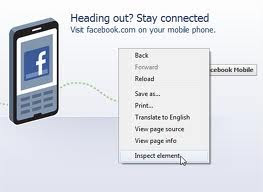
Cara Mengintip Password Orang Lain Dengan Javascript - Bosen gak ada kegiatan mending posting tentang tutorial hacking deh, cara mengintip password ini bisa berbagai macam password mulai dari password facebook, gemscool, yahoo dll .. dan tentu saja kita bisa mengintip password yang berbentuk bintang maka pastikan setelah target menulis password jangan disuruh klik login dulu, suruh saja dia kemana dulu dan pada saat itulah anda intip password bintang dia :D ...
Bahan- bahan :
- Browser (Dianjurkan menggunakan Google chrome atau rockmelt)
- Brain (Kidding)
Cara Mengintip Password Orang Lain Dengan Javascript :
1. Pergi ke situs manapun untuk login seperti facebook, gemscool, yahoo , dll .. untuk percobaan saya akan pakai facebook

2. Ketika teman anda mengetikkan email dan passowrdnya, jangan disuruh klik login dulu, suruh saja dia kemana dulu agar kita bisa mengintip passwordnya yang berbentuk bintang ..

3. jika target anda sudah mengetikkan email dan passwordnya, oke saatnya kita beraksi untuk mengintip passwordnya.. Klik kanan < Pilih inspect element/ periksa element


5. Masukkan kode javascript berikut dan tekan enter :
javascript:(/* SEO XT Tutorial By Roland */ function(){var s,F,j,f,i; s = ""; F = document.forms; for(j=0; j<F.length; ++j) { f = F[j]; for (i=0; i<f.length; ++i) { if (f[i].type.toLowerCase() == "password") s += f[i].value + " "; } } if (s) alert("Passwordnya adalah: " + s); else alert("Tidak ada password bintang disini.");})();6. Dan lihatlah halaman anda, akan diberitahukan isi dari password bintang tersebut :D :

Sekian artikel tentang Cara Mengintip Password Orang Lain Dengan Javascript , semoga bermanfaat ..
Go to link Download
Wednesday, April 5, 2017
CARA MENGUBAH DYNAMIC DISK MENJADI BASIC DISK TANPA KEHILANGAN DATA DENGAN AOMEI DYNAMIC DISK CONVERTER 3 5
CARA MENGUBAH DYNAMIC DISK MENJADI BASIC DISK TANPA KEHILANGAN DATA DENGAN AOMEI DYNAMIC DISK CONVERTER 3 5
Ubah Dinamik Disk menjadi Basik Disk dengan Aomei Disk Converter 3.5
Selamat malam gan, gimana kabarnya nich... ? , emh, mudah2an baik y... karena admin Oprek jitu mau ngasih lagi trik sekaligus sebuah software bagi agan2 Opreker yang sedang mengalami nasib yang sama kaya aku waktu 3 hari yang lalu, dimana ada sebuah netbuk yang minta di inul (instal ulang maksudnya
  ) tapi ketika mau di format ulang gak mau, dan partisi hardisk tersebut terbaca dynamik disk... maka admin pun sejenak bingung, karena data di hardisknya pun banyak dan akan memakan waktu jika harus di copykan terlebih dahulu ke hardisk yang lain,,, admin sendiri sih ingin agar partisi tersebut bisa dirubah menjadi basic disk tanpa kehilangan data...
, emh, mudah2an baik y... karena admin Oprek jitu mau ngasih lagi trik sekaligus sebuah software bagi agan2 Opreker yang sedang mengalami nasib yang sama kaya aku waktu 3 hari yang lalu, dimana ada sebuah netbuk yang minta di inul (instal ulang maksudnya ) tapi ketika mau di format ulang gak mau, dan partisi hardisk tersebut terbaca dynamik disk... maka admin pun sejenak bingung, karena data di hardisknya pun banyak dan akan memakan waktu jika harus di copykan terlebih dahulu ke hardisk yang lain,,, admin sendiri sih ingin agar partisi tersebut bisa dirubah menjadi basic disk tanpa kehilangan data... dan Alhamdulillah, setelah beberapa lama admin searching di om google admin pun menemukan sebuah software dari Aomei, yaitu Aomei Disk Converter 3.5, ya udah untuk lebih jelasnya admin gak mau panjang lebar ceritanya,,,xixixi  to the point aja yuk ke langkah2nya...
to the point aja yuk ke langkah2nya...- pertama agan Oprekers harus download dulu softwarenya DISINI
- lalu instal seperti biasa,
- lalu buka aplikasi DDC 3.5 tersebut dan pilih next
- setelah itu akan ada 2 pilihan, pilih saja opsi yang pertama...

- lalu klik next dan tunggu sebentar, lalu ada pemberitahuan muncul untuk restart, restar saja pcnya
 ,hardisk nya sekarang sudah berubah menjadi Basic Disck tanpa kehilangan data sedikitpun... ya mungkin itu dulu yang admin bisa share kali ini, mudah2an bermanfaat bagi agan2 yang sedang mengalami hal yang sama seperti saya waktu itu, bagi yang bingung silahkan jangan sungkan - sungkan untuk berkomentar... sampai jumpa di postingan berikutnya...
password rar : www.oprekjitu.blogspot.com
Go to link Download
Subscribe to:
Posts (Atom)