Showing posts with label menjadi. Show all posts
Showing posts with label menjadi. Show all posts
Sunday, June 11, 2017
Cara Merubah Harddisk Internal Menjadi Harddisk Eksternal
Cara Merubah Harddisk Internal Menjadi Harddisk Eksternal
Cara Merubah Harddisk Internal Menjadi Harddisk Eksternal - Ada teman yang bertanya tentang harddisk miliknya, kebetulan dia mempunyai 2 buah harddisk, apa bisa harddisk internal yang ada didalam computer dijadikan harddisk eksternal dengan maksud agar mudah dibawa kemana-mana. Jawabannya bisa saja tapi dengan bantuan kabel USB dan tidak memerlukan software untuk cara pemasangannya, jadi tinggal membeli kabel usb tersebut dan langsung dicolokkan ke computer tanpa harus merubah socket baik pada harddisk maupun pada komputer/pc.
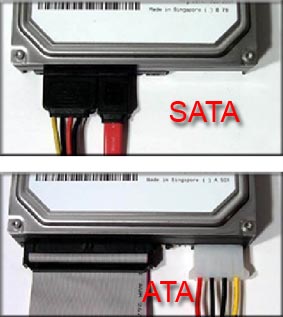
Agar harddisk internal menjadi harddisk eksternal / portable yaitu harddisk tersebut haruslah bertype harddisk SATA, lihat perbedaan harddisk SATA dan harddisk ATA dibawah ini :
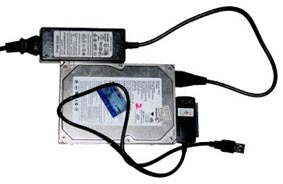
Cara menjadikan harddisk internal jadi harddisk portable tersebut dibutuhkan perangkat tambahan berupa kabel usb yang dilengkapi adaptor dengan nama USB 2.0 TO SATA IDE CABLE yang dapat dibeli di toko computer.. Dan yang lebih menarik lagi dari kabel tersebut dapat dipakai untuk menghubungkan CD Room / DVD Room dengan komputer (laptop / netbook). Anda dapat lihat gambar dibawah ini bagaimana bentuk dari kabel usb tersebut dan cara memasangnya.
Nah itulah informasi yang dapat saya berikan, semoga bermanfaat bagi anda semua yang akan menjadikan harddisk anda menjadi harddisk multiguna.
Go to link Download

Wednesday, April 5, 2017
CARA MENGUBAH DYNAMIC DISK MENJADI BASIC DISK TANPA KEHILANGAN DATA DENGAN AOMEI DYNAMIC DISK CONVERTER 3 5
CARA MENGUBAH DYNAMIC DISK MENJADI BASIC DISK TANPA KEHILANGAN DATA DENGAN AOMEI DYNAMIC DISK CONVERTER 3 5
Ubah Dinamik Disk menjadi Basik Disk dengan Aomei Disk Converter 3.5
Selamat malam gan, gimana kabarnya nich... ? , emh, mudah2an baik y... karena admin Oprek jitu mau ngasih lagi trik sekaligus sebuah software bagi agan2 Opreker yang sedang mengalami nasib yang sama kaya aku waktu 3 hari yang lalu, dimana ada sebuah netbuk yang minta di inul (instal ulang maksudnya
  ) tapi ketika mau di format ulang gak mau, dan partisi hardisk tersebut terbaca dynamik disk... maka admin pun sejenak bingung, karena data di hardisknya pun banyak dan akan memakan waktu jika harus di copykan terlebih dahulu ke hardisk yang lain,,, admin sendiri sih ingin agar partisi tersebut bisa dirubah menjadi basic disk tanpa kehilangan data...
, emh, mudah2an baik y... karena admin Oprek jitu mau ngasih lagi trik sekaligus sebuah software bagi agan2 Opreker yang sedang mengalami nasib yang sama kaya aku waktu 3 hari yang lalu, dimana ada sebuah netbuk yang minta di inul (instal ulang maksudnya ) tapi ketika mau di format ulang gak mau, dan partisi hardisk tersebut terbaca dynamik disk... maka admin pun sejenak bingung, karena data di hardisknya pun banyak dan akan memakan waktu jika harus di copykan terlebih dahulu ke hardisk yang lain,,, admin sendiri sih ingin agar partisi tersebut bisa dirubah menjadi basic disk tanpa kehilangan data... dan Alhamdulillah, setelah beberapa lama admin searching di om google admin pun menemukan sebuah software dari Aomei, yaitu Aomei Disk Converter 3.5, ya udah untuk lebih jelasnya admin gak mau panjang lebar ceritanya,,,xixixi  to the point aja yuk ke langkah2nya...
to the point aja yuk ke langkah2nya...- pertama agan Oprekers harus download dulu softwarenya DISINI
- lalu instal seperti biasa,
- lalu buka aplikasi DDC 3.5 tersebut dan pilih next
- setelah itu akan ada 2 pilihan, pilih saja opsi yang pertama...

- lalu klik next dan tunggu sebentar, lalu ada pemberitahuan muncul untuk restart, restar saja pcnya
 ,hardisk nya sekarang sudah berubah menjadi Basic Disck tanpa kehilangan data sedikitpun... ya mungkin itu dulu yang admin bisa share kali ini, mudah2an bermanfaat bagi agan2 yang sedang mengalami hal yang sama seperti saya waktu itu, bagi yang bingung silahkan jangan sungkan - sungkan untuk berkomentar... sampai jumpa di postingan berikutnya...
password rar : www.oprekjitu.blogspot.com
Go to link Download
Thursday, February 16, 2017
Cara Menggabungkan Beberapa File PDF Menjadi Satu File
Cara Menggabungkan Beberapa File PDF Menjadi Satu File
Pernahkah terlintas di benak agan-agan utuk menggabungkan beberapa file PDF menjadi satu file? Jika jawabannya YA maka redirect PDF merupakan software yang bisa anda gunakan untuk melakukannya.

Selain untuk menggabungkan beberapa file PDF menjadi satu file, aplikasi ini juga bisa digunakan untuk mengencrypt file PDF yang akan meminta password ketika anda membuka file PDF.
Berikut langkah-langkah bagaimana cara menggabungkan beberapa file pdf menjadi satu saja :
- Cari file PDF yang ingin anda gabungkan.

- Pertama, download aplikasi PDF Redirect dari official website-nya di http://www.exp-systems.com
- /PDFreDirect/Downloads.htm (Saat melakukan pengujian, kami menggunakan PDF Redirect Versi 2.50).
- Install aplikasi yang telah anda install tadi di komputer yang anda pakai. Tampilannya mirip dengan windows explorer sehingga tidak akan menyulitkan orang yang akan menggunakannya.
- Klik salah satu file PDF dan klik tombol + (plus) di bagian bawah nama file. Cari file lain yang ingin anda gabungkan dan lakukan hal yang sama seperti sebelumnya. Tidak ada batasan berapa banyak file yang ingin anda gabungkan.
- Beri nama file hasil penggabungan pada bagian PDF Output Filename.

- Tentukan folder dimana anda menyimpan file hasil penggabungan dengan memilih folder seperti saat pertama kali mencari file PDF.
- Jika diperlukan, beri password pada file PDF tersebut dengan cara memberikan check box pada bagian Security, dan masukkan password dari file PDF anda.

- Terakhir, klik tombol Save.
Selesai sudah, beberapa file PDF anda telah tergabung menjadi satu file. Jika menggunakan fasilitas Encrypt File, anda harus memasukkan password terlebih dahulu ketika akan membuka file PDF.

Jika salah memasukkan password, file PDF tidak akan terbuka dan anda akan diminta kembali untuk memasukkan password yang benar.

Selamat mencoba dan baca tips dan trik menarik lainnya di Devs Blog. Semoga berhasil!
Go to link Download
Wednesday, February 15, 2017
Cara Menyimpan Gambar Clipart Online Menjadi Koleksi Offline di Microsoft Word
Cara Menyimpan Gambar Clipart Online Menjadi Koleksi Offline di Microsoft Word
Cara Menyimpan Gambar Clipart Online Menjadi Koleksi Offline di Microsoft Word. Selain dapat menyisipkan gambar clip art dari koleksi pribadi kita ataupun dari koleksi microsoft office, kita bisa juga mendapatkan dan menyisipkan Gambar clipart secara online. Gambar clip art online bisa dibuat menjadi offline dan memperbanyak koleksi clip art kita. Untuk menyimpan gambar clipart online menjadi offline dan menambahkan ke koleksi clip art Microsoft Word 2007, anda dapat menggunakan langkah berikut.
- Tampilkan daftar clipart online. Anda bisa mendapatkan atau menampilkannya dengan cara mencari clipart secara online.
- Selanjutnya Pilih sebuah clip art online yang akan dibuat menjadi offline atau disimpan ke komputer kita.
- Klik kanan pada gambar clip art tersebut.
- Pada popup menu yang muncul pilih item Make Available Offline
- Anda selanjutnya akan diberikan sebuah dialog Copy to Collection.
- Pada dialog tersebut pilih lokasi tempat clip art tersebut akan diletakkan.
- Bila anda ingin membuat koleksi yang baru, klik tombol New…
- Selanjutnya akan muncul sebuah dialog New Collection. Isi nama koleksi yang baru dan pilih lokasi tempat koleksi tersebut berada. Misalkan kita menggunakan nama koleksi yang baru adalah download. Klik tombol OK
- Pastikan lokasi penyimpanan gambar Clip art sudah tepat lalu klik tombol OK.
- Tunggu hingga proses download dan penyimpanan ke komputer selesai. Selanjutnya anda sudah memiliki gambar clip art hasil yang berasal dari web microsoft.


Tips Menjadikan Clip Art Online menjadi koleksi offline di dokumen Microsoft Word 2007
- Anda bisa mencari clip art baik secara offline maupun online. Bila anda mendapatkan gambar secara online, anda bisa membuat gambar tersebut menjadi offline, sehingga bila sewaktu-waktu membutuhkan gambar tersebut anda bisa menyisipkan ke dalam dokumen tanpa harus online terlebih dahulu.
- Untuk membedakan antara gambar clip art online dan offline di anda dapat melihat icon web kecil yang ada pada sudut kiri bawah pada gambar thumbnail clip art
Go to link Download
Tuesday, February 7, 2017
Cara Mengubah Ponsel Menjadi Modem
Cara Mengubah Ponsel Menjadi Modem
Cara Menjadikan Hp Android Sebagai Modem
Seiring dengan perkembangan zaman yang semakin modern maka kebutuhan informasi merupakan salah satu kebutuhan pokok yang menjadi konsumsi setiap harinya. Media digital merupakan alternatif bagi kita yang membutuhkan kemudahan dalam mengakses informasi. Hal tersebut tentu membutuhkan koneksi internet agar kita bisa mengakses media online maupun situs lainnya. Tak bisa dipungkiri lagi bahwa internet merupakan salah satu hal pokok dan sangat vital dalam mendukung perkembangan ilmu pengetahuan dan teknologi yang berkembang setiap harinya.
Sementara itu di negara kita tercinta, Indonesia masih memiliki akses internet yang lambat, Hal itu akan kita rasakan di daerah-daerah yang berada di pedalaman. Selain itu biasa akses internet juga tergolong mahal. Padahal internet merupakan hal vital agar bisa mendorong perkembangan teknologi.
Sementara itu di negara kita tercinta, Indonesia masih memiliki akses internet yang lambat, Hal itu akan kita rasakan di daerah-daerah yang berada di pedalaman. Selain itu biasa akses internet juga tergolong mahal. Padahal internet merupakan hal vital agar bisa mendorong perkembangan teknologi.
 |
| ilustrasi |
Nah, kali ini saya akan membahas tentang cara menjadikan Hp Android sebagai Modem, Bukan android namanya jika tidak memiliki fitur-fitur canggih. Sebagai OS yang hampir digunakan dalam kebanyakan smartphone android memiliki kemampuan-kemampuan yang hebat. Jutaan aplikasi tersedia di google play dan sebagian besar tersedia secara gratis. Hal itu dikarenakan OS android sedang booming dan banyak sekali para developer game dan aplikasi berlomba-lomba membuat aplikasi yang canggih.
Untuk menjadikan Hp Android sebagai modem sangatlah mudah, Kita hanya perlu melakukan beberapa langkah-langkah berikut ini. Tentunya alat-alat yang kita perlukan adalah seperangkat HP Android yang memiliki koneksi internet. Tentu kita harus memiliki koneksi internet agar HP android bisa menjadi modem. Sebenarnya ada beberapa alternatif untuk menjadikan HP android sebagai modem, Untuk berselancar di dunia maya dengan laptop maupun komputer, HP android bisa digunakan dalam mode Wifi, Bluetooth dan dengan kabel data. Namun untuk yang paling mudah yaitu dengan memanfaatkan fitur Wifi yang tersedia di dalam setiap Hp Android. Apalagi saat ini sebagian besar HP android memiliki dukungan akses data yang cepat dan tidak kalah dengan modem yang biasa kita gunakan untuk PC.
Nah kali ini saya mencoba menggunakan Hp Samsung Galaxy Y Neo Duos S5312 sebagai pemancar hotspot dengan memanfaatkan Wifi.- Pertama buka menu pengaturan nirkabel dan jaringan ==> pilih pengaturan lainnya

- Pilih Tethering and portable hotspot

- Pilih Hotspot Wifi

- Lakukan Konfigurasi wifi di Ponsel ==> Isi nama SSID jaringan dan password wifi


- Nyalakan laptop dan scan jaringan yang tersedia

- Lalu koneksikan laptop dengan Wifi yang tersedia
- Jika anda berhasil maka laptop sudah siap digunakan untuk berselancar di dunia maya.Jika masih tidak bisa coba restart ponsel dan laptop Anda.
Go to link Download
Tuesday, January 10, 2017
CARA MERUBAH FLASHDISK 1GB MENJADI 2GB
CARA MERUBAH FLASHDISK 1GB MENJADI 2GB

Saat ini ukuran flash disk sudah bervariasi mulai dari ukuran terkecil yaitu 1GB hingga 16GB yang terbesar saat ini. Untuk ukuran terkecil yaitu 1GB saat ini mungkin sudah jarang tersedia di pasaran karena memang karena kapasitasnya yang kecil juga dari segi harga tidak terlalu jauh berbeda dengan yang ukurannya lebih besar sehingga orang lebih cenderung memilih yang berukuran besar sekalian seperti yang berukuran 4GB.
Namun jika Anda masih memiliki flash disk yang berukuran 1 GB jangan keburu dibuang terlebih dahulu saat ingin berganti flash disk dengan ukuran yang lebih besar karena disini akan saya tunjukkan bagaimana mengubah flash disk berkapasitas 1 GB diubah menjadi berukuran 2 GB dengan mudah. Caranya gampang banget tinggal di lem biru alias lempar dan beli yang baru,haha ngga tu becanda . langsung aja ke cara merubah flashdisk 1 GB menjadi 2GB Bahkan oleh yang awam sekalipun bisa mengenai teknologi flash disk…! Berikut software & caranya :
- Silahkan download dulu softwarenya 1gb to 2gb.
- Lalu silahkan tancap flash disk 1GB ke USB computer / laptop sobat.
- Kemudian klik software yang Anda download tadi.
- Setelah terbuka, pilih drive flash disk sobat.
- Kemudian klik tombol “Fix”.
- Setelah itu silahkan cabut flash disk.
- Tancapkan kembali ke PC sobat dan lihat kapasitas barunya.
- Dengan Software dan cara ini, saya berhasil mengubah kapasitas flash disk 1GB saya menjadi 2GB.
- Selamat mencoba semoga berhasil...

Go to link Download
Friday, December 23, 2016
Cara Mengubah Foto Menjadi Sketsa Pensil
Cara Mengubah Foto Menjadi Sketsa Pensil
Virtual Freeware - Cara Mengubah Foto Menjadi Sketsa Pensil. Untuk membuat foto sketsa yang bagus dibutuhkan keahlian dan ketrampilan khusus. Banyak seniman yang bisa membuat sketsa wajah hanya dengan menggunakan pensil dan kertas gambar saja. Untuk melukis sketsa wajah agar mirip dengan aslinya tentu membutuhkan waktu yang cukup lama. Apalagi jika kita tidak memiliki kemampuan untuk melukis sketsa pensil tentu akan mengalami kesulitan. Untuk mengubah foto menjadi Lukisan sketsa tentu anda membutuhkan jasa pelukis.
Namun, jangan berkecil hati. dengan bantuan aplikasi FotoSketcher anda bisa membuat lukisan sketsa wajah dengan sangat mudah dan cepat. FotoSketcher memiliki fitur yang mampu untuk mengubah foto menjadi lukisan sketsa pensil. Berikut ini adalah ulasan FotoSketcher.
 |
| Cara Mengubah Foto Menjadi Sketsa Pensil |
Instalasi FotoSketcher
“Turn your photos into art with FotoSketcher – 100% freeware”. FotoSketcher 100 persen freeware, jadi anda bisa medownload dan menggunakan FotoSketcher gratis. Tersedia lebih dari 20 style pensil yang berbeda cat air, cat minyak, pena atau tinta dan juga kartun.
Over 20 different styles are available from pencil sketches to watercolor or oil paintings, pen & ink drawings and cartoons. Turn photos to paintings (landscapes, architecture, portraits, etc.) automatically!
| Meskipun FotoSketcher gratis namun anda bisa mendonasikan uang agar FotoSketcher menjadi lebih baik lagi dan fitur fiturnya menjadi lebih lengkap. |
Screenshoot FotoSketcher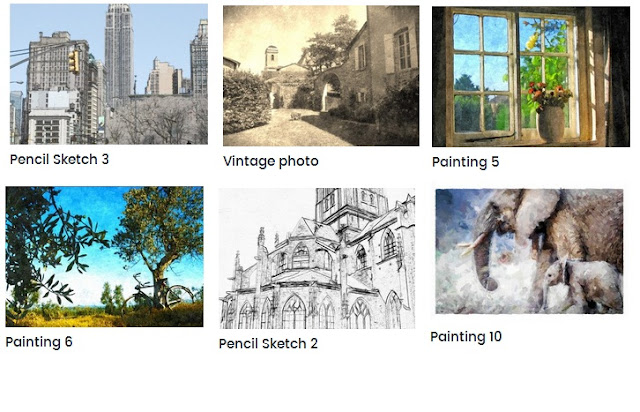 |
Go to link Download
Thursday, December 8, 2016
Cara Mudah Membuat Tulisan Menjadi Tebal Bold di Microsoft Excel
Cara Mudah Membuat Tulisan Menjadi Tebal Bold di Microsoft Excel
Dengan huruf tebal menandakan bahwa kata atau kalimat tersebut penting atau perlu mendapatkan perhatian yang lebih. Bagi cell di Microsoft Excel, Huruf tebal juga biasanya di gunakan sebagai Header dari sebuah tabel. Dan untuk membuat huruf teks maupun tulisan yang berada di dalam cell Microsoft Excel, Dapat menjadi tebal Dan anda bisa mengikuti berikut Langkah-langkah di bawah ini.
1.- Pertama sekali pilih dan blok cell Yang (nilai, tulisan) Atau teks yang di tampilkan pada cell tersebut menjadi tebal.
2.- Kemudian buat huruf pada tulisan tersebut menjadi tebal dengan salah satu cara berikut Langkah-langkah di bawah ini.
A.- Klik menu ribbon (home) Lalu pada grup (font) klik tombol (Bold) Atau.
B.- Klik kanan pada teks tersebut lalu pada (mini toolbar) yang di tampilkan pilih tombol (bold) Atau.
C.- Tekan tombol Keyboard (CTRL + B).
3.- Pada teks atau tulisan yang anda pilih tadi sekarang telah menjadi tebal (bold).

Lalu klik yang anda lakukan pada tombol bold tersebut atau penekanan tombol Keyboard (CTRL + B) Akan membuat (toggle) huruf tebal. Artinya, Jika belum menjadi tulisan tebal, maka akan di buat hingga menjadi tebal. Terkadang Microsoft Excel membutuhkan sedikit waktu untuk membuat tulisan tebal yang pertama kali.
Sekian terimakasih saya sebagai sumber artikel tersebut http://www.cara.aimyaya.com.http://karya-mandau.blogspot.com/2012/12/cara-mudah-membuat-tulisan-menjadi.html.
Go to link Download
Saturday, December 3, 2016
Cara Upgrade Versi Galaxy Young GT S5360 Menjadi Jellybean
Cara Upgrade Versi Galaxy Young GT S5360 Menjadi Jellybean
Gudang Komputer on Cara Upgrade Versi Galaxy Young GT-S5360 Menjadi Jellybean - Kali ini saya akan share berbeda dengan sebelumnya, yaitu upgrade galaxy young ke versi jellybean. cara ini sebenarnya hanya menggunakan sebuah custom rom. sebelum kita memulai eksperimen, sebaiknya kalian tahu sedikit apa itu custom rom.
Custom ROM bisa diartikan sebuah file sistem yang berbentuk software-firmware yang letaknya di IC ROM perangkat (analogi fungsinya seperti IC BIOS pada Komputer-mengatur semua peripheral pada mainboard dengan menggunakan Kernel sebagai akses utama ) yang kemudian dimodifikasi sedemikian rupa agar lebih bisa apa saja sesuai keinginan, tentunya tetap berbasis versi firmware asli/Stock ROM dari perangkat keluaran pabrik atau vendor tersebut. Tips dan Trik Tukaran Link Juga disiapkan disini!
Custom ROM bisa diartikan sebuah file sistem yang berbentuk software-firmware yang letaknya di IC ROM perangkat (analogi fungsinya seperti IC BIOS pada Komputer-mengatur semua peripheral pada mainboard dengan menggunakan Kernel sebagai akses utama ) yang kemudian dimodifikasi sedemikian rupa agar lebih bisa apa saja sesuai keinginan, tentunya tetap berbasis versi firmware asli/Stock ROM dari perangkat keluaran pabrik atau vendor tersebut. Tips dan Trik Tukaran Link Juga disiapkan disini!
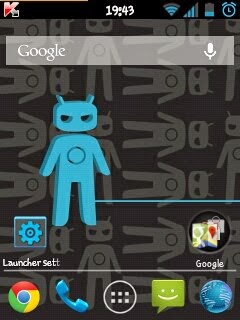
Jika kalia sudah memahami apa itu custom rom, kalian bisa lanjut ke tahapan berikutnya. nah, disini custom rom yang akan saya share sekaligus sudah saya gunakan adalah custom rom jellyblast v3. sebelum itu, kalian harus sediakan bahan untuk melakukan upgrade, dan satu lagi "baca instruksinya perlahan-lahan, jangan terburu-buru karena akibatnya bisa fatal yaitu kena bootloop". cara ini sudah saya buktikan sendiri di galaxy young milik saya, dan hasilnya mantap. berikut peralatan yang harus disiapkan.
1. Samsung glaxy young GT-S5360 yang sudah di root terlebih dahulu dan versi kernelnya masih versi bawaan pabrik. belum ada perubahan pada kernel galaxy young.
2. GT-S5360 CWM, bisa kalian unduh disini (1.31 MB).
3. Jellyblast V3, bisa kalian unduh disini (123 MB).
4. Quickboot, bisa kalian unduh disini (34 KB)
5. Sikap tenang, sabar, dan berani serta jangan terburu-buru kuncinya.
Sebelum melanjutkan, upgrade ini hanya merubah tampilan dari galaxy young saja. untuk versi berubah, akan tetapi isi dari perangkat tidak bisa dimanipulasi dengan mengubah custom rom. oleh karena itu, jika kalian yang upgrade galaxy young hanya untuk menginstal BBM atau game yang support jellybean, tidak akan bisa. ingat ini hanya custom rom. jadi tampilannya saja yang berubah.
Apabila semua komponen sudah dipersiapkan, mari kita mulai eksperimen merubah galaxy young menjadi versi jellybean.
1. Letakan file "Jellyblast V3.Signed.ZIP" dan "GT_S5360_CWM.ZIP" yang sudah di download kedalam SD card [peletakan tidak di dalam folder].
2. Kembali diingatkan pastikan kernel masih dalam keadaan bawaan dari pabrik [ kalo anda masih menggunakan Ginggerbread 2.3.6, berarti kernel anda masih bawaan pabrik, lanjut ke langkah selanjutnya.
3. Kalau yang Sdcard nya di partisi, hapus telebih dulu aplikasi tersebut, seperti: a2SD atau 2SD dan lakukan format partisi. namun kalau tidak di partisi, abaikan saja dan lanjut kebawah.
4. Setelah di pastikan siap, install aplikasi "quickboot" di android kalian, lalu jalankan.
5. Kalian pilih "recovery" lalu tunggu sampai muncul tampilan "Android System Recovery".
6. Pilih "Apply Update From SDCARD" [untuk naik turun dalam memilih, gunakan tombol volume kebawah atau keatas].
7. Lalu pilih "GT_S5360_CWM.ZIP".
8. Setelah itu maka akan keluar tampilan "CLOCKWORKMOD RECOVERY".
9. Jika tampilan di atas sudah terlihat, anda pilih "wipe data/reset" kemudian pilih "yes - delete all".
10. Langkah diatas sudah, berikutnya pilih "wipe cache partition" kemudian pilih "yes - delete all".
11. Nah kalau sudah keduanya dieksekusi/dilakukan penghapusan, anda Pilih "install zip from Sdcard".
12. Lalu "Choose zip from Sdcard".
13. Arah Kan ke bawah dengan menekan tombol volume bawah, cari file yang namanya "JellyBlastV3.SIGNED.ZIP".
14. Kalau sudah kalian pilih biarkan proses memasukan data jellyblast tersebut berlangsung, kalau sudah muncul tulisan instalasi complete kurang lebih, tekan tombol back disebelah tombol home, kemudian pilih "reboot".
15. Dalam proses reboot ini membutuhkan waktu sedikit lama, jadi ketika muncul logo samsung galaxy young dan samsung, kemudian tampilan kosong hitam. kalian biarkan saja sekitar 3-5 menit. secara otomatis kalau sudah selesai akan masuk dengan sendirinya.
16. Jangan sekali-kali kalian matikan saat proses tersebut!. apabila sudah masuk ke home biasanya muncul error, biarkan saja error tersebut. selamat kalian berhasil merubah versi galaxy young ke jellybean.
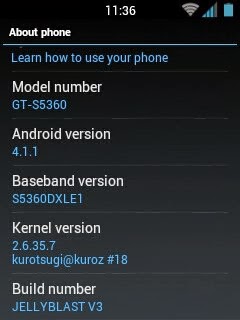
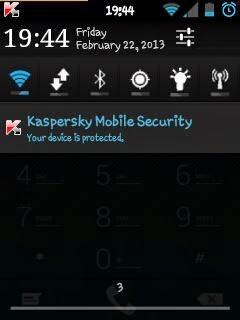
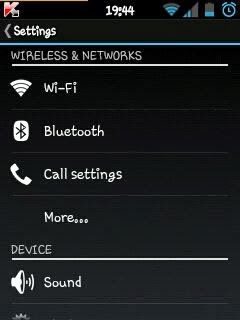
Jika kalian sudah berhasil merubah versi galaxy young kalian, kalian akan mendapatkan fasilitas OTA. Apa itu OTA atau OVER THE AIR? OTA merupakan fasilitas yang di sediakan untuk tipe smartphone kelas tinggi yang apabila ada update operating system, maka akan secara otomatis melakukan download, dan dapat pembaharuan operating system ponsel. nah, coustom rom ini juga di berikan fasilitas OTA oleh pembuatnya, kenapa dibuat? karena untuk menutupi atau memperbaiki bug-bug pada android yang timbul atau mungkin penambahan fitur. Jika kalian ingin updatenya, bisa unduh dibawah ini.
1. OTA pertama => disini.
- Lag fix.
- Better pop ups and buttons.
- Fixed black text on popups.
- Stability fix.
2. OTA kedua => disini.
- Refined and polished status bar:
1. Roboto clock.
2. Fixed overlapping of Settings button and clear button.
3. Original JellyBean signal icons.
4 Improved swipe to clear.
- Contacts app has hd contact image support.
- Golden Play music icon and themed music background.
- More polished and beautiful framework. Added back the original jellybean battery icon.
- Gallery with lockscreen wallpaper support. (Those who want back the original ICS Gallery can download it under Troubleshooting below).
- An awesome messaging app:
1. Fixed white on white text bug.
2. No auto sms to mms conversion.
3. Theme support.
4. Added original ICS emoticons.
- Built in adblocker.
- Improved phone app.
3. OTA ketiga => disini.
- Audio Enhancements:
1. BEATS™ audio for Marvellous, crisp sound. ( remember to exclude it from your task killer)
2. SONY XLOUD™ enhancement for controlling sound distortion in high sound levels.
3. SRS WOW® HD.
4. Dolby Digital 3D surround sound.
- SONY CYBERSHOT™ Camera enhancements: Clearer image even after zoom and larger image size ( 100%). Adapted from Cybershot mod by Rizal Lovins.
- Real JellyBean version image. ( Check by multiple clicking the Android Version number under Settings/About phone.
- New wallpapers from CM10, GS3 and JellyBean. ( Thanks to Hmhadi98).
- New GS3 lockscreen font and animation.
- New AOKP inspired Status Bar toggles.
- New bootanimation by Emanula, fixed by Alan.
- New System App installer, this can be used to install apps directly to System. Useful when you want to replace System apps.
- New ICS on-off buttons in Settings and framework.
- Better RAM usage.
- Fixed alarm bug.
- Latest Jellybean Youtube and PlayStore.
- Improved MMS app.
- Improved Dialer app.
4. OTA keempat => disini.
- Smoother framework.
- Revamped UI.
- Improved:
1. Contacts.
2. Phone.
3. MMS.
4. Music.
5. Memo.
6. FM Radio.
7. Clock App.
( Modded from HOLO theme by Alin Marin. Thanks!)
- Integrated Adrenaline Engine.
- Loopy Smoothness.
- Improved boootanimation and boot sound by Ritayan.
- A much improved hosts file.
- StatusBar Greper ( available as a separate patch on my xda page-look below ).
Untuk OTA kelima sebenarnya sudah keluar, akan tetapi saat saya mencobanya kurang kompatible dengan galaxy young dan membuat tampilannya jadi lebih besar dan sedikit melewati batas layar. oleh karena itu, saya rekomendasikan hanya sampai OTA keempat. nah, bagaimana cara instalnya? berikut penjelasannya.
1. Unduh OTA di atas, terserah kalian mau unduh yang mana. yang mana saja boleh, dan kalo sudah kalian pindahkan file zip OTA tersebut ke Sdcard/OTA-updater/download.
2. Jika sudah di pindahkan. buka "setting", pilih menu paling bawah "check for update".
3. Apabila muncul pemberitahuan hidupkan wifi, pilih "ignore" saja.
4. Kemudian tekan tombol sebelah "home", lalu pilih "view downloads rom".
5. Nah, muncul update rom saat tadi di pindahkan. kalian pilih itu. lalu pilih "install".
6. Kalian cukup ceklist pada "wipe cache" saja.
7. Lalu pilih "install" kembali. maka update akan diproses. maka ponsel akan reboot. setelah beberapa menit akan masuk ke home screen android kalian dan update sudah selesai dilakukan. begitupun untuk OTA yang lainnya. caranya sama.
Akhirnya selesai juga penjelasannya, kalian pasti bisa melakukannya jika mengikuti step-stepnya. sekian artikel tentang Cara Upgrade Versi Galaxy Young GT-S5360 Menjadi Jellybean ini, semoga bisa bermanfaat dan dapat menambah wawasan kalian. terima kasih.
Go to link Download
Friday, November 18, 2016
Cara Merubah Signal Sinyal 3G menjadi 4G di HP Android
Cara Merubah Signal Sinyal 3G menjadi 4G di HP Android
Seperti anda ketahui, Perkembangan teknologi khususnya Smartphone terasa begitu cepat. Mulai dari perkembangan Teknologi pada smartphone hingga pada teknologi Jaringan yang akan share ini. Misalnya saja jaringan 4G LTE yang belum lama ini muncul dan sekarang sudah bisa dinikmati oleh berbagai kalangan di masyarakat Indonesia dan tentunya ini merupakan kabar baik untuk anda para pencinta smartphone android, ios, sony, asus, xiaomi, lenovo dan lain-lain. Namun hadirnya teknologi 4g di indonesia ini, ternyata masih ada yang belum bisa dan belum tahu bagaimana cara mengaktifkan layanan jaringan 4G LTE di Ponsel Android miliknya. Nah, anda tidak usah khawatir karena disini Droid Tuanku akan hadir memberikan ulasan singkat tentang cara merubah jaringan 3g ke 4g di android. Oke, tanpa basa-basi lagi dan tidak usah berlama lagi langsung saja yuk kita simak ulasannya berikut ini.
Cara Merubah Sinyal 2G EDGE, 3G / HSPA Menjadi 4G di Android
Persyaratan :
- Smartphone Android yang pastinya sudah Support dengan jaringan 4G LTE sesuai Frekuensi Operator.
- Lalu, mengetahui di daerah anda apakah sudah Tercover Jaringan 4G atau Terjangkau Sinyal LTE, Cara mengetahui cakupan wilayah sinyal 4G LTE berbagai Operator sellular contohnya adalah Telkomsel, Indosat, XL atau Smartfren.
- Terakhir yaitu Kartu Perdana 4G LTE.
- Cara Merubah Sinyal 2G EDGE, 3G / H+ HSPA Menjadi 4G di Android
- Pertama Buka Menu Pengaturan / setting kemudian anda Pilih Data Selullar atau Lainya
- Terkadang, ada pengaturan Jenis Jaringan Seperti gambar yang saya lampirkan di bawah ini.
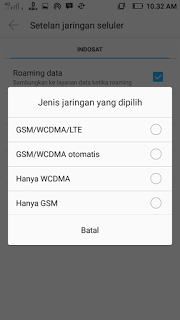
- Kemudian dilangkah selanjutnya anda Pilih jaringan LTE atau 4G. Atau anda juga dapat pilih GSM/WCDMA/LTE (Ini berguna, Agar Otomatis Berubah jika smartphone android tidak mendapat sinyal)
2. Cara Mengunci "Lock"Sinyal 2G EDGE, 3G / HSPA Menjadi 4G di Android
- Pada layar Smartphone Android anda, yang harus dilakukan adalah membuka dial pad / telepon / panggilan keluar dengan perintah atau ketikan seperti contoh ini :*#*#4636#*#*
- Ini akan Otomatis membuka tool test / menguji, tahap selanjutnya yaitu anda pilih info telephone
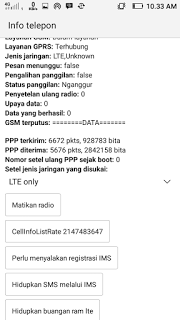
- Lalu pilih jaringan LTE only pada Jenis jaringan yang disukai
- Setelah itu anda tinggal back dan LTE pun sudah sukses Terkunci.
- Namun ini hanya sementara saja, jika di reboot akan kembali seperti sediakala di beberapa hp Android.
3. Cara Merubah Sinyal 2G EDGE, 3G / HSPA Menjadi 4G di Android dengan 4G Switch yang anda bisa dapat di google playstore atau bisa juga aplikasi sejenisnya .
Go to link Download
Saturday, October 1, 2016
Cara Merubah Windows 7 menjadi genuine
Cara Merubah Windows 7 menjadi genuine

Wauuu... senangnya kalau windows 7 yang kita punya asli. Sayang harganya yang selangit membuat kita sulit mewujudkannya. Apalagi kita adalah bajak lover yang cukup dengan uang 10 ribu bisa dapet software windows (hehehe,,,,) atau seperti temen saya (maaf, bukan saya) yang hanya mengetuk pintu kosant teman lalu berkata "pinjam kasetnya bentar dong, gw mau instal ulang." Dan lebih parahnya, kaset yang dipinjemin ke dy tidak dikembalikan sampai sekarang. hohohoho... ^^
Sekarang kita bisa membuat windows 7 bajakan yang kita pakai menjadi genuine. Ini ada dua cara agar windows 7 yang kita punya jadi genuine.
.:Cara Pertama:.
- Download dulu ni software, Chew-WGA v0.9 (Download)
- Setelah itu jalanin, terus klik "APPLY" kemudian Windows akan di-Restart. Jrenggggggg !!! Windows 7 yang anda punya sekarang udah jadi genuine gan.

- Untuk melihat hasilnya Genuine atau tidak, klik properties pada My Computer. Pada bagian bawah tertulis Windows is activated.

.:Cara Kedua:.
- Download dulu ni software, Windows 7 Loader v1.7.1 (Download)
- Setelah itu jalanin, terus klik "install" kemudian Windows akan di-Restart. Jrenggggggg !!! Windows 7 yang anda punya sekarang udah jadi genuine gan.

Selamat Mencoba dan Semoga Berhasil ^^
Sumber : hasil copy blog lain :D
Go to link Download
Subscribe to:
Posts (Atom)