Showing posts with label tambahan. Show all posts
Showing posts with label tambahan. Show all posts
Thursday, February 16, 2017
cara mengubah tampilan asus zenfone layaknya MIUI tanpa applikasi tambahan
cara mengubah tampilan asus zenfone layaknya MIUI tanpa applikasi tambahan
www.opowi.net - Entah tak terhitung lagi berapa kali smartphone saya asus memberi pemberitahuan perihal pembaharuan software/apps yang ada,mulai dari update minor yang hanya memperbaiki bugs sampai update secara besar-besaran mulai dari penambahan fasilitas sampai perubahan interface yang membuat lebih enak dimatan.Jujur saya tidak mendewa-dewakan atau promosi produk besutan Taiwan ini,namun mereka benar-benar memanjakan saya dengan berbagai update yang memang bermanfaat.
Kali ini saya akan membahas update terbaru dari asus zenUI yang teranyar.Dimana saya bisa mengcustomisasi handphone saya layaknya MIUI kepunyaan Xiaomi yang nggag kalah keren dengan zenUI.Dengan update terbaru ini kita tidak perlu mendownload apps tambahan atau melakukan rooting pada smartphone asus untuk merubah tampilan layaknya MIUI.
Caranya
A.Mengubah tampilan zenUI menjadi one layer/layout
Pernah pegang atau lihat xiaomi atau iphone?jika sudah kalian pasti tahu maksudnya,bagi yang belum langkah pertama ini adalah merubah tampilan utama zenfone dan default android yang membagi menjadi 2 yakni layar pertama berisi aplikasi pilihan anda dan aplikasi ke dua semua aplikasi yang anda miliki,jadi dengan cara ini kita akan membuat semua aplikasi tertampil dalam 1 layer.
1.Langkah pertama silahkan menuju menu preference dengan cara tahan dan tahan pada area kosong layar cara ini akan membuat keluar tampilan baru seperti gambar dibawah.Lalu pilih menu preference yang terdapat pada sisi kiri bawah layar.


3.Jika sudah tampilannya akan seperti gambar dibawah,dengan pilihan diatas tampilan akan menjadi 1 lapis dan juga kotak kubus (app drawer) otomatis akan hilang karena semua apps akan tertata rapi dalam satu layer.


B.Mengubah folder style
Langkah terakhir adalah mengubah tampilan folder yang biasanya terbuka sedikit sekarang kita ubah menjadi fullscreen carannya,
1.Silahkan buka menu preference seperti cara pertama diatas
2.Selanjutnya silahkan cari menu folder style.

3.Pada menu folder style silahkan pilih fullscreen.


Selesai,mudahkan? Hal ini membuat saya tambah nyaman dengan zenfone dimana saya tidak cepat bosan dengan banyaknya customisasi yang ada.so are you ready for new style??
Go to link Download

Tuesday, January 10, 2017
Cara Mengunci Flashdisk dengan Password di Windows 7 Tanpa Aplikasi Tambahan
Cara Mengunci Flashdisk dengan Password di Windows 7 Tanpa Aplikasi Tambahan
Virtual Freeware - Cara Mengunci Flashdisk dengan Password di Windows 7 Tanpa Aplikasi Tambahan.
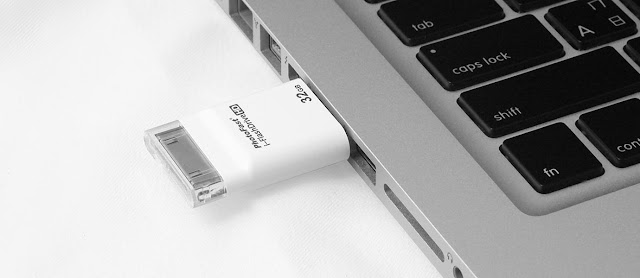
Fashdisk merupakan sarana penyimpanan data yang cukup popular. Hampir setiap orang sudah mempunyai dan menggunakan flashdisk sebagai media penyimpanan data mereka. Karena bersifat portable, maka mobilitas flashdisk ini sangat tinggi dan mempunyai resiko kehilangan dan pencurian data yang tinggi pula. Oleh karena itu keamanan data di flashdisk merupakan hal yang utama untuk diperhatikan.
 |
| Cara Mengunci Flashdisk dengan Password di Windows 7 Tanpa Aplikasi Tambahan |
Jika anda adalah orang yang peduli akan kemanan data dan keamanan flashdisk, maka sebaiknya flashdisk dikunci dengan password.
Cara Mengunci Flashdisk dengan Password di Windows 7 Tanpa Aplikasi Tambahan
Pada Windows 7 telah ada fitur untuk mengamankan atau mengunci flashdisk menggunakan password, yaitu fitur BitLockker. Dan berikut ini adalah cara mengunci flashdisk dengan password menggunakan BitLocker di windows 7.
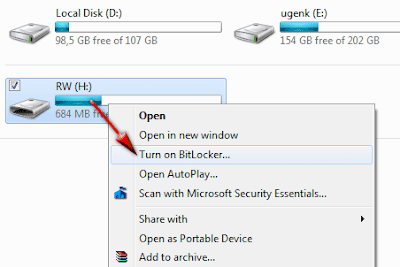
- Klik kanan Flashdisk / Removable Media kemudian pilih Turn On Bitlocker
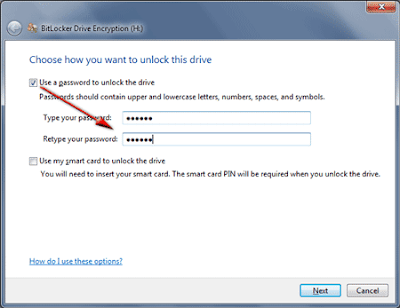
- Beri tanda centang pada Use a password to unlock the drive
- Masukkan password anda pada type your password dan Retype your password sebanyak minimal 8 karakter kemudian klik next.
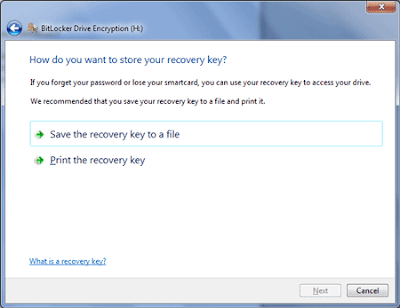
- Pilih Save the recovery key to a file untuk menyimpan password anda dan klik save untuk menyimpan. Simpanlah file tersebut bukan pada drive yang akan diberi password. Setelah itu klik Next.
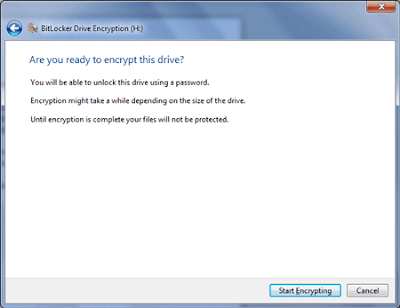
- Klik Start Ecrypting untu memulai proses pemberian password di flashdisk anda.
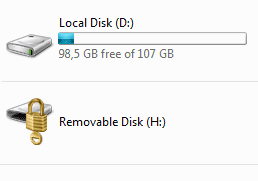
- Tunggulah sampai dengan selesai. Jika berhasil maka icon flashdisk anda akan berubah dengan adanya gambar kunci / gembok.
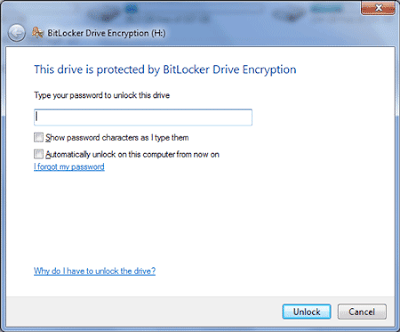
- Ketika anda mecolokkan flashdisk ke laptop atau komputer, maka anda akan diminta memasukkan password untuk dapat membuka flashdisk anda.
Go to link Download
Subscribe to:
Posts (Atom)