Showing posts with label di. Show all posts

Tuesday, June 27, 2017

Cara mudah membeli sepatu paling awet di Dunia

Cara mudah membeli sepatu paling awet di Dunia


www.opowi.net - Judul tersebut saya ambil karena saya pernah ingat kata-kata dari guru saya "saya lumayan sebel dengan sepatu dari Magetan " ,ada teman yang tanya "kenapa Bu " , Guru saya menjawab " Iya, karena awetnya saya ngga ganti-ganti sepatu " . Dari cuplikan diatas kita tahu kualitas dari sepatu buatan Magetan . Sepatu buatan magetan terkenal dengan awet , kuat , Dan yang paling penting murah (sesuai dengan kualitas , tapi ngga murahan ) . 

Halaman Utama www.sepatukulitmagetan.net


Secara konvensional untuk mendapat barang tersebut dulu kita harus datang langsung ketempatnya , wah jauh banget gan .Woy ini jaman udah Modern tau ? sekarang kita ngga usah jauh-jauh datang ke jl.Sawo (Sentra kerajinan kulit Di Magetan ) , cukup di depan Gadget tulis aja www.sepatukulitmagetan.net , Di situ lengkap banget gan sama seperti di sentranya . tinggal pilih barang , lalu tunggu deh barangnya. 

Gimana langsung aja pesen , Terjamin deh kualitasnya .

- www.opowi.net-

Go to link Download

Read more »

Monday, June 26, 2017

Cara Termudah Membuka Game atau File Berformat SWF di PC

Cara Termudah Membuka Game atau File Berformat SWF di PC


Cara Termudah Membuka Game atau File Berformat SWF di PC

[Tutorial] Cara Termudah Membuka Game atau File Dengan Format SWF di PC

Mungkin buat sebagian orang khusunya pengguna Macromedia Flash dan Adobe Flash sudah terbiasa dengan file SWF (Application-x Shockwave Flash Object), namun bagi anda yang kebetulan ingin membuka file tersebut tapi tidak tahu cara untuk membukanya sekarang tidak usah kuatir lagi.. karena pada kesempatan kali ini Yusuf Desktop akan membagikan tutorial tentang beragam cara membuka file SWF termasuk cara termudahnya.


File Flash sebenarnya bisa dengan mudah kita temui di internet seperti melalui situs flash template, Banner Iklan, Game Online, Upload Manager, Navigasi, dan masih banyak lagi! dengan kata lain kita bisa membuka file SWF ini langung melalui Web Browser tapi tentunya dengan bantuan Flash Player Plugin dari Adobe.
Namun metode ini terkadang akan membuah file SWF tersebut tidak diputar dengan sempurnya.

Cara lainnya yaitu dengan menggunakan Multimedia Player seperti MPC, GOM Player, dsb. Namun seperti halnya Web Browser, dengan metode ini file SWF biasanya juga akan mengalami gangguan. Dan cara tercepat dan terefektifnya adalah menggunakan Adobe Flash Player (Portable), berikut tutorialnya:

Baca Juga: Adobe Flash Professional Portable CS6

Cara Membuka File SWF Menggunakan Adobe Flash Player langsung di PC:


Pertama- Download dulu Adobe Flash Player (Portable)

[RAR] Download Adobe Flash Player Portable (3 MB)

Kedua- Buka Flash Playernya
Cara Termudah Membuka Game atau File Berformat SWF di PC

Ketiga- Pilih menu File lalu Open (CTRL+O)

Keempat- Masukkan alamat/URL file SWF berada! atau bisa juga dengan menekan tombol "Browse" lalu OK

TIPS: Pada langkah ini anda bisa juga memasukan alamat internet (WWW) yang berupa Direct Link yang akan dibuka!

Cara Termudah Membuka Game atau File Berformat SWF di PC

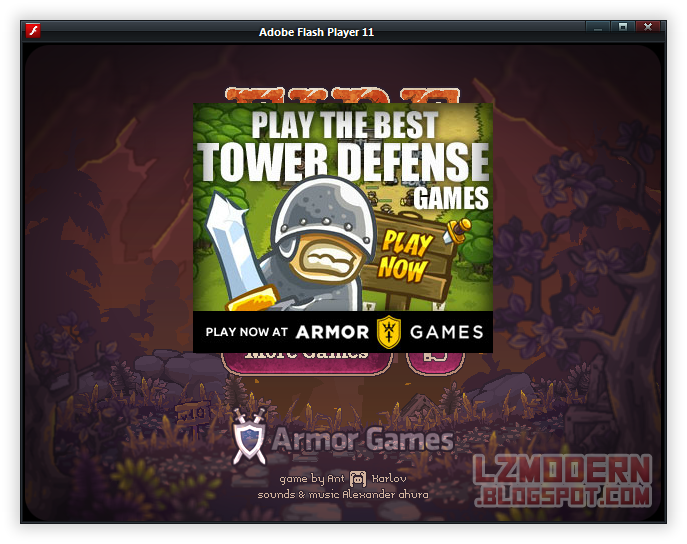
Kelima: File Berhasil Dibuka!
Cara Termudah Membuka Game atau File Berformat SWF di PC

Sekian tutorial kali ini, semoga bermanfaat!
bila masih binggung, silahkan tanyakan melalui komentar!

Go to link Download

Read more »

Tuesday, June 20, 2017

Cara Mudah Buat Seleksi Cell Microsoft Excel Bergerak Ke Kanan Setelah Tombol Enter Di Tekan

Cara Mudah Buat Seleksi Cell Microsoft Excel Bergerak Ke Kanan Setelah Tombol Enter Di Tekan


Apabila anda mengetik atau mengisikan angka Setelah menekan tombol enter maka seleksi cell akan bergerak kebawah, Padahal Kadang kala kita memerlukan agar seleksi cell bergerak ke arah kanan Setelah tombol enter di tekan. Sebenarnya kita pun bisa melakukanya dengan cara mengetik nilai lalu menggunakan panah kanan untuk pidah ke sel yang ada di sebelah kanan, dan untuk kembali di isi angka yang berikutnya. Tetapi cara ini akan sangat memerlukan waktu, Sebab selain tombol sebelah kanan yang kecil, Jaraknya juga terasa lebih jauh sehingga akan lebih mudah dengan menggunakan tombol Enter. Untuk membuat agar seleksi sel di Microsoft Excel bergerak kekanan setelah tombol Enter di tekan. Dan kita harus merubah Options yang ada Di Microsoft Excel 2007. Dan anda bisa melakukan dengan mengikuti berikut Langkah-langkah di bawah ini.  

1.- Yang pertama klik tombol (Office) Yang ada pada kiri atas jendela Microsoft Excel.

2.- Kemudian klik tombol (Excel Options) Yang berada di bagian kanan menu.

3.- Dan selanjutnya pada (dialog Excel Options) Pada panel di sebelah kiri anda pilih item (Advanced).

4.- Lalu pada bagian (Editing options) Yang ada pada panel di bagian kanan, Anda pastikan ada tanda check pada item (After pressing Enter move selection) kemudian pada kotak (direction) anda pilih item (Right).

5.- Jika telah selesai, Anda klik tombol (Ok) Untuk menyimpan (Konfigurasi Microsoft Excel).  

6.- Jika anda menekan tombol Enter maka seleksi cell akan bergerak ke Kanan.


7.- Selain dari merubah arah seleksi sel dan setelah tombol Enter di tekan ke arah kanan, Anda juga bisa merubah arah seleksi sel ke arah kiri, dan ke atas. Sekian terimakasih semoga bermanfaat buat kita semua dengan Cara membuat Seleksi Cell Microsoft Excel Bergerak Ke Kanan Setelah Tombol Enter Di Tekan ini http://karya-mandau.blogspot.com/2012/12/cara-buat-seleksi-cell-microsoft-excel.html.

Go to link Download

Read more »

Thursday, June 15, 2017

Cara Menghapus IDM dan Registry di windows

Cara Menghapus IDM dan Registry di windows


Bagaimana sih cara menghapus IDM ? dan bagaimana pula menghapus registry idm yang menempel pada windows kita disaat penginstalan. Ketika IDM kita sudah kedetek menjadi bajakan kadang saat kita uninstal idm masih saja ada registry yang menempel.

Nah tadikan sudah disinggung bagaimana cara menghapus idm di paragraf diatas :) ya benar untuk menghapus IDM kita tinggal menguninstalnya saja agar file-file yang sudah kita instalkan dalam komputer kita juga bisa hilang.

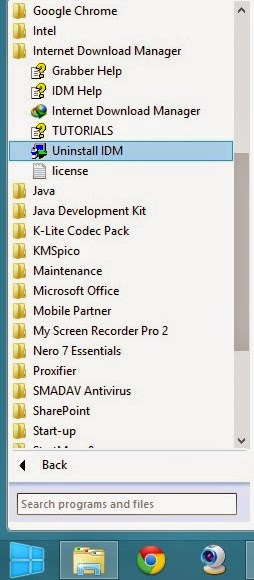
cara mudah menghapus idm
Lihat gambar diatas, untuk menghapus idm silahkan kalian menuju ke start menu > all program > cari folder internet download manager dan terakhir klik Uninstall IDM selanjutnya ikuti petunjuk dan tunggu sampai proses uninstall selesai.

Jika kalian tidak menemukan menu internet download manager dalam start menu kalian silahkan kalian search saja folder internet download manager di hard drive c biasanya program instalan teerletak di drive tersebut.

Biasanya setelah kita uninstall program tersebut dengan sendirinya registry dari program tersebut juga akan terhapus dengan sendirinya, tap tak jarang pula registrynya masih menempel pada memory komputer kita.

Dan jika registrynya masih menempel silahkan kalian download ccleaner untuk windows untuk mempermudah menghapus registry idm yang masih membandel. oke sekian dulu artikel mengenai Cara menghapus IDM dan registrynya semoga dapat sedikit membantu anda menyelesaikan persoalan IDM yang membandel apabila ada pertanyaaan silahkan tuliskan dalam form komentar.

Go to link Download

Read more »

Cara Mudah Mengatur Mulai Nomor Halaman Pertama di Microsoft Excel

Cara Mudah Mengatur Mulai Nomor Halaman Pertama di Microsoft Excel


Bukan jarang dokumen Microsoft Excel yang kita miliki hanyalah sebagai dokumen pendukung yang harus diletakkan di Tengah-tengah dokumen laporan yang di buat oleh Aplikasi lain. Seperti Microsoft word. Bisa jadi pada halaman pertama dari file Microsoft Excel. Kita sebenarnya adalah halaman ke (37) dari halaman dokumen yang sedang kita buat. Oleh karena itu kita harus menyesuaikan awal nomor halaman pertama (Starting number) yang ada pada dokumen microsoft Excel. Yakni menjadi di mulai dengan nomor halaman (37) Bukan halaman (1) Untuk melakukan penyesuaiyan dan mengatur mulai atau awal nomor halaman pertama di Microsoft Excel. Dan anda bisa melakukan dengan mengikuti Langkah-langkag berikut di bawah ini.

1.- Yang pertama sekali klik menu ribbon (Page Layout) Lalu klik tombol (page setup).

2.- Atau tekan tombol keyboard (ALT + P, S, P).


3.- Kemudian pada (dialog Page Setup) Klik tap (Page).

4.- Dan isikan angka di mulai atau awal nomor halaman pertama pada kotak (First page number) Misalnya, halaman pertama di mulai dengan nomor halaman (37).

5.- Terus Klik (Ok).

6.- Pada saat anda melakukan pencetakan, Nomor halaman pertama akan di mulai dengan Nomor (37).


Dan sebelum anda melakukan pencetakan dokumen biasakan untuk melihatnya secara dekilas melalui (print preview) Untuk menghindari kesalahan dan penghamburan kertas serta tinta printer anda. 

Sekian terimakasih saya dan sebagai sumber artikel ini http://www.cara.aimyaya.com  http://karya-mandau.blogspot.com/2012/12/cara-mudah-mengatur-mulai-nomor-halaman.html

Go to link Download

Read more »

Wednesday, June 14, 2017

cara sharing data lewat kabel LAN di windows 7

cara sharing data lewat kabel LAN di windows 7


Tutorial cara sharing data lewat kabel LAN di windows 7


Tutorial cara sharing data menggunakan LAN di windows 7, jika anda berniat untuk melakukan sharing data ataupun file di 2 komputer windows 7 yang berbeda dengan menggunakan LAN yang perlu anda siapkan adalah sebuah kabel LAN dengan tipe CROSS. Selain itu yang tidak kalah penting adalah 2 komputer ataupun laptop yang akan digunakan untuk mensharing data. 

Setelah siap silahkan disimak tutorial cara sharing data menggunakan LAN di windows 7 berikut ini.

1. Langkah yang pertama yang perlu dilakukan adalah setting IP untuk kedua komputer. Caranya adalah sebagai berikut.
  • Klik Start (logo windows) >> Klik Control Panel  >> Klik Network and Internet >>Network and Sharing Center >> Change adapter setting 
  • Klik kanan pada Local Area Connection >> Pilih properties
  • Klik pada Internet Protocol versi 4 (TCP/Ipv4) kemudian klik Properties
  • Centang pada use the following ip address kemudian isikan 
Tutorial cara sharing data menggunakan kabel LAN di windows 7
  • IP address 192.168.1.1 pada komputer pertama
  • IP address 192.168.1.2 pada komputer kedua
  • (angka 1 dan dua yang terakhir bisa anda rubah diantara angka 1 sampai 255)
  • Subnet mask 255.255.255.0 (untuk kedua komputer) 
  • Kemudian Tekan OK.
2. Langkah yang kedua dalam Tutorial cara sharing data lewat kabel LAN di windows 7 adalah menonaktifkan password untuk sharing data.
Caranya adalah sebagai berikut:
  • Klik Start (logo windows) >> Klik Control Panel  >> Klik Network and Internet >>Network and Sharing Center >> Change advanced sharing setting 
  • Pada bagian home or work cari password protecting sharing kemudian pilih Turn off password protecting sharing (yang selain password protecting sharing silahkan di on kan semua)
  • Klik save shanges
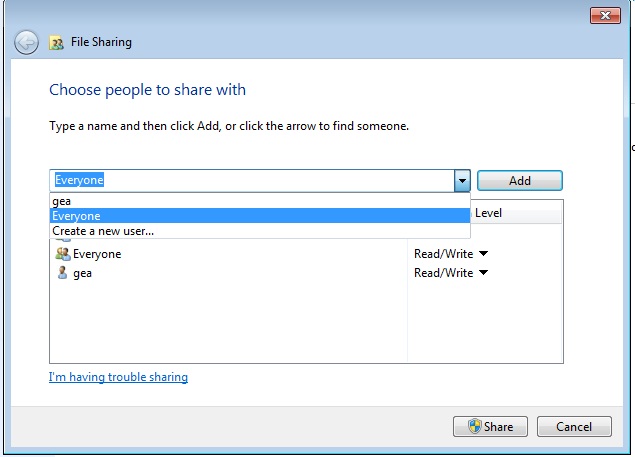
3. Buka Windows Explorer kemudian klik kanan pada folder yang akan di sharing. Kemudian pilih tab sharing dan tekan tombol share. Selanjutnya anda akan menjumpai tampilan seperti di bawah ini.
Tutorial cara sharing data lewat kabel LAN di windows 7

Selanjutnya di kotak kosong pilih everyone dan selanjutnya klik add kalau sudah silahkan klik share dan done


Sekarang coba anda lihat hubungkan kedua komputer anda menggunakan kabel LAN yang telah anda siapkan. 
Dan bukalah pada windows explorer anda pada bagian network.

Demikian tadi Tutorial cara sharing data lewat kabel LAN di windows 7. Semoga bermanfaat untuk anda.

notes pastikan pada setingan network berada di home network

Go to link Download

Read more »

Friday, June 9, 2017

Contoh Membuat label undangan di ms word

Contoh Membuat label undangan di ms word


Contoh Membuat label undangan di ms word - Cara Membuat label undangan di word - Membuat label undangan di ms word 2007. Pada pokok permaslahan kali ini akan membahas tentang cara membuat label undangan resepsi pernikahan.


Mungkin butuh waktu lama untuk membuat sekita 1000 undangan, jika harus manual membuatnya, sudah pasti anda akan membutuhkan banyak waktu untuk menyelesaikannya, tapi dengan cara simple dan mudah bisa dengan singkat menyelesaikan 1000 undangan tersebut, jika anda tau cara membuatnya.

ada banyak cara membuatnya dengan aplikasi aplikasi yang keren dan simple, tapi menurut saya yang paling simple dan praktis yaitu, cukup dengan aplikasi ms word aja dan di tambah degna exel juga, bagaimana caranya dan seperti apa cara kerjanya, sebaiknya anda menyimak tutorial di bawah ini : 


  • Untuk pertama, anda membuka ms exelnya terlebih dahulu.
  • untuk pertama kali anda membuat kolom atau menulis biasa aj juga bisa tanpa membuat kolom, hanay jika di buatkan kolom akan terlihat rapih aja. yang berisikan yang di perlukan di label undangan tersebut, biasanya berisikan " nama-alamat".


  • Selanjutnya anda mengisikan nama dan alamat pada baris atau kolom tadi.


  • Kemudian kita simpan di folder tempat kita menyimpan.
  • lalu kita buka ms word 2007, nah di word inilah kita mulai membuat label -label tersebut.
  • Plilih milings --> star mail marge --> label


  • setelah kita pilih label akan muncul seperti gambar di bawah ini, kita pilih new label.


  • akan muncul gambar seperti di bawah ini, beri nama label, dan isi seperti di bawah ini.


  • Kita klik ok, dan akan muncul lembar kosong,jangan bingung. karna ada caranya tuk menampilkan data labelnya.


  • Di gambar di atas kita plih use exiting lis, akan muncul.


  • kita membrowse dimana kita mnyimpan folder exel yang kita isi sebelumnya, selanjutnya kita open, akan muncul gambar di bawah ini.


  • Kita langsung ok saja, ini gunanya untuk menampilkan record nama dan alamat yang kita buat tadi.
  • dan untuk menampilkan data dalam bentuk nama dan alamat kita memilih insert marge field dan plih apa yang akan kita tampilkan.
  • Selanjutnya akan tampil seperti gambar di bawah ini.


  • Ini menampilkan record di kolom atau baris yg pertama, karna kita tadi mengisi nama dan alamat hanya di baris pertama, itu sebebnya di nex recordnya tidak tampil.
  • Supaya record berikutnya akan tampil otomatis, sama caranya dengan yang menampilkan record yang pertama, bedanya cursor di letakan di depan nexrecord. contoh,


  • untuk record selanjutnya pasti akan mengikuti apa yang kita inputkan di exelnya tadi misal anda menginputkan 100 nama dan alamat, nanti akan tampil 100 juga.
  • Untuk satu lembar hanya 12 label, untuk lembar berikutnya cukup di copy paste aja dari lembar berikutnya " masih dealam bentuk record belum dalam bentuk sudah di preview".


  • Lakukan sesuai dengan tutorial di atas jika belum paham silahkan lihat tutorialnya disini


Go to link Download

Read more »

Sunday, May 21, 2017

Cara resume melanjutkan download di idm yang gagal

Cara resume melanjutkan download di idm yang gagal


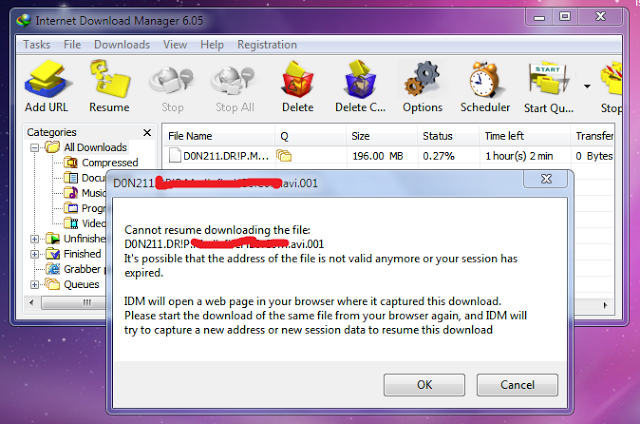
Cara melanjutkan download di IDM ,- IDM adalah program download accelerator yang paling populer untuk saat ini, Salah satu fitur IDM yang paling berguna adalah Resume Download dimana kita bisa melanjutkan proses download yang gagal kapanpun kita mau, baik itu proses download yang terhenti dengan disengaja maupun sebaliknya. kadang kala saat ingin melanjutkan download, muncul pesan bahwa idm tidak dapat melanjutkan download (expired session) seperti yang terlihat pada gambar dibawah ini:
 cara resume download di idm 
Bagi anda yang sering melakukan download, anda mungkin pernah mendapati pesan seperti yang terlihat diatas. Melihat pesan tersebut, apakah anda langsung menutup IDM anda dan hendak memulai semuanya dari awal ?, tentu itu bukan pilihan yang baik mengingat apa yang sudah anda lakukan sebelumnya akan menjadi sia-sia. Pada post kali ini akan membahas trik untuk mengatasi resume download file yang gagal pada IDM dengan pesan seperti diatas, jadi anda tidak perlu mengulang proses download anda dari awal lagi, yang harus anda lakukan hanyanya mengikuti tutorial pada post ini dan mendapatkan progress download anda kembali. (baca juga: Download idm terbaru v6.5.11)

Cara melanjutkan download di IDM

Berikut ini adalah langkah - langkah melanjutkan proses download pada idm karena expired session seperti yang terlihat diatas.
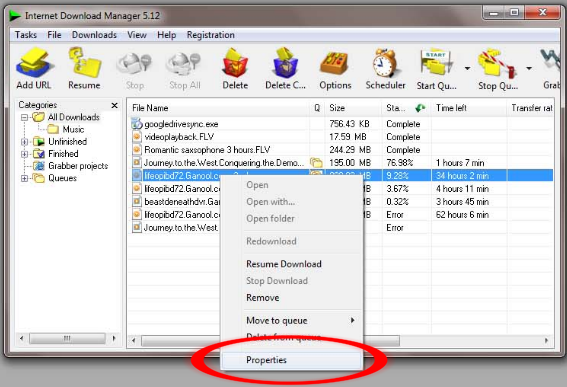
1. Buka IDM anda, klik-kanan pada file yang ingin anda lanjutkan/resume, kemudian Pilih-Properties
cara resume download di idm
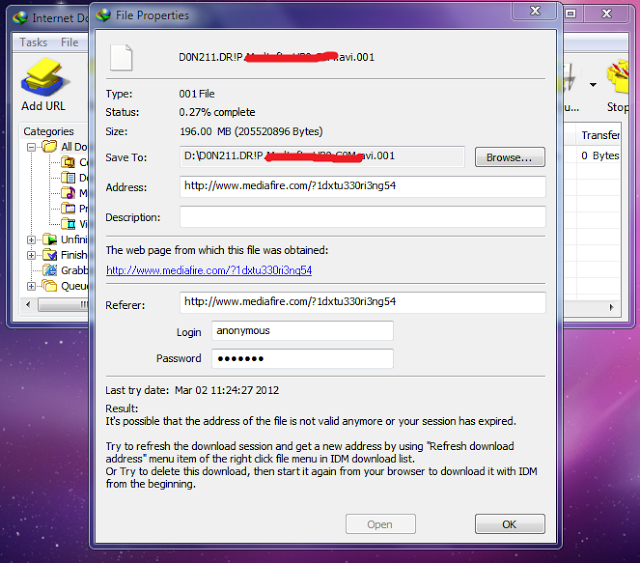
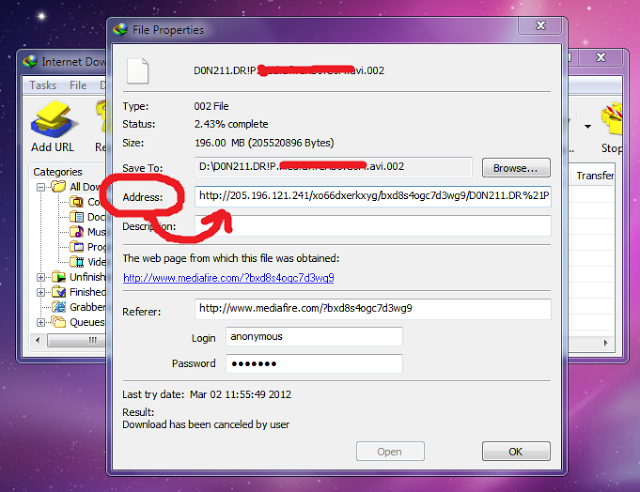
2. Anda akan melihat windows rincian file yang anda download seperti yang terlihat pada gambar dibawah ini.
cara melanjutkan download idm


3. Selanjutnya Copy link yang ada pada kolom address, Buka browser anda, kemudian Paste Link tersebut untuk kembali mengunjungi lokasi download file, pada contoh ini adalah link dari mediafre.


cara melanjutkan download idm


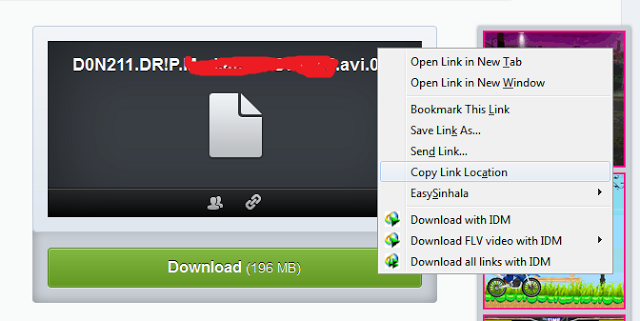
4. Setelah link terbuka, klik-kanan pada download botton kemudian Pilih Copy Link Location seperti yang terlihat pada gambar diatas.
5. Selanjutnya buka lagi IDM anda dan menuju ke Propesties dari file yang akan anda resume tadi, jika pada kolom address masih ada link yang sudah expired, hapus dulu link tersebut kemudian Paste link baru yang sudah anda copy tadi (melalui Copy Link Location), kemudian klik-OK. Untuk lebih jelasnya lihat gambar dibawah ini.


cara melanjutkan download idm


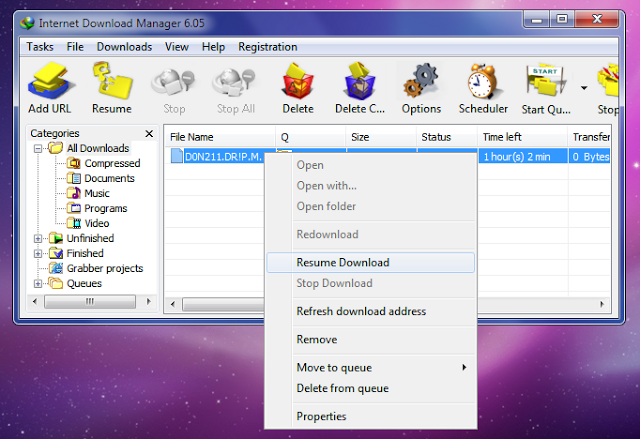
6. Sekarang saatnya anda melanjutkan download file yang gagal ini dengan cara klik-kanan pada file tersebut kemudian pilih Resume Download.


cara melanjutkan download idm


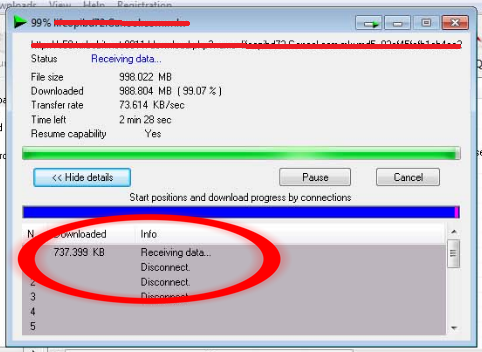
7. Tunggu beberapa saat hingga link baru diekseskusi, dan sekarang anda bisa melihat bahwa download progress pada posisi dimana saat download anda terhenti, itu artinya anda tidak perlu mengulang proses download yang sudah anda lalui sebelumnya.


cara melanjutkan download idm  


Sekian dari saya dan semoga bermamfaat dalam kehidupan anda ....

Go to link Download

Read more »

Contoh soal fisikotes untuk kerja di bank

Contoh soal fisikotes untuk kerja di bank


Contoh soal fisikotes untuk kerja di bank - Banyak orang yang berlomba - lomba untuk bekerja di bank, namun seiring perjalananya untuk sampai di tahap seleksi itu tidak gampang, disini akan di bahas bagaimana cara mengerjakanya dengan mudah dan trik-triknya di bawah ini tutorail yang lengkap bagai mana trik dan cara mudah mengerjakan soal-soal fisikotes di bank tersebut :


Kunjungi tutorial yang lengkap agar anda sukses melewati soal-soal yang akan anda hadapi nanti :

- Link di bawah ini hanya bisa di buka dengan aplikasi  :

https://play.google.com/store/apps/details?id=com.soalfisikotesdibank.xvoroid

  • Soal fisikotes lengkap

Go to link Download

Read more »

Saturday, May 20, 2017

Chrome di Windows XP berhenti disupport April 2015

Chrome di Windows XP berhenti disupport April 2015


Google disebutkan akan memperpanjang support untuk browser Chrome di Windows XP sampai setidaknya April 2015 atau setahun setelah Microsoft menghentikan support utk Windows XP.
Langkah tetap mengupdate Chrome di XP diambil Google untuk memberikan kesempatan kepada para pengguna Windows XP untuk bermigrasi ke OS yang lebih baru dan tetap terlindung dari ancaman malware dan phising meskipun XP (Internet Explorer 8) berhenti disupport oleh Microsoft.
Sebenarnya mainstream support WinXP sudah lama berakhir pada 14 April 2009, sementaraextended support sebentar lagi akan berakhir 8 April 2014.
Namun mengingat masih banyaknya jumlah pengguna XP sampai saat ini, atau sekitar 30% dari total OS yang dipakai di dunia, maka langkah Google untuk memperpanjang support browser Chrome akan sangat bermanfaat bagi ratusan juta user yang belum mengupdate ke Windows 7 atau 8.

sumber : http://www.infoteknologi.com

Go to link Download

Read more »

Tuesday, May 16, 2017

Cara Menghilangkan Jardiknas di Mozilla Firefox

Cara Menghilangkan Jardiknas di Mozilla Firefox


Cara Menghilangkan Jardiknas di Mozilla Firefox - Mungkin sobat pernah mengalami hal yang pernah saya alami, yaitu saat kita akan buka blog kita ternyata malah terbuka situs Jardiknas, ini khusus pengguna Modem Speedy ya dan biasanya hanya terdapat di Browser Mozilla Firefox, untuk Browser lain seperti Chrome dan Inetrnet Explorer tidak ada muncul seperti ini.

Nah sekarang saya mau share cara mudah untuk mengatasi hal ini, disini ada 2 (dua) cara simple diantaranya silahkan simak tutorial berikut:

Cara pertama:
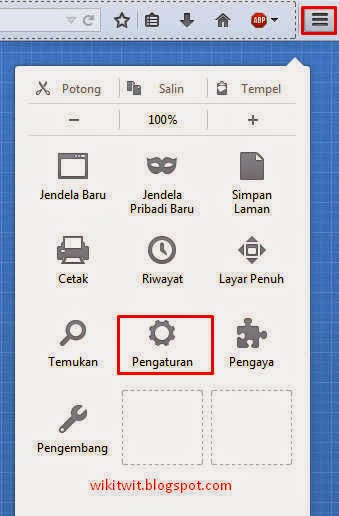
  • Klik Menu Fire Fox yang posisinya di pojok atas, lalu pilih pengaturan, seperti gambar dibawah yang di kotak merah:
Menu Mozilla untuk menghilangkan Jardiknas
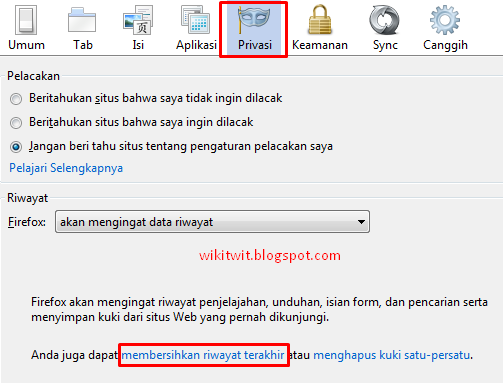
  • Lalu pilih pilih Privacy kemudaian klik: "membersihkan riwayat terakhir" seperti pada gambar dibawah:
menghilangkan Jardiknas di Firefox
  • Setelah muncul kotak dialog baru silahkan eksekusi, centang saja semua, dan jangka waktu riwayat juga pilih saja semua seperti yang terlihat pada gambar:
menghilangkan Jardiknas di Firefox
  • Done & Enjoy :D

Cara Kedua:
  • Silahkan Tekan tombol CTRL+SHIFT
  • Tekan Tombol DELETE kemudian lepas ketiga tombol secara bersamaan
  • Tekan ENTER
  • Done ehhehe
Diantara kita tentu cara yang kedua yang dipilih, karena sangat Mudah dan cepat untuk dilakukan, tentunya kita memang suka yang simple-simple sih tanpa perlu berpikir panjang, Betul? ehhehe.

Saya rasa cukup sampai disini berbagi mengenai tutorial Cara Menghilangkan Jardiknas di Mozilla Firefox, semoga bermanfaat bagi kita semua.

    Go to link Download

    Read more »

    Wednesday, May 10, 2017

    Channel Tv Tunner di daerah Surabaya

    Channel Tv Tunner di daerah Surabaya


    www.opowi.net - Oiya nanti pagi ada Liga Champion , tapi gimana ya ? Tv ngga punya , kuota internet pas-pasan , dan males kalu mau keluar mau Nobar. Ahai kan punya Tv Tunner, yap saya memiliki TV tunner dengan Merk Gadmei tapi seri-nya lupa, langsung di search aja secara channelnya secara otomatis ! tapi kalo yang keluar tetep sedikit channelnya ? Tenang Gan hal itu sudah biasa. Saat ini saya berdomisili di Surabaya, cara mengatasi permasalahan seperti itu cukup memasukkan nomer channel secara manual.

    Berikut daftar channel tv yang nyangkut di Tv tunner saya :


    Nomer channel seperti gambar di atas merupakan channel tv yang ada di surabaya, untuk daerah lain mungkin berbeda, saya sendiri hanya menemukan sedikit chnnale ini saja, kalau sobat opowi ada yang tau nomer channel selain di atas bisa di share di comment di bawah gan.

    Terimakasih ya gan n sist semoga bermanfaat, see U next Posting

    Go to link Download

    Read more »

    Tuesday, May 9, 2017

    Cara Pasang EA robot forex Indikator Template di Metatrader

    Cara Pasang EA robot forex Indikator Template di Metatrader


    Sebelum saya menjelaskan tahap-tahap tentang cara menginstal Indikator, Template dan EA di metatrader, sebaiknya terlebih dahulu kita harus mengetahui apa itu Indikator, Template dan EA. Berikut penjelasannya :
    • Indikator adalah script atau bahasa program yang telah dirancang khusus untuk membantu trader dalam membaca alur teknikal, dan kebutuhan-kebutuhan lain pada flatform Metatrader (MT4).
    • Template adalah gabungan dari beberapa indikator yang telah  di kemas dalam satu paket dan di simpan pada metatrader sehingga untuk menampilkan beberapa indikator tidak perlu mengaktifkan satu-satu indikator tersebut
    • EA (Expert Advisor) adalah sebuah software dengan gabungan script dengan Algoritma yang unik dan analisa indicator dan bekerja secara otomatis tanpa campur tangan manusia dalam melakukan buy dan sell, menentukan target Profit dan Stop loss.

    Bagaimana Cara Instal Indikator, Template dan EA di Metatrader?

    Berikut ini saya akan menjelaskan tahap-tahap Cara Instal Indikator, Template dan EA di Metatrader :
    1. Cara Instal Indikator MT4.
    Untuk menginstal indikator, silahkan copy dulu indikator yang akan di instal lalu buka dimana Drive C dan kadang juga di Folder Program Files. Berikut alur skemanya, misalnya di MasterForex :
    C: MF Trader 4 –> experts –> indicators <– paste di sini
    atau
    C:Program Files –> C: MF Trader 4 –> experts –> indicators <– paste di sini
    2. Cara Instal Template MT4.
    Untuk menginstal template, silahkan copy dulu template yang akan di instal lalu buka dimana Drive C dan kadang juga di Folder Program Files. Berikut alur skemanya :
    C: MF Trader 4 –> Templates <– paste di sini
    atau
    C:Program Files –> MF Trader 4 –> Templates <– paste di sini
    3. Cara Instal EA MT4.
    Untuk menginstal EA (expert Advisor), silahkan copy dulu EA yang akan di instal lalu buka dimana Drive C dan kadang juga di Folder Program Files. Berikut alur skemanya :
    C: MF Trader 4 –> Expert <– paste di sini
    atau
    C:Program Files –> MF Trader 4 –> Expert <– paste di sini


    contoh di broker insta :

    Untuk memasukkan EA di MT4, silahkan memasukkan EA tersebut ke folder default instalasi (atau dimanapun tempat anda menginstal MT4)
    C:Program FilesInstaTraderexperts
    EA MT4 mempunyai Extensi .EX4 atau .MQ4
    Jika anda menemukan EA dalam bentuk ZIP atau format kompressi lainya, silahkan di extract dahulu sebelum dimasukkan ke folder tersebut.
    Jika waktu memasukkan EA, platform MT4 sedang dibuka, silahkan tutup kemudian buka kembali program MT4 tersebut

    Cara Instalasi Indicator di MT4

    Untuk memasukkan Indicator di MT4, silahkan memasukkan Indicator tersebut ke folder default instalasi (atau dimanapun tempat anda menginstal MT4)
    C:Program FilesInstaTraderexpertsIndicator
    Indicator MT4 mempunyai Extensi .EX4 atau .MQ4
    Jika anda menemukan Indicator dalam bentuk ZIP atau format kompressi lainya, silahkan di extract dahulu sebelum dimasukkan ke folder tersebut.
    Jika waktu memasukkan Indicator, platform MT4 sedang dibuka, silahkan tutup kemudian buka kembali program MT4 tersebut


    KLIK GAMBAR DIBAWAH UNTUK DAFTAR FOREX TRADING

    masterforex.org

    Go to link Download

    Read more »

    Cara Mengirim dan Menerima File Transfer File dengan Bluetooth di iPhone iPad dan iPod Touch

    Cara Mengirim dan Menerima File Transfer File dengan Bluetooth di iPhone iPad dan iPod Touch


    Cara Mengirim dan Menerima File (Transfer File) dengan Bluetooth di iPhone, iPad, dan iPod Touch - Mungkin Anda pernah bukan mencoba mengirim ataupun menerima file dengan media transfer bluetooth dari iOS device Anda ke perangkat atau smartphone yang lain seperti Android, Black Berry atau perangkat Komputer. Dan ternyata tidak terdapat pilihan yang bisa mendukung antar kedua perangkat yang berbeda ini sehingga Andapun gagal atau tidak dapat melakukan transfer data antar perangkat meski disitu kedua media bluetooth telah aktif. Dan mungkin seketika itu Anda memiliki persangkaan bahwa fitur transfer data menggunakan bluetooth ini tidak dapat digunakan. Padahal Apple menghadirkan fitur bluetooth pada setiap perangkat yang mereka rilis.

    Cara Mengirim dan Menerima File (Transfer File) dengan Bluetooth di iPhone, iPad, dan iPod Touch

    Hal ini dikarenakan Anda belum secara detail mengenai fungsi fitur bluetooth pada iPhone, iPad dan iPod, memang Apple merancang agar fitur ini tidak untuk mengirim dan menerima file data lewat media bluetooth dengan perangkat yang lain. Namun, sebenarnya yang jadi permasalahan bukan itu karena alasan sebagian besar orang untuk melakukan jailbreak adalah menjadikan hal tidak mungkin menjadi sangat mungkin. Terkhusus memaksimalkan fitur yang satu ini, sehingga perangkat Anda bisa menggunakan bluetooth untuk mengirim dan menerima file seperti musik, video, pdf, foto, dan lainnya.

    Cara Mengirim dan Menerima File (Transfer File) dengan Bluetooth di iPhone, iPad, dan iPod Touch


    Nah disini saya jelaskan sebuah alternatif yang bisa Anda gunakan yakni bernama "Airblue Sharing" yang bisa Anda dapatkan melalui Cydia Store dengan harga $4.99 atau Anda juga bisa mencoba versi gratisnya (Crack) yang bisa didapatkan dari repo alternatif. Aplikasi ini juga sudah mendapatkan pembaruan dari developer untuk support dengan iOS 8 dan iPhone 6, iPhone 6 Plus.

    Setelah Anda download atau beli aplikasi tersebut lalu menginstalnya di perangkat Anda, maka selanjutnya Anda perlu mengaktifkan enable receiving. Kemudian buka aplikasi setting untuk mengaktifkan bluetooth di perangkat Anda. Pilih file apa saja yang ingin Anda kirimkan pada perangkat lain, sebagai percobaan buka aplikasi musik untuk mengirimkan file mp3 dari iPhone Anda pada perangkat lain, contoh Android atau windows phone. Lalu tekan dan tahan file mp3 yang akan dikirim hingga tampil icon Pesawat kertas, tap icon tersebut maka secara otomatis AirBlue Sharing akan mencari untuk mengenali perangkat yang akan menerima file tersebut, jika sudah ditemukan tap nama perangkat itu dan Anda akan melihat perangkat akan mulai mengirim file.

    Lalu bagaimana jika ingin mengirimkan file dari perangkat yang lain ke iPhone, iPad dan iPod Touch yang telah terpasang Air Blue Sharing ?? Caranya hampir sama kok yakni pilih file yang ingin Anda kirimkan ke device iOS device Anda. Jika telah terhubung, maka otomatis juga iOS device Anda akan menerima pemberitahuan untuk menerima file tersebut.


    Kesimpulan, satu-satunya cara untuk bisa menggunakan fitur ini yaitu hanya dengan menggunakan metode jailbreak dikarenakan aplikasi ini tidak tersedia di Appstore milik Apple, meskipun ada aplikasi disana yang menyerupai nama Air Blue Sharing namun Anda tidak akan menemukan fungsi yang sama dengan aplikasi ini. Nah sekian artikel saya kali ini mengenai Cara Mengirim dan Menerima File (Transfer File) dengan Bluetooth di iPhone, iPad, dan iPod, selamat mencoba dan semoga bermanfaat ^_^..

    Go to link Download

    Read more »

    Monday, May 1, 2017

    Cara menyisipkan virus di komputer teman dengan software

    Cara menyisipkan virus di komputer teman dengan software


    Cara menyisipkan virus di komputer teman dengan software - Selamat malam sobat semua... !!!!
    dari pada kamu bengong dan harus ngapain mendingan kamu coba - coba yang ini pasti seru dan buat mainan baru, ya bagi yang suka jail sie, tapi sebaiknya jika ini berhasil di pergunakan untuk kebaikan aja deh. karna berabe urusannya kalo sampe tuk ngerjain teman kamu sendiri. hehehe


    Menyisipkan virus dengan software di komputer clien - cara kerja software ini cukup simple, karna anda hanya membutuhkan beberapa software aja, nah yg agx rumit si nginstalnya.

    Sekedar penjelasan aja virus apa sie yang akan kita mainkan, trojan ya prorat trojan, virus yang ini sudah sangat pameliar sekali, karna virus ini selalu mengusik data - data yang kita punya. sebelum menggunakannya apa sie trojan itu, seperti penjelasan di bawah ini anda akan mengerti nantinya

    Trojan Horse atau yang biasa dikenal dengan “Trojan” merupakan bagian dari infeksi digital yang kehadirannya tidak diharapkan oleh pemilik komputer. Trojan terdiri dari fungsi-fungsi yang tidak diketahui tujuannya, tetapi secara garis besar mempunyai sifat merusak. Trojan masuk ke suatu komputer melalui jaringan dengan cara disisipkan dengan cara langsung ataupun tidak langsung.

    Trojan tidak membawa pengaruh secara langsung seperti halnya virus komputer, tetapi potensi bahayanya dapat jauh lebih besar dari virus komputer. Trojan dapat diaktifkan dan dikendalikan secara jarak jauh atau menggunakan timer. Pengendalian jarak jauh seperti halnya Remote Administration Tools, yaitu versi server akan dikendalikan oleh penyerang lewat versi client-nya. Banyak hal yang dapat dilakukan oleh penyerang jika komputer korban yang telah dikendalikan. Ada banyak sekali jenis Trojan, namun kali ini kami akan membahas Prorat (Trojan dari Turki).

    Banyak sekali yang bisa anda lakukan dengan Prorat, mulai dari sekedar hal-hal ‘iseng’ hingga tindakan yang bisa membuat korban mengeluarkan keringat panas dingin. Nggak percaya? Langsung saja dibuktikan. Berikut ini cara menggunakan Prorat :


  • Disable dulu Anti Virus yang anda gunakan karena biasanya Prorat dideteksi sebagai Virus ^_^
  • Agar anda mengetahui siapa saja yang online dalam suatu jaringan sekaligus IP Addressnya. Maka anda dapat memanfaatkan software yang bernama Advanced Port Scanner.


  • Silahkan Download dan instal terlebih dahulu software scanner ini pada link yang tersedia di bawah kemudian jalankan. Untuk memulai proses scan, klik saja tombol Scan. Sebagai contoh, berikut ini ditemukan komputer target yang online dengan IP 192.168.1.29 (komputer inilah yang akan menjadi target trojan).


    • Sekarang, silahkan Download dan ekstrak Prorat pada link di bawah kemudian jalankan Prorat dari komputer anda.


    • Berikut inilah tampilan Trojan Prorat. Pertama-tama, anda harus membuat sendiri trojan server yang nantinya akan dikirimkan dan dijalankan di komputer target. Anda diharuskan untuk membuat terlebih dahulu file trojan server. Untuk membuat trojan server, silahkan anda klik tombol Create kemudian klik Create Prorat Server (342 Kbyt).


    • Maka akan muncul jendela Create Server seperti pada gambar berikut ini. Bagian pertama yang harus anda atur adalah bagian Notifications.
    • Pada kotak IP (DNS) Address, silahkan masukkan alamat IP komputer anda. Sedangkan bagian lainnya boleh anda biarkan saja.
    •  


    • Selanjutnya, klik General Setting. Server Port biarkan saja menggunakan default 5110. Kemudian buatlah Password Server dan Victim Name yang anda inginkan.

    • Jika sudah, sekarang klik Bind With File. Pada bagian ini anda disuruh untuk menyisipkan file ke dalam trojan server. Berikan saja tanda ceklis pada Find server with a file kemudian klik Select File.


    • Adapun ekstensi file yang bisa anda sisipkan terserah. Sebagai contoh saya menggunakan gambar ‘Koala.jpg’.


    • Jika muncul kotak dialog peringatan, klik saja OK.
    • Sekarang klik Server Extension. Silahkan pilih bentuk ekstensi trojan server yang anda inginkan. Penulis memilih menggunakan EXE.


    • Pada bagian Server Icon, pilihlah icon sesuai keinginan yang telah disediakan. Sebagai contoh, penulis memilih menggunakan icon video.
    • Oh ya, usahakan anda menggunakan bentuk icon yang menarik untuk di klik misalnya video, game, mp3, dan lainnya. Agar korban nantinya tertarik untuk membuka file tersebut.


  • Muncul kotak dialog peringatan, klik saja Yes. Dan klik lagi OK.

    • Selesai!! Untuk melihat file Trojan Server yang baru saja anda buat biasanya ada di dalam folder Trojan.
    • Berikut inilah tampilan file Trojan Server yang baru saja dibuat menggunakan ikon video dan agar lebih menarik perhatian, maka penulis me-rename file tersebut dengan nama “Maria Ozawa Uncensored”. Tujuannya sih sederhana, agar siapapun yang melihat file ini nantinya jadi ‘kepengen’ untuk membukanya hehehehe


    OK!! Tugas anda selanjutnya adalah menyebar file Trojan Server dan menginfeksikannya di komputer korban. Terserah anda menggunakan cara apa. Bisa saja anda menyisipkan pada lampiran email dan menunggu korban menjalankannya, atau bisa dengan cara halus berkata ‘Tolong mas ya jalankan file ini’ atau bahkan mengancamnya dengan berkata ‘Heiii….jalankan file ini kalau tidak, kamu akan aku Bunuh’. Anggap saja file telah berhasil terinfeksi di komputer korban. Nah, sekarang anda tinggal menjalankan Prorat di komputer anda sendiri dan selamat bermain.


    Perlu anda ketahui bahwa Prorat lebih jahat dan lebih ganas daripada trojan lainnya. Ada banyak sekali yang bisa anda lakukan dengan Prorat mulai dari sekedar menjahili korban hingga membuat korban stress seperti melakukan format seluruh isi Hard Disknya 


      Cara penggunaannya cukup mudah, anda tinggal memasukkan alamat IP korban kemudian klik Connect untuk memulai.


        Sangat banyak sekali yang bisa anda lakukan dengan Prorat seperti melihat informasi PC korban (PC Info), Mengirimkan pesan ke komputer korban (Message), Chating dengan korban (Chat), Sekedar mempermainkan korban seperti menghilangkan taskbar dan membalik layar monitornya (Funny Stuff), Mengacak-acak Control Panel (Control Panel), dan berbagai kegiatan menyenangkan lainnya. Sebagai contoh, untuk mengirimkan pesan ke layar monitor korban adalah dengan klik menu Message kemudian isi pesan anda pada kotak Message Box Text dan klik Send.


        Berikut ini tampilan isi menu Funny Stuff dan untuk menormalkan kembali klik Show atau Fix it.


        Anda juga dapat mencuri data secara diam-diam dari komputer korban. Caranya klik menu File Manager dan klik Refresh. Pilihlah drive komputer korban dan silahkan anda ambil filenya dengan cara klik tombol Download.


        Jika anda tidak menemukan data yang anda cari, maka anda dapat menggunakan fasilitas Search Files. Silahkan anda tentukan drive pada kotak Location dan tentukan juga ekstensi file yang and acari pada kotak Searching For kemudian klik Find.
        Jika data sudah ditemukan, klik Download.


        Anda juga dapat mengaktifkan keylogger untuk memata-matai dan mencuri password. Klik menu Keylogger dan untuk melihat hasilnya, klik Read Log.


        Cukup serukan tutorialnya, tutorial ini ane kutif dari blog yang keren abiss (http://www.javacreativity.com/). dan sekaligus izin share ya smoga anda tidak keberatan.

        Smoga software Prorat ini tidak di salah gunakan dan dapat bermanfaat untuk anda dan orang yang anda sayangi terimakasih.


        • Download Advanced Scanner
        • Download Prorat ( Via 4hared )


        Go to link Download

        Read more »