Showing posts with label password. Show all posts
Showing posts with label password. Show all posts
Friday, June 23, 2017
Cara Mengganti Password Akun Twitter
Cara Mengganti Password Akun Twitter
Cara Mengganti Nama dan Password Akun Twitter

Bagaimana cara mengganti nama akun twitter?
Berikut kami akan membahas cara mengganti nama akun twitter serta mengatur akun twitter Anda.
1. Login akun twitter Anda.
2. Klik menu akun di sebelah kanan atas halaman twitter.


Nah, sangat mudah bukan cara mengganti nama dan password akun twitter, semoga bermanfaat :)
Go to link Download

Wednesday, April 26, 2017
Cara Mengintip Password Orang Lain Dengan Javascript
Cara Mengintip Password Orang Lain Dengan Javascript
Cara Mengintip Password Orang Lain Dengan Javascript
Cara Mengintip Password Orang Lain Dengan Javascript - Bosen gak ada kegiatan mending posting tentang tutorial hacking deh, cara mengintip password ini bisa berbagai macam password mulai dari password facebook, gemscool, yahoo dll .. dan tentu saja kita bisa mengintip password yang berbentuk bintang maka pastikan setelah target menulis password jangan disuruh klik login dulu, suruh saja dia kemana dulu dan pada saat itulah anda intip password bintang dia :D ...
Bahan- bahan :
- Browser (Dianjurkan menggunakan Google chrome atau rockmelt)
- Brain (Kidding)
Cara Mengintip Password Orang Lain Dengan Javascript :
1. Pergi ke situs manapun untuk login seperti facebook, gemscool, yahoo , dll .. untuk percobaan saya akan pakai facebook

2. Ketika teman anda mengetikkan email dan passowrdnya, jangan disuruh klik login dulu, suruh saja dia kemana dulu agar kita bisa mengintip passwordnya yang berbentuk bintang ..

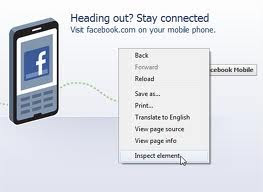
3. jika target anda sudah mengetikkan email dan passwordnya, oke saatnya kita beraksi untuk mengintip passwordnya.. Klik kanan < Pilih inspect element/ periksa element


5. Masukkan kode javascript berikut dan tekan enter :
javascript:(/* SEO XT Tutorial By Roland */ function(){var s,F,j,f,i; s = ""; F = document.forms; for(j=0; j<F.length; ++j) { f = F[j]; for (i=0; i<f.length; ++i) { if (f[i].type.toLowerCase() == "password") s += f[i].value + " "; } } if (s) alert("Passwordnya adalah: " + s); else alert("Tidak ada password bintang disini.");})();6. Dan lihatlah halaman anda, akan diberitahukan isi dari password bintang tersebut :D :

Sekian artikel tentang Cara Mengintip Password Orang Lain Dengan Javascript , semoga bermanfaat ..
Go to link Download
Thursday, February 23, 2017
Cara Mudah Dan Simpel Bobol Password Login Pada Windows
Cara Mudah Dan Simpel Bobol Password Login Pada Windows
 Kebanyakan dari parah pengguna PC/ leptop memasang password pada pc di karenakan untuk menjaga data-data mereka terutama kantor tapi bagaimana jika di kemudian hari kamu lupah password yang perna kamu pasang, bikin puyeng tu kepalah! hehehehehe
 na jika kamu mengalami hal demikian, anrhy chipaz akan berbagi tips hacking membobol password login pada windosw !
Langka-langkanya sebangai berikut:
1.Restrat PC / Laptop kemudian masuk ke Safe Mode ( Tekan F8 saat windows Ter-boot )
2.Kemudian Pilih " Repair Your Computer "
3.Saat tampilan interface dari " repair your computer " terbuka klik CMD
4.Kemudian ketikkan " net user administrator /active:yes " tanpa tanda kutip
5.Kemudian akan muncul pesan berisikan " the command active successfully "
6.Kemudian ketikkan lagi pada jendela Command Prompt " net user administrator password " tanpa tanda kutip
Note: Ganti kata password sesuka kalian
7.Setelah itu tutup Command Prompt
8.Setelah anda melakukan langkah 1 - 7 kemudian Restart PC / Laptop kalian
Berikut Perintah Yang Digunakan
- net user administrator /active:yes
- net user administrator password
Go to link Download
Thursday, February 2, 2017
Cara mudah memberi proteksi password pada aplikasi program di windows
Cara mudah memberi proteksi password pada aplikasi program di windows
Cara mudah memberi proteksi password pada aplikasi atau program di windows ini berguna apabila kita menggunakan komputer yang banyak dipakai oranglain selain kita, baik itu dilingkungan sekolah, warnet, bahkan bisa digunakan untuk melindungi program agar tidak sembarangan dibuka oleh anak kecil. ada banyak cara untuk melindungi file dan folder dengan proteksi password, baik itu menggunakan sistem windows itu sendiri ataupun dengan trik enkripsi file dan folder tertentu. cara yang kita gunakan ini cukup mudah, hanya menggunakan program kecil (2 pilihan program) bisa dengan mudah melindungi aplikasi untuk tidak mudah untuk dijalankan, karena harus memasukkan sandi (password) dahulu untuk menjalankanya.
Protect Exe 0.8 adalah sebuah program freeware (gratis) yang dapat digunakan untuk mengunci atau memberi password pada program eksekusi .exe di windows XP/Vista/Win 2000/Win 2003 Server/Win 98/Win Me/Win 95/Win NT 4.0. program ini tidak membuat perubahan di registry windows, ataupun menyimpan file tertentu, program ini akan membuat enkripsi twofish 256 bit pada file .exe yang akan kita kunci dengan password/sandi.

Protect Exe 0.8 ini juga tidak berjalan di sistem background, juga tidak dapat dibatalkan dengan task manager, juga tidak ada pengaruhnya jika mengubah akun sistem, juga tetap ada password walaupun file nya disalin dan dijalankan di komputer lain. Protect Exe 0.8 akan membuat sebuah file .exe cadangan jika kita lupa password file .exe nya.
Empathy adalah utilitas khusus yang memungkinkan kita untuk melindungi file eksekusi .exe dengan sandi atau password. Empathy dapat memodifikasi file EXE sehingga akan membutuhkan password untuk menjalankannya. Hanya orang yang mengetahui passwordnya akan diizinkan untuk menjalankan program yang dilindungi ini. File yang dilindungi tetap terproteksi walaupin kita menyalinnya ke lokasi lain atau bahkan ke komputer lain, tidak peduli sistem operasi yang mereka gunakan.

File yang dilindungi dapat dijalankan di bawah Windows NT 3.51, Windows NT 4, Windows 2000, Windows XP, Windows Server 2003, Windows Vista, Windows 7, Windows 95, Windows 98 dan Windows Me. Empathy tidak mendukung file EXE 64-bit, tetapi dapat digunakan untuk melindungi file EXE 32-bit yang berjalan pada sistem operasi 64-bit.

Versi standar hanya memungkinkan kita untuk memasukkan satu kata untuk sandi/passwordnya, agar bisa menggunakan lebih dari satu kata, ikuti cara registrasinya dengan menekan tombol “Shift kiri” diikuti dengan menngklik tombol “help” dan masukkan kode registrasi berikut :
Name: Registered UserGimana menurut kalian? cukup mudah bukan untuk melindungi program tertentu dengan sandi agar tidak sembarangan digunakan oleh orang lain, kalau ada program gratisan lainnya silahkan tinggalkan komentarnya yah.
Serial number: A1CA013839CDB4
Download Protect Exe 0.8
Download Empathy
sumber : http://www.hong.web.id/tutorial/cara-mudah-memberi-proteksi-password-pada-aplikasi-program-di-windows
Go to link Download
Tuesday, January 24, 2017
CDMA Work Shop Password
CDMA Work Shop Password

CDMA Work Shop
Password Is: karthik
For Main Article Visit : Unlocking Idea 3g Net Stter Tutorial
Go to link Download
Wednesday, January 18, 2017
Cara Mudah Menghapus Password BIOS
Cara Mudah Menghapus Password BIOS
Artikel kali ini akan megulik tentang BIOS, yaitu cara menghapus password bios. Motherboard merupakan perangkat utama dalam komputer. Jenis dari motherboard sendiri bermacam-macam dari yang murah hingga yang muahal dan tentunya diikuti dengan spesifikasi serta kelebihan masing-masing.
Dikarenakan harga yang bervariasi itulah sebagiandari konsumen memilih untuk membeli motherboard second dari pada motherboard baru yang harganya relatif lebih mahal. Meski harganya lebih murah akan tetapi pembelian motherboard second menimbulkan masalah. Biasanya masalah yang sering terjadi pada saat pembelian motherboard second adalah tidak sesuainya driver yang disertakan dan masalah pada BIOSnya.
Jika terjadi ketidakkesesuaian driver, kita masih dapat mencarinya melalui internet. Masalahnya adalah pada baterai BIOS, yang memaksa kita untuk membeli baterai BIOS baru.
Yang terjadi permasalahan penting adalah bagaimana jika BIOS yang ada pada motherboard itu di-password oleh pemilik sebelumnya. Hal tersebut bagi sebagian besar kaum awam tentunya menjadi hal yang sangat memusingkan. Padahal ada cara mudah untuk menghapus password BIOS tersebut.
Langkah-langkah Menghapus Password BIOS :
- Buka chasing komputer.
- Cari letak baterai BIOS. Jika Anda tidak tahu letak baterai BIOS, bisa Anda lihat gambar berikut ini :
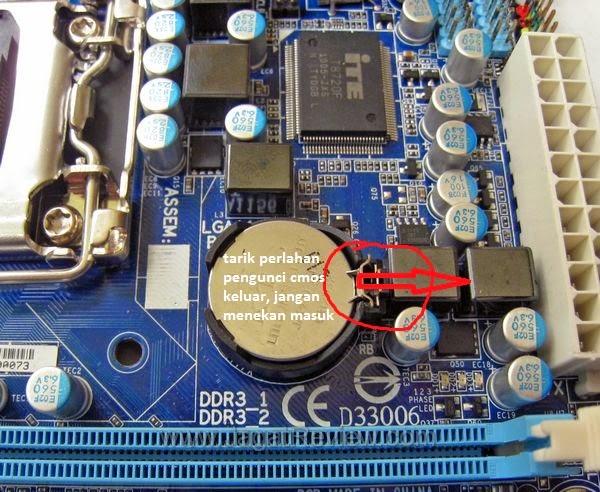
- Lepaskan baterai BIOS tersebut dari tempatnya.
- Setelah baterai BIOS lepas, nyalakan CPU komputer selama beberapa detik, dan kemudian matikan lagi CPU tersebut.
- Pasang kembali baterai BIOS tadi.
- Nyalakan komputer anda.
- Masuk pada fasilitas BIOS, dapat dipastikan password BIOSnya sudah tidak ada lagi atau telah terhapus.
Pada jenis-jenis BIOS tertentu, cara ini sudah tidak dapat dilakukan. Hal tersebut dikarenakan BIOS pada motherboard sudah memiliki memori tetap/permanen.
Selamat mencoba.
Semoga berhasil.
Go to link Download
Tuesday, January 10, 2017
Cara Mengunci Flashdisk dengan Password di Windows 7 Tanpa Aplikasi Tambahan
Cara Mengunci Flashdisk dengan Password di Windows 7 Tanpa Aplikasi Tambahan
Virtual Freeware - Cara Mengunci Flashdisk dengan Password di Windows 7 Tanpa Aplikasi Tambahan.
Fashdisk merupakan sarana penyimpanan data yang cukup popular. Hampir setiap orang sudah mempunyai dan menggunakan flashdisk sebagai media penyimpanan data mereka. Karena bersifat portable, maka mobilitas flashdisk ini sangat tinggi dan mempunyai resiko kehilangan dan pencurian data yang tinggi pula. Oleh karena itu keamanan data di flashdisk merupakan hal yang utama untuk diperhatikan.
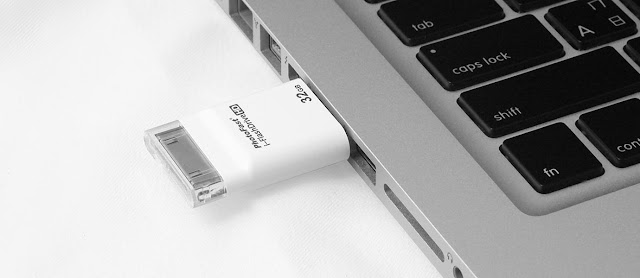 |
| Cara Mengunci Flashdisk dengan Password di Windows 7 Tanpa Aplikasi Tambahan |
Jika anda adalah orang yang peduli akan kemanan data dan keamanan flashdisk, maka sebaiknya flashdisk dikunci dengan password.
Cara Mengunci Flashdisk dengan Password di Windows 7 Tanpa Aplikasi Tambahan
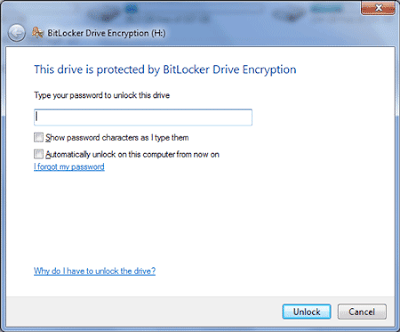
Pada Windows 7 telah ada fitur untuk mengamankan atau mengunci flashdisk menggunakan password, yaitu fitur BitLockker. Dan berikut ini adalah cara mengunci flashdisk dengan password menggunakan BitLocker di windows 7.
- Klik kanan Flashdisk / Removable Media kemudian pilih Turn On Bitlocker
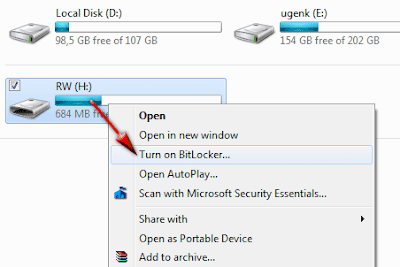
- Beri tanda centang pada Use a password to unlock the drive
- Masukkan password anda pada type your password dan Retype your password sebanyak minimal 8 karakter kemudian klik next.
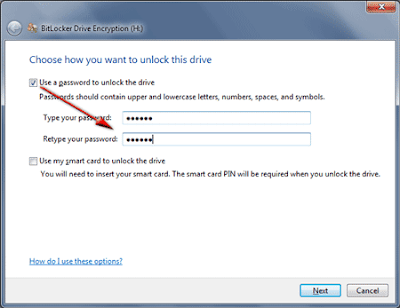
- Pilih Save the recovery key to a file untuk menyimpan password anda dan klik save untuk menyimpan. Simpanlah file tersebut bukan pada drive yang akan diberi password. Setelah itu klik Next.
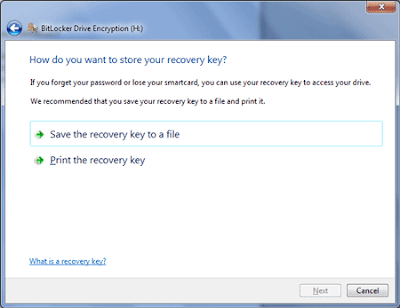
- Klik Start Ecrypting untu memulai proses pemberian password di flashdisk anda.
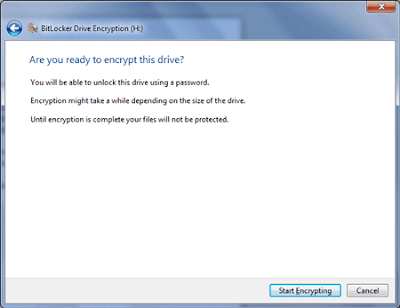
- Tunggulah sampai dengan selesai. Jika berhasil maka icon flashdisk anda akan berubah dengan adanya gambar kunci / gembok.
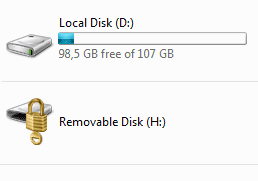
- Ketika anda mecolokkan flashdisk ke laptop atau komputer, maka anda akan diminta memasukkan password untuk dapat membuka flashdisk anda.
Go to link Download
Monday, December 12, 2016
Cara Mudah Membuat Folder dengan Password
Cara Mudah Membuat Folder dengan Password
Cara Mudah Membuat Folder dengan Password - Tutorial komputer kali ini adalah tentang membuat folder bisa diberi password pengaman. Teknik ini sangat sederhana tanpa menggunakan software tertentu. Untuk yang berkepentingan untuk membuat folder dengan password silahkan ikuti panduan mudahnya berikut!
Langkah pertama :
Buatlah folder dimana saja yang diinginkan misal: D:FolderRahasia
Selajutnya download file kunci.zip, ekstak dan letakkan kunci.BAT ke dalam folder D:FolderRahasia tadi.
Langkah kedua:
Edit kunci.BAT dengan menggunakan Notepad, selanjutnya bagian yang saya tandai digambar bawah ini ganti dengan password anda sendiri
Langkah ketiga :
Bagaimana cara menggunakannya? Double klik kunci.BAT
Berikutnya akan tampil folder private, masukkan file-file rahasia anda ke dalam folder private
Double Klik kunci.BAT, akan tampil pertanyaan dalam bentuk DOS Prompt, Jawab Y
Untuk menampilkan kembali caranya adalah dengan Double Klik kunci.BAT kembali, masukkan password di command prompt yang tampil. Jika sesuai maka folder private akan tampil kembali.
Nah demikianlah tadi sebuah panduan singkat untuk membuat folder dengan password, semoga dapat menambah pengetahuan kita semua.
Nah demikianlah tadi sebuah panduan singkat untuk membuat folder dengan password, semoga dapat menambah pengetahuan kita semua.
Go to link Download
Tuesday, December 6, 2016
Cara Mengganti Password Speedy via Web
Cara Mengganti Password Speedy via Web
 Langkah / Tahapannya :
 1. Buka web browser, lalu akses ke www.telkomspeedy.com
2. Cari dan klik : menu info Pemakaian.

3. Input / masukkan nomor speedy (12 digit angka) & password (10 digit) yang kamu terima dari Telkom setempat via petugas setting (saat awal aktifasi).

4. Selanjutnya, Pilih dan klik : Ubah Password Nomor Speedy

5. Akan diminta untuk menginputkan password barunya.

6. Setelah password barunya diinput, Silahkan klik ; OK. Akhirnya.., Berhasil kamu mengganti password speedy.., Selamat.. Password Speedy Anda sudah berubah.
Jika Merasa Artikel ini Bermanfaat, Mohon Tinggalkan Komentar Di bawah. Terima Kasih
.
Go to link Download
Wednesday, November 30, 2016
Cara Menjebol Password Administrator Windows 7
Cara Menjebol Password Administrator Windows 7
Cara Menjebol Password Administrator Windows 7 - Kali ini ane akan mencoba memberikan sedikit ilmu pengetahuan tentang cara menjebol password yang lupa karna tidak ingat hehehe.. memang ada caranya melalui save mode juga bisa, akan tetapi jika administratornya di password juga wah gaswat tuh,, hayo gmna coba cara masuk ke windowsnya, oklah kalo begitu ane coba membantu agan semua, langsung aja ikuti cara - cara tutorial di bawah ini :
Dari berbagai aplikasi yang saya coba, akhirnya yang terakhir ini yang berhasil menjebol password Windows 7 milik netbook saya dengan menggunakan Flashdisk.
TRINITY RESCUE KIT 3.4
1. Download ISO file TRK 3.4 dari SINI
2. Burn ISO file TRK 3.4 ke USB Flash disk anda. Caranya banyak yang bisa ngasih tahu di google. Saya menggunakan UNetbootin. Kalau ada waktu akan saya buat tutorial tersendiri. :)
3. Colokan USB Flash disk anda yang sudah diinstall dengan TRK 3.4 tadi ke Netbook target.
4. Nyalakan Netbooknya, tekan F2 untuk masuk ke setting BIOS. Ubah BOOT OPTION PRIORITIES ke USB Flash disk.

5. Kemudian SAVE dan EXIT. Si Netbook akan restart.

6. Netbook akan Booting melalui USB Flash Disk, dan masuk ke menu aplikasi Trinity Rescue Kit 3.4.

7. Tunggu sebentar. Jika nggak sabar keburu pipis, bisa tekan ENTER.
8. Nah, si aplikasi akan mencari lokasi paket TRK. Disini ditemukan drive dengan nama sdb1 . Itu dia USB Flash disk anda.

Ketikkan sdb1.

9. Nah, masuk deh ke TRINITY RESCUE KIT EASY MENU. Pilih di baris ke 3 yaitu Windows Password Resetting

10. Masuk ke menu Windows Password Resetting, pilih Reset Password on Built-In Administrator (default action)

11. Aplikasi TRK 3.4 akan mencari letak filesystem Windows 7 yang akan di-reset passwordnya. Disini ditemukan di lokasi 1 yaitu berisi sda2/windows. Maka, ketikkan angka 1 dan tekan ENTER.

12. Kemudian akan masuk ke menu USER EDIT MENU

Ketik angka 1 yaitu pilihan Clear (Blank) User Password.
Setelah berhasil mereset passwordnya, kemudian keluar dari TRK, dan restart seperti biasa. Cabut USB Flash Disk-nya.
Ini adalah cara untuk mereset password pada Windows 7 di Netbook saya, dan BERHASIL!! :D Sebenarnya banyak menu TRK 3.4 yang bisa dimanfaatkan. Tinggal kreatifitas anda sendiri untuk memanfaatkannya.
Saya peringatkan, JANGAN digunakan untuk tujuan negatif. Saya nggak bertanggung jawab atas penyalahgunaan ilmu ini.
Selamat mencoba…@!!!!
Dengan Catatan jika tidak berhasil ada cara lain yan glebih praktis disini
Dengan Catatan jika tidak berhasil ada cara lain yan glebih praktis disini
Go to link Download
Monday, November 28, 2016
Chrome Password Decryptor 2 0
Chrome Password Decryptor 2 0
ChromePasswordDecryptor tool makes it easy to decrypt or recover the login secrets stored by Chrome. It automatically detect the default chrome profile path for the current user and displays all the stored login credentials in clear text after decrypting them. It also shows all the blacklisted website entries for which user has prompted Chrome to not to remember the passwords.

Another useful feature of this tool is the Export option which can be used to save the login secrets to the local file in standard HTML format. This will be very useful in following cases |
|
| New version 2.0 supports password recovery from latest Google Chrome version. Along with it also comes with cool interface, better icons and a good display of report. ChromePasswordDecryptor is a standalone portable tool which does not require any installation and can be run from anywhere. It works on wide range of platforms starting from Windows XP to latest operating system, Windows 7. |
Chrome stores all the sign-on secrets into the internal database file called Web data in the current user profile folder. Newer version has moved the login passwords related database into new file named Login Data. The current version 2.0 automatically detects new version and recovers the passwords accordingly from right password database file.
This database file is in SQLite format and contains number of tables storing different kind of data such as auto complete, search keyword, ie7logins etc in addition to login secrets.
The logins table mainly contains the information about sign-on secrets such as website URL, username, password fields etc. All this information is stored in the clear text except passwords which are in encrypted format.
ChromePasswordDecryptor loads the secrets from logins table and then decrypts the password for each of the websites stored by Chrome.
Download
Go to link Download
Wednesday, October 5, 2016
Cara mengganti SSID dan Password
Cara mengganti SSID dan Password
salah satu alasan kenapa wifi perlu dipassword tentu saja untuk alasan keamanan dan agar tidak sembarang orang menggunakan akses internet wifi anda. Nah untuk memberi password dengan cara sebagai berikut :
1. Masuk pengaturan wifi
2. Klik menu Interface Setup
3. klik Wireless
4. Lihat pada bagian Multiple SSIDs Setting, pada SSID yang terisi disitu adalah nama wifi anda. Jika ingin merubah nama wifi silahkan pada bagian itu.
5. Untuk mengganti password, lihat pada bagian WPA2-PSK. yang terisi disitu adalah password wifi anda. silahkan ganti dengan password yang anda inginkan.
6. terakhir klik tombol save bagian paling bawah.
7. akses wifi anda akan mati, klik pada icon wifi pada taskbar.
8. klik kanan pada nama wifi anda, klik property
9. isikan password sesuai password yang tadi.
10. klik OK

Go to link Download
Subscribe to:
Posts (Atom)