Showing posts with label upgrade. Show all posts
Showing posts with label upgrade. Show all posts
Sunday, May 14, 2017
Cara Upgrade XP2 Ke XP3
Cara Upgrade XP2 Ke XP3
Apakah anda memilki keluhan tentang windows xp anda yang bukan new version???
Jangan khawatir sob,saya punya sedikit tips untuk anda.
tips ini tidak terlalu sulit untuk dilakukan ini hanya dilakukan untuk windows xp sp2 ke xp sp3
tanpa banyak panjang lebar langsung aja sob
1.pertama buka registry editor(regedit)
Jangan khawatir sob,saya punya sedikit tips untuk anda.
tips ini tidak terlalu sulit untuk dilakukan ini hanya dilakukan untuk windows xp sp2 ke xp sp3
tanpa banyak panjang lebar langsung aja sob
1.pertama buka registry editor(regedit)
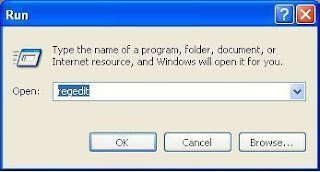
2. Jika Sudah Terbuka Registry Editor,Maka langka selanjutnya yang harus anda lakukan adalah
Masuk Ke "HKEY_LOCAl_MACHINE-SYSTEM-ControlSet002-Control-Windows"
Masuk Ke "HKEY_LOCAl_MACHINE-SYSTEM-ControlSet002-Control-Windows"
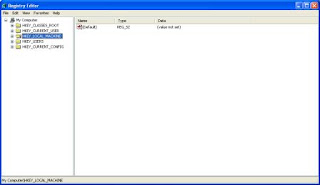
3.selanjutnya anda klik 2X CSDVersion Ubah Nilai 200 menjadi 300 sepeti gambar berikut

4. selesai restart komputer anda
Note:
Ganti Juga Yang Di HKEY_LOCAl_MACHINE-SYSTEM-ControlSet001-Control-Windows
jika anda belum percaya coba install software yang hanya bisa diinstall di windows xp sp3
dan tidak bisa dinstall di windows xp sp2 seperti microsoft office 2010
Note:
Ganti Juga Yang Di HKEY_LOCAl_MACHINE-SYSTEM-ControlSet001-Control-Windows
jika anda belum percaya coba install software yang hanya bisa diinstall di windows xp sp3
dan tidak bisa dinstall di windows xp sp2 seperti microsoft office 2010
Go to link Download

Wednesday, May 3, 2017
CARA MUDAH UPGRADE INSTAL ULANG BLACKBERRY
CARA MUDAH UPGRADE INSTAL ULANG BLACKBERRY
Cara Mudah Upgrade, Flashing atau Install Ulang OS BlackBerry Curve Gemini 8520

Berhubung lagi ada gadget nganggur, akhirnya iseng-iseng saya Upgrade OS-nya beberapa hari yang lalu. Dan yang jadi sasaran empuk saya kemaren adalah BlackBerry Curve Gemini 8520, Yupz, BlackBerry jadul yang sampe hari ini masih banyak penggunanya.
Cara flashing BlackBerry OS sendiri, sebenernya nggak susah susah amat, hampir sama aja kaya pas kita nge-flash iOS dan Android OS.
So, kalo anda punya desktop PC/ Laptop saran saya dari pada anda bawa ke konter atau Service center dan bayar sekitar 100-200ribu-an, lebih baik anda siapin koneksi internet untuk download bahan-bahan yang anda butuhin dan anda flashing sendiri.
Dan ini dia bahan-bahan yang kita butuhin:
1. Blackberry Desktop Manager - DOWNLOAD DISINI atau DISINI
2. BBSAK - DOWNLOAD DISINI
3. Original Firmware sesuai type gadget anda masing-masing, disini untuk "BlackBerry Curve Gemini 8520" saya pake OS Official v5.0.0.1096 by Redington (India) - DOWNLOAD DISINI, tenang aja operator apapun gpp kok, karena nanti file vendor.xml bakalan kita delete. Untuk file OS lain, monggo anda cari masing-masing (saran saya yang Original aja, tapi terserah kalo anda mau pake yang Hybrid hhe).
Dan kalo bahan-bahannya udah lengkap, sekarang kita lanjut ke tutorialnya.
1. Install dahulu Blackberry Desktop Manager, BBSAK, dan Firmware/OS yang sudah anda download.
2. Hubungkan Gadget anda ke Desktop PC/ Laptop kemudian buka Blackberry Desktop Manager hingga device anda dikenali, dan Backup dulu semua data anda.


3. Kalo udah jangan cabut dulu device anda, buka BBSAK dan backup lagi semua aplikasi 3rd party yang udah anda download sebelumnya (Optional). Caranya kalo PIN anda udah dikenali, tinggal klik Backup/Restore, isi nama backup terserah anda masing-masing, kemudian klik OK, dan tunggu hingga proses Backup selesai


4. Kalo udah, sekarang kita WIPE semua, caranya masih pake BBSAK, klik WIPE, dan kalo ada pertanyaan kaya gambar dibawah ini pilih aja "YES" dan tunggu sampe proses WIPE selesai


5. Nah kalo prosesnya udah kelar Gadget bakalan restart sendiri dan nampilin pesan (Error 507). Tenang aja anda nggak salah step kok, error itu muncul karena HP dalam keadaan nggak terinstall OS.
6. Nah kali ini, karena di step pertama saya udah nyuruh anda menginstall Firmware/OSnya, sekarang giliran anda masuk ke direktori C:Program FilesCommon FilesResearch In Motion dan hapus file vendor.xml

7. Kalo udah masih di direktori yang sama, klik loader.exe
Dan monggo anda ikutin step by step dari gambar dibawah ini:


8. Sampe disini silahkan centang sesuai selera anda...


9. Finish, tunggu sampe gadget anda restart otomatis dan nyala normal lagi, dan kalo udah cek di Setting --> About udah keganti apa belum versi OS anda hhe..
Gimana? Gampang kan? lha iya ngapain bayar mahal-mahal klo caranya cuma gitu-gitu doang hhe...
NOTE: Jika anda mengalami masalah pada step no. 8 (Tidak muncul apapun),
1. Coba repair Mic. Visual C++ nya
2. Atau, Coba masuk ke C:Users ama userappdata oaming esearch in motion lackberryloader xmlvendor.xml dan hapus file vendor.xml (Thanks Untuk agan Opi)
Updated! 14 Desember 2013
Tambahan dari agan ata Quincy & Alif Herdin: Untuk yang nggak nemuin file vendor xml kedua ( C:Users ama userappdata oaming esearch in motion lackberryloader xmlvendor.xml) artinya foldernya ke hidden, cara menampilkannya:
Double click my computer- pilih organize- pilih folder and search option- di tab "VIEW", buang tanda centang "hide protected orating system. atau bisa ikutin panduan dari link ini
http://www.howtogeek.com/howto/windows-vista/show-hidden-files-and-folders-in-windows-vista/
cara menampilkan file yg tersembunyi di windows vista :
Double click my computer -> pilih organize -> pilih folder and search option -> di tab "VIEW", buang (hilangkan) tanda centang "hide protected orating system -> klik ok. selesai.
cara menampilkan file yg tersembunyi di windows xp :
Double Click My Computer (windows explorer)-> lihat dipojok kiri atas ada tulisan seperti "file" , "Edit" , "View" , "Favorites" , "Tools" dan " Help" klik Tulisan "Tools" -> lalu folder options -> lalu klik tab View -> lalu centang tulisan "show hidden files and folders" -> klik Apply - klik Ok. Selesai
Tambahan dari agan Anonymous:
Download aplikasinya di sini
http://download1224.mediafire.com/hpg1qw2l39pg/ajfijdflm2ni75g/BBHTool-pub.zip
Install BBHTool.exe ,
Setelah terinstall, pilih DELETE VENDOR di ujung kiri bawah.
Kemudian pilih device apa yang agan punya di sebelah kanan atas, kemudia klik browse pilih C:Program filescommon files esearch in motionsharedloader filesloader yang anda gunakan
Kemudian pada tab other BBHTools klik loader.
Jalankan seperti tadi.
BAGI YANG PERTAMA MELAKUKAN DI ANJURKAN AGAR HATI-HATI KARENA KERUSAKAN DAN KEBERHASILAN DI TANGAN ANDA... TANKS NDSMANIS
Go to link Download
Saturday, December 3, 2016
Cara Upgrade Versi Galaxy Young GT S5360 Menjadi Jellybean
Cara Upgrade Versi Galaxy Young GT S5360 Menjadi Jellybean
Gudang Komputer on Cara Upgrade Versi Galaxy Young GT-S5360 Menjadi Jellybean - Kali ini saya akan share berbeda dengan sebelumnya, yaitu upgrade galaxy young ke versi jellybean. cara ini sebenarnya hanya menggunakan sebuah custom rom. sebelum kita memulai eksperimen, sebaiknya kalian tahu sedikit apa itu custom rom.
Custom ROM bisa diartikan sebuah file sistem yang berbentuk software-firmware yang letaknya di IC ROM perangkat (analogi fungsinya seperti IC BIOS pada Komputer-mengatur semua peripheral pada mainboard dengan menggunakan Kernel sebagai akses utama ) yang kemudian dimodifikasi sedemikian rupa agar lebih bisa apa saja sesuai keinginan, tentunya tetap berbasis versi firmware asli/Stock ROM dari perangkat keluaran pabrik atau vendor tersebut. Tips dan Trik Tukaran Link Juga disiapkan disini!
Custom ROM bisa diartikan sebuah file sistem yang berbentuk software-firmware yang letaknya di IC ROM perangkat (analogi fungsinya seperti IC BIOS pada Komputer-mengatur semua peripheral pada mainboard dengan menggunakan Kernel sebagai akses utama ) yang kemudian dimodifikasi sedemikian rupa agar lebih bisa apa saja sesuai keinginan, tentunya tetap berbasis versi firmware asli/Stock ROM dari perangkat keluaran pabrik atau vendor tersebut. Tips dan Trik Tukaran Link Juga disiapkan disini!
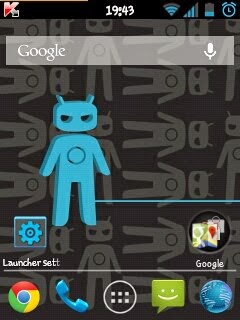
Jika kalia sudah memahami apa itu custom rom, kalian bisa lanjut ke tahapan berikutnya. nah, disini custom rom yang akan saya share sekaligus sudah saya gunakan adalah custom rom jellyblast v3. sebelum itu, kalian harus sediakan bahan untuk melakukan upgrade, dan satu lagi "baca instruksinya perlahan-lahan, jangan terburu-buru karena akibatnya bisa fatal yaitu kena bootloop". cara ini sudah saya buktikan sendiri di galaxy young milik saya, dan hasilnya mantap. berikut peralatan yang harus disiapkan.
1. Samsung glaxy young GT-S5360 yang sudah di root terlebih dahulu dan versi kernelnya masih versi bawaan pabrik. belum ada perubahan pada kernel galaxy young.
2. GT-S5360 CWM, bisa kalian unduh disini (1.31 MB).
3. Jellyblast V3, bisa kalian unduh disini (123 MB).
4. Quickboot, bisa kalian unduh disini (34 KB)
5. Sikap tenang, sabar, dan berani serta jangan terburu-buru kuncinya.
Sebelum melanjutkan, upgrade ini hanya merubah tampilan dari galaxy young saja. untuk versi berubah, akan tetapi isi dari perangkat tidak bisa dimanipulasi dengan mengubah custom rom. oleh karena itu, jika kalian yang upgrade galaxy young hanya untuk menginstal BBM atau game yang support jellybean, tidak akan bisa. ingat ini hanya custom rom. jadi tampilannya saja yang berubah.
Apabila semua komponen sudah dipersiapkan, mari kita mulai eksperimen merubah galaxy young menjadi versi jellybean.
1. Letakan file "Jellyblast V3.Signed.ZIP" dan "GT_S5360_CWM.ZIP" yang sudah di download kedalam SD card [peletakan tidak di dalam folder].
2. Kembali diingatkan pastikan kernel masih dalam keadaan bawaan dari pabrik [ kalo anda masih menggunakan Ginggerbread 2.3.6, berarti kernel anda masih bawaan pabrik, lanjut ke langkah selanjutnya.
3. Kalau yang Sdcard nya di partisi, hapus telebih dulu aplikasi tersebut, seperti: a2SD atau 2SD dan lakukan format partisi. namun kalau tidak di partisi, abaikan saja dan lanjut kebawah.
4. Setelah di pastikan siap, install aplikasi "quickboot" di android kalian, lalu jalankan.
5. Kalian pilih "recovery" lalu tunggu sampai muncul tampilan "Android System Recovery".
6. Pilih "Apply Update From SDCARD" [untuk naik turun dalam memilih, gunakan tombol volume kebawah atau keatas].
7. Lalu pilih "GT_S5360_CWM.ZIP".
8. Setelah itu maka akan keluar tampilan "CLOCKWORKMOD RECOVERY".
9. Jika tampilan di atas sudah terlihat, anda pilih "wipe data/reset" kemudian pilih "yes - delete all".
10. Langkah diatas sudah, berikutnya pilih "wipe cache partition" kemudian pilih "yes - delete all".
11. Nah kalau sudah keduanya dieksekusi/dilakukan penghapusan, anda Pilih "install zip from Sdcard".
12. Lalu "Choose zip from Sdcard".
13. Arah Kan ke bawah dengan menekan tombol volume bawah, cari file yang namanya "JellyBlastV3.SIGNED.ZIP".
14. Kalau sudah kalian pilih biarkan proses memasukan data jellyblast tersebut berlangsung, kalau sudah muncul tulisan instalasi complete kurang lebih, tekan tombol back disebelah tombol home, kemudian pilih "reboot".
15. Dalam proses reboot ini membutuhkan waktu sedikit lama, jadi ketika muncul logo samsung galaxy young dan samsung, kemudian tampilan kosong hitam. kalian biarkan saja sekitar 3-5 menit. secara otomatis kalau sudah selesai akan masuk dengan sendirinya.
16. Jangan sekali-kali kalian matikan saat proses tersebut!. apabila sudah masuk ke home biasanya muncul error, biarkan saja error tersebut. selamat kalian berhasil merubah versi galaxy young ke jellybean.
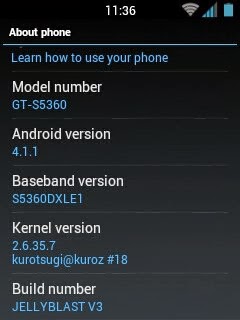
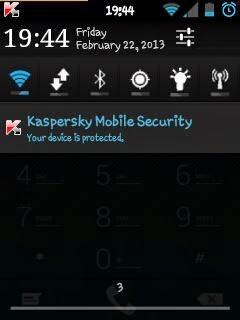
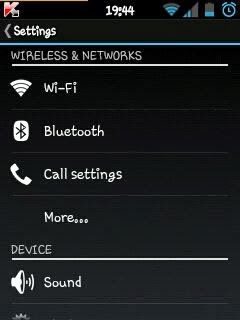
Jika kalian sudah berhasil merubah versi galaxy young kalian, kalian akan mendapatkan fasilitas OTA. Apa itu OTA atau OVER THE AIR? OTA merupakan fasilitas yang di sediakan untuk tipe smartphone kelas tinggi yang apabila ada update operating system, maka akan secara otomatis melakukan download, dan dapat pembaharuan operating system ponsel. nah, coustom rom ini juga di berikan fasilitas OTA oleh pembuatnya, kenapa dibuat? karena untuk menutupi atau memperbaiki bug-bug pada android yang timbul atau mungkin penambahan fitur. Jika kalian ingin updatenya, bisa unduh dibawah ini.
1. OTA pertama => disini.
- Lag fix.
- Better pop ups and buttons.
- Fixed black text on popups.
- Stability fix.
2. OTA kedua => disini.
- Refined and polished status bar:
1. Roboto clock.
2. Fixed overlapping of Settings button and clear button.
3. Original JellyBean signal icons.
4 Improved swipe to clear.
- Contacts app has hd contact image support.
- Golden Play music icon and themed music background.
- More polished and beautiful framework. Added back the original jellybean battery icon.
- Gallery with lockscreen wallpaper support. (Those who want back the original ICS Gallery can download it under Troubleshooting below).
- An awesome messaging app:
1. Fixed white on white text bug.
2. No auto sms to mms conversion.
3. Theme support.
4. Added original ICS emoticons.
- Built in adblocker.
- Improved phone app.
3. OTA ketiga => disini.
- Audio Enhancements:
1. BEATS™ audio for Marvellous, crisp sound. ( remember to exclude it from your task killer)
2. SONY XLOUD™ enhancement for controlling sound distortion in high sound levels.
3. SRS WOW® HD.
4. Dolby Digital 3D surround sound.
- SONY CYBERSHOT™ Camera enhancements: Clearer image even after zoom and larger image size ( 100%). Adapted from Cybershot mod by Rizal Lovins.
- Real JellyBean version image. ( Check by multiple clicking the Android Version number under Settings/About phone.
- New wallpapers from CM10, GS3 and JellyBean. ( Thanks to Hmhadi98).
- New GS3 lockscreen font and animation.
- New AOKP inspired Status Bar toggles.
- New bootanimation by Emanula, fixed by Alan.
- New System App installer, this can be used to install apps directly to System. Useful when you want to replace System apps.
- New ICS on-off buttons in Settings and framework.
- Better RAM usage.
- Fixed alarm bug.
- Latest Jellybean Youtube and PlayStore.
- Improved MMS app.
- Improved Dialer app.
4. OTA keempat => disini.
- Smoother framework.
- Revamped UI.
- Improved:
1. Contacts.
2. Phone.
3. MMS.
4. Music.
5. Memo.
6. FM Radio.
7. Clock App.
( Modded from HOLO theme by Alin Marin. Thanks!)
- Integrated Adrenaline Engine.
- Loopy Smoothness.
- Improved boootanimation and boot sound by Ritayan.
- A much improved hosts file.
- StatusBar Greper ( available as a separate patch on my xda page-look below ).
Untuk OTA kelima sebenarnya sudah keluar, akan tetapi saat saya mencobanya kurang kompatible dengan galaxy young dan membuat tampilannya jadi lebih besar dan sedikit melewati batas layar. oleh karena itu, saya rekomendasikan hanya sampai OTA keempat. nah, bagaimana cara instalnya? berikut penjelasannya.
1. Unduh OTA di atas, terserah kalian mau unduh yang mana. yang mana saja boleh, dan kalo sudah kalian pindahkan file zip OTA tersebut ke Sdcard/OTA-updater/download.
2. Jika sudah di pindahkan. buka "setting", pilih menu paling bawah "check for update".
3. Apabila muncul pemberitahuan hidupkan wifi, pilih "ignore" saja.
4. Kemudian tekan tombol sebelah "home", lalu pilih "view downloads rom".
5. Nah, muncul update rom saat tadi di pindahkan. kalian pilih itu. lalu pilih "install".
6. Kalian cukup ceklist pada "wipe cache" saja.
7. Lalu pilih "install" kembali. maka update akan diproses. maka ponsel akan reboot. setelah beberapa menit akan masuk ke home screen android kalian dan update sudah selesai dilakukan. begitupun untuk OTA yang lainnya. caranya sama.
Akhirnya selesai juga penjelasannya, kalian pasti bisa melakukannya jika mengikuti step-stepnya. sekian artikel tentang Cara Upgrade Versi Galaxy Young GT-S5360 Menjadi Jellybean ini, semoga bisa bermanfaat dan dapat menambah wawasan kalian. terima kasih.
Go to link Download
Subscribe to:
Posts (Atom)