Showing posts with label ke. Show all posts
Showing posts with label ke. Show all posts
Tuesday, June 20, 2017
Cara Mudah Buat Seleksi Cell Microsoft Excel Bergerak Ke Kanan Setelah Tombol Enter Di Tekan
Cara Mudah Buat Seleksi Cell Microsoft Excel Bergerak Ke Kanan Setelah Tombol Enter Di Tekan
Apabila anda mengetik atau mengisikan angka Setelah menekan tombol enter maka seleksi cell akan bergerak kebawah, Padahal Kadang kala kita memerlukan agar seleksi cell bergerak ke arah kanan Setelah tombol enter di tekan. Sebenarnya kita pun bisa melakukanya dengan cara mengetik nilai lalu menggunakan panah kanan untuk pidah ke sel yang ada di sebelah kanan, dan untuk kembali di isi angka yang berikutnya. Tetapi cara ini akan sangat memerlukan waktu, Sebab selain tombol sebelah kanan yang kecil, Jaraknya juga terasa lebih jauh sehingga akan lebih mudah dengan menggunakan tombol Enter. Untuk membuat agar seleksi sel di Microsoft Excel bergerak kekanan setelah tombol Enter di tekan. Dan kita harus merubah Options yang ada Di Microsoft Excel 2007. Dan anda bisa melakukan dengan mengikuti berikut Langkah-langkah di bawah ini.
1.- Yang pertama klik tombol (Office) Yang ada pada kiri atas jendela Microsoft Excel.
2.- Kemudian klik tombol (Excel Options) Yang berada di bagian kanan menu.
3.- Dan selanjutnya pada (dialog Excel Options) Pada panel di sebelah kiri anda pilih item (Advanced).
4.- Lalu pada bagian (Editing options) Yang ada pada panel di bagian kanan, Anda pastikan ada tanda check pada item (After pressing Enter move selection) kemudian pada kotak (direction) anda pilih item (Right).
5.- Jika telah selesai, Anda klik tombol (Ok) Untuk menyimpan (Konfigurasi Microsoft Excel).
6.- Jika anda menekan tombol Enter maka seleksi cell akan bergerak ke Kanan.

7.- Selain dari merubah arah seleksi sel dan setelah tombol Enter di tekan ke arah kanan, Anda juga bisa merubah arah seleksi sel ke arah kiri, dan ke atas. Sekian terimakasih semoga bermanfaat buat kita semua dengan Cara membuat Seleksi Cell Microsoft Excel Bergerak Ke Kanan Setelah Tombol Enter Di Tekan ini http://karya-mandau.blogspot.com/2012/12/cara-buat-seleksi-cell-microsoft-excel.html.
Go to link Download

Wednesday, May 31, 2017
Cara Paling Mudah mengubah JPG ke PDF
Cara Paling Mudah mengubah JPG ke PDF
Ada banyak cara yang bisa kita lakuan untuk mengubah JPG ke PDF, bisa dilakukan secara online maupun offline. Untuk cara online, tentu membutuhkan koneksi internet dan ini saya anggap membutuhkan waktu agak lama karena harus upload filenya dulu dan disarankan memiliki koneksi yang lumayan cepat agar memproleh hasil yang cepat juga.
Pada tutorial kali ini saya akan membahas cara mengubah JPG ke PDF secara offline mengunakan aplikasi portable yang sangat kecil bernama ImageToPDForXPS, jika ingin mendownloadnya silahkan klik pada link di bagian akhir postingan ini. Cara ini merupakan cara yang tercepat dan termudah yang pernah saya coba. Sobat tertarik untuk mencobaya? silahkan simak caranya berikut ini:
Persiapan Convert JPG to PDF
Siapkan terlebih dahulu file JPG yang akan dirubah menjadi PDF. Sebenarnya tidak hanya format JPG saja yang didukung oleh aplikasi ImageToPDForXPS ini, akan tetapi juga bisa digunakan untuk format PNG, GIF, BMP, TIF dan lain-lain. Output yang dihasilkan juga tidak hanya berbentuk PDF saja melainkan juga mendukung output dalam bentuk XPS.Proses Mengubah JPG ke PDF dengan ImageToPDForXPS
Setelah sobat download aplikasinya, silahkan diextract dulu agar lebih mudah untuk menggunakannya. Sobat tak perlu repot-repot untuk instal aplikasi ini karena dia dijalankan secara portable. Klik dua kali pada hasil extract tadi sampai muncul seperti gambar di bawah ini.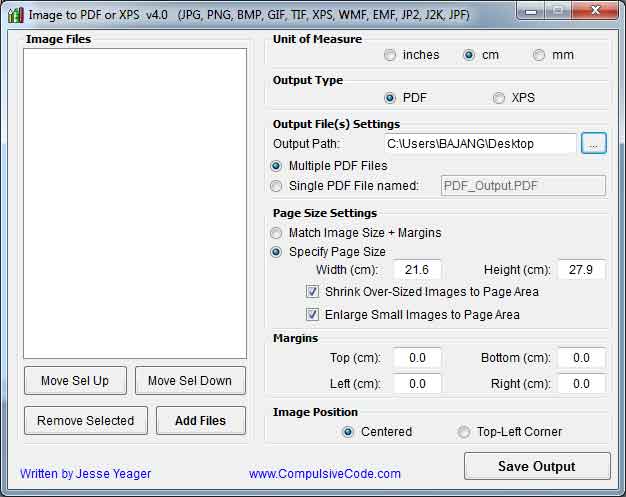
Sebelum memulai melakukan convert jpg ke pdf, tentukan dulu ukuran yang akan digunakan pada Unit of Measure, apakah ingin memakai inch, cm, atau mm. Outputnya pun bisa diatur apakah pdf atau xps, namun karena tutorial ini membahas tentang pdf maka klik saja pada pilihan pdf.
Pada bagian Output Path, silahkan sobat tentukan Folder yang nantinya akan dijadikan sebagai tempat untuk menyimpan hasil Convertnya. Tentukan juga jenis file yang akan dihasilkan nanti, Multiple untuk membuat satu jpg menjadi satu file pdf, sedangkan Single untuk membuat banyak jpg menjadi satu file pdf.
Klik pada tombol Add Files untuk memasukkan file jpg, bisa satu per satu atau langsung banyak sekaligus. Tekan tombol Save Output untuk memulai proses, proses ini hanya membutuhkan waktu beberapa detik saja setelah itu file pdf akan langsung tersimpan di folder yang telah disetting pada Output Path.
Cepat dan Mudah bukan! Jika sobat merasa atikel ini bermanfaat silahkan share agar orang lain juga dapat memetik manfaatnya. Demikian artikel cara Paling Mudah Mengubah file JPG ke PDF, selamat mencoba!!.
Download ImageToPDForXPS
Go to link Download
Monday, May 22, 2017
Cara Reset Firefox dan Google Chrome Ke Pengaturan Awal
Cara Reset Firefox dan Google Chrome Ke Pengaturan Awal
Bila suatu waktu Anda merasa browser di komputer Anda sudah terlalu "semak" dengan berbagi macam accessories seperti babylon, ask toolbar, facemood, dan lain sebagainya, ada baiknya Anda membuat tampilan dan juga semua pengaturannya kembali ke awal pada waktu baru diinstall. Dengan sedikit langkah untuk mereset kembali browser Anda, maka ia akan seperti baru kembali seperti "fresh from the open".
Tapi, sebelum mereset browser Anda, sebaiknya uninstall dulu add on yang kira-kira mengganggu seperti babylon, facemood, ask toolbar, dan sebagainya. Anda bisa melakukannya dari Control Panel. Kalau tidak di uninstall, biasanya mereka akan "menginfeksi" kembali browser Anda nantinya.
Setelah itu, waktunya untuk mereset browser Anda. Untuk firefox, caranya adalah:
1. Dari menu firefox (ada di bagian sudut kiri atas), pilih help dan kemudian klik Troubleshooting Information.

2. Kemudian di sebelah kanan atas klik Reset Firefox

3. Selanjutnya akan muncul kotak peringatan. Klik saja Reset Firefox.

4. Tunggu beberapa saat. Firefox Anda akan restart dan setelah itu tampilannya akan kembali sama seperti waktu pertama kali diinstall.
Untuk google chrome, langkah-langkahnya adalah:
1. Tutup terlebih dahulu Google Chrome Anda.
2. Klik start menu dan ketik %LOCALAPPDATA%GoogleChrome pada kotak. Kemudian pilih User Data

3. Ubah nama folder Default menjadi Default.old

4. Selesai. Buka kembali Chrome dan tampilannya sudah kembali fresh.
Go to link Download
Sunday, May 14, 2017
Cara Upgrade XP2 Ke XP3
Cara Upgrade XP2 Ke XP3
Apakah anda memilki keluhan tentang windows xp anda yang bukan new version???
Jangan khawatir sob,saya punya sedikit tips untuk anda.
tips ini tidak terlalu sulit untuk dilakukan ini hanya dilakukan untuk windows xp sp2 ke xp sp3
tanpa banyak panjang lebar langsung aja sob
1.pertama buka registry editor(regedit)
Jangan khawatir sob,saya punya sedikit tips untuk anda.
tips ini tidak terlalu sulit untuk dilakukan ini hanya dilakukan untuk windows xp sp2 ke xp sp3
tanpa banyak panjang lebar langsung aja sob
1.pertama buka registry editor(regedit)
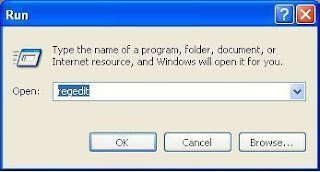
2. Jika Sudah Terbuka Registry Editor,Maka langka selanjutnya yang harus anda lakukan adalah
Masuk Ke "HKEY_LOCAl_MACHINE-SYSTEM-ControlSet002-Control-Windows"
Masuk Ke "HKEY_LOCAl_MACHINE-SYSTEM-ControlSet002-Control-Windows"
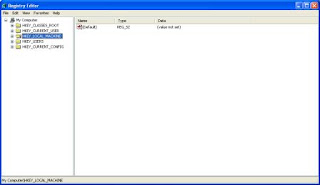
3.selanjutnya anda klik 2X CSDVersion Ubah Nilai 200 menjadi 300 sepeti gambar berikut

4. selesai restart komputer anda
Note:
Ganti Juga Yang Di HKEY_LOCAl_MACHINE-SYSTEM-ControlSet001-Control-Windows
jika anda belum percaya coba install software yang hanya bisa diinstall di windows xp sp3
dan tidak bisa dinstall di windows xp sp2 seperti microsoft office 2010
Note:
Ganti Juga Yang Di HKEY_LOCAl_MACHINE-SYSTEM-ControlSet001-Control-Windows
jika anda belum percaya coba install software yang hanya bisa diinstall di windows xp sp3
dan tidak bisa dinstall di windows xp sp2 seperti microsoft office 2010
Go to link Download
Friday, March 24, 2017
Cara Menyimpan Halaman Blog Ke Dalam Format PDF
Cara Menyimpan Halaman Blog Ke Dalam Format PDF
Sejatinya, jika halaman sebuah website atau blog disimpan maka hasil penyimpanannya adalah sebuah file html. Dimana file tersebut juga harus dibuka dengan menggunakan editor html atau juga dapat dibuka dengan browser. File html tentunya menyimpan satu file html dan folder file-file lain yang digunakan dalam website, misalnya file-file gambarnya.
Dengan penyimpanan dua objek yaitu file html dan folder isi dari komponen-komponennya tentunya akan lebih ribet jika dibandingkan dengan hanya satu file saja yang tersimpan. Fitur dari google chrome dapat mencetak halaman sebuah website atau blog ke bentuk file PDF.
Fitur Google Chrome, Cetak Sebagai PDF
Dalam browser google chrome ada suatu cara bagaimana menyimpan halaman website ke dalam bentuk file PDF. Dengan output file PDF tentunya akan lebih mudah untuk membukanya dan hanya ada satu file yang akan disimpan yaitu file PDF itu sendiri.
Berikut langkah mudah bagaimana menyimpan halaman website atau blog ke dalam sebuah file PDF menggunakan browser google chrome.
- Klik kanan di halaman website/blog yang dikehendaki.
- Pilih menu Cetak atau Print dalam bahasa Inggris.
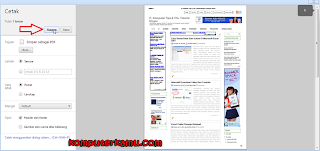
- Kemudian akan muncul window Cetak/Print. Pada bagian Tujuan, pilih Simpan sebagai PDF/Save as PDF.
- Kemudian klik Simpan/Save, dan pilih destinasi file akan disimpan.
Berikut langkah mudah dengan menggunakan gambar. Klik gambar untuk memperbesar.
 |
| Cetak Halaman |
 |
| Simpan sebagai PDF |
 |
| Simpan PDF |
Setelah itu silakan dicoba untuk membuka file PDF yang baru saja disimpan. Jika website panjang, maka biasanya akan disimpan dalam dua halaman. Jika pendek satu halaman akan cukup.
Sekian pembahasan mengenai bagaimana cara menyimpan halaman blog/website ke dalam format PDF, selamat mencoba dan semoga bermanfaat.
Go to link Download
Sunday, March 19, 2017
Cara Mengubah gambar CR2 ke JPEG menggunakan software CR2 Converter
Cara Mengubah gambar CR2 ke JPEG menggunakan software CR2 Converter
Haloo sobat pembaca, kali ini saya ingin berbagi sedikit tips cara mengubah gambar dengan format CR2 menjadi JPEG menggunakan aplikasi gratis CR2 Converter. Saya menulis tutorial ini berawal dari permintaan seorang teman yang memiliki photo hasil jepret kamera Canon DSLR dengan format CR2. Dia ingin merubah format CR2 tersebut ke dalam bentuk JPEG agar bisa dibuka pada komputer. Setelah mencari literatur disana sini, menurut saya cara ini lah yang terbaik untuk dilakukan karena lebih cepat dan mudah.
CR2 (Canon Raw versi2) merupakan format fotografi RAW digital yang dibuat oleh Canon Inc, salah satu file gambar mentah yang dapat menyimpan semua informasi gambar asli tanpa pengolahan gambar, sehingga merupakan format yang sangat baik untuk semua fotografer profesional atau penggemar fotografi. File RAW perlu mempertahankan semua rincian dan informasi, sehingga ukuran filenya jauh lebih besar dari file gambar JPG / JPEG.
CR2 Converter adalah software konverter gratis untuk gambar dengan format CR2 (Canon RAW versi 2). Dapat digunakan untuk mengkonversi gambar dengan format CR2 atau file gambar CRW ke format gambar yang umum, seperti JPEG / JPG, GIF, BMP, BMP atau format TIFF. Untuk mendownloadnya klik pada link di akhir post ini.
Perangkat lunak ini dapat mendukung konversi batch, sehingga sobat dapat menambahkan beberapa foto digital sekaligus, dan mengkonversinya secara bersama-sama. Tidak ada pengaturan yang terlalu rumit, tidak ada operasi yang kompleks, software ini sangat sederhana dan mudah digunakan.
Jika sobat adalah penggemar Kamer Digital Canon SLR, ini adalah software yang sangat berguna untuk sehari-hari Anda, karena dapat membantu Anda dengan mudah memecahkan pertanyaan seperti "cara convert CR2 ke jpg" atau kebutuhan yang serupa.
Jika sobat adalah penggemar Kamer Digital Canon SLR, ini adalah software yang sangat berguna untuk sehari-hari Anda, karena dapat membantu Anda dengan mudah memecahkan pertanyaan seperti "cara convert CR2 ke jpg" atau kebutuhan yang serupa.
Cara Mengubah gambar CR2 ke JPEG menggunakan software CR2 Converter
Pertama
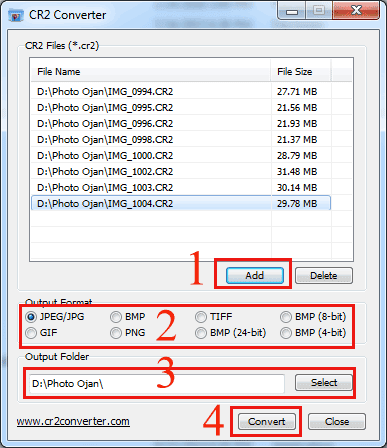
Pilih tombol Add untuk memasukkan file photo dengan format CR2, bisa satu persatu atau langsung banyak juga bisa.
Kedua
Tentukan Format output photo yang akan dihasilkan nantinya, dalam contoh ini kita pilih JPEG saja sesuai dengan kebutuhan
Ketiga
Tekan tombol select untuk menentukan lokasi Folder photo hasil convert
Keempat
Tekan Tombol Convert untuk memulai proses convert CR2 ke JPEG. Lama proses convert tergantung dari banyaknya file dan besar kecilnya ukuran gambar yang diconvert.
Demikian tutorial sederhana Cara Mengubah gambar CR2 ke JPEG menggunakan software CR2 Converter, selamat mencoba dan semoga bermanfaat.
Download software CR2 Converter 927 KB
Link Alternative
Download software CR2 Converter 927 KB
Link Alternative
Baca juga Cara Paling Mudah mengubah JPG ke PDF
Go to link Download
Thursday, March 16, 2017
Cara Recovery BIOS ke HP Pavilion DV4 CQ40 dan C700
Cara Recovery BIOS ke HP Pavilion DV4 CQ40 dan C700

1. Download BIOS di situs resminya. PENTING : BIOS harus sama persis, misalnya CQ40-717TU, berarti anda harus download BIOS CQ40-717TU. Dan CQ40-717TU tidak sama dengan CQ40-717TX. Kalo untuk laptop CQ40 anda dapat mendownloadnya di SINI,
Biasanya judul filenya "WinFlash for HP Notebook System BIOS - Microsoft Windows-Based"
2. Siapkan Flasdisk kosong, kalo kemarin saya menggunakan flashdisk 2Gb Kingston. Ingat kosngkan dulu flashdisk anda agar prosesnya nanti berjalan lancar.
3. Extract file BIOS hasil download yang berupa .exe dengan menggunakan program WinRar atau 7ZIP.
4. Cari file yang berekstensi .FD misalnya 30F7F04.FD, pilih salah satu (biasanya ada 4 file dengan ekstensi .FD), misalnya saya memilih 30F7F04.FD. Kemudian sisakan 4 huruf pertama yaitu 30F7 kemudian tambahi dengan ekstensi . BIN sehingga menjadi 30F7.BIN.
5. Jadi file 30F7F04.FD menjadi 30F7.BIN, kemudian simpan file 30F7.BIN itu ke flashdisk.
6. Lepaskan CHARGER dan BATERAI dari laptop. Ingat baterai harus di lepas.
7. Colokkan flashdisk yg ada file xxxx.BIN
8. Tekan dan tahan tombol keyboard Windows dan B
9. Pasang Charger, tombol Windows dan B jangan di lepas dulu.
10. Nyalakan laptop dengan menekan tombol power Laptop
11. Tahan tombol windows dan B sampai terdengar bunyi “ beep ”, kemudian lepaskan kedua tombol itu. Laptop secara otomatis mencari BIOS asli ini ditandai dengan led flashdisk yg kedip2x.
12. Bunyi beep akan terdengar berulang tiap 2 detik, biarkan saja, laptop akan mati sendiri secara otomatis setelah selesai merestore / merecovery BIOS.13. Selesai. Untuk mencobanya nyalakan laptop seperti biasanya dengan hanya menekan tombol powernya.
14. jika anda mengalami kegagalan, coba lagi dan coba dengan flashdisk yang lain, ingat…… flashdisk harus kosong untuk memudahkan laptop mencari file BIOS yang akan di restore atau direcovery.
Selamat mencoba ….. semoga berhasil……
Sumber: Sumber: http://ekohasan.blogspot.com
Go to link Download
Sunday, February 19, 2017
Cara Merubah File Format CDR Ke JPG
Cara Merubah File Format CDR Ke JPG
Biasanya file gambar yang dibuat dan disimpan di coreldraw akan menghasilkan file dengan ekstensi / format CDR, tetapi anda ingin menyimpan file dari coreldraw tersebut dengan format jpg, apakah bisa? Bagaimana Cara Merubah File Format CDR Ke JPG di Coreldraw? Kalau pada adobe photoshop format jpg, gif dll pasti sudah ada, yuk simak cara menyimpan format cdr ke jpg dibawah ini.
Cara Merubah File Format CDR ke JPG :
1. Buka file dengan fortmat CDR yang sudah anda buat sebelumnya di coreldraw, caranya pada menubar klik File lalu Open dan pilih file gambar anda
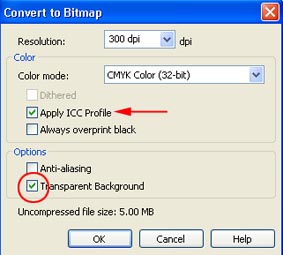
2. Lalu kilk gambar yang baru dibuka dan pada menubar klik Bitmaps => Convert to Bitmap dan akan tampil gambar seperti berikut ini, lalu beri tanda centang pada kotak Apply ICC Profile dan Transparent Background, Ok
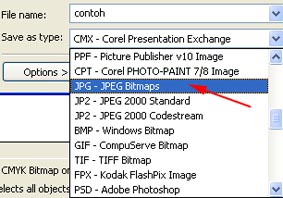
3. Berikutnya pada menubar klik Export (Ctrl+E). Kemudian anda pilih lokasi diamana anda mau menyimpan file tersebut – beri nama di kotak File namedan pilih format JPG Bitmap di dalam kotak Save as type :
4. Lalu klik tombol Export
5. Selanjutnya mengklik tombol Export maka akan tampil kotak dialog. Untuk pengaturannya lihat gambar bawah ini :
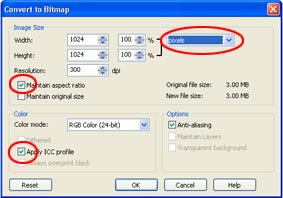
6. Nah akan tampil kotak dialog, untuk pengaturannya seperti ini, lalu klik OK :
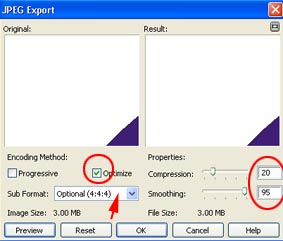
Sekarang file gambar yang tadinya berextensi cdr sudah berubah menjadi format jpg dan bisa di buka di program photoshop atau aplikasi yang lainnya. Sekian dahulu tutorial corel mengenai Cara Menyimpan / Merubah File Format CDR Ke JPG, silahkan dicoba.
Go to link Download
Tuesday, February 7, 2017
Cara mudah transfer data dari komputer laptop ke smartphone dengan jaringan wifi
Cara mudah transfer data dari komputer laptop ke smartphone dengan jaringan wifi
www.opowi.net - beberapa waktu lalu saya telah membahas transfer data antar smartphone dengan share link yang menggunakan fasilitas wifi pada smartphone yang diklaim lebih cepat 40x dibanding dengan bluetooth,nah sekarang saya akan membahas software yang hampir sama cuma beda nama saja,namun juga dari satu pengembang yakni lenovo.Kali ini saya membahas software share it yang juga menggunakan fasilitas wifi untuk menjalankannya.
Saya kadang agak malas kalau disuruh lepas colok kabel data ke smartphone karena menurut saya ribet,kalau mau pakai wifi mudah sih,tapi dengan besar file yang akan saya kirim rasanya tidak akan memakan waktu yang singkat deh,akhirnya saya mencoba untuk menggunakan share it by lenovo.
Caranyapun mudah
1.Download share it untuk android di playstore dan download share it for pc di shareitforpc.com
Caranyapun mudah
1.Download share it untuk android di playstore dan download share it for pc di shareitforpc.com

 |
| Share it for smartphone |

 |
| for pc |
2.Disini saya mencoba mengirim foto dari smartphone saya ke laptop,jadi langkah selanjutnya tekan send pada share it di smartphone,lalu pilih foto yang akan di transfer,kalau sudah klik done di kanan atas layar.

3.Jika pada smartphone send maka pada laptop saya memilih menu recieve.

5.Jika laptop terdeteksi akan nampak seperti gambar dibawah,silahkan klik gambar.

6.Selanjutnya klik yes untuk menerima file dari Smartphone.

gambar dibawah adalah proses pengiriman dari ke dua gadget,yang overall terbilang cepat dan stabil tidak kalah dengan kabel data.


Go to link Download
Wednesday, December 21, 2016
Cara Merekam Layar Komputer Ke dalam Format Video Free Screen Camcoder
Cara Merekam Layar Komputer Ke dalam Format Video Free Screen Camcoder
 Cara Merekam Layar Komputer Ke dalam Format Video - Bagaimana sih cara merekam layar komputer dan mengubahnya ke dalam format video? Seringkali dalam pembelajaran maupun saat kita ingin membuat tutorial yang melibatkan penggunaan komputer kita ingin merekam langkah-langkah apa saja yang telah kita lakukan di dalam komputer. Dengan mengubahnya ke dalam format video akan memudahkan orang lain untuk mempelajari langkah-langkahnya. Hal ini akan lebih efektif daripada hanya menggunakan teks saja. Baca juga Cara Mudah Menyimpan Video Youtube Tanpa Download
Dengan menggunakan aplikasi mini ini kita bisa dengan mudah merekam apa saja yang ada di dalam layar ke dalam format video, format hasil rekaman biasanya dalam bentuk avi atau Anda bisa mengubahknya sesuai kebutuhan. Jadi intinya Apa yang sedang ditampilkan di dalam layar pada saat itulah yang akan direkam. Baik ketika anda mengetik dan semua pergerakan kursor maupun pointer akan terekam semua. Bahkan ketika anda membuka file video juga dapat terekam.
Free Screen Camcorder sangatlah membantu anda dalam membuat video pembelajaran. Atau ketika kita ingin membuat tutorial tertentu perihal komputer. Kemudian kita bisa menguplodnya ke dalam youtube.com atau sekedar ingin berbagi kepada orang lain. Free Screen Camcorder merupakan salah satu freeware yang bisa didownload secara gratis. Kita cukup mengunduh dan menginstalnya ke dalam perangkat komputer . Baca juga Cara Mengatasi Flashdisk yang Tidak Terdeksi oleh Komputer
Go to link Download
Tuesday, December 6, 2016
Cara Merubah File PDF ke bentuk Gambar
Cara Merubah File PDF ke bentuk Gambar
Kini dengan semakin majunya teknologi di dunia, maka semakin banyak pula hal yang dapat kita lakukan dengan fasilitas teknologi. Mungkin suatu saat ini, beberapa puluh tahun ke depan, semua nya sudah serba canggih dan pastinya dikuasai oleh teknologi. Contohnya saja seperti memasak nasi. Pada zaman dulu orang memasak nasi menggunakan kayu atau pun kompor minyak tanah. Namun sekarang, orang sudah memasak menggunakan kompor gas atau pun magic com.

Nah, bisa dibayangkan bukan ? Bagaimana teknologi berkembang dengan sangat pesat saat ini. Kemajuan teknologi yang paling berkembang dapat kita lihat pada dunia IT nya atau pun dunia komputer nya. Berbagai macam komputer keluaran terbaru kian hari kian canggih saja kita lihat. Misalnya saja dengan berkembangnya aplikasi office keluaran microsoft seperti Ms. Word, Ms. Excel, PDF, dan Power point. Dengan adanya berbagai macam aplikasi office tersebut, sekarang melakukan apapun yang berhubungan dengan perkantoran akan terasa lebih mudah.
Oleh karena itu, kali ini kami akan membahas tentang salah satu aplikasi yang biasanya banyak orang pakai untuk presentasi atau pun menampilkan sesuatu hal yaitu PDF. Lebih tepat nya, yang akan dibahas adalah mengenai bagaimana cara merubah file PDF ke bentuk gambar.
Berikut langkah-langkahnya.- Download terlebih dahulu aplikasi ImagePrinter melalui website resminya pada link berikut sourceforge
- Setelah selesai, install aplikasi tersebut di komputer anda dan tunggu hingga prosesnya selesai.
- Buka aplikasi ImagePrinter dan pilih format file gambar yang diinginkan (BMP, PNG, JPG atau TIFF).
- Kemudian, pada bagian Output Folder, tentukan letak folder di mana anda ingin menyimpan file gambar hasil dari ImagePrinter.
- Rubah setting lainnya (seperti kompress file dan nama file) sesuai dengan keinginan anda dan klik Button Apply.
- Kemudian lanjutkan dengan membuka file PDF yang akan dirubah ke bentuk gambar menggunakan Adobe Reader atau Foxit Reader atau SlimPDF Reader.
- Setelah itu, klik Menu File dan pilih Print (Ctrl+P pada keyboard).
- Pada saat memilih Print, pilih ImagePrinter dan pilih halaman yang akan dirubah ke bentuk JPG.
- Terakhir, klik button OK dan tunggu prosesnya hingga selesai.
Go to link Download
Friday, November 25, 2016
Cara Menghubungkan Projector ke TV
Cara Menghubungkan Projector ke TV
 Hallo sobat blogger ketemu lagi nih, saya mau posting cara menghubungkan Projector ke TV, apa lagi kalau ada bola piala dunia kerenkan kalau bisa nobar (nonton bareng) bersama teman – teman. Mungkin kalo buat orang yang banyak duitnya bisa beli receiver dan pasti lebih bagus tampilannya tidak perlu lagi kita menggunakan TV.
Tapi kalau buat kita yang kantong tipis selalu ada cara mencari bagaimana bisa tersambung tanpa banyak mengeluarkan biaya, betul seperti saya(hehehe). Yang kamu butuhkan hanya kabel antena untuk menyambungkan ke TV, dan kabel RCA (bekas vcd juga gpp). Masalah TVnya gak perlu yang mahal – mahal juga yang penting sobat perhatikan dulu lobang videonya apakah ada yang video output atau tidak. Jika ada TV sobat bisa itu di sambungkan, tapi jika tidak ada berarti tidak bisa. Jadi perhatikan dulu TV sebelum sobat beli projectornya. Jangan lupa pasang antenanya ya sobat, kalau tidak ada antena gimana mau cari siarannya? Sering kali di-lihat pada TV lama yang merek ternama.
Cara Menghubungkan Projector ke TV
1. Coba perhatikan tv yang akan digunakan untuk proyektor, jika terdapat video output seperti yang ada pada gambar dibawah ini berarti itu bisa sobat gunakan untuk proyektor sobat.
 | |
| Video ouput pada tv lingkaran merah |
 |
| Kabel RCA |
3. Hubungkan kabel RCA sobat pada proyektor agar bisa menampilkan gambar yang ada pada tv sobat, selamat nonton ya sobat jangan sampai berisik nontonnya nanti tetangga pada marah.
 |
| Proyektor |
- 5 Komputer Masa Depan dan Terunik di Dunia
- 5 Permasalahan hardware dan solusinya
- Cara Mengurangi Lemot Pada PC/Labtop
- Cara Pasang Kabel LAN ( Local Area Network )
- Mempercepat Loading Mozilla Terbaru (Mozilla Fastest)
- Menginstall Xp Yang Selalu Blue Screen
Go to link Download
Tuesday, November 8, 2016
Cara Transfer Domain Dari Hostgator ke Namecheap
Cara Transfer Domain Dari Hostgator ke Namecheap
Berikut saya paparkan cara untuk transfer domain anda dari hostgator ke namecheap. Sebenarnya cara ini bisa anda gunakan juga untuk transfer domain dari hostgator ke godaddy atau registrar lainya, cara agak sedikit berbeda tapi konsepnya sama. Yang berbeda hanya di sisi interface dari domain registrar yang dituju saja.
Baiklah kita mulai saja bagaimana mentransfer domain dari hostgator ke namecheap.
[sociallocker]Langkah pertama untuk bisa transfer domain ke registrar yang berbeda anda harus punya EPP.
apa itu EPP?
EPP merupakan transfer authorization key atau gampangnya sebuah key unik yang di generate oleh registrar lama (dalam hal ini hostgator) dan telah di verifikasi global registries untuk validitasnya. gunanya nanti akan kita pake pada proses transfer domain antar registrar.
Untuk mendapatkan EPP dari hostgator silahkan email pihak hostgator ke alamat email berikut ini: sales@hostgator.com
Bilang ke hostgator bahwa anda ingin mendapatkan EPP untuk domain blablabla.com, dah itu aja.
Tunggu email balasan dari team support hostgator (team support mereka sangat responsive dan cukup cooperative meskipun kita ingin mindahin domain ke pihak lain.. patut dicontoh)
Email balasannya kira-kira seperti ini, isinya memberitahu bahwa anda dapat me-manage domain yang ingin anda transfer di alamat berikut ini: http://hostgator.com/domains
Selanjutnya silahkan login ke halaman tersebut dengan menggunakan nama domain anda tanpa www untuk username dan passwordnya adalah password billing anda.
Ubah informasi registrant (whois) sesuai dengan data Anda, yang paling penting adalah alamat email karena nanti EPP akan dikirim ke alamat email tersebut.
Berikut seting yang harus anda lakukan:
Pada "general setting" :
allow transfer pilih yes
pada "contant information":
edit dan isi semua tabel (registrant maupun administratif contact) sesuai dengan data diri anda. Jangan lupa untuk mengubah emailnya ke email anda yg aktif karena nantinya kode EPP akan dikirim ke email anda.
PERHATIAN!: jangan pernah anda beritahu kode EPP anda ke orang lain.
cek dan pastikan semua data sudah benar, yang paling penting adalah alamat email anda. kemudian log out.
Setelah logout, sekarang buka kembali email dari pihak hostgator sebelumnya (email balasan yang memberitahu alamat/url untuk me-manage domain. Reply email tersebut, beritahu mereka bahwa anda sudah mengupdate domain whois informationnya.
Tunggu beberapa menit dan Anda akan menerima email dari hostgator berisi kode EPP. Simpan kode tersebut baik-baik.
Sampai disini proses di sisi hostgator (registrar lama) sudah selesai, sekarang tinggal proses di sisi namecheap (registrar baru).
Proses di sisi namecheap
Login ke akun namecheap anda.
masuk ke alamat url berikut ini https://www.namecheap.com/domains/transfer-a-domain.aspx
masukan nama domain anda (tanpa www) dan lanjutkan proses sampai checkout. jangan lupa saat proses checkout yang terakhir masukan kode EPP nya, caranya cari link "set EPP code" klik link tersebut dan masukan kodenya.
lanjutkan proses checkout sampai selesai (Anda akan diminta untuk membayar perpanjangan domain selama 1 tahun).
Setelah pembayaran selesai tunggu beberapa menit dan anda akan mendapat email dari namecheap (melalui name-service.com).
isi emailnya kurang lebih seperti ini "STANDARDIZED FORM OF AUTHORIZATION... bla bla"
Scroll aja emailnya sampai bawah, kemudian pada bagian bawah ada tulisan seperti ini "YOU MUST CLICK THIS LINK TO CONTINUE THE TRANSFER PROCESS"
klik link-nya untuk melanjutkan proses transfer.
Kemudian anda akan dihadapkan pada window/halaman agreement, silahkan dibaca dulu kalau gak males :P kalau males baca langsung saja pilih "i aprove...bla bla bla" dan klik "submit".
Tunggu beberapa jam nanti akan ada email dari namecheap lagi yg isinya kira2 begini: "Transfer Domain: Complete: namadomainkamu.com bla..bla.."
Kalau Anda sudah mendapatkan email seperti itu artinya domain anda sudah berpindah tempat dari hostgator ke namecheap. selamat!
Posting selanjutnya insya Allah akan kita bahas bagaimana transfer domain dari godaddy ke namecheap. ditunggu aja ya. oh ya.. mohon di like ya fanpage kami :)
Untuk tutorial lebih lengkap tentang domain, website, dan cara hosting web silahkan mengunjungi ngehosting.com
[/sociallocker]
Go to link Download
Wednesday, October 26, 2016
Cara Merubah LPT3 ke LPT1
Cara Merubah LPT3 ke LPT1
Pada settingan default setiap komputer, Port LPT pasti akan menggunakan port LPT1, nah bagaimana bila kemudian port LPT1 itu rusak ? Oiya, port LPT1 itu adalah port LPT yang ada pada motherboard, jadi bila rusak kita bisa menggunakan PCI LPT yang dijual di toko-toko komputer. Caranya adalah sebagai berikut :
Pertama, kita masuk kemenu Device Manager dengan cara klik kanan di My Computer => Properties => Hardware => Device Manager. Kemudian akan muncul tampilan seperti ini.
Pertama, kita masuk kemenu Device Manager dengan cara klik kanan di My Computer => Properties => Hardware => Device Manager. Kemudian akan muncul tampilan seperti ini.

Kemudian Klik tanda tambah (+) dimenu Port (COM & LPT ) lalu klik kanan di Printer Port (LPT1) => Properties => Port Setting. Maka akan muncul menu dibawah ini.


Nah, karena kita asumsikan Port LPT1 pada komputer kita rusak, maka kita ganti LPT Port Number-nya dari LPT1 ke LPT yang tidak terpakai. Dalam contoh ini, saya akan merubahnya ke Port LPT2.
Nah sekarang Port LPT1 kita yang rusak, sudah kita ganti ke Port LPT2 yang tidak terpakai, kita tinggal merubah Port PCI LPT kita yang baru ke Port LPT1 dengan cara yang sama seperti diatas. Oiya, kenapa kita harus merubah Port LPT-nya ? karena program under DOS akan default ke Port LPT1, dan bila kita menambahkan PCI LPT, maka komputer akan mendetectnya sebagai LPT2 atau LPT3, maka dari itu kita harus ubah settingan defaultnya.
Semoga bermanfaat.
source : http://ekocahyono89.wordpress.com
Semoga bermanfaat.
source : http://ekocahyono89.wordpress.com
Go to link Download
Subscribe to:
Posts (Atom)