Showing posts with label versi. Show all posts
Showing posts with label versi. Show all posts
Saturday, December 3, 2016
Cara Upgrade Versi Galaxy Young GT S5360 Menjadi Jellybean
Cara Upgrade Versi Galaxy Young GT S5360 Menjadi Jellybean
Gudang Komputer on Cara Upgrade Versi Galaxy Young GT-S5360 Menjadi Jellybean - Kali ini saya akan share berbeda dengan sebelumnya, yaitu upgrade galaxy young ke versi jellybean. cara ini sebenarnya hanya menggunakan sebuah custom rom. sebelum kita memulai eksperimen, sebaiknya kalian tahu sedikit apa itu custom rom.
Custom ROM bisa diartikan sebuah file sistem yang berbentuk software-firmware yang letaknya di IC ROM perangkat (analogi fungsinya seperti IC BIOS pada Komputer-mengatur semua peripheral pada mainboard dengan menggunakan Kernel sebagai akses utama ) yang kemudian dimodifikasi sedemikian rupa agar lebih bisa apa saja sesuai keinginan, tentunya tetap berbasis versi firmware asli/Stock ROM dari perangkat keluaran pabrik atau vendor tersebut. Tips dan Trik Tukaran Link Juga disiapkan disini!
Custom ROM bisa diartikan sebuah file sistem yang berbentuk software-firmware yang letaknya di IC ROM perangkat (analogi fungsinya seperti IC BIOS pada Komputer-mengatur semua peripheral pada mainboard dengan menggunakan Kernel sebagai akses utama ) yang kemudian dimodifikasi sedemikian rupa agar lebih bisa apa saja sesuai keinginan, tentunya tetap berbasis versi firmware asli/Stock ROM dari perangkat keluaran pabrik atau vendor tersebut. Tips dan Trik Tukaran Link Juga disiapkan disini!
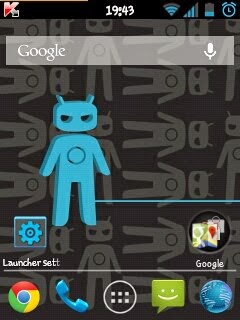
Jika kalia sudah memahami apa itu custom rom, kalian bisa lanjut ke tahapan berikutnya. nah, disini custom rom yang akan saya share sekaligus sudah saya gunakan adalah custom rom jellyblast v3. sebelum itu, kalian harus sediakan bahan untuk melakukan upgrade, dan satu lagi "baca instruksinya perlahan-lahan, jangan terburu-buru karena akibatnya bisa fatal yaitu kena bootloop". cara ini sudah saya buktikan sendiri di galaxy young milik saya, dan hasilnya mantap. berikut peralatan yang harus disiapkan.
1. Samsung glaxy young GT-S5360 yang sudah di root terlebih dahulu dan versi kernelnya masih versi bawaan pabrik. belum ada perubahan pada kernel galaxy young.
2. GT-S5360 CWM, bisa kalian unduh disini (1.31 MB).
3. Jellyblast V3, bisa kalian unduh disini (123 MB).
4. Quickboot, bisa kalian unduh disini (34 KB)
5. Sikap tenang, sabar, dan berani serta jangan terburu-buru kuncinya.
Sebelum melanjutkan, upgrade ini hanya merubah tampilan dari galaxy young saja. untuk versi berubah, akan tetapi isi dari perangkat tidak bisa dimanipulasi dengan mengubah custom rom. oleh karena itu, jika kalian yang upgrade galaxy young hanya untuk menginstal BBM atau game yang support jellybean, tidak akan bisa. ingat ini hanya custom rom. jadi tampilannya saja yang berubah.
Apabila semua komponen sudah dipersiapkan, mari kita mulai eksperimen merubah galaxy young menjadi versi jellybean.
1. Letakan file "Jellyblast V3.Signed.ZIP" dan "GT_S5360_CWM.ZIP" yang sudah di download kedalam SD card [peletakan tidak di dalam folder].
2. Kembali diingatkan pastikan kernel masih dalam keadaan bawaan dari pabrik [ kalo anda masih menggunakan Ginggerbread 2.3.6, berarti kernel anda masih bawaan pabrik, lanjut ke langkah selanjutnya.
3. Kalau yang Sdcard nya di partisi, hapus telebih dulu aplikasi tersebut, seperti: a2SD atau 2SD dan lakukan format partisi. namun kalau tidak di partisi, abaikan saja dan lanjut kebawah.
4. Setelah di pastikan siap, install aplikasi "quickboot" di android kalian, lalu jalankan.
5. Kalian pilih "recovery" lalu tunggu sampai muncul tampilan "Android System Recovery".
6. Pilih "Apply Update From SDCARD" [untuk naik turun dalam memilih, gunakan tombol volume kebawah atau keatas].
7. Lalu pilih "GT_S5360_CWM.ZIP".
8. Setelah itu maka akan keluar tampilan "CLOCKWORKMOD RECOVERY".
9. Jika tampilan di atas sudah terlihat, anda pilih "wipe data/reset" kemudian pilih "yes - delete all".
10. Langkah diatas sudah, berikutnya pilih "wipe cache partition" kemudian pilih "yes - delete all".
11. Nah kalau sudah keduanya dieksekusi/dilakukan penghapusan, anda Pilih "install zip from Sdcard".
12. Lalu "Choose zip from Sdcard".
13. Arah Kan ke bawah dengan menekan tombol volume bawah, cari file yang namanya "JellyBlastV3.SIGNED.ZIP".
14. Kalau sudah kalian pilih biarkan proses memasukan data jellyblast tersebut berlangsung, kalau sudah muncul tulisan instalasi complete kurang lebih, tekan tombol back disebelah tombol home, kemudian pilih "reboot".
15. Dalam proses reboot ini membutuhkan waktu sedikit lama, jadi ketika muncul logo samsung galaxy young dan samsung, kemudian tampilan kosong hitam. kalian biarkan saja sekitar 3-5 menit. secara otomatis kalau sudah selesai akan masuk dengan sendirinya.
16. Jangan sekali-kali kalian matikan saat proses tersebut!. apabila sudah masuk ke home biasanya muncul error, biarkan saja error tersebut. selamat kalian berhasil merubah versi galaxy young ke jellybean.
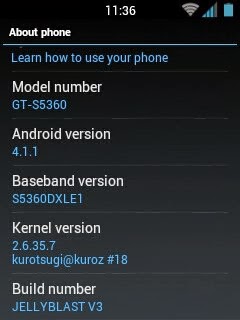
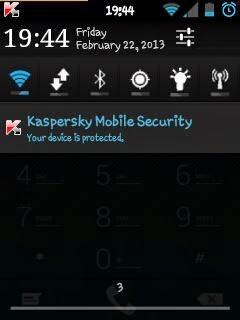
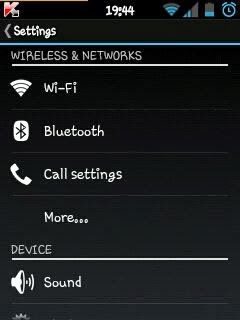
Jika kalian sudah berhasil merubah versi galaxy young kalian, kalian akan mendapatkan fasilitas OTA. Apa itu OTA atau OVER THE AIR? OTA merupakan fasilitas yang di sediakan untuk tipe smartphone kelas tinggi yang apabila ada update operating system, maka akan secara otomatis melakukan download, dan dapat pembaharuan operating system ponsel. nah, coustom rom ini juga di berikan fasilitas OTA oleh pembuatnya, kenapa dibuat? karena untuk menutupi atau memperbaiki bug-bug pada android yang timbul atau mungkin penambahan fitur. Jika kalian ingin updatenya, bisa unduh dibawah ini.
1. OTA pertama => disini.
- Lag fix.
- Better pop ups and buttons.
- Fixed black text on popups.
- Stability fix.
2. OTA kedua => disini.
- Refined and polished status bar:
1. Roboto clock.
2. Fixed overlapping of Settings button and clear button.
3. Original JellyBean signal icons.
4 Improved swipe to clear.
- Contacts app has hd contact image support.
- Golden Play music icon and themed music background.
- More polished and beautiful framework. Added back the original jellybean battery icon.
- Gallery with lockscreen wallpaper support. (Those who want back the original ICS Gallery can download it under Troubleshooting below).
- An awesome messaging app:
1. Fixed white on white text bug.
2. No auto sms to mms conversion.
3. Theme support.
4. Added original ICS emoticons.
- Built in adblocker.
- Improved phone app.
3. OTA ketiga => disini.
- Audio Enhancements:
1. BEATS™ audio for Marvellous, crisp sound. ( remember to exclude it from your task killer)
2. SONY XLOUD™ enhancement for controlling sound distortion in high sound levels.
3. SRS WOW® HD.
4. Dolby Digital 3D surround sound.
- SONY CYBERSHOT™ Camera enhancements: Clearer image even after zoom and larger image size ( 100%). Adapted from Cybershot mod by Rizal Lovins.
- Real JellyBean version image. ( Check by multiple clicking the Android Version number under Settings/About phone.
- New wallpapers from CM10, GS3 and JellyBean. ( Thanks to Hmhadi98).
- New GS3 lockscreen font and animation.
- New AOKP inspired Status Bar toggles.
- New bootanimation by Emanula, fixed by Alan.
- New System App installer, this can be used to install apps directly to System. Useful when you want to replace System apps.
- New ICS on-off buttons in Settings and framework.
- Better RAM usage.
- Fixed alarm bug.
- Latest Jellybean Youtube and PlayStore.
- Improved MMS app.
- Improved Dialer app.
4. OTA keempat => disini.
- Smoother framework.
- Revamped UI.
- Improved:
1. Contacts.
2. Phone.
3. MMS.
4. Music.
5. Memo.
6. FM Radio.
7. Clock App.
( Modded from HOLO theme by Alin Marin. Thanks!)
- Integrated Adrenaline Engine.
- Loopy Smoothness.
- Improved boootanimation and boot sound by Ritayan.
- A much improved hosts file.
- StatusBar Greper ( available as a separate patch on my xda page-look below ).
Untuk OTA kelima sebenarnya sudah keluar, akan tetapi saat saya mencobanya kurang kompatible dengan galaxy young dan membuat tampilannya jadi lebih besar dan sedikit melewati batas layar. oleh karena itu, saya rekomendasikan hanya sampai OTA keempat. nah, bagaimana cara instalnya? berikut penjelasannya.
1. Unduh OTA di atas, terserah kalian mau unduh yang mana. yang mana saja boleh, dan kalo sudah kalian pindahkan file zip OTA tersebut ke Sdcard/OTA-updater/download.
2. Jika sudah di pindahkan. buka "setting", pilih menu paling bawah "check for update".
3. Apabila muncul pemberitahuan hidupkan wifi, pilih "ignore" saja.
4. Kemudian tekan tombol sebelah "home", lalu pilih "view downloads rom".
5. Nah, muncul update rom saat tadi di pindahkan. kalian pilih itu. lalu pilih "install".
6. Kalian cukup ceklist pada "wipe cache" saja.
7. Lalu pilih "install" kembali. maka update akan diproses. maka ponsel akan reboot. setelah beberapa menit akan masuk ke home screen android kalian dan update sudah selesai dilakukan. begitupun untuk OTA yang lainnya. caranya sama.
Akhirnya selesai juga penjelasannya, kalian pasti bisa melakukannya jika mengikuti step-stepnya. sekian artikel tentang Cara Upgrade Versi Galaxy Young GT-S5360 Menjadi Jellybean ini, semoga bisa bermanfaat dan dapat menambah wawasan kalian. terima kasih.
Go to link Download

Wednesday, November 16, 2016
Cara Mudah Install IDM Versi 605 Internet Download Manager
Cara Mudah Install IDM Versi 605 Internet Download Manager
Bagi kita pengguna internet aktif pasti sudah tidak asing lagi dengan program ini, internet download manager merupakan program yang memudahkan kita dalam mendownload file di internet. Pada kesempatan ini saya akan berbagi cara mudah untuk install IDM Versi 605 khusus untuk kita yang belum paham bagaimana menginstall aplikasi IDM ini.
Informasi mengenai cara mudah install Idm ini menurut saya sangat penting karena kebanyakan dari kita hanya terima beres dan tidak peduli bagaimana suatu program dapat terpasang di perangkat yang kita gunakan. Dengan mengetahui bagaimana memasang aplikasi internet ini nantinya kita akan lebih mudah jika mengalami masalah berkaitan dengan IDM tersebut.
Tentunya dengan belajar install kita tidak akan selalu tergantung kepada teknisi dalam menangani masalah pada perangkat komputer atau laptop yang ada. Tidak usah panjang lebar mari langsung kita ikuti cara mudah install IDM 605 tersebut dalam uraian selanjutnya.
Sebelum melakukan langkah instalasi tentunya kita harus menyiapkan software tersebut terlebih dahulu. Untuk mendapatkan software IDM kita dapat membelinya di reseller yang ada. Setelah memiliki sofwarenya kita dapat langsung memasangnya di perangkat yang kita inginkan. Untuk Cara Mudah Install IDM Versi ini langkah-langkahnya adalah sebagai berikut!
1. Masukkan CD Instalasi program
2. Buka explore dan cari file instalasi IDM
3. Buka file instalasi dengan cara klik dua kali
3. Buka file instalasi dengan cara klik dua kali
4. Ikuti langkah pada wizard instalasi IDM
Untuk program ini kita dapat memasang yang versi uji coba terlebih dahulu baru kemudian membeli program tersebut sesuai dengan versi yang paling baru. Cara pemasangan atau install program ini tidaklah sulit dan langkah di atas bisa diikuti dengan melihat gambar panduan di bawah ini.
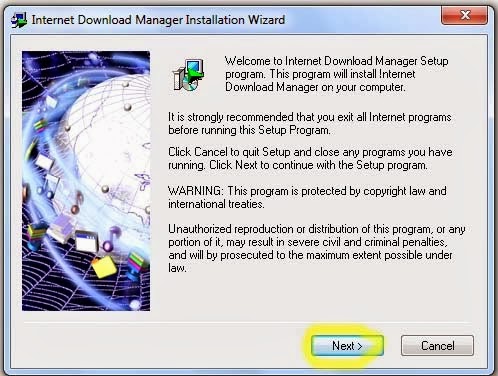


Demikianlah tadi Cara Mudah Install IDM Versi 605 (Internet Download Manager) yang semoga saja dapat membantu kita semua dalam melakukan instalasi software tersebut. Jika ada pertanyaan mengenai hal yang berkaitan dengan instalasi tersebut silahkan hubungi admin melalui halaman contact.
Go to link Download
Friday, September 30, 2016
CFW V40 Dengan Label Produk Versi V50 0 005 Nokia 5800xm Modifikasi Software Optimal Hack Permanent Dengan Flashing JAF
CFW V40 Dengan Label Produk Versi V50 0 005 Nokia 5800xm Modifikasi Software Optimal Hack Permanent Dengan Flashing JAF
Cara ini saya praktekkan dengan menggunakan ponsel saya sendiri, Nokia 5800 XpressMusic. Firmware version 5800 saya sebelumnya adalah V 31.0.010 hacked, ke CFW (Custom Firmware) V40 dengan label product V50.0.005 hacked, dengan modifikasi software (change log) untuk meningkatkan performa ponsel.
PERINGATAN!!
HANYA UNTUK NOKIA 5800XM V 40.0.005 KE BAWAH
CARA INI DAPAT MERUSAK PERANGKAT ANDA SENDIRI
HARAP SEMUA DIJALANKAN SESUAI PETUNJUK ..
1. Perangkat yang kamu butuhkan :
- Ponsel 5800xm (pastikan baterai dalam kondisi full)
- Kabel data
- PC / Laptop
- MMC (sudah di format terlebih dahulu dan backup semua data penting)
- RM-356_40.0.005_prd.core.C00
- RM-356_40.0.005_prd.rofs2.V19
- RM-356_40.0.005_C01_prd.rofs3.fpsx
- RM356_40.0.005_023_xxx_U01.uda.fpsx
- RM356_0591826_40.0.005_001.dcp
- RM356_0591826_40.0.005_001_signature.bin
- RM356_0591826_40.0.005_001.vpl
Portal download navifirm Nokia

Download file-file firmware nokia 5800

Pada gambar diatas bisa kamu lihat, kamu hanya perlu mendownload 5 file. Kelima file bisa kamu dapatkan di sini.
Sedangkan untuk file rofs2 dan rofs3 dari portal tersebut tidak membuat ponsel termodifikasi dan tidak membuat hack pula. Untuk mendapatkan file :
- RM-356_40.0.005_prd.rofs2.V19 mod di sini
- RM-356_40.0.005_C01_prd.rofs3.fpsx mod di sini
Proses flashing hanya bisa memuat file firmware jika file-file tersebut kamu posisikan secara tepat pada direktori yang semestinya. Beikut adalah caranya :
- Menuju ke direktori C:Program FilesNokiaPhoenixProductsRM-356. Jika belum ada, segera kamu buat dengan cara manual. Ingat, ejaan untuk masing-masing nama folder tidak boleh kurang/lebih satu huruf pun! Karena proses flashing hanya bisa memuat file firmware di direktori tersebut.
- Copy ketujuh file firmware ke direktori C:Program FilesNokiaPhoenixProductsRM-356
- Ekstrak file rofs2, dan copy semua foldernya ke dalam satu folder yang kamu beri nama RM356_0591829_40.0.005_001. Proses ekstrak file rofs2 bisa kamu lakukan dengan Nokia Editor. Download Nokia Editor.
- Ekstrak folder zip Nokia Editor dan buka file NokiaEditor.exe.
Nokia Editor (PNHT)

Ekstrak file

Posisi file dan folder yg tepat

isi dari folder RM356_0591829_40.0.005_001

Jika semua folder dan file sudah di posisikan secara tepat,kini kamu siap melakukan flashing dengan JAF.
4. Proses Flashing
Sekarang kamu download perangkat JAF 1.98.62. Cara pengoperasiannya :
- Buka file zip JAF, disitu terdapat dua file : JAFSetup_1.98.62.exe dan OGM_JAF_PKEY_Emulator_v 5.exe.
- Buka file JAFSetup_1.98.62.exe dan lakukan proses instalnya.
- Selesai di instal, jangan langsung buka software JAF-nya, yang harus kamu lakukan selanjutnya adalah buka file OGM_JAF_PKEY_Emulator_v 5.exe sebagai emulator.

- Beri tanda pada opsi yang disediakan sesuai gambar diatas, dan klik GO.
- Tidak lama kemudian akan muncul peringatan : Error : BOX DRIVER NOT INSTALLED!!
- Klik yes saja, dan JAF akan muncul.
- Setting JAF dengan benar.
Setting JAF

- Pilih tab BB5 tepat diatasnya, dan setting seperti pada gambar diatas.
- Muat file firmware yang sudah kamu download pada masing-masing tempatnya.
Memuat file firmware pada JAF

Pengaturan memuat file firmware

- Pastikan semua file firmware termuat sesuai aturan.
- Switch off ponsel 5800xm
- Hubungkan ke PC / laptop dengan kabel data.
- Klik tombol Flash di JAF.
- Peringatan dari JAF akan muncul bersifat WARNING! kamu jangan panik, tekan yes saja.

- Setelah tidak lama menekan yes pada peringatan yang baru muncul, maka pada JAF akan muncul perintah berikutnya, seperti gambar diatas.
- Tekan tombol power pada ponsel selama kurang lebih 1-2 detik.
- Lepas tombol power jika JAF sudah men-detect ponsel kamu, dan flashing dimulai.
Jika JAF gagal men-detect ponsel, itu artinya waktu kamu menekan tombol power kurang tepat. Yang harus kamu lakukan adalah tekan kembali tombol Flash di JAF, dan sesiap mungkin kamu menekan kembali tombol power ponsel pada saat perintah dari JAF muncul. Jika JAF masih belum men-detect, ulangi lagi sampai timing-nya tepat.
Jika proses Flashing sudah selesai, akan muncul teks done! pada JAF. Pada saat itu, lepas kabel data dari ponselmu.
Proses flashing selesai
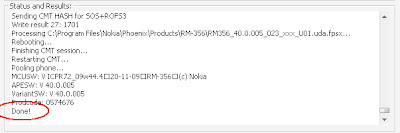
Ponsel akan restart dengan sendirinya dan muncul dengan versi baru yang sangat memukau!!
Pengoperasian Nokia 5800xm kamu akan lebih cepat, dengan beberapa aplikasi sudah tertanam di dalamnya. Pilihan Home Screen tambahan yang makin memudahkan pengoperasian.Untuk lebih menyempurnakan sistem pengoperasiannya yang baru, alangkah baiknya ponsel kamu jangan langsung di utak-atik. Biarkan software barunya beradaptasi dengan hardware.
Saya baru melakukan Flashing ini kemarin (18 April 10), dan berikut perubahan-perubahan performa pada Nokia 5800xm CFW V 50.0 :
Note :
Change Log 5800xm CFW V40.0
- Hasil flashing, untuk music player hanya membaca file mp3 di E:Music. Jadi kamu harus posisikan semua file mp3 di direktori tersebut pada MMC.
- Tidak ada pilihan mode full qwerty keyboard. Tapi jika ponsel di putar, secara otomatis akan berubah ke mode pengetikan full qwerty keyboard.
- X-plore error saat pertama dibuka, jangan khawatir. Tutup kembali Xplore dengan taskman, dan segera buka kembali Xplore. Masalah tidak ada lagi.
- Jangan menekan lama tombol switch off. Karena akan me-reboot ponsel, Untuk me-non aktifkan ponsel, cukup pilih opsi switch off. Patch untuk tombol switch off aktif.
- System error! Tidak perlu panik. Sebaiknya untuk patch c2z jangan kamu sett add to auto, itu adalah salah satu penyebabnya. Atau jika sudah terlanjur, kamu buka RP+ (RomPatcher) dan disable semua patch. Kemudian tutup RP+. Buka menu, kemudian buka RP+, dan apply kembali semua patch. Buka RP+ dengan Handy Taskman.
Tampilan baru setelah flashing
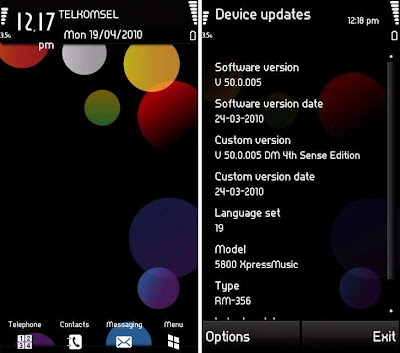
Selamat mencoba dan semoga berhasil!!
Best thanks to :
Symbianzone and Tube Lounge on Kaskus.
Go to link Download
Subscribe to:
Posts (Atom)