Showing posts with label daftar. Show all posts
Showing posts with label daftar. Show all posts
Tuesday, May 30, 2017
Cara Sederhana Membuat Daftar Isi Blog Otomatis
Cara Sederhana Membuat Daftar Isi Blog Otomatis
Teknik pembuatan daftar isi bisa saja kita lakukan dengan cara manual , akan tetapi tentunya perlu waktu yang lama untuk mebuatnya dan tentunya akan menyita waktu kita. Nah... yang ingin saya terangkan saat ini adalah bagaimana cara membuat sebuah Daftar isi blog secara otomatis. Opsss... dengan hanya sekali kita membuatnya maka daftar isi tidak usah di buat berulang-ulang namun terus bekerja secara otomatis, teknik ini di saya dapatkan dari berbagai sumber di google yang kemudian saya modif lagi supaya kelihatan freess(menurut pribadi saya sich, hehehe). Tertarik untuk mencobanya? silahkan ikuti langkah-langkah berikut :
Langkah-langkahnya :
- Sign in di blogger anda
- Klik Tata Letak
- Klik Tambah Gadget
- Pilih JavaScript/HTML
- Copy paste kode berikut ke dalam elemen yang muncul
Kodenya:
Catatan: Ganti URL tulisan tebal dengan URL anda.
Semoga artikel Cara Sederhana Membuat Daftar Isi Blog Otomatis ini bermanfaat bagi anda, dan silahkan anda berkreasi sendiri. Terima Kasih
Go to link Download

Friday, April 21, 2017
Cara Mudah Membuat Daftar Isi Microsoft Word 2007
Cara Mudah Membuat Daftar Isi Microsoft Word 2007
Cara Mudah Membuat Daftar Isi Microsoft Word 2007 - Kebanyakan dari kita jika mengetik karya tulis, makalah atau karya ilmiah lainnya biasanya membuat daftar isi dengan cara manual yang sedikit merepotkan. Sebenarnya, dalam Microsoft Word 2007 sudah ada fasilitas khusus untuk membuat daftar isi yang kita butuhkan.
Memang ada, sudah dari dulu juga ada fasilitas daftar isi tersebut namun kebanyakan dari kita tidak mengetahui atau tidak tahu cara menggunakannya. Pada tutorial kali ini akan kita bahas langkah-langkahnya agar kita semua tahu bagaimana Cara Membuat Daftar Isi Word 2007 tersebut.
Jika anda mau belajar sebentar sebenarnya untuk membuatnya tidaklah sulit dan ribet namun tentu anda dalam hal ini harus mengetik sesuai sistem atau aturan yang dipakai dalam Microsoft Word tersebut. Anda hanya harus belajar sebentar dari panduan berikut, mencobanya sendiri dan setelah itu pasti anda bisa dengan mudah membuat daftar isi otomatis dari word 2007 tersebut.
Memang ada, sudah dari dulu juga ada fasilitas daftar isi tersebut namun kebanyakan dari kita tidak mengetahui atau tidak tahu cara menggunakannya. Pada tutorial kali ini akan kita bahas langkah-langkahnya agar kita semua tahu bagaimana Cara Membuat Daftar Isi Word 2007 tersebut.
Jika anda mau belajar sebentar sebenarnya untuk membuatnya tidaklah sulit dan ribet namun tentu anda dalam hal ini harus mengetik sesuai sistem atau aturan yang dipakai dalam Microsoft Word tersebut. Anda hanya harus belajar sebentar dari panduan berikut, mencobanya sendiri dan setelah itu pasti anda bisa dengan mudah membuat daftar isi otomatis dari word 2007 tersebut.
Pernahkah Anda kesulitan membuat halaman daftar isi? dimana titik-titiknya selalu tidak rata kanan dan berantakan. Itulah sebabnya anda bisa menggunakan Cara Mudah Membuat Daftar Isi yang akan dijelaskan disini. Mau tahu caranya? Berikut penjelasan selengkapnya.
1. Pertama-tama kamu blok dulu kata-kata yang ingin dijadikan daftar isi, misal "Bab 1 Pendahuluan", setelah itu pada tab menu atas Ms. Office anda pilih menu References.
2. Setelah masuk di References, pada sub menu Table Of Content di pojok kiri atas ada Add Text, nah anda klik saja, disitu ada level 1 sampai 3, anda pilih kalimat mana yang akan anda jadikan sebagai level 1, 2 atau 3.
Maksudnya level itu adalah penempatan kalimat tersebut dalam daftar isi nantinya. Silakan lihat gambar berikut untuk lebih jelasnya :
Maksudnya level itu adalah penempatan kalimat tersebut dalam daftar isi nantinya. Silakan lihat gambar berikut untuk lebih jelasnya :
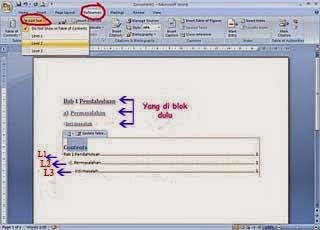
Perhatikan penempatan level-nya di daftar isi. Semakin besar level semakin ke kanan
3. Setelah level anda atur, anda cari halaman kosong untuk daftar isinya. Setelah itu klik Table Of Contents, sudah jadi kan daftar isinya.
Pemberian halaman di kanan itu otomatis sesuai dengan di halaman berapa judul ditulis. Pada contoh di atas Bab I Pendahuluan saya taruh di halaman 1, maka secara otomatis pada daftar isi setelah titik-titik itu tertulis 1. Anda bisa menggantinya secara manual dengan memblok hanya pada halaman setelah titik-titik itu, ingat diblok, jangan cuma meletakkan kursor didepan angkanya kemudian anda delete.
Cara manual ini sangat cocok jika anda ingin mengganti halamannya dengan huruf, misal untuk Halaman Judul dikasih i, kemudian Halaman Pengesahan anda kasih ii, daftar isi anda kasih iii dan sebagainya. Atau anda juga bisa menggantinya secara otomatis yaitu dengan menaruh tulisan yang diblok paling atas itu pada halaman selain 1, misal halaman 2, setelah itu blok daftar isinya klik kanan dan pilih Update Field, pilih yang Update Entire Table, kemudian OK. Nah sudah ganti sendiri kan halaman pada daftar isinya.
Tidak begitu sulit bukan caranya? Untuk pertama kali membaca langkah-langkah di atas mungkin anda akan bingung namun anda bisa belajar mengikuti langkahnya satu demi satu dan yakin anda pasti bisa. Sebenarnya ada juga cara lain untuk membuat daftar isi seperti ini yaitu dengan menggunakan sistem tabulasi manual.
Untuk saat ini anda bisa belajar menggunakan cara ini saja, lain waktu akan saya bahas juga cara alternatif yang juga cukup mudah dalam menyisipkan daftar isi. Pastikan anda selalu berkunjung ke website ini untuk berbagai panduan komputer artikel ms word 2007, cara membuat halaman daftar isi, Tutorial Microsoft Word 2007 lainnya. Trims
Pemberian halaman di kanan itu otomatis sesuai dengan di halaman berapa judul ditulis. Pada contoh di atas Bab I Pendahuluan saya taruh di halaman 1, maka secara otomatis pada daftar isi setelah titik-titik itu tertulis 1. Anda bisa menggantinya secara manual dengan memblok hanya pada halaman setelah titik-titik itu, ingat diblok, jangan cuma meletakkan kursor didepan angkanya kemudian anda delete.
Cara manual ini sangat cocok jika anda ingin mengganti halamannya dengan huruf, misal untuk Halaman Judul dikasih i, kemudian Halaman Pengesahan anda kasih ii, daftar isi anda kasih iii dan sebagainya. Atau anda juga bisa menggantinya secara otomatis yaitu dengan menaruh tulisan yang diblok paling atas itu pada halaman selain 1, misal halaman 2, setelah itu blok daftar isinya klik kanan dan pilih Update Field, pilih yang Update Entire Table, kemudian OK. Nah sudah ganti sendiri kan halaman pada daftar isinya.
Tidak begitu sulit bukan caranya? Untuk pertama kali membaca langkah-langkah di atas mungkin anda akan bingung namun anda bisa belajar mengikuti langkahnya satu demi satu dan yakin anda pasti bisa. Sebenarnya ada juga cara lain untuk membuat daftar isi seperti ini yaitu dengan menggunakan sistem tabulasi manual.
Untuk saat ini anda bisa belajar menggunakan cara ini saja, lain waktu akan saya bahas juga cara alternatif yang juga cukup mudah dalam menyisipkan daftar isi. Pastikan anda selalu berkunjung ke website ini untuk berbagai panduan komputer artikel ms word 2007, cara membuat halaman daftar isi, Tutorial Microsoft Word 2007 lainnya. Trims
Go to link Download
Monday, January 16, 2017
Catatan Daftar Kode Kesalahan – Blink Error Printer Canon
Catatan Daftar Kode Kesalahan – Blink Error Printer Canon

Semenjak seri Pixma 1300 dikeluarkan, Canon menanamkan kode error yang sama pada printer-printernya, termasuk beberapa jenis printer terbaru, sebut saja IP2770. Printer-printer ini akan memberikan kode berupa kode kedip (blinking error code) jika mengalami masalah. Apa saja pesan error dibalik Printer Canon yang nge-blink tersebut? Silakan simak dalam catatan singkat berikut.
Hal yang paling umum terjadi adalah, saat printer dinyalakan lampu green nyala penuh (baca=normal) tanpa berkedip. Namun kemudian ketika dipakai untuk print baru berkedip dan disertai jendela peringatan di layar monitor Anda seperti ilustrasi di bawah ini, berarti Printer melaporkan bahwa tinta Cartridge Anda diduga telah habis. Kasus ini hanya terjadi setelah pemasangan cartridge baru atau pengisian ulang dengan cartridge original. Penghitungan waktu habisnya tinta ini didasarkan pada jumlah pemakaian printer dan proses maintenance (cleaning dan deep-cleaning) yang telah dilakukan. Jadi terkadang pelaporan bahwa tinta printer telah habis tidak selalu sama dengan kondisi riil. Apalagi jika Printer Anda telah menggunakan infus tinta.

Solusinya: Sesuai yang tertera dalam jendela peringatan di monitor Anda, silakan tekan tombol Resume minimal 5 detik kemudian lepaskan.
Selain hal di atas, ada beberapa pesan error yang perlu dibaca berdasarkan jumlah kedip lampu indikator sebagai berikut:
- 7kali hijau-orange berkedip bergantian, atau 1x hijau, 1x orange,1x hijau, 1x orange, 1x hijau dst.
Artinya: Waste Ink Pad Full / Ink Absorber Full.
Solusi: Anda perlu membersihkan/mengganti busa penyerap tinta di bagian bawah printer. Kemudian Printer anda perlu direset dengan software khusus. Untuk Pixma seri IP2700 Anda dapat menemukan panduan lengkapnya dalam posting saya yang berjudul Inilah Cara Mereset Printer Canon Seri IP2700. - 3x orange 1x hijau.
Artinya: Ada kerusakan di mekanik printer.
Solusi: Dalam kasus ini sebaiknya Anda membawa printer Anda ke service center. - 4x orange 1x hijau.
Artinya: Printer absorber full (Waste Ink Pad Full).
Solusi: Printer anda perlu di reset dengan software seperti di atas. - 5x orange 1x hijau
Artinya: Cartridge warna/hitam rusak.
Solusi: cek cartridge di printer bertipe sama yang lain, kemudian ganti cartridge warna/hitam yang rusak.
NB: Kerusakan cartridge bisa disebabkan oleh banyak hal, antara lain : chip IC rusak, kotornya konektor, korslet karena tinta, dll. - 7x orange 1x hijau
Artinya: Cartridge Warna rusak.
Solusi: Ganti cartridge warna. - 8x orange 1x hijau:
Artinya: ink tank full.
Solusi:Printer anda perlu di reset dengan software general tool resetter. - 14x/15x orange 1x hijau
Artinya: Cartridge hitam rusak.
Solusi: ganti Cartridge hitam, selesai.