Showing posts with label microsoft. Show all posts

Tuesday, June 20, 2017

Cara Mudah Buat Seleksi Cell Microsoft Excel Bergerak Ke Kanan Setelah Tombol Enter Di Tekan

Cara Mudah Buat Seleksi Cell Microsoft Excel Bergerak Ke Kanan Setelah Tombol Enter Di Tekan


Apabila anda mengetik atau mengisikan angka Setelah menekan tombol enter maka seleksi cell akan bergerak kebawah, Padahal Kadang kala kita memerlukan agar seleksi cell bergerak ke arah kanan Setelah tombol enter di tekan. Sebenarnya kita pun bisa melakukanya dengan cara mengetik nilai lalu menggunakan panah kanan untuk pidah ke sel yang ada di sebelah kanan, dan untuk kembali di isi angka yang berikutnya. Tetapi cara ini akan sangat memerlukan waktu, Sebab selain tombol sebelah kanan yang kecil, Jaraknya juga terasa lebih jauh sehingga akan lebih mudah dengan menggunakan tombol Enter. Untuk membuat agar seleksi sel di Microsoft Excel bergerak kekanan setelah tombol Enter di tekan. Dan kita harus merubah Options yang ada Di Microsoft Excel 2007. Dan anda bisa melakukan dengan mengikuti berikut Langkah-langkah di bawah ini.  

1.- Yang pertama klik tombol (Office) Yang ada pada kiri atas jendela Microsoft Excel.

2.- Kemudian klik tombol (Excel Options) Yang berada di bagian kanan menu.

3.- Dan selanjutnya pada (dialog Excel Options) Pada panel di sebelah kiri anda pilih item (Advanced).

4.- Lalu pada bagian (Editing options) Yang ada pada panel di bagian kanan, Anda pastikan ada tanda check pada item (After pressing Enter move selection) kemudian pada kotak (direction) anda pilih item (Right).

5.- Jika telah selesai, Anda klik tombol (Ok) Untuk menyimpan (Konfigurasi Microsoft Excel).  

6.- Jika anda menekan tombol Enter maka seleksi cell akan bergerak ke Kanan.


7.- Selain dari merubah arah seleksi sel dan setelah tombol Enter di tekan ke arah kanan, Anda juga bisa merubah arah seleksi sel ke arah kiri, dan ke atas. Sekian terimakasih semoga bermanfaat buat kita semua dengan Cara membuat Seleksi Cell Microsoft Excel Bergerak Ke Kanan Setelah Tombol Enter Di Tekan ini http://karya-mandau.blogspot.com/2012/12/cara-buat-seleksi-cell-microsoft-excel.html.

Go to link Download

Read more »

Thursday, June 15, 2017

Cara Mudah Mengatur Mulai Nomor Halaman Pertama di Microsoft Excel

Cara Mudah Mengatur Mulai Nomor Halaman Pertama di Microsoft Excel


Bukan jarang dokumen Microsoft Excel yang kita miliki hanyalah sebagai dokumen pendukung yang harus diletakkan di Tengah-tengah dokumen laporan yang di buat oleh Aplikasi lain. Seperti Microsoft word. Bisa jadi pada halaman pertama dari file Microsoft Excel. Kita sebenarnya adalah halaman ke (37) dari halaman dokumen yang sedang kita buat. Oleh karena itu kita harus menyesuaikan awal nomor halaman pertama (Starting number) yang ada pada dokumen microsoft Excel. Yakni menjadi di mulai dengan nomor halaman (37) Bukan halaman (1) Untuk melakukan penyesuaiyan dan mengatur mulai atau awal nomor halaman pertama di Microsoft Excel. Dan anda bisa melakukan dengan mengikuti Langkah-langkag berikut di bawah ini.

1.- Yang pertama sekali klik menu ribbon (Page Layout) Lalu klik tombol (page setup).

2.- Atau tekan tombol keyboard (ALT + P, S, P).


3.- Kemudian pada (dialog Page Setup) Klik tap (Page).

4.- Dan isikan angka di mulai atau awal nomor halaman pertama pada kotak (First page number) Misalnya, halaman pertama di mulai dengan nomor halaman (37).

5.- Terus Klik (Ok).

6.- Pada saat anda melakukan pencetakan, Nomor halaman pertama akan di mulai dengan Nomor (37).


Dan sebelum anda melakukan pencetakan dokumen biasakan untuk melihatnya secara dekilas melalui (print preview) Untuk menghindari kesalahan dan penghamburan kertas serta tinta printer anda. 

Sekian terimakasih saya dan sebagai sumber artikel ini http://www.cara.aimyaya.com  http://karya-mandau.blogspot.com/2012/12/cara-mudah-mengatur-mulai-nomor-halaman.html

Go to link Download

Read more »

Friday, April 21, 2017

Cara Mudah Membuat Daftar Isi Microsoft Word 2007

Cara Mudah Membuat Daftar Isi Microsoft Word 2007


Cara Mudah Membuat Daftar Isi Microsoft Word 2007 - Kebanyakan dari kita jika mengetik karya tulis, makalah atau karya ilmiah lainnya biasanya membuat daftar isi dengan cara manual yang sedikit merepotkan. Sebenarnya, dalam Microsoft Word 2007 sudah ada fasilitas khusus untuk membuat daftar isi yang kita butuhkan.

Memang ada, sudah dari dulu juga ada fasilitas daftar isi tersebut namun kebanyakan dari kita tidak mengetahui atau tidak tahu cara menggunakannya. Pada tutorial kali ini akan kita bahas langkah-langkahnya agar kita semua tahu bagaimana Cara Membuat Daftar Isi Word 2007 tersebut.

Jika anda mau belajar sebentar sebenarnya untuk membuatnya tidaklah sulit dan ribet namun tentu anda dalam hal ini harus mengetik sesuai sistem atau aturan yang dipakai dalam Microsoft Word tersebut. Anda hanya harus belajar sebentar dari panduan berikut, mencobanya sendiri dan setelah itu pasti anda bisa dengan mudah membuat daftar isi otomatis dari word 2007 tersebut.

Pernahkah Anda kesulitan membuat halaman daftar isi? dimana titik-titiknya selalu tidak rata kanan dan berantakan. Itulah sebabnya anda bisa menggunakan Cara Mudah Membuat Daftar Isi yang akan dijelaskan disini. Mau tahu caranya? Berikut penjelasan selengkapnya.

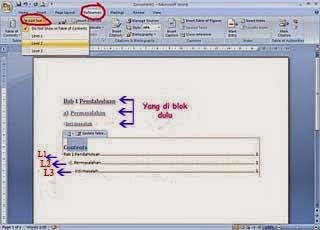
1. Pertama-tama kamu blok dulu kata-kata yang ingin dijadikan daftar isi, misal "Bab 1 Pendahuluan", setelah itu pada tab menu atas Ms. Office anda pilih menu References. 

2. Setelah masuk di References, pada sub menu Table Of Content di pojok kiri atas ada Add Text, nah anda klik saja, disitu ada level 1 sampai 3, anda pilih kalimat mana yang akan anda jadikan sebagai level 1, 2 atau 3.

Maksudnya level itu adalah penempatan kalimat tersebut dalam daftar isi nantinya. Silakan lihat gambar berikut untuk lebih jelasnya : 

Cara Mudah Membuat Daftar Isi Microsoft Word 2007

Perhatikan penempatan level-nya di daftar isi. Semakin besar level semakin ke kanan

3. Setelah level anda atur, anda cari halaman kosong untuk daftar isinya. Setelah itu klik Table Of Contents, sudah jadi kan daftar isinya.

Pemberian halaman di kanan itu otomatis sesuai dengan di halaman berapa judul ditulis. Pada contoh di atas Bab I Pendahuluan saya taruh di halaman 1, maka secara otomatis pada daftar isi setelah titik-titik itu tertulis 1. Anda bisa menggantinya secara manual dengan memblok hanya pada halaman setelah titik-titik itu, ingat diblok, jangan cuma meletakkan kursor didepan angkanya kemudian anda delete.

Cara manual ini sangat cocok jika anda ingin mengganti halamannya dengan huruf, misal untuk Halaman Judul dikasih i, kemudian Halaman Pengesahan anda kasih ii, daftar isi anda kasih iii dan sebagainya. Atau anda juga bisa menggantinya secara otomatis yaitu dengan menaruh tulisan yang diblok paling atas itu pada halaman selain 1, misal halaman 2, setelah itu blok daftar isinya klik kanan dan pilih Update Field, pilih yang Update Entire Table, kemudian OK. Nah sudah ganti sendiri kan halaman pada daftar isinya.

Tidak begitu sulit bukan caranya? Untuk pertama kali membaca langkah-langkah di atas mungkin anda akan bingung namun anda bisa belajar mengikuti langkahnya satu demi satu dan yakin anda pasti bisa. Sebenarnya ada juga cara lain untuk membuat daftar isi seperti ini yaitu dengan menggunakan sistem tabulasi manual.

Untuk saat ini anda bisa belajar menggunakan cara ini saja, lain waktu akan saya bahas juga cara alternatif yang juga cukup mudah dalam menyisipkan daftar isi. Pastikan anda selalu berkunjung ke website ini untuk berbagai panduan komputer artikel ms word 2007, cara membuat halaman daftar isi, Tutorial Microsoft Word 2007 lainnya. Trims

Go to link Download

Read more »

Friday, April 14, 2017

Cara Menghilangkan Garis Merah dan Hijau di Microsoft Word

Cara Menghilangkan Garis Merah dan Hijau di Microsoft Word


Terkadang saat mengetik di Microsoft Word 2007 akan terlihat garis-garis merah dan hijau. Hal ini membuat kita sulit untuk membaca tulisan, apalagi kalau tulisannya terlalu kecil. Untuk menghilangkan garis merah dan hijau (grammer dan spelling) maka kita dapat melakukan trik seperti terlihat di bawah ini.

  1. Click Office Button
  2. Click Word Options
  3. Click Proofing
  4. Hilangkan tanda check di Check spelling as you type
  5. Hilangkan juga tanda check di Mark grammar errors as you type
  6. Click OK.

Kini garis-garis merah dan hijau itu sudah tidak ada lagi.

Perlu diketahui
Sebenarnya garis merah dan hijau adalah tanda bahwa spelling checker dan grammar checker sedang ON. Fitur ini untuk memberi tanda jika terjadi salah ketik dalam tata bahasa Inggris. Jadi jika fitur tersebut di uncheck maka hasil ketik bahasa inggris tidak dapat di koreksi lagi oleh microsoft word. Maka sebelum hal ini dilakukan, tolong dipertimbangkan baik-baik.
Semoga trik ini bermanfaat bagi yang memerlukannya.


Go to link Download

Read more »

Wednesday, March 29, 2017

Cara Mudah Membuat Penomoran Otomatis Selang 1 Atau Beberapa Baris di Microsoft Excel

Cara Mudah Membuat Penomoran Otomatis Selang 1 Atau Beberapa Baris di Microsoft Excel


Pada dokumen yang kita buat sekarang tidak selamanya menggunakan nomor baris secara berurutan dan kita mungkin perlu untuk melewati (1,2) Atau selang beberapa baeris baru Nomor yang di lanjutkan kembali. hal ini karena untuk setiap garis data yang kita miliki, Karena kita menggunakan beberapa baris pada Microsoft Excel. Meskipun demikian kita masih bisa menggunakan penomoran secara otomatis selama selang antar nomor tersebut masih bersifat Konstan/Tetap. Maksutnya, Semua baris nomor di letakkan selang 1 baris saja, Atau selang 2 baris saja. dan tidak berupa acak seperti selang 1 baris, berikutnya selang 2 baris terus kembali lagi 1 baris, Dansebagainya. Untuk membuat penomoran selang 1, 2, Atau beberapa baris secara tetap atau Konsten di Microsoft Excel, Dan anda bisa dengan mennggunakan Langkah-langkah berikut di bawah ini.  

1.- Yang pertama isikan angka 1 dan 2 pada sel di lembar kerja dengan selang satu baris (Jika anda inginselang 2 baris maka  isikan angka 2 selang 2 baris dari angka 1).

2.- Pada blok ke dua cell tersebut dan blok juga cell kosong yang ada di bawah angka dua, Sebanyak selang baris yang anda gunakan. Karna kita ingin membuat selang satu baris, maka kita blok cell yang ada satu baris di bawah angka dua.

3.- Lalu arahkan kursor Mouse ke sudut kanan dari blok cell tersebut, dan hingga kursor Mouse akan berubah bentuk menjadi tanda + (Plus).

4.- Kemudian klik dan drag titik tersebut ke arah bawah hingga anda mendapatkan Nomor yang anda inginkan.

Cara untuk membuat format penomoran seperti (1, 3, 5, 7) Dan sebagainya. Dengan cara menggantikan angka 2 dengan angka 3 kemudian lakukan dengan cara yang sama seperti yang di atas. Selain untuk membuat penomoran Otomatis secara pertikal, Dan anda juga bisa dengan menggunakan cara yang sama untuk membuat penomoran Otomatis secara (Horizontal) Dengan melewati atau selang 1, 2, Atau beberapa kolom lainya. Sekian terimakasih saya http://karya-mandau.blogspot.com/2012/12/cara-membuat-penomoran-otomatis-selang.html.


Go to link Download

Read more »

Friday, March 3, 2017

CARA MENGETIK RUMUS SIMBOL MATEMATIKA PADA MICROSOFT WORD 2007

CARA MENGETIK RUMUS SIMBOL MATEMATIKA PADA MICROSOFT WORD 2007


Menulis Rumus/Simbol Matematika 

Pada Microsoft Word 2007

Pada tulisan kali ini kita akan membahas tentang cara mengetik rumus-rumus dan simbol-simbol yang ada pada pelajaran matematika di Microsoft Word.

berikut langkah-langkah yang perlu kita lakukan:
yang tentunya kita harus buka dulu aplikasi Microsoft Word nya

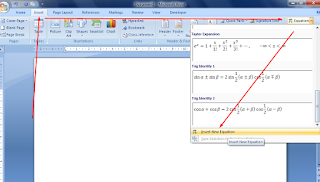
1. Setelah kita membuka program aplikasi microsoft word kita pilih ke Ribbon Insert --- kemudian pilih klik icon Equation --- pilih Insert New Equation
menulis rumus matematika di ms word

2. Pilih model / Design yang akan dibutuhkan, misal kita akan mengetik akar pangkat tiga dari 5832.
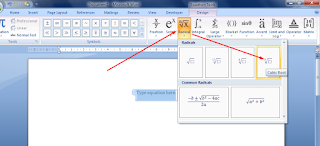
Insert New Equation Word 2007

3. Kemudian kita tinggal mengetikankan angkanya pada kotak yang tersedia
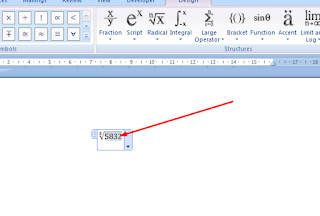
cara menulis akar pangkat di ms word

4. Setalah itu kita atur letaknya sesuai dengan keiinginan termasuk ukuran hurufnya
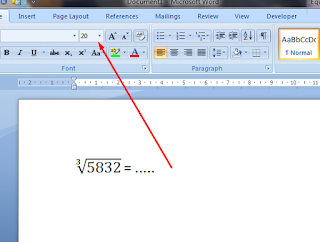
cara mengetik akar pangkat 3 di word

5. Untuk pengetikan rumus lain, silahkan sesuaikan dengan gambar iconnya, ada symbol, fraction, script, radical, integral, large operator, bracket, function, accent, limit and log, operator, matrix.
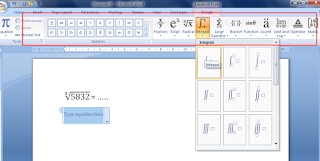
menu Insert New Equation Microsoft Word

Bagaimana udah mengerti kan?
untuk rumus-rumus dan simbol-simbol yang lain caranya sama dengan yang di atas tinggal kamu pilih rumus atau simbol yang kamu perlukan.

Demikianlah cara mengetik/menuliskan rumus matematika pada microsoft word dengan mudah, semoga bermanfaat.


Go to link Download

Read more »

Saturday, February 25, 2017

Cara Mudah Beri Nomor Halaman Romawi Pada Microsoft Word

Cara Mudah Beri Nomor Halaman Romawi Pada Microsoft Word


Di nomor halaman sangat penting, dan bahkan jika kita membuat dolumen atau laporan resmi seperti Skripsi, thesis, Dan di sertai kita di haruskan untuk memberikan nomor halaman pada kertas laporan kita. Tapi untuk membuat laporan skripsi atau thesis, Dan kita harus menggunakan campuran penomoran halaman romawi dan nomor halaman biasa. (Juga bisa menyertakan nomor bab).

Halaman bernomor romawi (i, ii, iii, Dan seterusnya) Biasanya di pakai untuk halaman kata pengantar. Daftar isi dan juga lampiran. Sedangkan nomor halaman biasa (Dengan nomor bab) Biasanya digunakan untuk isi laporan atau dokumen. Dan untuk membuat atau memberikan nomor halaman romawi pada dokumen anda dapat menggunakan Langkah-langkah berikut di bawah ini.

1.- Jika anda belum memberikan nomor halaman pada lembar kerja atau kertas tersebut. Maka anda sisipkan nomor halaman terlebih dahulu, Jika nomor halaman sudah ada, Anda bisa lansung ke langkah ke dua. Dan untuk menyisipkan nomor halaman, klik menu ribbon (Insert). Lalu pada grup (Header and Footer) Klik tombol (page number). Lalu pada popup menu yang tampil pilih item (Top Of page) Untuk memberikan nomor halaman di bagian atas kertas, Atau pilih (Bottom of page) Untuk memberikan nomor halaman di bagian bawah kertas. Jika selesai pilih bentuk penomoran halaman yang ada si sub menu sakah satu dari kedua item tersebut.

2.- Setelah menambah nomor halaman, Klik kembali tombol (Number Format) yang ada di grup (Header and Foter) Lalu pada popup menu yang muncul pilih item (Format Page Numbers).

3.- Dan pada (dialog Page Number Format) Lalu ganti isi kotak (Number Format) dengan angka romawi (i, ii, iii)

4.- Teruskan dengan meng klik (Ok) Untuk menyimpan dan menggunakan bentuk penomoran romawi pada halaman dokumen.


Untuk mendukung penggunaan nomor halaman yang berbeda (Campuran nomor halaman romawi dan nomor halaman biasa) Bisa dengan jalan menambahkan atau memanfaatkan section baru dalam dokumen. Dan anda bisa memanfaatkan pengaturan awal nomor halaman dengan cara mengatur pemberian nomor awal pada kotak (Start At) Yang ada pada (diakog Page Number Format).

Sekian saja terimakasih saya sebagai sumbernya http://www.cara.aimyaya.com.http://karya-mandau.blogspot.com/2012/12/cara-mudah-beri-nomor-halaman-romawi.html.
   

Go to link Download

Read more »

Wednesday, February 15, 2017

Cara Menyimpan Gambar Clipart Online Menjadi Koleksi Offline di Microsoft Word

Cara Menyimpan Gambar Clipart Online Menjadi Koleksi Offline di Microsoft Word


Cara Menyimpan Gambar Clipart Online Menjadi Koleksi Offline di Microsoft Word. Selain dapat menyisipkan gambar clip art dari koleksi pribadi kita ataupun dari koleksi microsoft office, kita bisa juga mendapatkan dan menyisipkan Gambar clipart secara online. Gambar clip art online bisa dibuat menjadi offline dan memperbanyak koleksi clip art kita. Untuk menyimpan gambar clipart online menjadi offline dan menambahkan ke koleksi clip art Microsoft Word 2007, anda dapat menggunakan langkah berikut.
  1. Tampilkan daftar clipart online. Anda bisa mendapatkan atau menampilkannya dengan cara mencari clipart secara online.
  2. Selanjutnya Pilih sebuah clip art online yang akan dibuat menjadi offline atau disimpan ke komputer kita.
  3. Klik kanan pada gambar clip art tersebut.
  4. Pada popup menu yang muncul pilih item Make Available Offline
  5. Gambar: Cara membuat clippart online menjadi koleksi offline di Microsoft Word 2007
  6. Anda selanjutnya akan diberikan sebuah dialog Copy to Collection.
  7. Pada dialog tersebut pilih lokasi tempat clip art tersebut akan diletakkan.
  8. Bila anda ingin membuat koleksi yang baru, klik tombol New…
  9. Selanjutnya akan muncul sebuah dialog New Collection. Isi nama koleksi yang baru dan pilih lokasi tempat koleksi tersebut berada. Misalkan kita menggunakan nama koleksi yang baru adalah download. Klik tombol OK
  10. Pastikan lokasi penyimpanan gambar Clip art sudah tepat lalu klik tombol OK.
  11. Tunggu hingga proses download dan penyimpanan ke komputer selesai. Selanjutnya anda sudah memiliki gambar clip art hasil yang berasal dari web microsoft.
Gambar: Cara menyimpan clip art ke koleksi di Microsoft Word 2007

Tips Menjadikan Clip Art Online menjadi koleksi offline di dokumen Microsoft Word 2007

  • Anda bisa mencari clip art baik secara offline maupun online. Bila anda mendapatkan gambar secara online, anda bisa membuat gambar tersebut menjadi offline, sehingga bila sewaktu-waktu membutuhkan gambar tersebut anda bisa menyisipkan ke dalam dokumen tanpa harus online terlebih dahulu.
  • Untuk membedakan antara gambar clip art online dan offline di anda dapat melihat icon web kecil yang ada pada sudut kiri bawah pada gambar thumbnail clip art

Go to link Download

Read more »

Monday, January 16, 2017

Cara Mudah Mengatur Text Alignment Vertikal dan Horizontal di Microsoft Excel

Cara Mudah Mengatur Text Alignment Vertikal dan Horizontal di Microsoft Excel


Apabila anda membuat tabel di Microsoft Excel Dan kita menggunakan Header tabel. Header tabel tersebut yang biasanya kita beri format atau Atur tampilanya, Sedemikian rupa. Agar menjadi berbeda apabila di bandingkan dengan isi tabelnya. Yang biasanya kita mengatur teks pada judul tabel atau header tersebut posisinya berada di Tengah-tengah cell. Dan untuk mengatur (alignment teks) Pada cell di Microsoft Excel Anda bisa mengikuti Langkah-langkah berikut di bawah ini.

1.- Yang pertama sekali, Blok cell yang ingin anda rubah Atau Atur Format nya.

2.- Kemudian anda klik ribbon (Home).

3.- Lalu pada grup (Alignment) klik tombol (middle cell) Untuk mengatur teks Di Tegngah-tengah secara (vertical).

4.- Kemudian klik juga tombol (center cell) Untuk mengatur teks Di Tengah-tengah baik secara (horizontal) Maupun (vertical).

5.- Saat ini judul header anda telah berada di Tengah-tengah baik secara (horizontal) Maupun (vertical).


6.- Dan selain untuk mengatur teks agar berada pada Tengah-tengah cell, Anda juga dapat membuat teks agar berada di Atas, Di Bawah, Rata kiri, Dan Rata kanan.

Sekian terimakasih saya dan sebagai sumber artikel ini ucapan terimakasih. Selamat menikmati hasilnya semoga berguna untuk kita semua. http://karya-mandau.blogspot.com/2012/12/cara-mudah-mengatur-text-alignment.html. 

Go to link Download

Read more »

Saturday, January 14, 2017

Cara Semat Baris Dan Kolom Di Microsoft Excel 2007

Cara Semat Baris Dan Kolom Di Microsoft Excel 2007


Beberapa waktu yang lalu saya dibuat bingung dengan fitur dari Microsoft Excel 2007 mengenai semat baris maupun kolom. Mendapatkan sebuah file excel namun ketika discroll ke bawah ada beberapa baris yang tidak bergerak saat discroll. Begitu pula pada saat scroll ke samping, ada beberapa kolom yang tidak ikut bergerak.
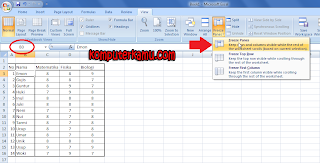
Mencari bagaimana caranya dengan beberapa kata kunci di google, tetap tidak menemukan bagaimana cara melakukan hal seperti itu. Dan setelah sekian lama secara tidak sengaja saya menemukan nama fiturnya, yaitu bernama Freeze Panes. Fitur tersebut terletak di menu View di excel.

Cara Kerja Freeze Panes

Dengan menggunakan fitur freeze panes, kita dapat menyemat kolom, baris, ataupun kolom dan baris. Biasanya ini dilakukan untuk sebuah tabel, misalnya tabel nilai. 
Karena saking panjangnya ke bawah maupun ke samping, pada saat kita melihat isi tabel di bagian bawah atau samping dan sudah jauh dari nama kolom atau barisnya, kita lupa sebenarnya nilai yang kita baca itu nilai apa. Sehingga kita perlu scroll lagi halaman ke atas atau ke samping.
Dengan freeze panes ini, kita dapat menyemat misalnya baris nama nilai, atau kolom nama siswa. Sehingga kita tidak perlu untuk kembali lagi scroll ke atas atau ke samping awal. Dari yang saya katakan diatas bahwa freeze panes ini dapat menyemat hanya kolom, hanya baris, atau baris dan kolom.

Menu Freeze Panes

Freeze panes ini memiliki tiga menu,
  1. Freeze Panes
  2. Freeze Top Row
  3. Freeze First Column
Menu Freeze Panes
Freeze Panes
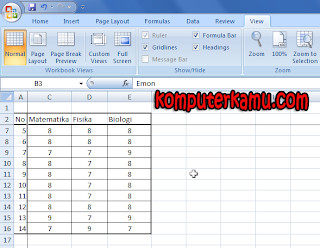
Hasil Menu Freeze Panes
Hasil Freeze Panes
Gambar kedua adalah tampilan ketika discroll ke samping dan kebawah, maka ada dua baris yang tidak ikut discroll dan satu kolom yang tidak ikut discroll.
Menu pertama adalah menu freeze panes. Menu ini sangat berkaitan sekali dengan cell yang sedang aktif. Pada gambar diatas cell yang aktif adalah cell B3. Jika kita klik menu Freeze Panes maka yang akan disemat adalah kolom sebelumnya (Cell A1-A2, B1-B2, C1-C2, dan seterusnya) dan baris sebelumnya (Cell A1, A2, A3, dan seterusnya) seperti yang ditunjukan oleh gambar kedua.
Menu kedua adalah Freeze Top Row. Dari kata-katanya dapat kita ketahui bahwa menu tersebut menyemat baris pertama di excel (Cell A1, B1, C1, dan seterusnya).
Menu ketiga adalah Freeze First Column. Menu ini menyemat kolom pertama dari lembar kerja excel (Cell A1, A2, A3, ... dan seterusnya).
Sekian saja mengenai fitur Freeze Panes yang ada di microsoft excel 2007, selamat mencoba dan semoga berhasil serta bermanfaat. Jangan lupa komentarnya ya..

Go to link Download

Read more »

Monday, December 26, 2016

Cara Mudah Mencetak Judul Tabel Header Row di Awal Semua Halaman Microsoft Excel

Cara Mudah Mencetak Judul Tabel Header Row di Awal Semua Halaman Microsoft Excel


Apabila kita ata yang lumayan banyak, dan di karenakan terlalu banyaknya jadi membutuhkan baris yang panjang saat di cetak. Apabila baris panjang melebihi atau lembar kertas dan bahkan butuh berlembar-lembar kertas. maka kita perlu untuk menampilkan baris judul tabel, Dan tidak hanya untuk pada halaman pertama saja, Tetapi untuk semua halaman yamg berisi data tersebut.Microsoft Excel memberikan fasilitas untuk mencetak tabel atau header (row) Tampa harus kita membuat atau menyisipkan di antara Sela-sela yang telah ada. Dan untuk membuat judul tabel atau header (row) Di cetak pada awal setiap halaman anda, Dan anda bisa menggunakan berikut Langkah-langkah di bawah ini.

1.- Yang pertama anda klik menu ribbon (Page Layout) Lalu klik tombol (Page setup).

2.- Atau Klik tombol Keyboard (ALT + P,S,P).


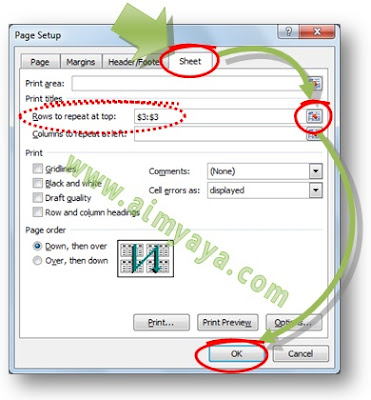
3.- Kemudian pada (dialog Page setup) Tersebut klik tab (Sheet).

4.- Kemudian pada kotak (Rows to Repeat at Top) Anda ketik baris yang akan di ulang pada setiap bagian atas atau awal halaman. Misalnya, Di Isi dengan ($3:$3) Untuk mengulang baris ketiga (Sebagai header row).

5.- Jika anda bingung, Klik saja tombol yang ada di sebelah kanan kotak tersebut lalu pilih baris yang akan anda ulangi.

6.- Kemudian klik tombol (Ok) untuk menyimpan Konfigurasi.

7.- Dan dokumen anda saat di cetak akan memiliki header seperti yang telah anda pilih, Misalnya, header row tersebut terletak pada baris yang ketiga.

 
Apabila anda mengisikan baris untuk header row secara manual jangan lupa anda untuk memberikan tanda ($) di depan Nomor baris. Sekian terimakasih dan sebagai sumber artikel ini http://www.cara.aimyaya.com. http://karya-mandau.blogspot.com/2012/12/cara-mudah-mencetak-judul-tabel-header.html.
    

Go to link Download

Read more »

Thursday, December 8, 2016

Cara Mudah Membuat Tulisan Menjadi Tebal Bold di Microsoft Excel

Cara Mudah Membuat Tulisan Menjadi Tebal Bold di Microsoft Excel


Dengan huruf tebal menandakan bahwa kata atau kalimat tersebut penting atau perlu mendapatkan perhatian yang lebih. Bagi cell di Microsoft Excel, Huruf tebal juga biasanya di gunakan sebagai Header dari sebuah tabel. Dan untuk membuat huruf teks maupun tulisan yang berada di dalam cell Microsoft Excel, Dapat menjadi tebal Dan anda bisa mengikuti berikut Langkah-langkah di bawah ini.

1.- Pertama sekali pilih dan blok cell Yang (nilai, tulisan) Atau teks yang di tampilkan pada cell tersebut menjadi tebal.

2.- Kemudian buat huruf pada tulisan tersebut menjadi tebal dengan salah satu cara berikut Langkah-langkah di bawah ini.

A.- Klik menu ribbon (home) Lalu pada grup (font) klik tombol (Bold) Atau.

B.- Klik kanan pada teks tersebut lalu pada (mini toolbar) yang di tampilkan pilih tombol (bold) Atau.

C.- Tekan tombol Keyboard (CTRL  + B).

3.- Pada teks atau tulisan yang anda pilih tadi sekarang telah menjadi tebal (bold).


Lalu klik yang anda lakukan pada tombol bold tersebut atau penekanan tombol Keyboard (CTRL + B) Akan membuat (toggle) huruf tebal. Artinya, Jika belum menjadi tulisan tebal, maka akan di buat hingga menjadi tebal. Terkadang Microsoft Excel membutuhkan sedikit waktu untuk membuat tulisan tebal yang pertama kali.

Sekian terimakasih saya sebagai sumber artikel tersebut http://www.cara.aimyaya.com.http://karya-mandau.blogspot.com/2012/12/cara-mudah-membuat-tulisan-menjadi.html. 
  

Go to link Download

Read more »

Sunday, October 9, 2016

Cara Mudah Aktivasi Microsoft Office 2013

Cara Mudah Aktivasi Microsoft Office 2013


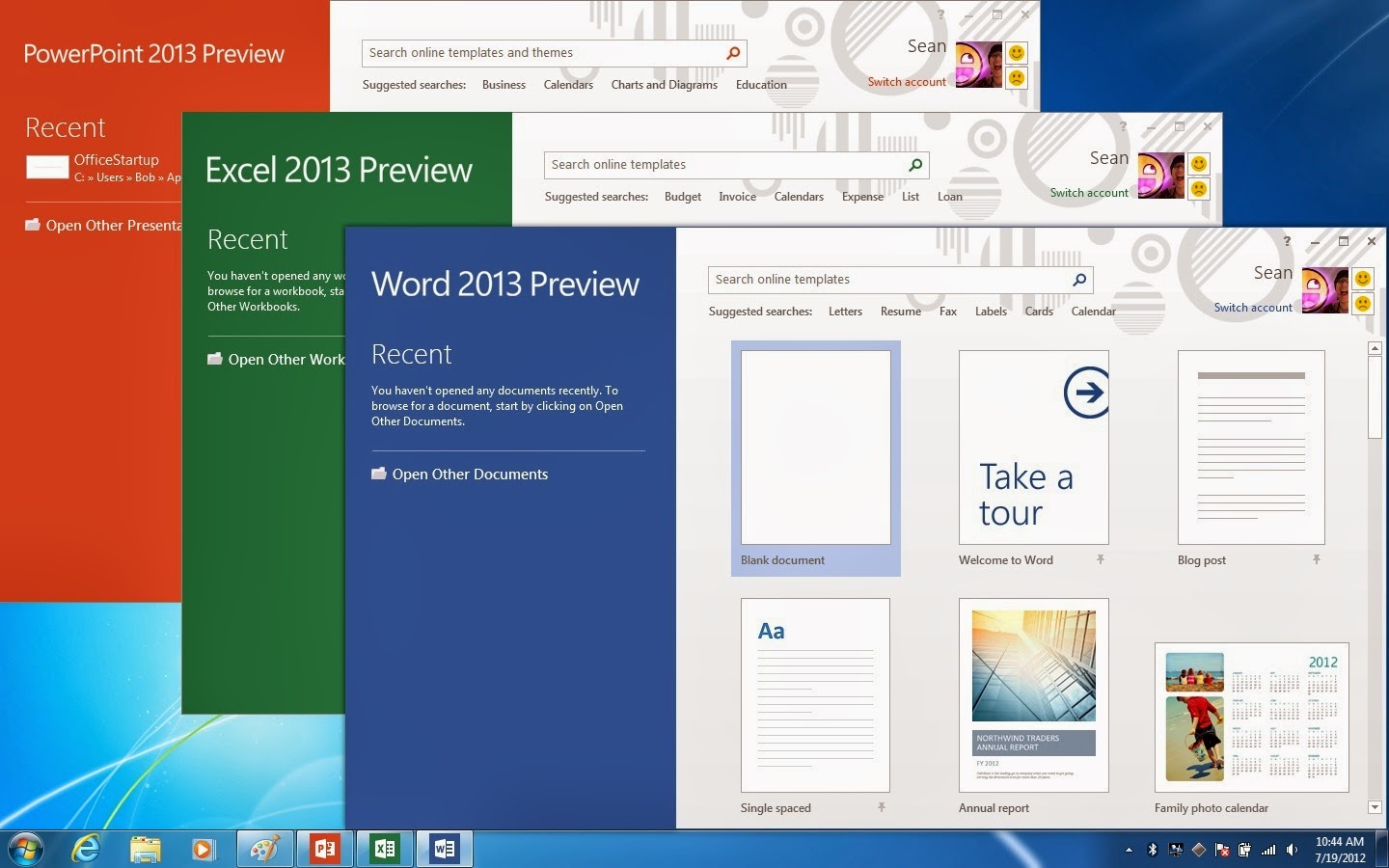
Bagaimana sih Cara mudah Aktivasi Microsoft Office 2013, kenapa bingung bagaimana langkah-langkah untuk melakukan aktivasi microsoft Office 2013 ? padahal semua orang bisa melakukannya secara mudah. Seperti kita ketahui bersama, bahwa Microsoft Office 2013 yang merupakan versi paling baru dari software Ms. Office. Sebagai aplikasi dari komputer pengolah dokumen terbaik,
Tutorial Cara Mudah Aktivasi Microsoft Office 2013

Pengembangan software Microsoft Office 2013 yang tentu saja disambut baik oleh para penggunanya. Sejak Ms. Office 2013 dirilis tahun lalu, sampai saat ini masih banyak pengguna yang meng-upgrade ke versi 2013.

Tutorial Cara Aktivasi Microsoft Office 2013 ini bisa menjadi salah satu cara yang bisa anda upayakan untuk mengaktifkan Ms. Office 2013 secara permanen.

Mengapa anda perlu untuk meng-aktivasinya? Jika anda sudah meng-install aplikasi Microsoft Office 2013 sebelumnya, mungkin saat ini anda masih bisa karena masih dalam masa trial akan tetapi jika  masa trial sudah berakhir, maka fitur dari pada Microsoft Office 2013 tidak dapat anda gunakan lagi, maka anda harus melakukan Aktivasi Microsoft Office 2013.

Dalam upaya mengaktivasi Microsoft Office 2013 anda hanya sedikit membutuhkan software kecil bernama KMSpico 7.1. Sedikit penjelasan saja tentang software aktivator Microsoft Office 2013 ini, KMSpico adalah program ringan yang dapat berfungsi untuk mengaktifkan berbagai produk Microsoft seperti Microsoft Windows 7, Windows 8, Microsoft Office 2007, Ms. Office 2010 juga Ms. Office 2013 yang sedang kita bicarakan pada artikel ini.

Langkah-langkah Aktivasi Microsoft Office 2013 Permanen

  • Download KMSpico 7.1 disini
  • Selanjutnya anda extract, dan anda akan menemukan beberapa versi seperti (KMSpico Only Service, KMSpico Install, dan KMSpico OEM), pilih yang versi installer kemudian lakukan installasi
  • Setelah proses install tersebut, untuk mensukseskan bagaimana Cara Aktivasi Microsoft Office 2013 Permanen ini, anda perlu diamkan beberapa saat, karena KMSpico agar dapat menjalankan tugasnya
  • Buka Microsoft Office 2013 yg sudah terinstall
  • Microsoft Office 2013 anda sekarang sudah di aktivasi secara permanen.

Tutorial Cara mudah Aktivasi Microsoft Office 2013 Permanen di atas semoga dapat bermanfaat bagi anda.

Go to link Download

Read more »