Showing posts with label membuat. Show all posts
Showing posts with label membuat. Show all posts
Friday, June 9, 2017
Contoh Membuat label undangan di ms word
Contoh Membuat label undangan di ms word
Contoh Membuat label undangan di ms word - Cara Membuat label undangan di word - Membuat label undangan di ms word 2007. Pada pokok permaslahan kali ini akan membahas tentang cara membuat label undangan resepsi pernikahan.

Mungkin butuh waktu lama untuk membuat sekita 1000 undangan, jika harus manual membuatnya, sudah pasti anda akan membutuhkan banyak waktu untuk menyelesaikannya, tapi dengan cara simple dan mudah bisa dengan singkat menyelesaikan 1000 undangan tersebut, jika anda tau cara membuatnya.
ada banyak cara membuatnya dengan aplikasi aplikasi yang keren dan simple, tapi menurut saya yang paling simple dan praktis yaitu, cukup dengan aplikasi ms word aja dan di tambah degna exel juga, bagaimana caranya dan seperti apa cara kerjanya, sebaiknya anda menyimak tutorial di bawah ini :
- Untuk pertama, anda membuka ms exelnya terlebih dahulu.
- untuk pertama kali anda membuat kolom atau menulis biasa aj juga bisa tanpa membuat kolom, hanay jika di buatkan kolom akan terlihat rapih aja. yang berisikan yang di perlukan di label undangan tersebut, biasanya berisikan " nama-alamat".

- Selanjutnya anda mengisikan nama dan alamat pada baris atau kolom tadi.

- Kemudian kita simpan di folder tempat kita menyimpan.
- lalu kita buka ms word 2007, nah di word inilah kita mulai membuat label -label tersebut.
- Plilih milings --> star mail marge --> label

- setelah kita pilih label akan muncul seperti gambar di bawah ini, kita pilih new label.

- akan muncul gambar seperti di bawah ini, beri nama label, dan isi seperti di bawah ini.

- Kita klik ok, dan akan muncul lembar kosong,jangan bingung. karna ada caranya tuk menampilkan data labelnya.

- Di gambar di atas kita plih use exiting lis, akan muncul.

- kita membrowse dimana kita mnyimpan folder exel yang kita isi sebelumnya, selanjutnya kita open, akan muncul gambar di bawah ini.

- Kita langsung ok saja, ini gunanya untuk menampilkan record nama dan alamat yang kita buat tadi.
- dan untuk menampilkan data dalam bentuk nama dan alamat kita memilih insert marge field dan plih apa yang akan kita tampilkan.
- Selanjutnya akan tampil seperti gambar di bawah ini.

- Ini menampilkan record di kolom atau baris yg pertama, karna kita tadi mengisi nama dan alamat hanya di baris pertama, itu sebebnya di nex recordnya tidak tampil.
- Supaya record berikutnya akan tampil otomatis, sama caranya dengan yang menampilkan record yang pertama, bedanya cursor di letakan di depan nexrecord. contoh,

- untuk record selanjutnya pasti akan mengikuti apa yang kita inputkan di exelnya tadi misal anda menginputkan 100 nama dan alamat, nanti akan tampil 100 juga.
- Untuk satu lembar hanya 12 label, untuk lembar berikutnya cukup di copy paste aja dari lembar berikutnya " masih dealam bentuk record belum dalam bentuk sudah di preview".

- Lakukan sesuai dengan tutorial di atas jika belum paham silahkan lihat tutorialnya disini
Go to link Download

Tuesday, May 30, 2017
Cara Sederhana Membuat Daftar Isi Blog Otomatis
Cara Sederhana Membuat Daftar Isi Blog Otomatis
Teknik pembuatan daftar isi bisa saja kita lakukan dengan cara manual , akan tetapi tentunya perlu waktu yang lama untuk mebuatnya dan tentunya akan menyita waktu kita. Nah... yang ingin saya terangkan saat ini adalah bagaimana cara membuat sebuah Daftar isi blog secara otomatis. Opsss... dengan hanya sekali kita membuatnya maka daftar isi tidak usah di buat berulang-ulang namun terus bekerja secara otomatis, teknik ini di saya dapatkan dari berbagai sumber di google yang kemudian saya modif lagi supaya kelihatan freess(menurut pribadi saya sich, hehehe). Tertarik untuk mencobanya? silahkan ikuti langkah-langkah berikut :
Langkah-langkahnya :
- Sign in di blogger anda
- Klik Tata Letak
- Klik Tambah Gadget
- Pilih JavaScript/HTML
- Copy paste kode berikut ke dalam elemen yang muncul
Kodenya:
Catatan: Ganti URL tulisan tebal dengan URL anda.
Semoga artikel Cara Sederhana Membuat Daftar Isi Blog Otomatis ini bermanfaat bagi anda, dan silahkan anda berkreasi sendiri. Terima Kasih
Go to link Download
Sunday, May 7, 2017
Cara mudah membuat Bola Bilyard dengan Corel
Cara mudah membuat Bola Bilyard dengan Corel
hai-hai kali ini saya akan memberikan tutorial membuat bola bilyard , Sebenarnya ini sudah banyak diulas di banyak blog. Tapi semoga aja bermanfaat, nih caranya :
1. Buat lingkaran dengan warna sesuai selera

2.Beri Angka

3.Buat lingkaran dan tempatkan sesuai keinginan , Boleh sama dengan yang saya buat

4.Pilih tool transparency

5.Arahkan sesuai kebutuhan

teng ting teng jadi deh

Gimana , semoga hal yang sederhana ini bermanfaat bagi kita semua.
- www.opowi.net-
Go to link Download
Friday, April 21, 2017
Cara Mudah Membuat Daftar Isi Microsoft Word 2007
Cara Mudah Membuat Daftar Isi Microsoft Word 2007
Cara Mudah Membuat Daftar Isi Microsoft Word 2007 - Kebanyakan dari kita jika mengetik karya tulis, makalah atau karya ilmiah lainnya biasanya membuat daftar isi dengan cara manual yang sedikit merepotkan. Sebenarnya, dalam Microsoft Word 2007 sudah ada fasilitas khusus untuk membuat daftar isi yang kita butuhkan.
Memang ada, sudah dari dulu juga ada fasilitas daftar isi tersebut namun kebanyakan dari kita tidak mengetahui atau tidak tahu cara menggunakannya. Pada tutorial kali ini akan kita bahas langkah-langkahnya agar kita semua tahu bagaimana Cara Membuat Daftar Isi Word 2007 tersebut.
Jika anda mau belajar sebentar sebenarnya untuk membuatnya tidaklah sulit dan ribet namun tentu anda dalam hal ini harus mengetik sesuai sistem atau aturan yang dipakai dalam Microsoft Word tersebut. Anda hanya harus belajar sebentar dari panduan berikut, mencobanya sendiri dan setelah itu pasti anda bisa dengan mudah membuat daftar isi otomatis dari word 2007 tersebut.
Memang ada, sudah dari dulu juga ada fasilitas daftar isi tersebut namun kebanyakan dari kita tidak mengetahui atau tidak tahu cara menggunakannya. Pada tutorial kali ini akan kita bahas langkah-langkahnya agar kita semua tahu bagaimana Cara Membuat Daftar Isi Word 2007 tersebut.
Jika anda mau belajar sebentar sebenarnya untuk membuatnya tidaklah sulit dan ribet namun tentu anda dalam hal ini harus mengetik sesuai sistem atau aturan yang dipakai dalam Microsoft Word tersebut. Anda hanya harus belajar sebentar dari panduan berikut, mencobanya sendiri dan setelah itu pasti anda bisa dengan mudah membuat daftar isi otomatis dari word 2007 tersebut.
Pernahkah Anda kesulitan membuat halaman daftar isi? dimana titik-titiknya selalu tidak rata kanan dan berantakan. Itulah sebabnya anda bisa menggunakan Cara Mudah Membuat Daftar Isi yang akan dijelaskan disini. Mau tahu caranya? Berikut penjelasan selengkapnya.
1. Pertama-tama kamu blok dulu kata-kata yang ingin dijadikan daftar isi, misal "Bab 1 Pendahuluan", setelah itu pada tab menu atas Ms. Office anda pilih menu References.
2. Setelah masuk di References, pada sub menu Table Of Content di pojok kiri atas ada Add Text, nah anda klik saja, disitu ada level 1 sampai 3, anda pilih kalimat mana yang akan anda jadikan sebagai level 1, 2 atau 3.
Maksudnya level itu adalah penempatan kalimat tersebut dalam daftar isi nantinya. Silakan lihat gambar berikut untuk lebih jelasnya :
Maksudnya level itu adalah penempatan kalimat tersebut dalam daftar isi nantinya. Silakan lihat gambar berikut untuk lebih jelasnya :
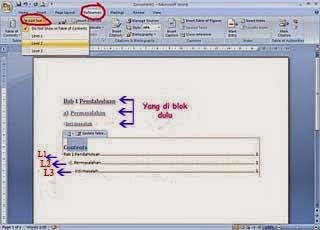
Perhatikan penempatan level-nya di daftar isi. Semakin besar level semakin ke kanan
3. Setelah level anda atur, anda cari halaman kosong untuk daftar isinya. Setelah itu klik Table Of Contents, sudah jadi kan daftar isinya.
Pemberian halaman di kanan itu otomatis sesuai dengan di halaman berapa judul ditulis. Pada contoh di atas Bab I Pendahuluan saya taruh di halaman 1, maka secara otomatis pada daftar isi setelah titik-titik itu tertulis 1. Anda bisa menggantinya secara manual dengan memblok hanya pada halaman setelah titik-titik itu, ingat diblok, jangan cuma meletakkan kursor didepan angkanya kemudian anda delete.
Cara manual ini sangat cocok jika anda ingin mengganti halamannya dengan huruf, misal untuk Halaman Judul dikasih i, kemudian Halaman Pengesahan anda kasih ii, daftar isi anda kasih iii dan sebagainya. Atau anda juga bisa menggantinya secara otomatis yaitu dengan menaruh tulisan yang diblok paling atas itu pada halaman selain 1, misal halaman 2, setelah itu blok daftar isinya klik kanan dan pilih Update Field, pilih yang Update Entire Table, kemudian OK. Nah sudah ganti sendiri kan halaman pada daftar isinya.
Tidak begitu sulit bukan caranya? Untuk pertama kali membaca langkah-langkah di atas mungkin anda akan bingung namun anda bisa belajar mengikuti langkahnya satu demi satu dan yakin anda pasti bisa. Sebenarnya ada juga cara lain untuk membuat daftar isi seperti ini yaitu dengan menggunakan sistem tabulasi manual.
Untuk saat ini anda bisa belajar menggunakan cara ini saja, lain waktu akan saya bahas juga cara alternatif yang juga cukup mudah dalam menyisipkan daftar isi. Pastikan anda selalu berkunjung ke website ini untuk berbagai panduan komputer artikel ms word 2007, cara membuat halaman daftar isi, Tutorial Microsoft Word 2007 lainnya. Trims
Pemberian halaman di kanan itu otomatis sesuai dengan di halaman berapa judul ditulis. Pada contoh di atas Bab I Pendahuluan saya taruh di halaman 1, maka secara otomatis pada daftar isi setelah titik-titik itu tertulis 1. Anda bisa menggantinya secara manual dengan memblok hanya pada halaman setelah titik-titik itu, ingat diblok, jangan cuma meletakkan kursor didepan angkanya kemudian anda delete.
Cara manual ini sangat cocok jika anda ingin mengganti halamannya dengan huruf, misal untuk Halaman Judul dikasih i, kemudian Halaman Pengesahan anda kasih ii, daftar isi anda kasih iii dan sebagainya. Atau anda juga bisa menggantinya secara otomatis yaitu dengan menaruh tulisan yang diblok paling atas itu pada halaman selain 1, misal halaman 2, setelah itu blok daftar isinya klik kanan dan pilih Update Field, pilih yang Update Entire Table, kemudian OK. Nah sudah ganti sendiri kan halaman pada daftar isinya.
Tidak begitu sulit bukan caranya? Untuk pertama kali membaca langkah-langkah di atas mungkin anda akan bingung namun anda bisa belajar mengikuti langkahnya satu demi satu dan yakin anda pasti bisa. Sebenarnya ada juga cara lain untuk membuat daftar isi seperti ini yaitu dengan menggunakan sistem tabulasi manual.
Untuk saat ini anda bisa belajar menggunakan cara ini saja, lain waktu akan saya bahas juga cara alternatif yang juga cukup mudah dalam menyisipkan daftar isi. Pastikan anda selalu berkunjung ke website ini untuk berbagai panduan komputer artikel ms word 2007, cara membuat halaman daftar isi, Tutorial Microsoft Word 2007 lainnya. Trims
Go to link Download
Wednesday, March 29, 2017
Cara Mudah Membuat Penomoran Otomatis Selang 1 Atau Beberapa Baris di Microsoft Excel
Cara Mudah Membuat Penomoran Otomatis Selang 1 Atau Beberapa Baris di Microsoft Excel
Pada dokumen yang kita buat sekarang tidak selamanya menggunakan nomor baris secara berurutan dan kita mungkin perlu untuk melewati (1,2) Atau selang beberapa baeris baru Nomor yang di lanjutkan kembali. hal ini karena untuk setiap garis data yang kita miliki, Karena kita menggunakan beberapa baris pada Microsoft Excel. Meskipun demikian kita masih bisa menggunakan penomoran secara otomatis selama selang antar nomor tersebut masih bersifat Konstan/Tetap. Maksutnya, Semua baris nomor di letakkan selang 1 baris saja, Atau selang 2 baris saja. dan tidak berupa acak seperti selang 1 baris, berikutnya selang 2 baris terus kembali lagi 1 baris, Dansebagainya. Untuk membuat penomoran selang 1, 2, Atau beberapa baris secara tetap atau Konsten di Microsoft Excel, Dan anda bisa dengan mennggunakan Langkah-langkah berikut di bawah ini.
1.- Yang pertama isikan angka 1 dan 2 pada sel di lembar kerja dengan selang satu baris (Jika anda inginselang 2 baris maka isikan angka 2 selang 2 baris dari angka 1).
2.- Pada blok ke dua cell tersebut dan blok juga cell kosong yang ada di bawah angka dua, Sebanyak selang baris yang anda gunakan. Karna kita ingin membuat selang satu baris, maka kita blok cell yang ada satu baris di bawah angka dua.
3.- Lalu arahkan kursor Mouse ke sudut kanan dari blok cell tersebut, dan hingga kursor Mouse akan berubah bentuk menjadi tanda + (Plus).
4.- Kemudian klik dan drag titik tersebut ke arah bawah hingga anda mendapatkan Nomor yang anda inginkan.
Cara untuk membuat format penomoran seperti (1, 3, 5, 7) Dan sebagainya. Dengan cara menggantikan angka 2 dengan angka 3 kemudian lakukan dengan cara yang sama seperti yang di atas. Selain untuk membuat penomoran Otomatis secara pertikal, Dan anda juga bisa dengan menggunakan cara yang sama untuk membuat penomoran Otomatis secara (Horizontal) Dengan melewati atau selang 1, 2, Atau beberapa kolom lainya. Sekian terimakasih saya http://karya-mandau.blogspot.com/2012/12/cara-membuat-penomoran-otomatis-selang.html.
Go to link Download
Thursday, March 23, 2017
Cara Mudah Membuat Privacy Policy Untuk Blog atau Website
Cara Mudah Membuat Privacy Policy Untuk Blog atau Website
As-salamualaiku, selamat sore sahabat blogger, pada kesempatan kali ini saya akan share sebuah artikel yang sangat penting sekali, yaitu tentang Cara membuat Privacy Policy untuk blo atau web kita. Privacy Policy adalah merupakan sebuah dokumen hukum yang mengungkapkan/menjelaskan beberapa informasi tentang pengolahan situs web atau blog. Privacy Policy ini adalah persyaratan mutlak yang harus ada untuk para blogger atau pemilik web yang ingin terjun kedalam sebuah bisnis online, semisal google adsense dan yang lainnya.
Jika anda melakukan pengamatan ke blog lain dan menemukan privacy policy mereka berbahasa inggis, itu karena jasa pembuatannya ini lebih banyak mengutamakan bahasa inggris. Walau demikian kita tetep bisa untuk mengubahnya kedalam bentuk bahasa indonesia, jika anda punya waktu untuk menerjemahkannya sendiri.
Privacy policy ini sebenarnya bisa anda buat sendiri, sesuai dengan kata-kata anda sendiri, akan tetapi dikarenakan ketentuan dari banyak pihak, sehingga banyak layanan yang menawarkan pembuaatan Privacy policy secara online dan gratis pula.
Nah, pada penulisan kali ini, kita akan mempelajarai cara membuat privacy policy untuk blogpsot dengan sangat mudah. Akan tetapi sebelumnya, saya sarankan untuk sebelumnya membuat form contact Us terlebih dahulu.
Bagi anda yang ingin membuat privacy policy bisa mengikuti langkah-langkah yang akan saya berikan berikut ini :
- Ada banyak sekali situs penyedia pembuatan privacy policy, namun untuk kesempatan kali ini kita akan membuatnya dari situs Privacy Policy Online, anda bisa mengikliknya disini.
- Kita perhatikan pada halaman depan , terpapar sebuah form yang harus kita isi, isi semua yang dibutuhkan. Pada coloum Your title isi dengan nama blog anda, kemudian alamat blog dibawahnya dan seterusnya. Pada Contact Link masukkan halaman contact us yang tadi barusan anda buat, lalu terkahir masukkan email anda. Dan untuk selanjutnya dibagian Advertisers-nya pilihlah layanan iklan yang nantinya akan anda ikuti, dan klik Generate Policy. Anda juga bisa men-copy-nya melalui tombol generate HTML dibawahnya.

- Jika anda meng-klik Generate Policy maka akan muncul jendala baru pada browser, dan itulah penampakan privacy policy anda, anda bisa langsung meng-copy-paste, tapi saya sarankan untuk meng copy dalam bentuk HTML agar semuanya tercover. Lihatlah dibagian bawah terdapat tombol gnerate HTML for this page. Copy dan paste kan di blog anda.

- Untuk memasangnya di blog maka anda buat laman baru, caranya sama seperti anda membut contact us, yaitu masuk dashbord blogger, pilih laman lalu laman baru. Pada kanvas rubah mode Compose menjadi HTML dan paste kan script privacy policy yang tadi kita copy disitu. Kemudian beri judul Privacy Policy dan publikasikan.
Sampai disini saya ucapapkan SELAMAT anda telah berhasil membuat laman Privacy Policy, Bagaimana sobat blogger mudah sekali bukan? Akhirnya mudah-mudahan tulisan saya ini bisa bermanfaat khusunya bagi diri penulis sendiri dan umumnya bagi sobat-sobat bloggerku semuanya, sekian dan terima kasih :)
Go to link Download
Friday, February 3, 2017
Cara paling mudah membuat kabel jaringan
Cara paling mudah membuat kabel jaringan
 |
| Kabel UTP |
 |
| Krimping Tool |
 |
| LAN Tester |
 |
| RJ45 |
Kabel Straight
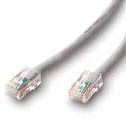
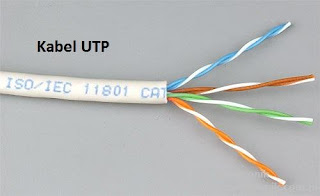
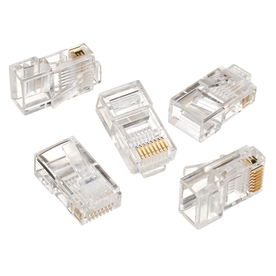
Pertama-tama siapkan kabel UTP, kelupas kedua ujung kabel sekitar 2 cm sehingga kabel di dalam yang berjumlah 8 biji tersebut kelihatan. Pisahkan dan luruskan kabel-kabel tersebut kemudian susun berdasarkan tabel warna di bawah ini. Setelah kabel tersusun rapi, masukkan kabel tersebut ke dalam connector RJ 45 dengan susunan kabel Pertama (Orange Putih) berada paling kiri, usahakan agar semua kabel tersentuh pada bagian ujung konektor. Jepit Connector RJ45 menggunakan Krimping Tool sampai betul-betul kuat pada kedua ujungnya.
| Ujung 1 | Ujung 2 |
| Orange Putih | Orange Putih |
| Orange | Orange |
| Hijau Putih | Hijau Putih |
| Biru | Biru |
| Biru Putih | Biru Putih |
| Hijau | Hijau |
| Cokelat Putih | Cokelat Putih |
| Cokelat | Cokelat |
 |
| Posisi Kabel Pada Connector RJ45 |
Kabel Cross
Untuk kabel cross langkahnya sama seperti pada kabel Straight, perbedaannya hanya pada susunan kabelnya saja. Pada ujung 1 susunannya sama dengan kabel straight tetapi pada ujung 2 silahkan lihat pada tabel warna kabel cross di bawah ini. Untuk teknis pemasangannya sama, tidak ada bedanya sama sekali.
| Ujung 1 | Ujung 2 |
| Orange Putih | Hijau Putih |
| Orange | Hijau |
| Hijau Putih | Orange Putih |
| Biru | Biru |
| Biru Putih | Biru Putih |
| Hijau | Orange |
| Cokelat Putih | Cokelat Putih |
| Cokelat | Cokelat |
Penutup / Kesimpulan
Kesimpulannya adalah jika sobat membuat kabel jaringan bertype Straight maka susuan kabel pada kedua ujungnya adalah sama. Sedangkan pada kabel jaringan bertype Cross, susunan kabel pada kedua ujungnya berbeda.
Uji keberhasilan anda membuat kabel jaringan tersebut dengan menggunakan LAN TESTER. Jika yang diuji adalah kabel Cross maka Led yang menyala nantinya adalah 1,2,3,6 akan saling bertukar atau nyalanya lompat-lompat tapi yang pasti Led dari 1 sampai 8 harus menyala menandakan kabel berhasil dibuat. Jika yang diuji adalah kabel Straight maka Led akan menyala secara berurutan.
Jika sobat tidak memiliki LAN TESTER untuk menguji kabel jarigan, maka sobat bisa langsung memasang kabel tersebut pada Port LAN komputer/PC jika lampu indikator LAN pada CPU menyala maka itu artinya sobat telah berhasil membuat sebuah kabel jaringan.
Demikian Tutorial sederhana tentang cara mudah membuat kabel jaringan, Semoga ada manfaatnya bagi kita semua.
Go to link Download
Monday, January 23, 2017
Cara mudah membuat link download di blogger
Cara mudah membuat link download di blogger
Cara mudah membuat link download di blogger - Cara membuat link download - cara reset printer canon ip2770 - cara reset printer canon mp237 - selamat datang di blog ane gan, dengan secangkir kopi dan sepiring pisang goreng plus cuaca hujan,, nikmat rasanya gan, duduk di samping komputer kesayangan, sambil membuat info yang bermanfaat untuk agan semua agar bisa di manfaatkan dan di di praktekan, smoga agan smua bisa dan senang berkunjung di blog yang sederhana ini, ok langsung aja gan, ane dah kehabisan karangan kata-kata nie... Untuk membuat link download di blog rupanya sangat mudah gan, gampang kog gak susah, di ikutin aja pembahsan di bawah ini :
yang pertama agan harus punya tempat penyimpanan terlebih dahulu alias punya akun di situs yg menyediakan penyimpanan file contoh, 4shared,Ziddu,share beast,solidfiles dll masih banyak lagi deh, jika sudah punya langusng aja kita praktek.
- Buka halaman situs tempat penyimpanan file agan sperti yg di sebutkan tdi di atas
- Bagi yang belum punya akun langsung signup, dan bagi yng sudah punya langsung aja login
- Setelah agan login dan masuk di halaman penyimpanan masing-masing, langsung aja upload file di situs penyimpanan file agan masing-masing, contohnya situs : solidfile.com di bawah ini :

- Tunggu upload file sampai selesai
- jika sudah selesai, jangan lupa di refresh terlebih dahulu supaya file yang di upload bisa terlihat,
- jika file yang agan upload tadi sudah ada, langsung aja klik kanan copy linknya

- Setelah agan copy linknya, biarkan dahulu
- lalu agan masuk ke admin blog agan

- Lalu pilih tulisan link seperti gambar di atas
- dan pastekan link yang sudah kita copy tadi, seperti gambar di bawah ini :

- Setelah langkah demi langkah di jalankan, selesai sudah dan langsung agan publish.
- trims, selamat mencoba....... jangan lupa klik iklanya ya gan, sebagai tanda terimakasih agan... heheh ngarep.com.
- Cara mempercepat kerja laptop yang lemot (windows7)
- Cara membuat sitmap/daftar isi di blogger
Go to link Download
Tuesday, January 3, 2017
Cara Mudah Membuat Lilin Warna warni sebagai Hiasan
Cara Mudah Membuat Lilin Warna warni sebagai Hiasan
Cara Membuat Lilin, sekarang akan datang musim hujan, seiring datangnya hujan pasti pada saat malam hari sering terjadi pemadaman lampu secara bersamaan. okee simak ulasannya dibawah ini mengenai cara membuat lilin sendiri sehingga menghemat anggran belanja bulanan keluarga.

Cara Membuat Lilin Sederhana
Bahan-bahan membuat lilin :
Paraffin, parfum, Benang kain, Pewarna.Peralatan membuat lilin:
- Panci Sedang
- Botol bekas selai, atau lainnya
- Gelas kecil
- Lidi.
Proses pembuatan lilin :
- Ambil Lidi yang sudah disiapkan kemudian ikat bagian tengahnya dengan benang kain, Setelah itu letakkakan Lidi diatas gelas persis, dan benang taidi agar sampai dibawah gelas dan tepat ditengah-tenagh gelas.
- Setelah itu Ambil botol bekas lalu masukkan ke dalamnya potongan parafin yang sudah disiapkan.
- Siapkan panci yang telah diisi air dengan kedalaman sekitar sepertiga panci lalu letakkan parafin tadi.
- Setalah botol parafin sudah dimasukkan Panaskan panci denga api sedang, dan diamkan biar bahan parafin meleleh.
- Masukkan pewarna apabila anda berkehendak lilin karya sendiri dapat terlihat bagu, jangan lupa dalam menuangkan pewarna sedikit demi sedikit agar tercampur sempurna.
- Setelah warnanya tercampur sesuai keinginan, lalu tambahkan pewangi setelah panci tersebut diangkat dari atas kompor.
- Langkah terakhir Tuangkan paraffin yang sudah dicairkan ke dalam gelas, lalu diamkan biar mengeras.
Demikian ulasan mengenai cara pembuatan Lilin, dengan hasil arya sendiri..!! terimaksih dan selamat mencoba..!!
Go to link Download
Saturday, December 17, 2016
Cara Mudah Membuat Layanan Contact Us di Blog atau Website
Cara Mudah Membuat Layanan Contact Us di Blog atau Website
As-salamualaikum, malem sobat blogger, pada kesempatan malam hari ini saya akan share kepada sobat semua tentang Cara Mudah Membuat Layanan Contact Us di sebuah Blog atau Website. Form contact us merupakan pilihan alternatif bagi pengunjung blog atau website, ketika mereka ingin berkomunikasi secara pribadi kepada admin atau pemilik dari sebuah blog.
Seperti kita telah ketahui setiap kita mengunjungi sebuah blog, form contact ini mempunyai nama yang berbeda-beda, ada yang menyebutnya sebagai kotak saran, konta kami, hubungi kami dan dengan nama lainya. Akan tetapi blog saya sendiri form ini saya kasih nama dengan Hubungi Kami.

Kelebihan Menggunakan Form Hubungi Kami
- Pengunjung dapat menyampaikan sebuah pertanyaan dari topik artikel atau konten di blog mereka yang belum faham atau kurang jelas, dan dengan jawaban pertanyaan yang kita berikan pengunjung dari blog kita bisa merasa senang dan puas, dan sebagai imbal baliknya mereka akan senang untuk kembali mengunjungi blog atau website kita.
- Dengan adanya form Hubungi kami, pengunjung juga bisa memberikan saran atau kritikkanya kepada kita dan kita akan mudah untuk melakukan perbaikan atas layanan yang kita berikan dan kedepannya bisa menjadi lebih baik lagi.
- Layanan Contact person atau hubungi kami ini juga merupakan salah satu syarat ketika kita hendak mendaftar GOOGLE ADSENSE.
Walaupun layanan ini mempunyai kelebihan, akan tetapi juga mempunyai kekurangan, yaitu salah satunya, penyalahgunaan oleh pengunjung yang terkadang mengirimkan pesan yang tidak penting, tidak jelas dan terkadang bisa membuat kita kesal atau marah. Tapi itu mungkin hanya segelintar orang saja kog yang tidak mempunyai kerjaan.
Cara membuat layanan Hubungi kami ada banyak sekali macamnya, kita bisa membuat sendiri ketika kita paham dengan script HTML, kalau ternyata kita tidak mengerti akan hal itu kita bisa menggunakan layanan pembuatan online, Gratis lagi, mau?
Sobat blogger, penyedia layanan pembuat contact us ini terbilang lumayan banyak, dan salah satu yang akan kita jadikan contoh pada kesempatan kali ini adalah layanan Contact dari 123Form. Berikut ini langkah-langkah cara membuatnya :
- Silahkan anda masuk ke situs 123Form
- Buatlah akun pada websiter tersebut dengan melakukan SIGN UP FOR FREE.

- Pilih saja layanan pembuatan yang free atau gratisan biasanya letaknya dibagian kiri.

- Isikan formulir pendaftaran yang di perlukan

- Kemudian selanjutnya anda akan dihadapkan dengan berbagai menu layanan, untuk kali ini karena tujuan kita adalah membuat sebuah form contact us maka kita pilih menu Contact & lead form.

- Setelah itu form contact us akan tampil dan silahkan melakukan pengeditan sesuai dengan selera anda dengan menggunakan tool yang telah disediakan dibagian kiri dari tampilan form, cara dengan meng klik bagian mana yang akan kita ubah otomatis disamping akan ada bagian pengeditan.

- Setelah selesai melakukan pengeditan silahkan Publish.
- Terakhir pilih Blogger dan disitu akan ditampilkan script HTML dari form yang telah kita buat tadi, selanjutnya Copy semua code dan paste kan pada laman Contact us.


Sampai disini saya ucapkan selamat anda telah berhasil membuat form Hubungi kami, bagaimana mudah banget kan sobat blogger? Akhirnya sekian dulu tulisan saya ini semoga bisa bermanfaat dan mudah untuk dipraktekkan, selamat mencoba semoga berhasil :)
Go to link Download
Wednesday, December 14, 2016
Cara mudah membuat file PDF menggunakan “doPDF v7”
Cara mudah membuat file PDF menggunakan “doPDF v7”
Sebenarnya ada banyak software2 gratis yang tersedia di internet untuk membuat file PDF. Akan tetapi, kali ini saya akan membahas cara membuat file PDF menggunakan doPDF versi 7. Supaya tidak terlalu panjang berikut pembahasannya.
Pertama
Instal terlebih dahulu doPDF 7 di laptop atau komputer anda, jika anda belum punya softwarenya silahkan klik di sini untuk mendownload secara gratis.
Kedua
Siapkan file yang akan anda buat menjadi file PDF (pada tutorial ini saya menggunakan file Microsoft Word sebagai contohnya). Kemudian pilih File – Print (Ctr + P), pada kotak Printer Name ganti menjadi doPDF 7 kemudian tekan OK.

Ketiga
Setelah anda menekan tombol OK, maka akan muncul menu doPDF v7 seperti gambar di bawah ini.

Tentukan folder tempat anda akan menyimpan file PDF dengan menekan tombol Browse.
Keempat
Berikut beberapa keterangan option di bawah File name :
- Always Use this Folder : jika anda centang, setiap kali membuat file PDF akan tersimpan pada folder yang sama
- Open PDF in reader : jika anda centang pilihan ini maka ketika anda menekan tombol OK pada menu doPDF v7, maka hasil conversi PDF akan langsung terbuka pada program PDF reader.
- Small file : ukuran file PDF akan dikompres atau diperkecil
Selamat mencoba dan semoga bermanfaat.....
download versi PDF
Go to link Download
Monday, December 12, 2016
Cara Mudah Membuat Folder dengan Password
Cara Mudah Membuat Folder dengan Password
Cara Mudah Membuat Folder dengan Password - Tutorial komputer kali ini adalah tentang membuat folder bisa diberi password pengaman. Teknik ini sangat sederhana tanpa menggunakan software tertentu. Untuk yang berkepentingan untuk membuat folder dengan password silahkan ikuti panduan mudahnya berikut!
Langkah pertama :
Buatlah folder dimana saja yang diinginkan misal: D:FolderRahasia
Selajutnya download file kunci.zip, ekstak dan letakkan kunci.BAT ke dalam folder D:FolderRahasia tadi.
Langkah kedua:
Edit kunci.BAT dengan menggunakan Notepad, selanjutnya bagian yang saya tandai digambar bawah ini ganti dengan password anda sendiri
Langkah ketiga :
Bagaimana cara menggunakannya? Double klik kunci.BAT
Berikutnya akan tampil folder private, masukkan file-file rahasia anda ke dalam folder private
Double Klik kunci.BAT, akan tampil pertanyaan dalam bentuk DOS Prompt, Jawab Y
Untuk menampilkan kembali caranya adalah dengan Double Klik kunci.BAT kembali, masukkan password di command prompt yang tampil. Jika sesuai maka folder private akan tampil kembali.
Nah demikianlah tadi sebuah panduan singkat untuk membuat folder dengan password, semoga dapat menambah pengetahuan kita semua.
Nah demikianlah tadi sebuah panduan singkat untuk membuat folder dengan password, semoga dapat menambah pengetahuan kita semua.
Go to link Download
Thursday, December 8, 2016
Cara Mudah Membuat Tulisan Menjadi Tebal Bold di Microsoft Excel
Cara Mudah Membuat Tulisan Menjadi Tebal Bold di Microsoft Excel
Dengan huruf tebal menandakan bahwa kata atau kalimat tersebut penting atau perlu mendapatkan perhatian yang lebih. Bagi cell di Microsoft Excel, Huruf tebal juga biasanya di gunakan sebagai Header dari sebuah tabel. Dan untuk membuat huruf teks maupun tulisan yang berada di dalam cell Microsoft Excel, Dapat menjadi tebal Dan anda bisa mengikuti berikut Langkah-langkah di bawah ini.
1.- Pertama sekali pilih dan blok cell Yang (nilai, tulisan) Atau teks yang di tampilkan pada cell tersebut menjadi tebal.
2.- Kemudian buat huruf pada tulisan tersebut menjadi tebal dengan salah satu cara berikut Langkah-langkah di bawah ini.
A.- Klik menu ribbon (home) Lalu pada grup (font) klik tombol (Bold) Atau.
B.- Klik kanan pada teks tersebut lalu pada (mini toolbar) yang di tampilkan pilih tombol (bold) Atau.
C.- Tekan tombol Keyboard (CTRL + B).
3.- Pada teks atau tulisan yang anda pilih tadi sekarang telah menjadi tebal (bold).

Lalu klik yang anda lakukan pada tombol bold tersebut atau penekanan tombol Keyboard (CTRL + B) Akan membuat (toggle) huruf tebal. Artinya, Jika belum menjadi tulisan tebal, maka akan di buat hingga menjadi tebal. Terkadang Microsoft Excel membutuhkan sedikit waktu untuk membuat tulisan tebal yang pertama kali.
Sekian terimakasih saya sebagai sumber artikel tersebut http://www.cara.aimyaya.com.http://karya-mandau.blogspot.com/2012/12/cara-mudah-membuat-tulisan-menjadi.html.
Go to link Download
Wednesday, November 23, 2016
Cara Praktis Membuat Box Link Exchange Tukar Link « Tutorial Blog dan SEO
Cara Praktis Membuat Box Link Exchange Tukar Link « Tutorial Blog dan SEO
Cara Praktis Membuat Box Link Exchange/Tukar Link « Tutorial Blog dan SEO:

tulisannya bagus gan, simpel dan mudah diterapkan, sebagai penghargaan sy udah tambahkan linknya ke blogsaya
<a href=http://intonex.blogspot.com>semoga kita tetap bisa saling berbagi </a>
Go to link Download
Wednesday, November 16, 2016
Cara Mudah Membuat QR Code Untuk Link Text BBM V Card GPS di PC
Cara Mudah Membuat QR Code Untuk Link Text BBM V Card GPS di PC
 Cara Mudah Membuat Quick Response (QR) Code Untuk Link, Text, BBM, V-Card, GPS, Phone Contact, dll di PC.
Selamat datang di Yusuf Dektop! kali ini saya akan membagikan sebuah tutorial tentang Cara Mudah Membuat Quick Response (QR) Code menggunakan Software PC.Quick Response Code atau sering juga disebut dengan QR Code yang berfungsi seperti Barcode biasa digunakan untuk menyimpan sebuah code ataupun identitas seseorang. Kode ini bisa sobat scan untuk melihat isinya dengan menggunakan QR Scanner di gadget sobat!. Mungkin beberapa orang terutama pengguna BlackBerry Mesengger mungkin tidak asing lagi dengan kode-kode seperti ini, namun gimana ya cara membuatnya melalui Komputer?? Untuk mendapat jawabannya silahkan simak tutorial berikut ini.
Cara untuk membuatnya sebenarnya mudah, yaitu dengan mengkonversi beberapa kode menggunakan software kecil bernama QR-Code Generator. Dengan QR-Code Generator ini sobat bisa membuat:
- Text Biasa
- URL
- SMS
- Phone
- Contact
- Wi-Fi
- Geo Tag
- BBM
Kurang lengkap apa coba? Screenshotnya seperti gambar berikut:
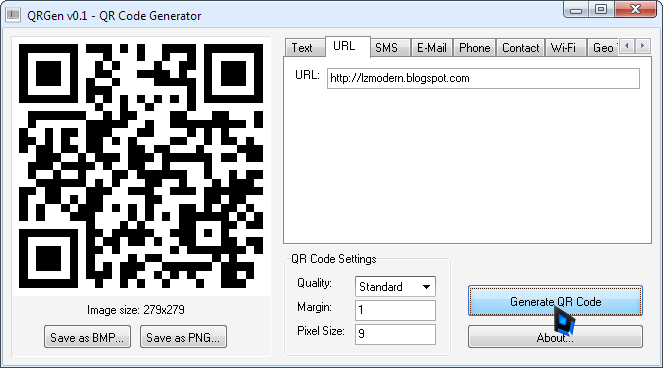
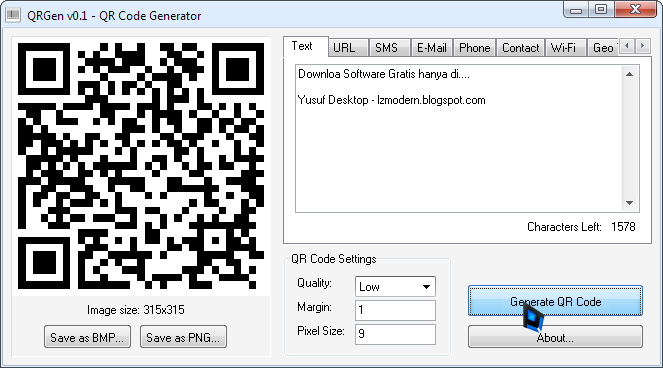
Selain itu software ini 100% Offline dan tentunya Gratis!
Cara Menggunakan:
- Pilih code apa yang ingin sobat jadikan QR dengan memilih salah satu tab yang ada.
- Tuliskan konten yang ada didalamnya.
- Lalu klik "Generate QR Code"
- Bila belum sesuai, sobat bisa juga mengatur kualitas dan jarak marginnya.
- Lalu simpan dengan menekan tombol Save as BMP atau PNG
Download Link:
Download QR Code Generator v1 (290KB)
Download QR Code Scanner
Go to link Download
Friday, November 11, 2016
Cara Mudah Membuat Atau Mengganti Keyboard Shortcut untuk Style di Ms Word
Cara Mudah Membuat Atau Mengganti Keyboard Shortcut untuk Style di Ms Word
Di keyboard shortcut cukup efektif untuk mempercepat pengaksesan atau penggunaan sebuah style di Microsoft word. Dan sekarang anda cukup menekan tombol (CTRL + SHIFT + N) Guna untuk membuat sebuah teks hingga menjadi sebuah style Normal. Atau anda hanya tinggal menekan tombol (CTRL + ALT + 1) Untuk membuat teks menjadi memiliki style heading 1, Dan yang lain sebagainya.
Selain menggunakan (Keyboard shortcut default) yang telah didefinisikan oleh Microsoft word, Anda juga bisa membuat sendiri dengan menggunakan Keyboard shortcut untuk style buatan anda, atau style yang di sediakan oleh Microsoft word. Untuk memberikan dan menggunakan Keyboard shortcut untuk style yang tertentu di Microsoft word, Anda bisa menggunakan Langkah-langkah berikut di bawah ini.
1.- Yang pertama anda pilih sebuah style dari daftar (Quick Style).
2.- Lalu klik kanan pada style yang ingin anda berikan atau gantikan Keyboard Shortcut Nya.
3.- Dan pada popup menu yang muncul, pilih item (Modify) Guna untuk memunculkan dialog (Modify Style).
4.- Apabila Style yang anda inginkan tidak ada di (Daftar quick style) anda tekan tombol (CTRL + SHIFT + S) Lalu cari style yang anda inginkan pada kotak (Style Name) yang berada di (tool window Apply Styles) kemudian klik tombol (Modify).
5.- Kemudian pada (dialog Modify Style) yang muncul, klik tombol (Format) yang berada pada bagian kiri bawah.
6.- Lalu pada popup menu yang muncul, klik item (Shortcut key).
7.- Selanjutnya pada (Customize Keyboard dialog) tekan tombol shortcut yang baru pada kotak (Press new shortcut key) Misalnya (CTRL + !).
8.- Apabila shortcut key tersebut belum terpakai, akan di berikan keterangan [Currently assigned to: unassigned]. Apabila shortcut key telah di gunakan maka akan muncul nama fungsi yang telah menggunakan shortcut key tersebut, Dan anda harus mencari shortcut key yang lainya.
9.- Lalu langkah yang selanjutnya adalah klik tombol (Assign) Untuk memberikan shortcut tersebut untuk style yang telah kita pilih.
10.- Seterusnya klik tombol (Close) untuk menutup jendela (Customize Keyboard).
11.- Lalu klik tombol (Ok) untuk menutup (dialog modify Style) Dan menyimpan konfigurasi style.
12.- Style anda saat ini sudah memiliki (Shortcut Key) Yang dapat di gunakan untuk mempercepat akses Atau penggunaan Style.
A.- Untuk menghapus shortcut Keyboard, pada (dialog customize keyboard) klik shortcut yang berada pada list (Current Key) Kemudian klik tombol (Remove).
B.- Untuk mengganti shortcut key, Caranya adalah anda harus menghapus shortcut key yang lama, Dan setelah itu membuat shortcut key yang baru lagi.
C.- Nah, Tidak semua shortcut key yang dapat di hapus, Contohnya untuk shortcut key yang di buat oleh Microsoft Word.

Sekian saja ucapan terimakasih, anda telah membaca artikel ini Cara Mudah Membuat Atau Mengganti Keyboard Shortcut untuk Style di Ms Word. Semoga berhasil dan selamat menikmati. Sebagai sumber artikel http://www.cara.aimyaya.com. by http://karya-mandau.blogspot.com/2012/12/cara-mudah-membuat-atau-mengganti.html.
Go to link Download
Subscribe to:
Posts (Atom)