Showing posts with label 2007. Show all posts

Friday, April 21, 2017

Cara Mudah Membuat Daftar Isi Microsoft Word 2007

Cara Mudah Membuat Daftar Isi Microsoft Word 2007


Cara Mudah Membuat Daftar Isi Microsoft Word 2007 - Kebanyakan dari kita jika mengetik karya tulis, makalah atau karya ilmiah lainnya biasanya membuat daftar isi dengan cara manual yang sedikit merepotkan. Sebenarnya, dalam Microsoft Word 2007 sudah ada fasilitas khusus untuk membuat daftar isi yang kita butuhkan.

Memang ada, sudah dari dulu juga ada fasilitas daftar isi tersebut namun kebanyakan dari kita tidak mengetahui atau tidak tahu cara menggunakannya. Pada tutorial kali ini akan kita bahas langkah-langkahnya agar kita semua tahu bagaimana Cara Membuat Daftar Isi Word 2007 tersebut.

Jika anda mau belajar sebentar sebenarnya untuk membuatnya tidaklah sulit dan ribet namun tentu anda dalam hal ini harus mengetik sesuai sistem atau aturan yang dipakai dalam Microsoft Word tersebut. Anda hanya harus belajar sebentar dari panduan berikut, mencobanya sendiri dan setelah itu pasti anda bisa dengan mudah membuat daftar isi otomatis dari word 2007 tersebut.

Pernahkah Anda kesulitan membuat halaman daftar isi? dimana titik-titiknya selalu tidak rata kanan dan berantakan. Itulah sebabnya anda bisa menggunakan Cara Mudah Membuat Daftar Isi yang akan dijelaskan disini. Mau tahu caranya? Berikut penjelasan selengkapnya.

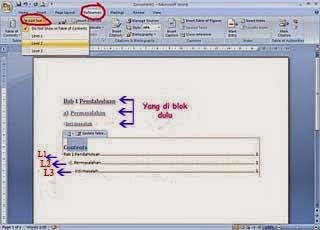
1. Pertama-tama kamu blok dulu kata-kata yang ingin dijadikan daftar isi, misal "Bab 1 Pendahuluan", setelah itu pada tab menu atas Ms. Office anda pilih menu References. 

2. Setelah masuk di References, pada sub menu Table Of Content di pojok kiri atas ada Add Text, nah anda klik saja, disitu ada level 1 sampai 3, anda pilih kalimat mana yang akan anda jadikan sebagai level 1, 2 atau 3.

Maksudnya level itu adalah penempatan kalimat tersebut dalam daftar isi nantinya. Silakan lihat gambar berikut untuk lebih jelasnya : 

Cara Mudah Membuat Daftar Isi Microsoft Word 2007

Perhatikan penempatan level-nya di daftar isi. Semakin besar level semakin ke kanan

3. Setelah level anda atur, anda cari halaman kosong untuk daftar isinya. Setelah itu klik Table Of Contents, sudah jadi kan daftar isinya.

Pemberian halaman di kanan itu otomatis sesuai dengan di halaman berapa judul ditulis. Pada contoh di atas Bab I Pendahuluan saya taruh di halaman 1, maka secara otomatis pada daftar isi setelah titik-titik itu tertulis 1. Anda bisa menggantinya secara manual dengan memblok hanya pada halaman setelah titik-titik itu, ingat diblok, jangan cuma meletakkan kursor didepan angkanya kemudian anda delete.

Cara manual ini sangat cocok jika anda ingin mengganti halamannya dengan huruf, misal untuk Halaman Judul dikasih i, kemudian Halaman Pengesahan anda kasih ii, daftar isi anda kasih iii dan sebagainya. Atau anda juga bisa menggantinya secara otomatis yaitu dengan menaruh tulisan yang diblok paling atas itu pada halaman selain 1, misal halaman 2, setelah itu blok daftar isinya klik kanan dan pilih Update Field, pilih yang Update Entire Table, kemudian OK. Nah sudah ganti sendiri kan halaman pada daftar isinya.

Tidak begitu sulit bukan caranya? Untuk pertama kali membaca langkah-langkah di atas mungkin anda akan bingung namun anda bisa belajar mengikuti langkahnya satu demi satu dan yakin anda pasti bisa. Sebenarnya ada juga cara lain untuk membuat daftar isi seperti ini yaitu dengan menggunakan sistem tabulasi manual.

Untuk saat ini anda bisa belajar menggunakan cara ini saja, lain waktu akan saya bahas juga cara alternatif yang juga cukup mudah dalam menyisipkan daftar isi. Pastikan anda selalu berkunjung ke website ini untuk berbagai panduan komputer artikel ms word 2007, cara membuat halaman daftar isi, Tutorial Microsoft Word 2007 lainnya. Trims

Go to link Download

Read more »

Friday, March 3, 2017

CARA MENGETIK RUMUS SIMBOL MATEMATIKA PADA MICROSOFT WORD 2007

CARA MENGETIK RUMUS SIMBOL MATEMATIKA PADA MICROSOFT WORD 2007


Menulis Rumus/Simbol Matematika 

Pada Microsoft Word 2007

Pada tulisan kali ini kita akan membahas tentang cara mengetik rumus-rumus dan simbol-simbol yang ada pada pelajaran matematika di Microsoft Word.

berikut langkah-langkah yang perlu kita lakukan:
yang tentunya kita harus buka dulu aplikasi Microsoft Word nya

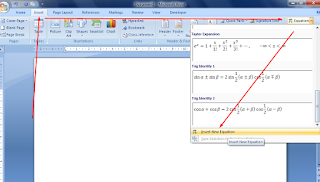
1. Setelah kita membuka program aplikasi microsoft word kita pilih ke Ribbon Insert --- kemudian pilih klik icon Equation --- pilih Insert New Equation
menulis rumus matematika di ms word

2. Pilih model / Design yang akan dibutuhkan, misal kita akan mengetik akar pangkat tiga dari 5832.
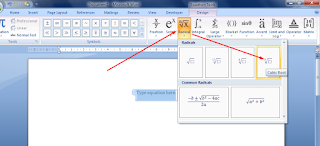
Insert New Equation Word 2007

3. Kemudian kita tinggal mengetikankan angkanya pada kotak yang tersedia
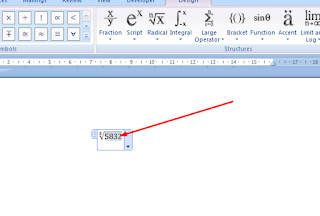
cara menulis akar pangkat di ms word

4. Setalah itu kita atur letaknya sesuai dengan keiinginan termasuk ukuran hurufnya
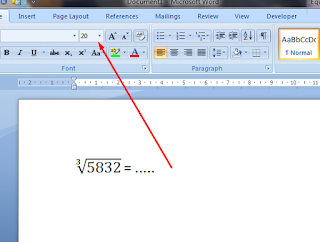
cara mengetik akar pangkat 3 di word

5. Untuk pengetikan rumus lain, silahkan sesuaikan dengan gambar iconnya, ada symbol, fraction, script, radical, integral, large operator, bracket, function, accent, limit and log, operator, matrix.
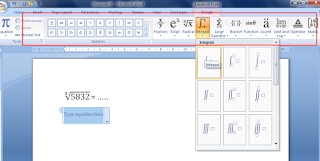
menu Insert New Equation Microsoft Word

Bagaimana udah mengerti kan?
untuk rumus-rumus dan simbol-simbol yang lain caranya sama dengan yang di atas tinggal kamu pilih rumus atau simbol yang kamu perlukan.

Demikianlah cara mengetik/menuliskan rumus matematika pada microsoft word dengan mudah, semoga bermanfaat.
Go to link Download

Read more »

Saturday, January 14, 2017

Cara Semat Baris Dan Kolom Di Microsoft Excel 2007

Cara Semat Baris Dan Kolom Di Microsoft Excel 2007


Beberapa waktu yang lalu saya dibuat bingung dengan fitur dari Microsoft Excel 2007 mengenai semat baris maupun kolom. Mendapatkan sebuah file excel namun ketika discroll ke bawah ada beberapa baris yang tidak bergerak saat discroll. Begitu pula pada saat scroll ke samping, ada beberapa kolom yang tidak ikut bergerak.
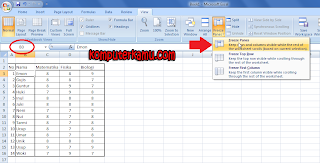
Mencari bagaimana caranya dengan beberapa kata kunci di google, tetap tidak menemukan bagaimana cara melakukan hal seperti itu. Dan setelah sekian lama secara tidak sengaja saya menemukan nama fiturnya, yaitu bernama Freeze Panes. Fitur tersebut terletak di menu View di excel.

Cara Kerja Freeze Panes

Dengan menggunakan fitur freeze panes, kita dapat menyemat kolom, baris, ataupun kolom dan baris. Biasanya ini dilakukan untuk sebuah tabel, misalnya tabel nilai. 
Karena saking panjangnya ke bawah maupun ke samping, pada saat kita melihat isi tabel di bagian bawah atau samping dan sudah jauh dari nama kolom atau barisnya, kita lupa sebenarnya nilai yang kita baca itu nilai apa. Sehingga kita perlu scroll lagi halaman ke atas atau ke samping.
Dengan freeze panes ini, kita dapat menyemat misalnya baris nama nilai, atau kolom nama siswa. Sehingga kita tidak perlu untuk kembali lagi scroll ke atas atau ke samping awal. Dari yang saya katakan diatas bahwa freeze panes ini dapat menyemat hanya kolom, hanya baris, atau baris dan kolom.

Menu Freeze Panes

Freeze panes ini memiliki tiga menu,
  1. Freeze Panes
  2. Freeze Top Row
  3. Freeze First Column
Menu Freeze Panes
Freeze Panes
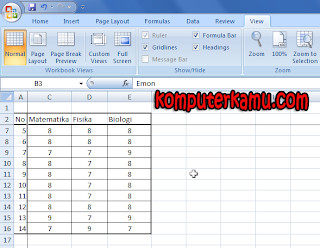
Hasil Menu Freeze Panes
Hasil Freeze Panes
Gambar kedua adalah tampilan ketika discroll ke samping dan kebawah, maka ada dua baris yang tidak ikut discroll dan satu kolom yang tidak ikut discroll.
Menu pertama adalah menu freeze panes. Menu ini sangat berkaitan sekali dengan cell yang sedang aktif. Pada gambar diatas cell yang aktif adalah cell B3. Jika kita klik menu Freeze Panes maka yang akan disemat adalah kolom sebelumnya (Cell A1-A2, B1-B2, C1-C2, dan seterusnya) dan baris sebelumnya (Cell A1, A2, A3, dan seterusnya) seperti yang ditunjukan oleh gambar kedua.
Menu kedua adalah Freeze Top Row. Dari kata-katanya dapat kita ketahui bahwa menu tersebut menyemat baris pertama di excel (Cell A1, B1, C1, dan seterusnya).
Menu ketiga adalah Freeze First Column. Menu ini menyemat kolom pertama dari lembar kerja excel (Cell A1, A2, A3, ... dan seterusnya).
Sekian saja mengenai fitur Freeze Panes yang ada di microsoft excel 2007, selamat mencoba dan semoga berhasil serta bermanfaat. Jangan lupa komentarnya ya..

Go to link Download

Read more »

Sunday, October 30, 2016

Classic Menu For Office 2007

Classic Menu For Office 2007


Microsoft Office 2003 ?? Microsoft Office 2007 ???? version ??????? ?????????????? ??????????????? Menu bar ?????????????????????? ????????? ??????????? ??????????????? ??????????? Office 2003 ??????????????? Office 2007 ??? ?????????????? ?????????????????? ???????????? ????????????????????? ????????? ?????????


Go to link Download

Read more »