Showing posts with label word. Show all posts

Friday, June 9, 2017

Contoh Membuat label undangan di ms word

Contoh Membuat label undangan di ms word


Contoh Membuat label undangan di ms wordCara Membuat label undangan di word - Membuat label undangan di ms word 2007. Pada pokok permaslahan kali ini akan membahas tentang cara membuat label undangan resepsi pernikahan.


Mungkin butuh waktu lama untuk membuat sekita 1000 undangan, jika harus manual membuatnya, sudah pasti anda akan membutuhkan banyak waktu untuk menyelesaikannya, tapi dengan cara simple dan mudah bisa dengan singkat menyelesaikan 1000 undangan tersebut, jika anda tau cara membuatnya.

ada banyak cara membuatnya dengan aplikasi aplikasi yang keren dan simple, tapi menurut saya yang paling simple dan praktis yaitu, cukup dengan aplikasi ms word aja dan di tambah degna exel juga, bagaimana caranya dan seperti apa cara kerjanya, sebaiknya anda menyimak tutorial di bawah ini : 


  • Untuk pertama, anda membuka ms exelnya terlebih dahulu.
  • untuk pertama kali anda membuat kolom atau menulis biasa aj juga bisa tanpa membuat kolom, hanay jika di buatkan kolom akan terlihat rapih aja. yang berisikan yang di perlukan di label undangan tersebut, biasanya berisikan " nama-alamat".


  • Selanjutnya anda mengisikan nama dan alamat pada baris atau kolom tadi.


  • Kemudian kita simpan di folder tempat kita menyimpan.
  • lalu kita buka ms word 2007, nah di word inilah kita mulai membuat label -label tersebut.
  • Plilih milings --> star mail marge --> label


  • setelah kita pilih label akan muncul seperti gambar di bawah ini, kita pilih new label.


  • akan muncul gambar seperti di bawah ini, beri nama label, dan isi seperti di bawah ini.


  • Kita klik ok, dan akan muncul lembar kosong,jangan bingung. karna ada caranya tuk menampilkan data labelnya.


  • Di gambar di atas kita plih use exiting lis, akan muncul.


  • kita membrowse dimana kita mnyimpan folder exel yang kita isi sebelumnya, selanjutnya kita open, akan muncul gambar di bawah ini.


  • Kita langsung ok saja, ini gunanya untuk menampilkan record nama dan alamat yang kita buat tadi.
  • dan untuk menampilkan data dalam bentuk nama dan alamat kita memilih insert marge field dan plih apa yang akan kita tampilkan.
  • Selanjutnya akan tampil seperti gambar di bawah ini.


  • Ini menampilkan record di kolom atau baris yg pertama, karna kita tadi mengisi nama dan alamat hanya di baris pertama, itu sebebnya di nex recordnya tidak tampil.
  • Supaya record berikutnya akan tampil otomatis, sama caranya dengan yang menampilkan record yang pertama, bedanya cursor di letakan di depan nexrecord. contoh,


  • untuk record selanjutnya pasti akan mengikuti apa yang kita inputkan di exelnya tadi misal anda menginputkan 100 nama dan alamat, nanti akan tampil 100 juga.
  • Untuk satu lembar hanya 12 label, untuk lembar berikutnya cukup di copy paste aja dari lembar berikutnya " masih dealam bentuk record belum dalam bentuk sudah di preview".


  • Lakukan sesuai dengan tutorial di atas jika belum paham silahkan lihat tutorialnya disini


Go to link Download

Read more »

Friday, April 21, 2017

Cara Mudah Membuat Daftar Isi Microsoft Word 2007

Cara Mudah Membuat Daftar Isi Microsoft Word 2007


Cara Mudah Membuat Daftar Isi Microsoft Word 2007 - Kebanyakan dari kita jika mengetik karya tulis, makalah atau karya ilmiah lainnya biasanya membuat daftar isi dengan cara manual yang sedikit merepotkan. Sebenarnya, dalam Microsoft Word 2007 sudah ada fasilitas khusus untuk membuat daftar isi yang kita butuhkan.

Memang ada, sudah dari dulu juga ada fasilitas daftar isi tersebut namun kebanyakan dari kita tidak mengetahui atau tidak tahu cara menggunakannya. Pada tutorial kali ini akan kita bahas langkah-langkahnya agar kita semua tahu bagaimana Cara Membuat Daftar Isi Word 2007 tersebut.

Jika anda mau belajar sebentar sebenarnya untuk membuatnya tidaklah sulit dan ribet namun tentu anda dalam hal ini harus mengetik sesuai sistem atau aturan yang dipakai dalam Microsoft Word tersebut. Anda hanya harus belajar sebentar dari panduan berikut, mencobanya sendiri dan setelah itu pasti anda bisa dengan mudah membuat daftar isi otomatis dari word 2007 tersebut.

Pernahkah Anda kesulitan membuat halaman daftar isi? dimana titik-titiknya selalu tidak rata kanan dan berantakan. Itulah sebabnya anda bisa menggunakan Cara Mudah Membuat Daftar Isi yang akan dijelaskan disini. Mau tahu caranya? Berikut penjelasan selengkapnya.

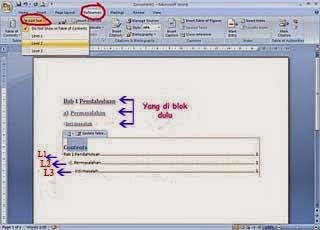
1. Pertama-tama kamu blok dulu kata-kata yang ingin dijadikan daftar isi, misal "Bab 1 Pendahuluan", setelah itu pada tab menu atas Ms. Office anda pilih menu References. 

2. Setelah masuk di References, pada sub menu Table Of Content di pojok kiri atas ada Add Text, nah anda klik saja, disitu ada level 1 sampai 3, anda pilih kalimat mana yang akan anda jadikan sebagai level 1, 2 atau 3.

Maksudnya level itu adalah penempatan kalimat tersebut dalam daftar isi nantinya. Silakan lihat gambar berikut untuk lebih jelasnya : 

Cara Mudah Membuat Daftar Isi Microsoft Word 2007

Perhatikan penempatan level-nya di daftar isi. Semakin besar level semakin ke kanan

3. Setelah level anda atur, anda cari halaman kosong untuk daftar isinya. Setelah itu klik Table Of Contents, sudah jadi kan daftar isinya.

Pemberian halaman di kanan itu otomatis sesuai dengan di halaman berapa judul ditulis. Pada contoh di atas Bab I Pendahuluan saya taruh di halaman 1, maka secara otomatis pada daftar isi setelah titik-titik itu tertulis 1. Anda bisa menggantinya secara manual dengan memblok hanya pada halaman setelah titik-titik itu, ingat diblok, jangan cuma meletakkan kursor didepan angkanya kemudian anda delete.

Cara manual ini sangat cocok jika anda ingin mengganti halamannya dengan huruf, misal untuk Halaman Judul dikasih i, kemudian Halaman Pengesahan anda kasih ii, daftar isi anda kasih iii dan sebagainya. Atau anda juga bisa menggantinya secara otomatis yaitu dengan menaruh tulisan yang diblok paling atas itu pada halaman selain 1, misal halaman 2, setelah itu blok daftar isinya klik kanan dan pilih Update Field, pilih yang Update Entire Table, kemudian OK. Nah sudah ganti sendiri kan halaman pada daftar isinya.

Tidak begitu sulit bukan caranya? Untuk pertama kali membaca langkah-langkah di atas mungkin anda akan bingung namun anda bisa belajar mengikuti langkahnya satu demi satu dan yakin anda pasti bisa. Sebenarnya ada juga cara lain untuk membuat daftar isi seperti ini yaitu dengan menggunakan sistem tabulasi manual.

Untuk saat ini anda bisa belajar menggunakan cara ini saja, lain waktu akan saya bahas juga cara alternatif yang juga cukup mudah dalam menyisipkan daftar isi. Pastikan anda selalu berkunjung ke website ini untuk berbagai panduan komputer artikel ms word 2007, cara membuat halaman daftar isi, Tutorial Microsoft Word 2007 lainnya. Trims

Go to link Download

Read more »

Friday, April 14, 2017

Cara Menghilangkan Garis Merah dan Hijau di Microsoft Word

Cara Menghilangkan Garis Merah dan Hijau di Microsoft Word


Terkadang saat mengetik di Microsoft Word 2007 akan terlihat garis-garis merah dan hijau. Hal ini membuat kita sulit untuk membaca tulisan, apalagi kalau tulisannya terlalu kecil. Untuk menghilangkan garis merah dan hijau (grammer dan spelling) maka kita dapat melakukan trik seperti terlihat di bawah ini.

  1. Click Office Button
  2. Click Word Options
  3. Click Proofing
  4. Hilangkan tanda check di Check spelling as you type
  5. Hilangkan juga tanda check di Mark grammar errors as you type
  6. Click OK.

Kini garis-garis merah dan hijau itu sudah tidak ada lagi.

Perlu diketahui
Sebenarnya garis merah dan hijau adalah tanda bahwa spelling checker dan grammar checker sedang ON. Fitur ini untuk memberi tanda jika terjadi salah ketik dalam tata bahasa Inggris. Jadi jika fitur tersebut di uncheck maka hasil ketik bahasa inggris tidak dapat di koreksi lagi oleh microsoft word. Maka sebelum hal ini dilakukan, tolong dipertimbangkan baik-baik.
Semoga trik ini bermanfaat bagi yang memerlukannya.


Go to link Download

Read more »

Friday, March 3, 2017

CARA MENGETIK RUMUS SIMBOL MATEMATIKA PADA MICROSOFT WORD 2007

CARA MENGETIK RUMUS SIMBOL MATEMATIKA PADA MICROSOFT WORD 2007


Menulis Rumus/Simbol Matematika 

Pada Microsoft Word 2007

Pada tulisan kali ini kita akan membahas tentang cara mengetik rumus-rumus dan simbol-simbol yang ada pada pelajaran matematika di Microsoft Word.

berikut langkah-langkah yang perlu kita lakukan:
yang tentunya kita harus buka dulu aplikasi Microsoft Word nya

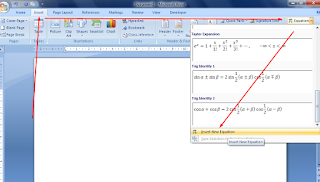
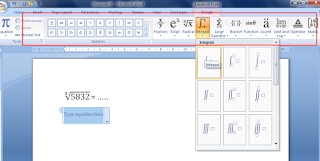
1. Setelah kita membuka program aplikasi microsoft word kita pilih ke Ribbon Insert --- kemudian pilih klik icon Equation --- pilih Insert New Equation
menulis rumus matematika di ms word

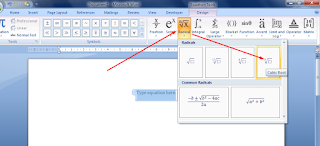
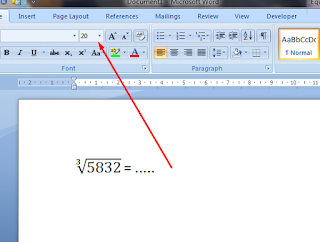
2. Pilih model / Design yang akan dibutuhkan, misal kita akan mengetik akar pangkat tiga dari 5832.
Insert New Equation Word 2007

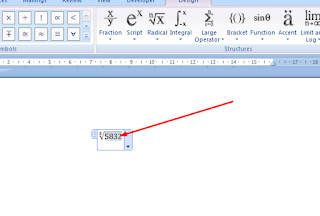
3. Kemudian kita tinggal mengetikankan angkanya pada kotak yang tersedia
cara menulis akar pangkat di ms word

4. Setalah itu kita atur letaknya sesuai dengan keiinginan termasuk ukuran hurufnya
cara mengetik akar pangkat 3 di word

5. Untuk pengetikan rumus lain, silahkan sesuaikan dengan gambar iconnya, ada symbol, fraction, script, radical, integral, large operator, bracket, function, accent, limit and log, operator, matrix.
menu Insert New Equation Microsoft Word

Bagaimana udah mengerti kan?
untuk rumus-rumus dan simbol-simbol yang lain caranya sama dengan yang di atas tinggal kamu pilih rumus atau simbol yang kamu perlukan.

Demikianlah cara mengetik/menuliskan rumus matematika pada microsoft word dengan mudah, semoga bermanfaat.


Go to link Download

Read more »

Saturday, February 25, 2017

Cara Mudah Beri Nomor Halaman Romawi Pada Microsoft Word

Cara Mudah Beri Nomor Halaman Romawi Pada Microsoft Word


Di nomor halaman sangat penting, dan bahkan jika kita membuat dolumen atau laporan resmi seperti Skripsi, thesis, Dan di sertai kita di haruskan untuk memberikan nomor halaman pada kertas laporan kita. Tapi untuk membuat laporan skripsi atau thesis, Dan kita harus menggunakan campuran penomoran halaman romawi dan nomor halaman biasa. (Juga bisa menyertakan nomor bab).

Halaman bernomor romawi (i, ii, iii, Dan seterusnya) Biasanya di pakai untuk halaman kata pengantar. Daftar isi dan juga lampiran. Sedangkan nomor halaman biasa (Dengan nomor bab) Biasanya digunakan untuk isi laporan atau dokumen. Dan untuk membuat atau memberikan nomor halaman romawi pada dokumen anda dapat menggunakan Langkah-langkah berikut di bawah ini.

1.- Jika anda belum memberikan nomor halaman pada lembar kerja atau kertas tersebut. Maka anda sisipkan nomor halaman terlebih dahulu, Jika nomor halaman sudah ada, Anda bisa lansung ke langkah ke dua. Dan untuk menyisipkan nomor halaman, klik menu ribbon (Insert). Lalu pada grup (Header and Footer) Klik tombol (page number). Lalu pada popup menu yang tampil pilih item (Top Of page) Untuk memberikan nomor halaman di bagian atas kertas, Atau pilih (Bottom of page) Untuk memberikan nomor halaman di bagian bawah kertas. Jika selesai pilih bentuk penomoran halaman yang ada si sub menu sakah satu dari kedua item tersebut.

2.- Setelah menambah nomor halaman, Klik kembali tombol (Number Format) yang ada di grup (Header and Foter) Lalu pada popup menu yang muncul pilih item (Format Page Numbers).

3.- Dan pada (dialog Page Number Format) Lalu ganti isi kotak (Number Format) dengan angka romawi (i, ii, iii)

4.- Teruskan dengan meng klik (Ok) Untuk menyimpan dan menggunakan bentuk penomoran romawi pada halaman dokumen.


Untuk mendukung penggunaan nomor halaman yang berbeda (Campuran nomor halaman romawi dan nomor halaman biasa) Bisa dengan jalan menambahkan atau memanfaatkan section baru dalam dokumen. Dan anda bisa memanfaatkan pengaturan awal nomor halaman dengan cara mengatur pemberian nomor awal pada kotak (Start At) Yang ada pada (diakog Page Number Format).

Sekian saja terimakasih saya sebagai sumbernya http://www.cara.aimyaya.com.http://karya-mandau.blogspot.com/2012/12/cara-mudah-beri-nomor-halaman-romawi.html.
   

Go to link Download

Read more »

Wednesday, February 15, 2017

Cara Menyimpan Gambar Clipart Online Menjadi Koleksi Offline di Microsoft Word

Cara Menyimpan Gambar Clipart Online Menjadi Koleksi Offline di Microsoft Word


Cara Menyimpan Gambar Clipart Online Menjadi Koleksi Offline di Microsoft Word. Selain dapat menyisipkan gambar clip art dari koleksi pribadi kita ataupun dari koleksi microsoft office, kita bisa juga mendapatkan dan menyisipkan Gambar clipart secara online. Gambar clip art online bisa dibuat menjadi offline dan memperbanyak koleksi clip art kita. Untuk menyimpan gambar clipart online menjadi offline dan menambahkan ke koleksi clip art Microsoft Word 2007, anda dapat menggunakan langkah berikut.
  1. Tampilkan daftar clipart online. Anda bisa mendapatkan atau menampilkannya dengan cara mencari clipart secara online.
  2. Selanjutnya Pilih sebuah clip art online yang akan dibuat menjadi offline atau disimpan ke komputer kita.
  3. Klik kanan pada gambar clip art tersebut.
  4. Pada popup menu yang muncul pilih item Make Available Offline
  5. Gambar: Cara membuat clippart online menjadi koleksi offline di Microsoft Word 2007
  6. Anda selanjutnya akan diberikan sebuah dialog Copy to Collection.
  7. Pada dialog tersebut pilih lokasi tempat clip art tersebut akan diletakkan.
  8. Bila anda ingin membuat koleksi yang baru, klik tombol New…
  9. Selanjutnya akan muncul sebuah dialog New Collection. Isi nama koleksi yang baru dan pilih lokasi tempat koleksi tersebut berada. Misalkan kita menggunakan nama koleksi yang baru adalah download. Klik tombol OK
  10. Pastikan lokasi penyimpanan gambar Clip art sudah tepat lalu klik tombol OK.
  11. Tunggu hingga proses download dan penyimpanan ke komputer selesai. Selanjutnya anda sudah memiliki gambar clip art hasil yang berasal dari web microsoft.
Gambar: Cara menyimpan clip art ke koleksi di Microsoft Word 2007

Tips Menjadikan Clip Art Online menjadi koleksi offline di dokumen Microsoft Word 2007

  • Anda bisa mencari clip art baik secara offline maupun online. Bila anda mendapatkan gambar secara online, anda bisa membuat gambar tersebut menjadi offline, sehingga bila sewaktu-waktu membutuhkan gambar tersebut anda bisa menyisipkan ke dalam dokumen tanpa harus online terlebih dahulu.
  • Untuk membedakan antara gambar clip art online dan offline di anda dapat melihat icon web kecil yang ada pada sudut kiri bawah pada gambar thumbnail clip art

Go to link Download

Read more »

Friday, November 11, 2016

Cara Mudah Membuat Atau Mengganti Keyboard Shortcut untuk Style di Ms Word

Cara Mudah Membuat Atau Mengganti Keyboard Shortcut untuk Style di Ms Word


Di keyboard shortcut cukup efektif untuk mempercepat pengaksesan atau penggunaan sebuah style di Microsoft word. Dan sekarang anda cukup menekan tombol (CTRL + SHIFT + N) Guna untuk membuat sebuah teks hingga menjadi sebuah style Normal. Atau anda hanya tinggal menekan tombol (CTRL + ALT + 1) Untuk membuat teks menjadi memiliki style heading 1, Dan yang lain sebagainya.

Selain menggunakan (Keyboard shortcut default) yang telah didefinisikan oleh Microsoft word, Anda juga bisa membuat sendiri dengan menggunakan Keyboard shortcut untuk style buatan anda, atau style yang di sediakan oleh Microsoft word. Untuk memberikan dan menggunakan Keyboard shortcut untuk style yang tertentu di Microsoft word, Anda bisa menggunakan Langkah-langkah berikut di bawah ini.

1.- Yang pertama anda pilih sebuah style dari daftar (Quick Style).

2.- Lalu klik kanan pada style yang ingin anda berikan atau gantikan Keyboard Shortcut Nya.

3.- Dan pada popup menu yang muncul, pilih item (Modify) Guna untuk memunculkan dialog (Modify Style).

4.- Apabila Style yang anda inginkan tidak ada di (Daftar quick style) anda tekan tombol (CTRL + SHIFT + S) Lalu cari style yang anda inginkan pada kotak (Style Name) yang berada di (tool window Apply Styles) kemudian klik tombol (Modify).

5.- Kemudian pada (dialog Modify Style) yang muncul, klik tombol (Format) yang berada pada bagian kiri bawah.

6.- Lalu pada popup menu yang muncul, klik item (Shortcut key).

7.- Selanjutnya pada (Customize Keyboard dialog) tekan tombol shortcut yang baru pada kotak (Press new shortcut key) Misalnya (CTRL + !).

8.- Apabila shortcut key tersebut belum terpakai, akan di berikan keterangan [Currently assigned to: unassigned]. Apabila shortcut key telah di gunakan maka akan muncul nama fungsi yang telah menggunakan shortcut key tersebut, Dan anda harus mencari shortcut key yang lainya.

9.- Lalu langkah yang selanjutnya adalah klik tombol (Assign) Untuk memberikan shortcut tersebut untuk style yang telah kita pilih.

10.- Seterusnya klik tombol (Close) untuk menutup jendela (Customize Keyboard).

11.- Lalu klik tombol (Ok) untuk menutup (dialog modify Style) Dan menyimpan konfigurasi style.

12.- Style anda saat ini sudah memiliki (Shortcut Key) Yang dapat di gunakan untuk mempercepat akses Atau penggunaan Style.

A.- Untuk menghapus shortcut Keyboard, pada (dialog customize keyboard) klik shortcut yang berada pada list (Current Key) Kemudian klik tombol (Remove).

B.- Untuk mengganti shortcut key, Caranya adalah anda harus menghapus shortcut key yang lama, Dan setelah itu membuat shortcut key yang baru lagi.

C.- Nah, Tidak semua shortcut key yang dapat di hapus, Contohnya untuk shortcut key yang di buat oleh Microsoft Word.

 
Sekian saja ucapan terimakasih, anda telah membaca artikel ini Cara Mudah Membuat Atau Mengganti Keyboard Shortcut untuk Style di Ms Word. Semoga berhasil dan selamat menikmati. Sebagai sumber artikel http://www.cara.aimyaya.com. by http://karya-mandau.blogspot.com/2012/12/cara-mudah-membuat-atau-mengganti.html.      

Go to link Download

Read more »