Showing posts with label dissable. Show all posts
Showing posts with label dissable. Show all posts
Sunday, June 18, 2017
Cara Menghilangkan Dissable Charm Bar Windows 8 1
Cara Menghilangkan Dissable Charm Bar Windows 8 1
Cara Menghilangkan/Dissable Charm Bar Windows 8.1 - Sebagai pengguna Windows 8.1, Anda pasti pernah melihat yang namanya Charms bar. Charms bar adalah bilah kanan yang memiliki menu untuk membuka Charm: Search, Share, Devices, Settings, termasuk untuk membuka Start screen. Masing-masing Charms memiliki fungsi. Baca juga cara Menampilkan Tombol Start Menu pada Windows 8
Jika Anda seorang pengguna layar sentuh, maka Anda tidak perlu menghilangkan Charms bar. Karena Charms bar dapat digunakan dengan mudah jika Anda pengguna layar sentuh. Baca juga beberapa tips Windows 8.1 yang harus Anda ketahui
Jika Anda seorang pengguna layar sentuh, maka Anda tidak perlu menghilangkan Charms bar. Karena Charms bar dapat digunakan dengan mudah jika Anda pengguna layar sentuh. Baca juga beberapa tips Windows 8.1 yang harus Anda ketahui
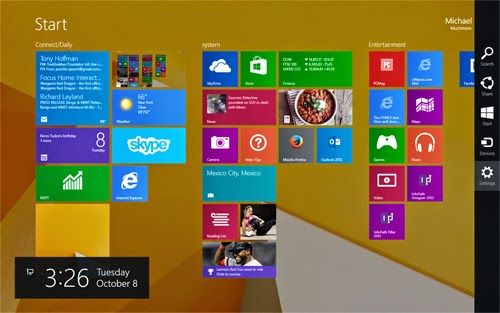
Jika Anda seorang pengguna windows 8.1 yang terganggu saat mengarahkan kursor mouse ke sudut kanan atau lebih menyukai mode desktop anda bisa saja menghilangkan atau menonaktifkan Charms bar di Windows 8.1 karena seringkali Charm Bar menu sangat mengganggu navigasi sehingga tidak nyaman. Berikut ini beberapa cara yang bisa kita lakukan agar charm bar di windows 8.1 tidak muncul. Baca juga cara tombol Shortcut Windows 8 Penting
#Cara Menonaktifkan charm bar windows 8.1 melalui task bar
Pertama klik kanan pada task bar => Properties => Navigation => hilangkan centang pada "when i ponit the upper right corner show the charm"
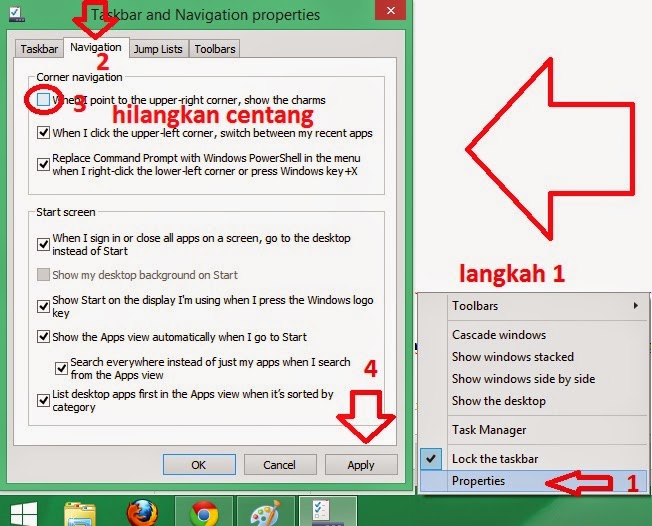
Selanjutnya klik Apply dan coba arahkan pointer mouse ke sudut kanan atas, apabila charm bar tidak muncul berarti anda berhasil
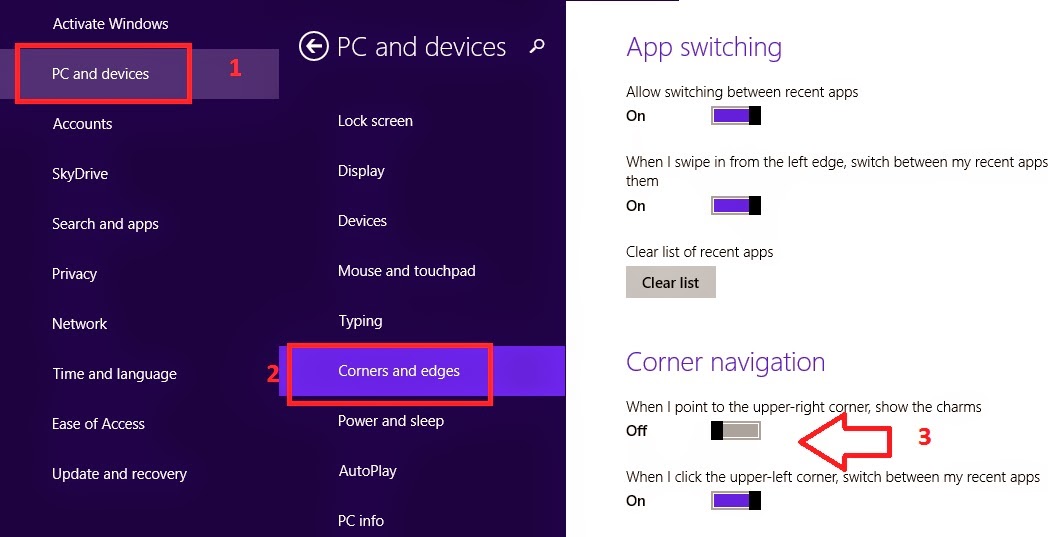
#Cara Menonaktifkan Charm Bar Windows 8.1 Dengan PC Setting
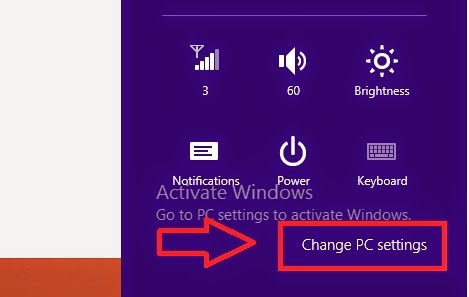
PC Settings atau istilah lainnya Metro Control Panel, dapat mengubah pengaturan-pengaturan pada Windows 8.1, termasuk pengaturan Charms bar.Buka PC Settings dengan cara mengarahkan kursor mouse ke sudut kanan bawah, klikSettings, dan klik Change PC settings.
Selamat Mencoba
Go to link Download

Sunday, April 9, 2017
Cara Menonaktifkan Dissable Lock Screen Windows 8
Cara Menonaktifkan Dissable Lock Screen Windows 8
Cara Menonaktifkan/Dissable Lock Screen Windows 8 - Windows 8 merupakan generasi terbaru dari product windows milik microsoft.corp. Windows 8 memiliki tampilan yang sangat menarik dan lebih futuristik, Dengan memadukan tampilan Tiles Menu dan warna yang minimalist membuat windows 8 menjadi lebih keren dari pendahulunya yaitu windows 7 maupun windows vista. Baca juga Cara Menampilkan Tombol Start Menu pada Windows 8
 |
| img source wallpic |
Salah satu hal baru yang dapat kita temui pada Windows 8 adalah bagian Lock Screen. Bagian Lock Screen ini akan selalu muncul setiap kali pengguna me-restart komputer, melakukan logout, atau sekedar menguncinya (lock). Dengan lock screen akan membuat komputer lebih aman agar tidak digunakan orang lain tanpa sepengetahuan kita. Baca juga cara Menghilangkan/Dissable Charm Bar Windows 8.1
Tetapi mungkin bagi beberapa orang, lock screen cukup menarik. Namun, jika Anda merasa keberadaan lock screen cukup mengganggu, Anda dapat menonaktifkan atau men-dissable fitur Lock Screen ini, meskipun Microsoft tidak menyediakan opsi pengaturan ini secara jelas namun Anda bisa melankukan trik berikut ini untuk menonaktifkan/Dissable Lock Screen Windows 8.
- Anda dapat menemukan opsi pengaturan untuk men-dissable fitur Lock Screen ini dengan mengakses Local Group Policy Editor melalui menu Start Screen dengan mengetikkan "gpedit.msc"
- Pada jendela Local Group Policy Editor, yang terletak dibagian Computer Configuration>Adiministrative Templates>Control Panel>Personalization.
- Klik ganda pada policy "Do not display the lock screen". Set pengaturan yang terdapat di sana menjadi enabled, kemudian klik OK. Setelah ini, ketika Anda melakukan restart, logout, maupun lock, Anda hanya mendappati layar menu login saja.
Semoga bermanfaat.
Go to link Download
Subscribe to:
Posts (Atom)