Showing posts with label menonaktifkan. Show all posts
Showing posts with label menonaktifkan. Show all posts
Thursday, April 27, 2017
Cara Menonaktifkan Internet Printing Client di Windows Vista
Cara Menonaktifkan Internet Printing Client di Windows Vista
Cara Menonaktifkan Internet Printing Client di Windows Vista - Panduan kali ini untuk pengguna Vista personal dimana tidak menggunakan sharing untuk printer. Ini merupakan pembahasan untuk panduan bagaimana anda bisa menonaktifkan sebuah fitur dalam windows vista yaitu untuk fitur Internet Printing Client, ingin tahu bagaimana cara disable fitur tersebut?
Untuk anda ketahui, internet printing client adalah merupakan sebuah fitur Windows Vista yang memudahkan pengguna untuk mencetak sebuah file, mungkin sederhananya seperti ini jika anda mempunyai komputer di beberapa tempat atau kantor (misalnya kantor A dan B) kemudian jika anda telah melakukan setting networking antara ke dua jaringan komputer di kedua kantor tersebut, maka orang di kantor A bisa menggunakan printer di kantor B, tanpa perlu ke kantor B.
Fasilitas ini tentu sangat berguna dan sangat membantu untuk anda untuk anda yang biasa mengakses perangkat terhubung. Meski begitu jika anda tidak menggunakan untuk urusan tersebut anda bisa menonaktifkan atau disable Internet Printing Client tersebut.
Apabila hanya menggunakan komputer pribadi, lebih baik matikan saja service internet printing client windows vista ini. Untuk menonaktifkan / disable internet printing client di windows vista, bisa lakukan prosedur berikut:
Apabila hanya menggunakan komputer pribadi, lebih baik matikan saja service internet printing client windows vista ini. Untuk menonaktifkan / disable internet printing client di windows vista, bisa lakukan prosedur berikut:
1. Pilih Control Panel

2. Kemudian pilih Programs and features
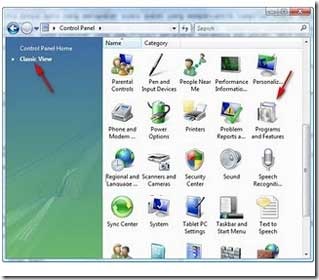
3. Setelah tiu pilih Turn Windows features on or off

4. Lepas centang Internet printing Client
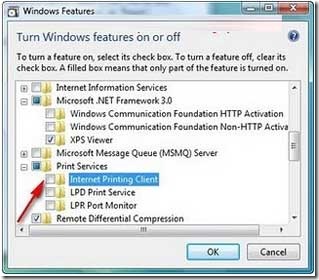
Kemudian Klik OK

Tunggu hingga Windows Vista selesai melakukan konfigurasi.
Jika anda masih bingung melakukannya dengan panduan langkah yang sudah ada di atas anda bisa memperhatikan kembali urutan Cara Menonaktifkan Internet Printing Client tersebut dengan gambar yang ada di bawah ini. Mudah-mudahan dengan demikian anda bisa lebih mudah mengikuti langkah tersebut.
Jika anda masih bingung melakukannya dengan panduan langkah yang sudah ada di atas anda bisa memperhatikan kembali urutan Cara Menonaktifkan Internet Printing Client tersebut dengan gambar yang ada di bawah ini. Mudah-mudahan dengan demikian anda bisa lebih mudah mengikuti langkah tersebut.
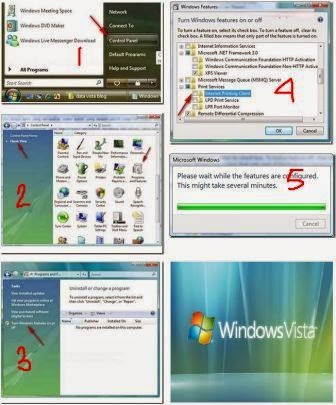
Untuk tutorial penggunaan Windows Vista ini kita cukupkan sampai disini saja, jika anda ingin mengetahui beberapa hal lain terkait masalah windows ini anda bisa mencari informasi yang anda butuhkan dibagian akhir tulisan ini. Trims.
Go to link Download

Sunday, April 9, 2017
Cara Menonaktifkan Dissable Lock Screen Windows 8
Cara Menonaktifkan Dissable Lock Screen Windows 8
Cara Menonaktifkan/Dissable Lock Screen Windows 8 - Windows 8 merupakan generasi terbaru dari product windows milik microsoft.corp. Windows 8 memiliki tampilan yang sangat menarik dan lebih futuristik, Dengan memadukan tampilan Tiles Menu dan warna yang minimalist membuat windows 8 menjadi lebih keren dari pendahulunya yaitu windows 7 maupun windows vista. Baca juga Cara Menampilkan Tombol Start Menu pada Windows 8
 |
| img source wallpic |
Salah satu hal baru yang dapat kita temui pada Windows 8 adalah bagian Lock Screen. Bagian Lock Screen ini akan selalu muncul setiap kali pengguna me-restart komputer, melakukan logout, atau sekedar menguncinya (lock). Dengan lock screen akan membuat komputer lebih aman agar tidak digunakan orang lain tanpa sepengetahuan kita. Baca juga cara Menghilangkan/Dissable Charm Bar Windows 8.1
Tetapi mungkin bagi beberapa orang, lock screen cukup menarik. Namun, jika Anda merasa keberadaan lock screen cukup mengganggu, Anda dapat menonaktifkan atau men-dissable fitur Lock Screen ini, meskipun Microsoft tidak menyediakan opsi pengaturan ini secara jelas namun Anda bisa melankukan trik berikut ini untuk menonaktifkan/Dissable Lock Screen Windows 8.
- Anda dapat menemukan opsi pengaturan untuk men-dissable fitur Lock Screen ini dengan mengakses Local Group Policy Editor melalui menu Start Screen dengan mengetikkan "gpedit.msc"
- Pada jendela Local Group Policy Editor, yang terletak dibagian Computer Configuration>Adiministrative Templates>Control Panel>Personalization.
- Klik ganda pada policy "Do not display the lock screen". Set pengaturan yang terdapat di sana menjadi enabled, kemudian klik OK. Setelah ini, ketika Anda melakukan restart, logout, maupun lock, Anda hanya mendappati layar menu login saja.
Semoga bermanfaat.
Go to link Download
Sunday, November 6, 2016
Cara Mudah Menonaktifkan IDM Sementara
Cara Mudah Menonaktifkan IDM Sementara
Cara Mudah Menonaktifkan IDM Sementara - Bagi yang senang menikmati live streaming baik itu musik atau video atau yang lain mungkin pernah merasa terganggu dengan software IDM yang otomatis muncul untuk mendownload file yang sedang kita buka di internet. Untuk itu kadang kita perlu untuk Menonaktifkan Sementara program tersebut. Bagaimana Cara Menonaktifkan IDM Sementara tersebut, berikut penjelasan selengkapnya.
Sesuai dengan judulnya maka disini langkah yang akan kita lakukan adalah untuk menonaktifkan atau disable IDM untuk sementara waktu. Jika sudah tidak dibutuhkan lagi nantinya kita bisa mengaktifkannya lagi sesuai dengan kepentingan kita. Cara Menonaktifkan IDM Sementara tidak susah dan ribet, dijamin sobat pasti bisa melakukannya dengan mudah dan lancar.
Meskipun sebenarnya kita bisa membuat pengecualian jika kita menggunakan program IDM terbaru namun cara ini lumayan mudah khususnya bagi kita yang tidak mau terlalu ribet melakukannya. Okey saatnya kita mencoba bunuh (disable) si IDM sementara waktu, hehehe. Untuk cara men-disable IDM, berikut langkah-langkah yang harus teman-teman lakukan:
Tahap pertama, buka IDM teman-teman.
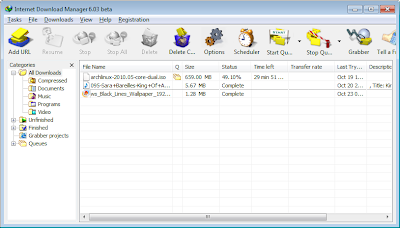
Klik menu Download dan pilih Option.

Masuk ke tab General, cari "Capture downloads from the following browsers" dan hilangkan centang browser yang dipakai untuk masuk ke web musik/video streaming untuk Cara Menonaktifkan IDM Sementara.

Terakhir klik tombol OK dan tutup selesai
Setelah sobat menyeting IDM dengan langkah di atas maka saat mendengarkan musik atau video streaming program IDM tidak akan muncul lagi untuk secara otomatis mendownload file yang sedang diputar di laman yang kita buka, jadi kita bisa enjoy menikmati streaming tersebut.
Sekian info Cara Menonaktifkan IDM Sementara dari saya, semoga bermanfaat dan selamat mencoba teman-teman.
Go to link Download
Friday, October 28, 2016
Cara Menonaktifkan Automatic Windows Update di Komputer
Cara Menonaktifkan Automatic Windows Update di Komputer
Cara Menonaktifkan Automatic Windows Update di Komputer - Mungkin anda pernah mengalami hal ini kerika sedang mematikan komputer. Tiba-tiba muncul pemberitahuan bahwa system komputer melakukan pembaruan atau seding disebut updates. Yups, Windows update biasanya sering kita jumpai pada saat komputer dimatikan dan ada pemberitahuan dan windows akan melakukan automatic update terhadap system. Pada saat melakukan update windows akan memperbaiki seluruh system dan meng-updatenya secara berkala jika kita menghidupkan fitur automatic windows update. Baca juga Cara Disable FItur Auto Run / Auto Play Di Komputer
Jangan khawatir, bagi anda yang merasa tergangu dengan fitur Automatic windows update Anda bisa menonaktifkannya dengan mudah. Cara ini bisa dilakukan untuk system windows xp, windows vista, windows 7, dan windows 8 karena caranya hampir sama. Mungkin yang membedakan hanyalah tampilan saja. Untuk menonaktifkan menonaktifkan fitur Windows Update di komputer anda bisa mengikuti tutorial berikut.
Berikut langkah menonaktifkan fitur Windows Update di komputer
- Pertama masuk ke Control Panel caranya masuk Start > Control Panel atau bisa juga melalui windows explorer > Control Panel
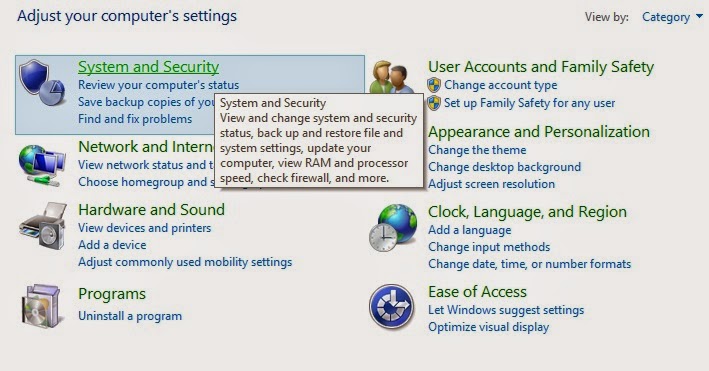
- Lalu pilih System Security seperti gambar berikut ini
- Lalu pilih Turn automatic updating on or of
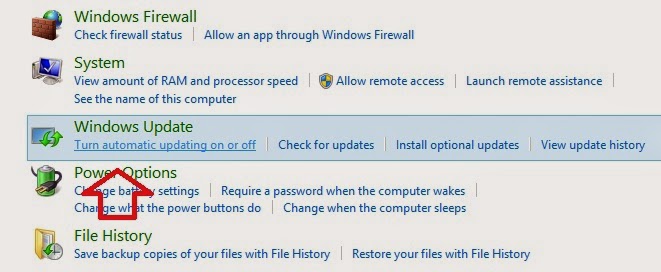
- Selanjutnya pilih Never check for updates automaticly
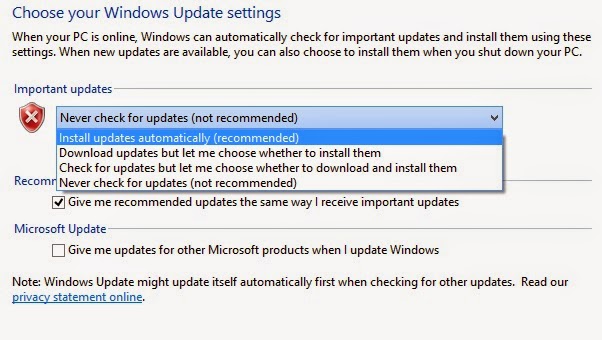
- Lalu pilih Ok, Dengan memilih untuk tidak melakukan update otomatis tentu akan menghemat waktu anda ketika shut down, Karena update ini membutuhkan waktu yang cukup lama dan kadang mengganggu. Selamat mencoba semoga bermanfaat
Go to link Download
Subscribe to:
Posts (Atom)