Showing posts with label lock. Show all posts
Showing posts with label lock. Show all posts
Sunday, May 7, 2017
Child Lock 1 6
Child Lock 1 6
Lock the keyboard and mouse to stop those wandering little fingers.

Can be set to autolock after a period of inactivity - stops little fingers once you have left the PC.
Can block out windows control keys - switch out of the current application (provided the app is running fullscreen such as a game)
Read more »
Go to link Download

Friday, April 21, 2017
Cara Mudah Tracking dan Lock Satelit Thaicom 5 C Ku Band
Cara Mudah Tracking dan Lock Satelit Thaicom 5 C Ku Band
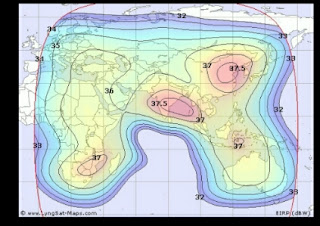
Satelit Thaicom 5 berada pada 78.5° Bujur Timur. Sama halnya dengan Palapa D, Thaicom5 mempunyai frekuensi C-band dan KU-band.
Thaicom 5 banyak diburu karena didalamnya terdapat channel-channel yang menarik khususnya channel-channel yang menayangkan laga-laga liga sepakbola eropa ataupun olahraga lainnya, sebut saja misalnya T Sport, Modernine TV, BEC Ch 3 BBTV Ch 7, CH 8, ATV Ch 5,Hang Meas TV, True 10, RS Sport La Liga dan juga di satelit ini banyak siaran-siaran yang seringkali menampilkan tayangan kates / vulgar ataupun wanita-wanita seksi
Cara Tracking
Thaicom 5 banyak diburu karena didalamnya terdapat channel-channel yang menarik khususnya channel-channel yang menayangkan laga-laga liga sepakbola eropa ataupun olahraga lainnya, sebut saja misalnya T Sport, Modernine TV, BEC Ch 3 BBTV Ch 7, CH 8, ATV Ch 5,Hang Meas TV, True 10, RS Sport La Liga dan juga di satelit ini banyak siaran-siaran yang seringkali menampilkan tayangan kates / vulgar ataupun wanita-wanita seksi
Cara Tracking
- Posisi Thaicom 5 berada pada posisi 78,5°BT dan posisi satelit Palapa D diposisi 113°BT. Artinya kita perlu menggeser posisi parabola 34,5° ke barat dari posisi satelit palapa atau sekitar 13cm, 17cm atau 20cm tergantung dari besarnya diameter dish parabola yang digunakan.
- Masukan frekuensi terkuatnya yaitu 3600 H 26666 ( channel TV 5 Global ) pada receiver anda. Jika belum ada satelit thaicom5 buat dulu melalui pengaturan satelit atau bisa juga di satelit mana saja
- Perhatikan indikator kekuatan sinyal di frekuensi yang baru diinput tadi, lalu perlahan geser parabola anda dari posisi semula satelit palapa ke arah barat sejauh 34,5° (13 s/d 20cm) hingga berada di posisi thaicom 78,5°. Geser secara perlahan. Perhatikan indikator sinyal di layar tv, Jika sinyal sudah muncul berarti anda telah berhasil. Lalu lakukan blind scan/oto scan dengan pilihan All / Semua di receiver anda.usahakan kualitas sinyal pada frekuensi diatas dapat dilock minimal 60% sehingga channel pada frekuensi transforder lainnya dapat ditangkap
Go to link Download
Sunday, April 9, 2017
Cara Menonaktifkan Dissable Lock Screen Windows 8
Cara Menonaktifkan Dissable Lock Screen Windows 8
Cara Menonaktifkan/Dissable Lock Screen Windows 8 - Windows 8 merupakan generasi terbaru dari product windows milik microsoft.corp. Windows 8 memiliki tampilan yang sangat menarik dan lebih futuristik, Dengan memadukan tampilan Tiles Menu dan warna yang minimalist membuat windows 8 menjadi lebih keren dari pendahulunya yaitu windows 7 maupun windows vista. Baca juga Cara Menampilkan Tombol Start Menu pada Windows 8
 |
| img source wallpic |
Salah satu hal baru yang dapat kita temui pada Windows 8 adalah bagian Lock Screen. Bagian Lock Screen ini akan selalu muncul setiap kali pengguna me-restart komputer, melakukan logout, atau sekedar menguncinya (lock). Dengan lock screen akan membuat komputer lebih aman agar tidak digunakan orang lain tanpa sepengetahuan kita. Baca juga cara Menghilangkan/Dissable Charm Bar Windows 8.1
Tetapi mungkin bagi beberapa orang, lock screen cukup menarik. Namun, jika Anda merasa keberadaan lock screen cukup mengganggu, Anda dapat menonaktifkan atau men-dissable fitur Lock Screen ini, meskipun Microsoft tidak menyediakan opsi pengaturan ini secara jelas namun Anda bisa melankukan trik berikut ini untuk menonaktifkan/Dissable Lock Screen Windows 8.
- Anda dapat menemukan opsi pengaturan untuk men-dissable fitur Lock Screen ini dengan mengakses Local Group Policy Editor melalui menu Start Screen dengan mengetikkan "gpedit.msc"
- Pada jendela Local Group Policy Editor, yang terletak dibagian Computer Configuration>Adiministrative Templates>Control Panel>Personalization.
- Klik ganda pada policy "Do not display the lock screen". Set pengaturan yang terdapat di sana menjadi enabled, kemudian klik OK. Setelah ini, ketika Anda melakukan restart, logout, maupun lock, Anda hanya mendappati layar menu login saja.
Semoga bermanfaat.
Go to link Download
Subscribe to:
Posts (Atom)