

Showing posts with label menghilangkan. Show all posts

Sunday, June 18, 2017

Cara Menghilangkan Dissable Charm Bar Windows 8 1

Cara Menghilangkan Dissable Charm Bar Windows 8 1


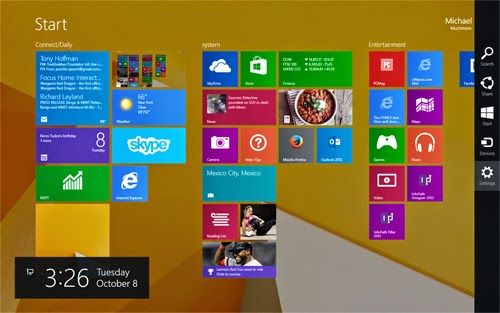
Cara Menghilangkan/Dissable Charm Bar Windows 8.1 - Sebagai pengguna Windows 8.1, Anda pasti pernah melihat yang namanya Charms bar. Charms bar adalah bilah kanan yang memiliki menu untuk membuka Charm: Search, Share, Devices, Settings, termasuk untuk membuka Start screen. Masing-masing Charms memiliki fungsi. Baca juga cara Menampilkan Tombol Start Menu pada Windows 8

Jika Anda seorang pengguna layar sentuh, maka Anda tidak perlu menghilangkan Charms bar. Karena Charms bar dapat digunakan dengan mudah jika Anda pengguna layar sentuh. Baca juga beberapa tips Windows 8.1 yang harus Anda ketahui


Charm Bar Windows 8.1

Jika Anda seorang pengguna windows 8.1 yang terganggu saat mengarahkan kursor mouse ke sudut kanan atau lebih menyukai mode desktop anda bisa saja menghilangkan atau menonaktifkan Charms bar di Windows 8.1 karena seringkali Charm Bar menu sangat mengganggu navigasi sehingga tidak nyaman. Berikut ini beberapa cara yang bisa kita lakukan agar charm bar di windows 8.1 tidak muncul. Baca juga cara tombol Shortcut Windows 8 Penting

#Cara Menonaktifkan charm bar windows 8.1 melalui task bar
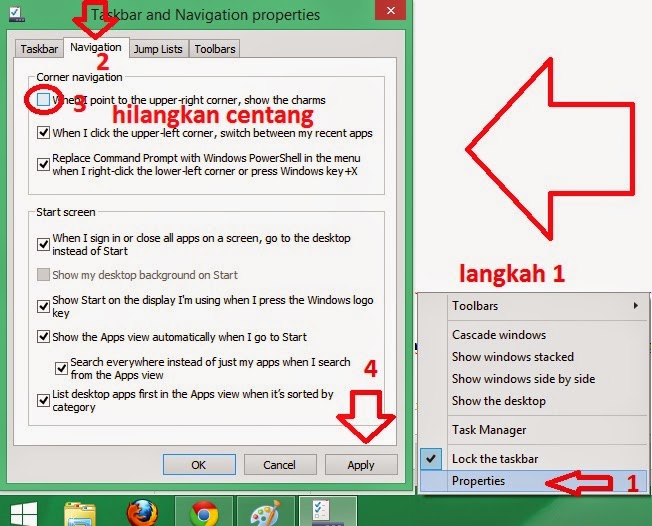
Pertama klik kanan pada task bar => Properties => Navigation => hilangkan centang pada "when i ponit the upper right corner show the charm"
Charm Bar Windows 8.1


Selanjutnya klik Apply dan coba arahkan pointer mouse ke sudut kanan atas, apabila charm bar tidak muncul berarti anda berhasil

#Cara Menonaktifkan Charm Bar Windows 8.1 Dengan PC Setting
PC Settings atau istilah lainnya Metro Control Panel, dapat mengubah pengaturan-pengaturan pada Windows 8.1, termasuk pengaturan Charms bar.

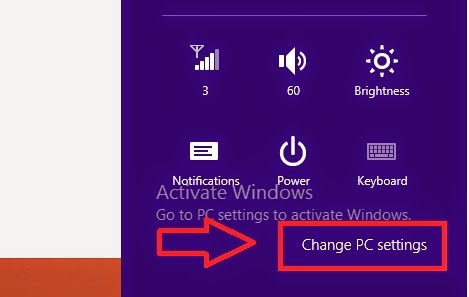
Buka PC Settings dengan cara mengarahkan kursor mouse ke sudut kanan bawah, klikSettings, dan klik Change PC settings.

Dissable Charm Bar Windows 8.1

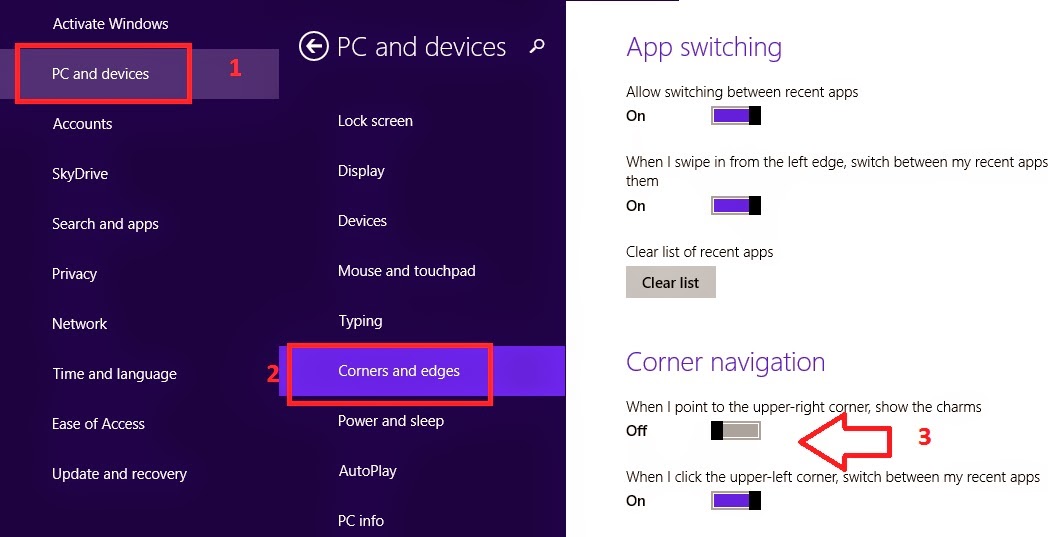
Masuk ke PC and devices > Corner and edges. Pada grup Corner navigation, klik dari On menjadi Off pada "When I point to the upper-right corner, show the charms"

Dissable Charm Bar Windows 8.1

Selamat Mencoba

Go to link Download

Read more »

Monday, June 12, 2017

Cara Menghilangkan Tanda Silang Merah Baterai Laptop

Cara Menghilangkan Tanda Silang Merah Baterai Laptop


Disini saya ingin membahas cara sederhana untuk menghilangkan tanda silang merah pada ikon baterai laptop. Dalam hal ini, OS yang dipakai adalah windows 7 ultimate. Untuk versi windows 7 yang lain saya kurang tahu. Bila Anda mengalaminya, tinggal klik kiri baterai (bukan klik kanan). Disitu akan Anda jumpai kalimat yang dicentang yang bertuliskan "Warn me if my battery may need replacement". Hilangkan centangnya dan tanda silang merah akan hilang dan ikon baterai Anda akan kembali normal. 

Bila Anda tidak menjumpai adanya tulisan seperti itu tadi, Anda perlu masuk safe mode dan memakai komputer Anda dalam mode safe mode sampai baterainya benar-benar habis dan mati sendiri. Setelah mati, pasang charger laptop Anda dan hidupkan. Peringatan silang merah baterai akan hilang.

Go to link Download

Read more »

Thursday, June 8, 2017

Cara Menghilangkan Langgan Entri Dengan Mudah

Cara Menghilangkan Langgan Entri Dengan Mudah


Cara mudah menghapus Langgan Entri

Cara Menghilangkan Langgan Entri Dengan Mudah - Sesuai dengan judul diatas artikel kali ini saya akan berbagi cara mudah menghilangkan Langgan Entri (Atom) dengan cepat, ini mungkin hanya sekedar Arsip buat saya khususnya dan umumnya buat Blogger Newbie agar tidak terlalu lelah mencari Tutorial jika saya dan blogger newbie membangun blog baru kelak. Untuk para master silahkan di Skip saja.

Langsung saja simak baik baik tutorial berikut:
  • Login ke Blogspot => klik Template => pilih Edit HTML, gunakan tombol Find (CTRL+F) untuk memudahkan pencarian kode.
  • Cari kode di bawah ini:
<b:include data=feedLinks name=feedLinksBody/>
  • Hapus semua kode di tersebut diatas, lalu Save Template, Done ehhehe :D
Mungkin itu saja Tutorial Menghilangkan Langgan Entri Dengan Mudah, semoga bermanfaat untuk blogger Newbie seperti saya :D .

Go to link Download

Read more »

Sunday, May 28, 2017

Cara menghilangkan komedo membandel

Cara menghilangkan komedo membandel


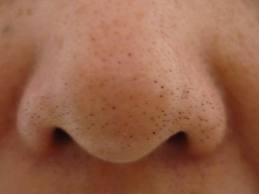
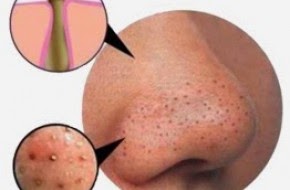
Cara menghilangkan komedo membandel, sering kita temui bahwa komedo menyerang di sekitar wajah atau hidung, penumpukan minyak yang berlebihan diwajah merupakan penyebab munculnya komedo yang menyebabkan sel-sel kulit mati pada wajah maupun hidung. bentuknya sangat kecil, akan tetapi dapat mempengaruhi penampilan dan merasa canggung saat berhadapan dengan orang lain.

cara menghilangkan komedo dengan cepat

Komedo akan sangat mengganggu wajah akan terlihat kusam walaupun sudah diberihkan sesering mungkin. sudah beberapa cara anda sudah mencoba untuk menghilangkan komedo namun sampai sekarang ini belum juga menemukan cara yang benar-benar ampuh.maka dari itu admin ini meluncurkan ulasan mengenai cara menghilangkan komedo membandel.

Ada banyak cara untuk menghilangkan komedo secara alami, cara ini dapat dilakukandirumah karena bahan-bahan yang digunakan sangat mudah dicari dan ada disekitar kita. Harus anda ingat untuk mendapatkan hasil yang maksimal sebaiknya anda melakukan cara ini secara rutin dan telaten agar komedo benar-benar hilang untuk selamanya, simak ulasannya dibawah ini:

Cara Menghilangkan Komedo Secara Alami


Lidah Buaya


cari lidah buaya seperlunya, dengan cara lidah buaya dipatahkan menjadi dua lau ambil lendirnya yang kuluar dari patahan tadi. setelah itu oleskan lendir lidah buaya secara merata pada hidung maupun wajah yang ada komedo membandel.

Putih Telur


pisah putih telur dengan kuninggnya tetapi Ambil putih telur saja kemudian aduk sampai berbusa lalu oleskan pada hidung maupun wajah yang terdapat berkomedo membandel. setelah langkah ini dalaksanakan tutup dengan tisu idung atau wajah yang sudah teroles lalu tunggu hingga kering. setelah kering anda dapat melepaskan tisu tersebut secara perlahan dan lihatlah seberapa banyak komedo yang sudah terangkat

Uap Air Panas


Fungsi dari langkah ini sebenarnya adalah untukmelancarkan peredaran darah disekitar wajah, sehingga wajah akan terlihat segar dan sehat, untuk angkahnya sebgai berikut, ambil mangkok atau trantan yang sudah terisi air panas lalu campurkan dengan satu sendok garam. lalu uapi wajah maupun hidung anda menggunakan air panas tadi kurang lebih selama 5 menit.

cara menghilangkan komedo dengan uap panas

 Masker Jeruk


Campurkan perasan jeruk lemon, minyak almond dan gliserin lalu oleskan secara menyeluruh pada wajah maupun hidung, diamkan selama beberapa menit lalu bilas hingga bersih. cara menghilangkan komedo secara alami ini juga dapat menyamarkan noda hitam pada wajah

Cukup sekian dari admin ini mengenai cara menghilangkan komedo secara alami dengan cepat semoga bermanfaat. oh yaa...lakukan langkah ini secara rutin supaya komedo tidak kembali lagi. terakhkhir dari admin....selamat mencoba.

Go to link Download

Read more »

Friday, May 19, 2017

Cara Menghilangkan Taskbar Windows

Cara Menghilangkan Taskbar Windows


Menghilangkan taskbar windows? Apa sih gunanya? Sebelumnya saya pernah buat artikel cara menjahili komputer teman Anda. Yang beda dari artikel sebelumnya adalah di sini kita menghilangkan taskbarnya bukan dengan auto hide, tapi benar-benar hide. Seperti slogan warkop yang terkenal usil lah sebelum usil itu dilarang. Anda harus tahu kalau tiba-tiba taskbar windows Anda hilang. Bisa jadi kawan Anda telah mengusili Anda. :)

Baiklah, cara menghilangkan taskbar windows adalah dengan menggunakan software Taskbar Eliminator yang bisa Anda download di sini


Cara menggunakannya, pertama ekstrak filenya. Kemudian tinggal klik 2 kali file Taskbar Eliminator. Otomatis taskbar akan hilang. Kalaupun Anda sorot dengan mouse taskbarnya tidak akan muncul. Untuk memunculkannya tekan Alt + T pada keyboard. Untuk selanjutnya untuk menghilangkannya kembali, Anda tinggal tekan kembali Alt + T. Untuk memunculkan pilihan Taskbar Eliminator tekan Ctrl + Alt + T.


Monggo dicoba dulu... 

Go to link Download

Read more »

Tuesday, May 16, 2017

Cara Menghilangkan Jardiknas di Mozilla Firefox

Cara Menghilangkan Jardiknas di Mozilla Firefox


Cara Menghilangkan Jardiknas di Mozilla Firefox - Mungkin sobat pernah mengalami hal yang pernah saya alami, yaitu saat kita akan buka blog kita ternyata malah terbuka situs Jardiknas, ini khusus pengguna Modem Speedy ya dan biasanya hanya terdapat di Browser Mozilla Firefox, untuk Browser lain seperti Chrome dan Inetrnet Explorer tidak ada muncul seperti ini.

Nah sekarang saya mau share cara mudah untuk mengatasi hal ini, disini ada 2 (dua) cara simple diantaranya silahkan simak tutorial berikut:

Cara pertama:
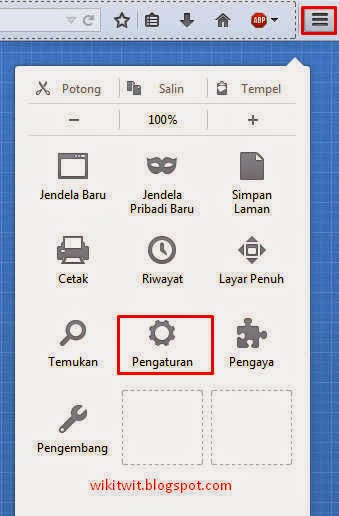
  • Klik Menu Fire Fox yang posisinya di pojok atas, lalu pilih pengaturan, seperti gambar dibawah yang di kotak merah:
Menu Mozilla untuk menghilangkan Jardiknas
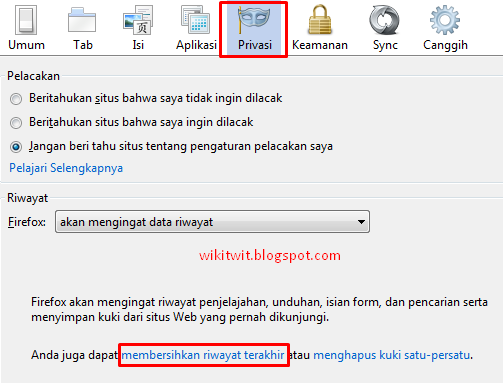
  • Lalu pilih pilih Privacy kemudaian klik: "membersihkan riwayat terakhir" seperti pada gambar dibawah:
menghilangkan Jardiknas di Firefox
  • Setelah muncul kotak dialog baru silahkan eksekusi, centang saja semua, dan jangka waktu riwayat juga pilih saja semua seperti yang terlihat pada gambar:
menghilangkan Jardiknas di Firefox
  • Done & Enjoy :D

Cara Kedua:
  • Silahkan Tekan tombol CTRL+SHIFT
  • Tekan Tombol DELETE kemudian lepas ketiga tombol secara bersamaan
  • Tekan ENTER
  • Done ehhehe
Diantara kita tentu cara yang kedua yang dipilih, karena sangat Mudah dan cepat untuk dilakukan, tentunya kita memang suka yang simple-simple sih tanpa perlu berpikir panjang, Betul? ehhehe.

Saya rasa cukup sampai disini berbagi mengenai tutorial Cara Menghilangkan Jardiknas di Mozilla Firefox, semoga bermanfaat bagi kita semua.

    Go to link Download

    Read more »

    Saturday, May 13, 2017

    Cara Menghilangkan Bau Badan Ketiak Secara Alami

    Cara Menghilangkan Bau Badan Ketiak Secara Alami


    Cara Menghilangkan Bau Badan Secara Alami - Bau badan (BB) sering terjadi menjelang masa puber (perubahan hormon), namun bagaimana kalau ternyata bau badan tidak hilang bahkan sampai berkeluargapun bau badan tersebut masih juga tidak hilang. Bau badan terutama bau pada ketiak akan muncul dan mulai menyengat baunya apabila badan telah banyak mengeluarkan keringat (ketika beraktifitas) dan juga karena factor cuaca yang panas. Wah yang jelas akan membuat orang disekitar anda akan merasa terganggu karena mencium bau keringat / bau pada ketiak yang kurang sedap. Lantas bagaimana cara mengatasi bau badan atau cara menghilangkan bau pada ketiak? Agar bau badan tidak sampai berlarut-larut, Blogger Bondowoso akan berikan tips menghilangkan bau badan secara alami dan tidak efeknya juga lebih cepat dalam menghilangkan bau badan / bau pada ketiak yang dialami anda sekarang ini, tapi jangan lupa harus mandi setiap hari ya.

    Cara Menghilangkan Bau Badan

    Faktor Penyebab Bau Badan / Bau Ketiak
    1. Banyak mengkonsumsi makanan seperti makanan yang terlalu pedas, jengkol, bawang merupakan penyebab dari bau badan.
    2. Pada daerah ketiak yang lembab akan menjadi sarang bakteri dan jamur karena keringat yang tidak kering.
    3. Pola hidup yang kurang sehat
    Cara Menghilangkan Bau Badan Secara Alami

    1. Gunakan Daun Sirih
    Caranya yaitu ambil beberapa daun sirih lalu rendam kedalam air panas. Lalu dinginkan dan airnya diminum setiap hari secara rutin. Cara lain yaitu haluskan daun sirih dan campur dengan kapur, lalu oleskanlah pada ketiak yang tidak sedap. Daun sirih ini bermanfaat menghilnagkan bau badan yang tidak sedap.

    2. Gunakan Tawas
    Gosokkan tawas pada ketiak yang bau setelah mandi, lakukan secara rutin. Tawas ini ampuh mengatasi bau badan yang tidak sedap.

    3. Gunakan Jeruk Nipis
    Caranya yaitu ambil jeruk nipis yang sudah diperas dan campur dengan kapur sirih, lalu oleskan pada ketiak secara rutin..Jeruk nipis bermanfaat menghilangkan bau badan yang tidak sedap.

    4. Kurangi Makan Bawang
    Ternyata bawang ini dapat menimbulkan bau badan yang tidak sedap, oleh karena itu kurangilah mengkonsumsi bawang.

    Demikianlah solusi mengatasi / menghilangkan bau badan secara alami, silahkan dicoba dan semoga bermanfaat.

    Go to link Download

    Read more »

    Thursday, May 11, 2017

    Cara Menghilangkan Tanda Bajakan Pada SMADAV 8 9

    Cara Menghilangkan Tanda Bajakan Pada SMADAV 8 9


    Apabila kita mengupdate secara otomatis smadav pro yang bjkn, maka smadav akan terblacklist, biasanya tampilan smadav akan menjadi warna hitam. untuk mengatasinya ikuti langkah berikut ini:

    1. Pertama, Pastikan Smadav tidak sedang dijalankan
    (Cek Tray Icon, jika masih ada logo smadav - klik kanan - EXIT)

    2. Lalu hapus file "PIR?SYS.DLL" yang ada di "C:WindowsSystem32PIR?SYS.DLL"
    (Jika sudah tidak ada, next ke step

    3. Jalankan Registry Editor
    (Caranya : Start - RUN - ketik: regedit) (atau tekan tombol logo WINDOWS + R,
    ketik: regedit)

    4. Lalu Menuju ke "HKEY_CURRENT_USER - Software - Microsoft - Notepad"

    5. Hapus "lfPitch?ndFamily", "lfPitch?ndFamily2", dan "lfPitch?ndFamily3"
    (Pokoknya yang ada lfPitch?ndFamily-nya)

    6. Tutup Registry Editor

    7. Kemudian buka smadav nya kalo berhasil harusnya sudah hijau kembali

    Semoga bisa membantu....

    Go to link Download

    Read more »

    Monday, May 8, 2017

    Cara Menghilangkan Sakit Gigi Karena Gigi Berlubang

    Cara Menghilangkan Sakit Gigi Karena Gigi Berlubang


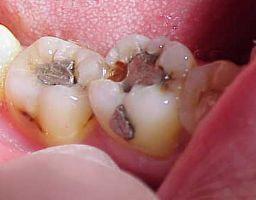
    Orang yang sering mengalami sakit gigi, yang pasti akan mengganggu aktifitas sehari-hari karena sakit gigi ini memang dirasa paling tidak enak, misalnya kepala menjadi pusing, gigi terasa ditusuk dengan jarum dan persendian terasa pegal semua. Penyebab sakit gigi karena adanya lubang pada gigi atau disebut karies gigi. Bagaimana cara mengatasi sakit gigi atau bagaimana cara menghilangkan sakit gigi?

    Cara Menghilangkan Sakit Gigi

    Faktor penyebab sakit gigi

    Salah satu faktor penyebab terjadinya sakit gigi adalah karena gigi berlubang. Gigi berlubang (karies) adalah lubang dalam lapisan luar gigi yang disebut enamel dan dentin. Enamel adalah putih terluar permukaan yang keras dan dentin adalah lapisan kuning tepat dibawah enamel. Penyebab utama sakit gigi adalah karena adanya pertemuan antara bakteri dengan gula. Sakit gigi karena berlubang, disebabkan email gigi kita terdapat lubang yang membuat bakteri ataupun partikel-partikel lain mudah masuk. Lubang inilah yang memicu munculnya sakit gigi jika dibiarkan terlalu lama.

    Cara Menghilangkan Sakit Gigi Secara Alami :

    1. Larutan Garam
    Berkumur dengan air hangat yang dicampur dengan garam bisa membantu untuk menghilangkan rasa sakit pada gigi.

    2. Bawang Putih
    Ambil 1 siung bawang putih, potong-potong dan taburkan sedikit garam. Kunyah pada bagian yang terasa sakit, perlahan rasa sakit akan berangsur menghilang.

    3. Jeruk Nipis
    Ambil jeruk nipis dan peras sarinya, kemudian pulaskan pada gigi yang sakit sedikit-demi sedikit setiap 10 menit sekali.

    4. Minyak Cengkeh
    Ambil kapas, kemudian tetesi dengan minyak cengkeh secukupnya. Tempelkan pada gigi yang sakit.

    5. Tepung Lada
    Tempatkan campuran tepung lada dan minyak cengkeh pada gigi yang sakit atau gigi berlubang.

    6. Cabai Hijau
    Ambil cabai hijau, potong sedikit ujungnya kemudian dibakar. Setelah panas, tempelkan cabe pada gigi yang sakit. Lakukan secara rutin 2 kali sehari.

    7. Belimbing Wuluh
    Ambil belimbing wuluh, kunyah bersama garam dan gunakan gigi yang sakit untuk mengunyah.

    8. Es Batu
    Ambil sepotong kecil es batu, gosokkan di sekitar huruf V yang terdapat di antara ibu jari dan telunjuk, secara perlahan apitkan potongan es pada bagian tersebut selama 5-7 menit. Cara ini bisa membantu menghilangkan rasa sakit 50-90% karena pemijatan dilakukan langsung ke pusat syaraf.

    Cara mencegah terjadinya sakit gigi :

    1. Gosoklah gigi minimal 2 kali sehari.
    2. Ganti sikat gigi setiap 3-4 bulan sekali.
    3. Gunakan pasta gigi yang mengandung flouride untuk mencegah gigi berlubang.
    4. Gunakan benang gigi satu kali dalam sehari untuk mengangkat plak yang tidak terjangkau oleh sikat gigi.
    5. Kurangi makan makanan yang mengandung banyak gula.
    6. Biasakan untuk mengkonsumsi buah-buahan segar, serat yang terkandung dalam buah membantu menghilangkan kotoran yang ada di gigi.
    7. Makan makanan yang kaya kalsium

    Demikianlah Cara Menghilangkan Sakit Gigi Karena Gigi Berlubang semoga apa yang diuraikan diatas dapat bermanfaat untuk anda yang sedang mengalami sakit gigi.


    Sumber :
    http://id. wikipedia. org/wiki/Sakit_gigi
    http://arhamvhy. blogspot. com/2012/05/10-cara-mengobati-sakit-gigi-yang. html

    Go to link Download

    Read more »

    Saturday, May 6, 2017

    CARA MENGHILANGKAN TANDA WINDOWS NOT GENUINE DENGAN REMOVEWAT2252

    CARA MENGHILANGKAN TANDA WINDOWS NOT GENUINE DENGAN REMOVEWAT2252


    Pernah Windows 7 saya mengalami hal seperti gambar diatas. Ya, ini merupakan salah satu sistem pengamanan anti pembajakan dari Windows 7. Dengan teknologi WAT (Windows Activation Technology), Windows 7 dapat mendeteksi asli atau tidak OS tersebut. Meskipun sobat telah melakukan cracking dengan Windows 7 Loader, suatu ketika pasti WAT ini akan aktif.

    Ketika WAT aktif, Windows 7 bajakan akan menampilkan beberapa peringatan sebagai berikut:
    1. Akan muncul pop-up seperti gambar berikut:
    Pesan tersebut berarti bahwa OS Windows 7 yang digunakan adalah bajkan.


    2. Jika diklik Ask me later atau cancel, maka akan muncul pop-up baru seperti dibawah ini:
    Pop-up tersebut memberikan pengarahan kepada user tentang keuntungan menggunakan
    Windows asli.


    3. Hal selanjutnya yang terjadi adalah wallpaper tidak akan muncul. Selain itu pada pojok
    kanan bawah layar akan ada tulisan Windows 7 Bulid 7600 This copy of Windows is not
    genuine.


    Untuk mengatasi masalah tersebut, maka sobat dapat menggunakan suatu aplikasi bernama RemoveWAT. Sampai tulisan ini diturunkan, versi terbaru dari RemoveWAT adalah RemoveWAT 2.2.5.
    Penampakan dari RemoveWAT 2.2.5:


    Untuk penggunaannya sangatlah mudah, sobat tinggal run RemoveWAT 2.2.5 dan klik Remove WAT. Kemudian aplikasi akan working, kemudian restart Windows. Setelah itu tanda-tanda Windows not genuine tidak akan muncul lagi.

    Link download RemoveWAT 2.2.5 adalah sebagai berikut:
    Download RemoveWAT 2.2.5 via Ziddu

    “Saya tidak setuju dengan pembajakan, tapi saya juga tidak sependapat dengan mahalnya lisensi software karena dapat membatasi kreasi anak bangsa! Untuk penggunaan aplikasi ini, resiko moral ditanggung sendiri ya!hehe”

    Go to link Download

    Read more »

    Tuesday, May 2, 2017

    Cara menghilangkan tulisan beranda posting baru dan posting lama

    Cara menghilangkan tulisan beranda posting baru dan posting lama


    Bagai banyak orang postingan ini sudah basi tapi bagi orang yang baru mengenal blogger keliatan kesulitan untuk menghilangkan tulisan tersebut, Nah pada kesempatan kali ini saya akan bagikan tutorialnya sedikit :
    1. Login ke Blogger kalian masing-masing.
    2. Masuk ke menu Dashboard > Rancangan > Edit Html.
    3. Centang tulisan Expand Widget Templates.
    4. Cari Kode :

    <b:include name="nextprev">

    kalo susah nyari tekan saja Ctrl + F.
    5. Kalo sudah ketemu kodenya hapus kode tersebut.
    6. Dan simpan Pekerjaan kalian dan sekarang liat hasilnya.

    Thanks atas kunjungannya jangan lupa like yha...... Salam

    Go to link Download

    Read more »

    Monday, April 24, 2017

    Cara Menghilangkan Tag Judul Duplikat di Webmaster Tools Google

    Cara Menghilangkan Tag Judul Duplikat di Webmaster Tools Google


    Cara Menghilangkan Tag Judul Duplikat - Yang pasti dampak dari terjadinya duplikat pada blog yaitu trafik blog lambat laun akan menurun drastis dan artikel akan menghilang dari search google, baik itu terjadi duplikat karena archieve, duplikat karena versi mobile dan duplikat meta konten dan deskripsi, tag judul yang hilang bahkan tag judul duplikat. Oleh karena itu anda harus sering-sering memantau / melihat perkembangan blog anda Webmaster Tools Google, siapa tahu terjadi masalah dengan kesehatan blog kesayangan anda. Pada pembahasan kali ini Blogger Bondowoso akan membahas mengenai cara memperbaiki / mengoptimalkan kesehatan blog di Google Webmaster Tools jika terjadi Tag Judul Duplikat supaya blog dapat segera teratasi apabila terjadi pada blog anda seperti yang pernah terjadi pada blog saya.

    Mungkin anda sudah tahu apa yang dimaksud dengan tag judul duplikat di Webmaster Tools Google, tapi saya akan ulangi sedikit pengertian dari tag judul duplikat tersebut. Tag judul duplikat di blog yaitu suatu artikel blog yang mempunyai judul yang sama dengan url yang berbeda. Seperti apa tag judul duplikat itu?

    Cara Mengetahui Tag Judul Duplikat di Webmaster Tools Google

    CARA PERTAMA :

    1. Buka Webmaster Tools Google
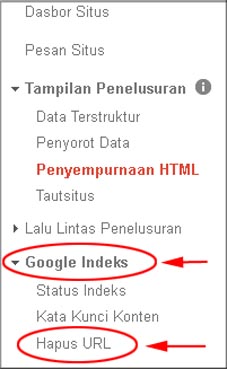
    2. Klik Tampilan Penelusuran
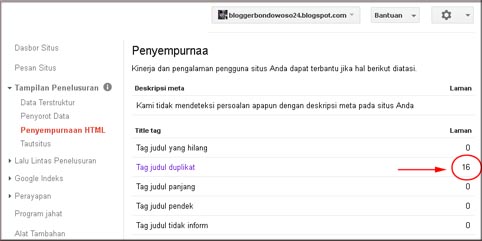
    3. Pilih Penyempurnaan HTML dan seperti gambar dibawah ini ada 16 tag judul duplikat pada blog saya.

    Cara Menghilangkan Tag Judul Duplikat di Webmaster Tools Google


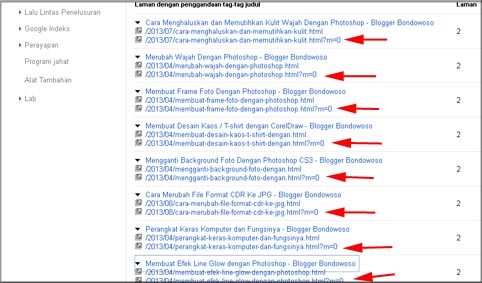
    4. Klik tulisan "Tag Judul Duplikat" seperti gambar dibawah ini dengan panah warna merah yang harus dihilangkan / dihapus.

    Cara Menghilangkan Tag Judul Duplikat di Webmaster Tools Google


    Cara Menghilangkan Tag Judul Duplikat di Webmaster Tools Google :

    1. Pada Webmaster Tools Google => Klik Tampilan Penelusuran => Pilih Penyempurnaan HTML
    2. Klik Tag Judul Duplikat. Seperti pada gambar diatas silahkan copy ke notepad URL dengan tanda panah merah
    3. Kembali ke "Google Indeks" dan pilih "Hapus URL"

    Cara Menghilangkan Tag Judul Duplikat di Webmaster Tools Google

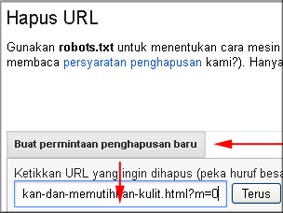
    4. Lalu pilih "Buat permintaan penghapusan baru" dan masukkan URL yang anda copy tadi ke notepad dan klik tombol "Terus"

    Cara Menghilangkan Tag Judul Duplikat di Webmaster Tools Google


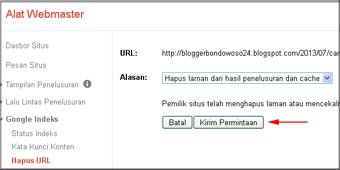
    5. Maka akan tampil gambar seperti dibawah ini dan klik "Kirim Permintaan"

    Cara Menghilangkan Tag Judul Duplikat di Webmaster Tools Google

    6. Lakukan hal yang sama seperti contoh diatas untuk menghapus URL yang lainnya.

    7. Nah anda tinggal menunggu beberapa hari dari tim Google untuk penghapusan URL yang anda ajukan.


    Itulah cara yang pertama, sekarang beralih ke cara yang kedua untuk menghapus tag judul duplikat di Webmaster Tools Google

    CARA KEDUA :

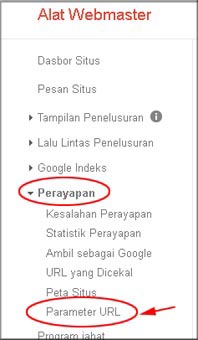
    1. Pada Dasboard Webmaster Tools Google => pilih Perayapan => pilih Parameter URL

    Cara Menghilangkan Tag Judul Duplikat di Webmaster Tools Google

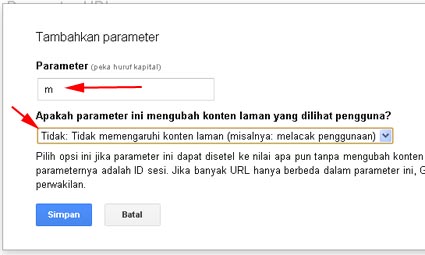
    2. Lalu klik "Tambahkan Parameter" dan isi dengan huruf  m
    3. Pada kotak "apakah parameter ini mengubah konten laman yang dilihat pengguna" silahkan pilih "Tidak mempengaruhi halaman konten lama )misalnya melacak pengunaan"

    Cara Menghilangkan Tag Judul Duplikat di Webmaster Tools Google

    4. Klik Simpan

    Begitulah Cara Menghilangkan Tag Judul Duplikat di Webmaster Tools Google, semoga pembahasan diatas dapat bermanfaat untuk anda semua, happy blogging.

    Go to link Download

    Read more »

    Sunday, April 23, 2017

    Cara Menghilangkan Peringatan Baterai Lowbat Pada Laptop Dell

    Cara Menghilangkan Peringatan Baterai Lowbat Pada Laptop Dell


    Suatu waktu saya menemukan kasus pada laptop Dell yang cukup unik. Ikon notifikasi baterai selalu menunjukkan tanda peringatan lowbat berwarna kuning, padahal baterainya masih penuh. Normalnya, notifikasi baterai lowbat hanya akan muncul bila baterai sudah mau habis. Tentu saja kita akan merasa sedikit terganggu dengan hal ini. Lalu, bagaimana cara membuatnya kembali normal?

    Setelah berpikir dan mencoba-coba saya akhirnya menemukan cara untuk mengubah notifikasi baterai lowbat menjadi normal kembali. Caranya :

    1. Klik ikon baterai yang terdapat pada taskbar di kanan bawah desktop. Pilih Adjust screen brightness.


    2. Kemudian pilih change plan setting


    3. Pilih change advanced power setting


    4. Pada kotak dialog power options pilih bagian battery, klik tanda + dan pilih bagian Low battery level. Ubah angka On battery dari level yang tinggi, biasanya 99% menjadi 10 % atau terserah Anda.


    5. Klik OK.

    Sekarang masalah beres. Ikon baterai laptop Anda akan normal kembali dan tidak menunjukkan peringatan lowbat lagi.

    Go to link Download

    Read more »

    Friday, April 14, 2017

    Cara Menghilangkan Garis Merah dan Hijau di Microsoft Word

    Cara Menghilangkan Garis Merah dan Hijau di Microsoft Word


    Terkadang saat mengetik di Microsoft Word 2007 akan terlihat garis-garis merah dan hijau. Hal ini membuat kita sulit untuk membaca tulisan, apalagi kalau tulisannya terlalu kecil. Untuk menghilangkan garis merah dan hijau (grammer dan spelling) maka kita dapat melakukan trik seperti terlihat di bawah ini.

    1. Click Office Button
    2. Click Word Options
    3. Click Proofing
    4. Hilangkan tanda check di Check spelling as you type
    5. Hilangkan juga tanda check di Mark grammar errors as you type
    6. Click OK.

    Kini garis-garis merah dan hijau itu sudah tidak ada lagi.

    Perlu diketahui
    Sebenarnya garis merah dan hijau adalah tanda bahwa spelling checker dan grammar checker sedang ON. Fitur ini untuk memberi tanda jika terjadi salah ketik dalam tata bahasa Inggris. Jadi jika fitur tersebut di uncheck maka hasil ketik bahasa inggris tidak dapat di koreksi lagi oleh microsoft word. Maka sebelum hal ini dilakukan, tolong dipertimbangkan baik-baik.
    Semoga trik ini bermanfaat bagi yang memerlukannya.


    Go to link Download

    Read more »

    Monday, April 10, 2017

    Cara Menghilangkan Navbar Blogger

    Cara Menghilangkan Navbar Blogger


    Cara Menghilangkan Navbar Blogger - Jumpa lagi Juragan ehhehe :D , sekarang saya akan share tutorial dasar Blogger cara menghilangkan atau menghapus navbar blogger atau bahkan hanya sekedar menyembunyikannya saja. Navbar atau kependekan dari Navigation Bar default dari blogger biasanya terletak pada bagian paling atas dari sebuah blog. Navbar ini sering kali di hapus oleh para blogger karena di anggap memiliki kode yang tidak valid atau error, di samping stylenya yang kurang memuaskan bagi para blogger. Ok kita simak langsung tutorialnya.

    Tutorial pertama yang akan saya bahas adalah cara menyembunyikan / tidak menampilkan Navbar bawaan Blogger. Silahkan simak cara dibawah :
    • Login ke akun blogger anda
    • Lalu Klik pada Template. (jangan lupa backup dulu template anda, untuk menghindari sesuatu yang tidak diinginkan).
    • Selanjutnya, klik Edit HTML dan klik Proceed / Lanjutkan.
    • Beri tanda centang pada Expand Template Widget.
    • Cari kode ]]></b:skin>, lalu letakkan kode berikut diatas kode ]]></b:skin>
    #navbar-iframe {
    height:0px;
    visibility:hidden;
    display:none
    }
    • Terakhir klik Simpan Template and Done :D
    Tutorial kedua membahas cara Menghilangkan atau Menghapus Navbar bawaan Blogger, Anda dapat melakukan langkah di bawah ini :
    •     Sama seperti cara pertama. Masuk ke akun blogger anda
    •     Klik pada Template.
    •     Lalu klik Edit HTML dan klik Proceed / Lanjutkan.
    •     Beri tanda centang pada Expand Template Widget.
    •     Cari kode <body>, lalu letakkan kode berikut diatas kode <body>
    <script type=text/javascript>
    <![CDATA[
    <!-- /*<body>*/ -->
    ]]>
    </script>
    • Simpan Template Anda.
    • Anda akan melihat gambar konformasi seperti di bawah ini.
    • Klik Delete Widget untuk menghapus Navbar.
    Apabila  Anda melakukan cara ini otomatis Anda juga akan menghapus Link Quick Edit gambar pensil, atau gambar kunci pas sama obeng di blog, namun langkah ini sangat banyak mengurangi error pada blog.

    Nah terakhir atau cara ketiga dalam Menghapus / Menghilangkan Navbar Blogger, sama halnya dengan cara sebelumnya, cuma kode yang kita cari seperti dibawah ini :

    <b:section class=navbar id=navbar maxwidgets=1 showaddelement=no>
    <b:widget id=Navbar1 locked=true title=Navbar type=Navbar>
           bla...
           bla...
           bla...
    </b:widget>
    </b:section>
    Jika sudah menemukan kode diatas, hapus kode tersebut lalu Simpan Template Anda.

    Silahkan pilih cara sesuai selera buat Anda, ehhehe :D. Cukup sekian dulu posting kali ini terkait Cara Menghilangkan Navbar Blogger mudah2an ada manfaatnya buat saya khususnya, umumnya buat rekan Newbi :*

    Go to link Download

    Read more »

    Saturday, March 11, 2017

    Cara Menghilangkan Komedo Secara Alami

    Cara Menghilangkan Komedo Secara Alami


    Salah satu penyebab timbulnya komedo yaitu karena adanya sel kulit mati dan kelenjar minyak yang berlebihan dan juga karena terjadi penyumbatan pada pori-pori kulit. Sebenarnya komedo ini tidak akan muncul apabila kulit terawat dan rajin membersihkan kulit terutama pada kulit hidung dan juga tidak mengkonsumsi makanan yang banyak mengandung lemak. Berikut ini ada cara menghilangkan komedo secara alami, simak dan coba diterapkan.

    Cara Menghilangkan Komedo Secara Alami

    Cara Menghilangkan Komedo Secara Alami :

    Menggunakan kulit jeruk, caranya yaitu ambil kulit jeruk dan campur dengan sedikit air, lalu tempel pada wajah yang ada komedo. Biarkan semalaman dan keesokan harinya bersihkan dengan air hangat, lakukan secara rutin. Cara lainnya yaitu menggunakan air garam, caranya yaitu campurkan garam dan air hangat lalu dibuat untuk mencuci wajah yang berkomedo, lakukan secara rutin. Air garam ini mempunyai manfaat untuk menghilangkan komedo.

    Silahkan anda coba dan lihat hasil perubahannya, semoga ulasan cara alami menghilangkan komedo ini dapat bermanfaat untuk anda semua.

    Go to link Download

    Read more »

    Saturday, February 11, 2017

    Cara menghilangkan tanda silang merah batray pada windows 7

    Cara menghilangkan tanda silang merah batray pada windows 7


    Cara menghilangkan tanda silang merah batray pada windows 7 - Mungkin anda bingun ketika menghadapi masalah teknis terhadap batray laptop anda, ini biasanya terjadi setelah anda menginstal laptop anda dengan menggunakan OS W7, padahal driver power / batray sudah di instal, akan tetapi kog masih tanda silang si icon batray tersebut.

    Pasti anda bingung carging bisa di cas atau tidak karan tanda silang di icon power jika silang pasti anda beranggapan carging tidak berjalan, tapi tenang ini bisa di atasi dengan jurus yang sangat sederhana sekali, anda cukup memperhatikan tutorial singkat di bawah ini :  

    Langkah yang pertama : 

    Hilangkan ceklish button seperti gambar di bawah ini, jika masih tidak berhasil anda bisa menggunakan dengan opsi kedua.


    Langkah Kedua :


    • Anda merestat terlebih dahulu laptop anda.
    • Setelah akan hidup jangan lupa tekan F8 ( masuk ke safemode).
    • Jika sudah masuk di safemode, barulah cabut carging batray anda.
    • Biarkan batray habis dengan sendirinya.
    • Dengan ketentuan anda tidak mengoprasikan laptop anda sampai proses ini selesai.
    • Setalah mati, pasang kembali carging laptop anda, dan nyalakan kembali laptop anda dengan normal.
    • Silahkan cek apakah pesan “consider replacing your battery” dan tanda silang merah di icon baterai masih ada.
    Smoga anda berhasil dengan baik, sehingga icon batray anda tidak ada tanda silang lagi, trims sudah berkunjung.


    Go to link Download

    Read more »

    Sunday, February 5, 2017

    Cara Menghilangkan Goresan Layar Android

    Cara Menghilangkan Goresan Layar Android


    Cara Menghilangkan Goresan Layar Android - Paling menjengkelkan kalau melihat layar kaca, komputer, jendela bahkan handphone yang tergores. Pastinya anda pernah mengalami hal ini bukan? Nah, untuk panduan kali ini kita akan berbagai sedikit tips untuk menghilangkan goresan pada layar khususnya untuk layar handphone android kesayangan kita.

    Bisa dibilang tips ini merupakan cara sederhana yang alami dengan menggunakan bahan dan alat yang ada disekitar kita untuk mengatasi masalah goresan pada layar android. Tentu saja hal ini diharapkan bisa menjadi referensi atau ide yang bisa mengatasi masalah kita. Penasaran?

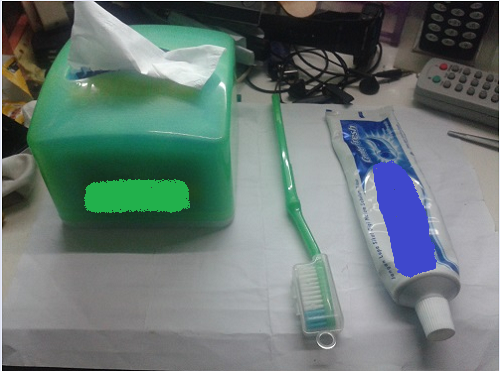
    Kalau anda ingin mencoba tips ampuh ini anda bisa mulai dengan menyiapkan alat dan bahan yang akan dibutuhkan. Alat dan bahan untuk Menghilangkan Goresan Layar Android pada tips ini ada tiga hal yaitu sebagai berikita:
    1. Tisu (kain halus)
    2. Sikat gigi bekas
    3. Pasta gigi

    Setelah siap dengan alat dan bahan di atas lalu bagaimana dengan cara menghilangkannya. Apakah sulit? Yapz, berikut langkah-langkah untuk melakukannya. Silahkan dilakukan sesuai langkah yang dijelaskan seperti di bawah ini.


    Cara Menghilangkan Goresan Layar Android
    1. Siapkan bahan dan alat (Tisu/kain halus, sikat gigi bekas, pasta gigi/odol)

    Cara Menghilangkan Goresan Layar Android

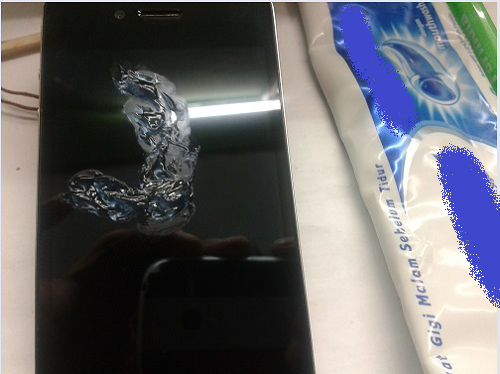
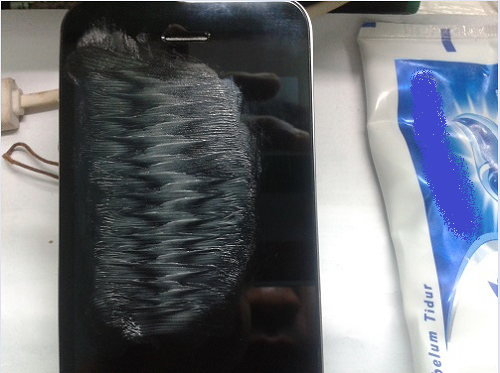
    2. Oleskan pasta gigi/odol ke bagian permukaan layar touchscreen

    Cara Menghilangkan Goresan Layar Android

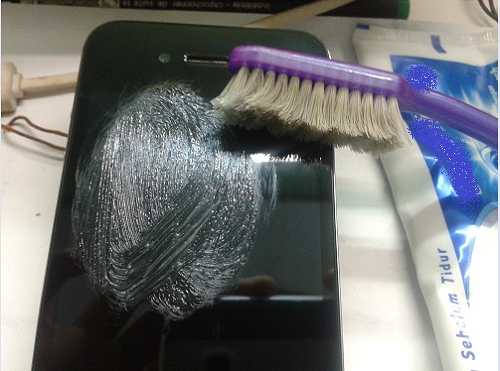
    Langkah selanjutnya ratakan pasta gigi/odol tersebut ke seluruh permukaan layar touchscreen, (PENTING!!! dibagian layar yang tergores, ratakan dengan cara agak ditekan, tapi jangan terlalu kuat) boleh diratakan menggunakan sikat gigi bekas atau dengan jari.

    Cara Menghilangkan Goresan Layar Android

    Ratakan dengan tangan

    Cara Menghilangkan Goresan Layar Android

    Ratakan dengan sikat gigi
    - Diamkan 3-5 menit
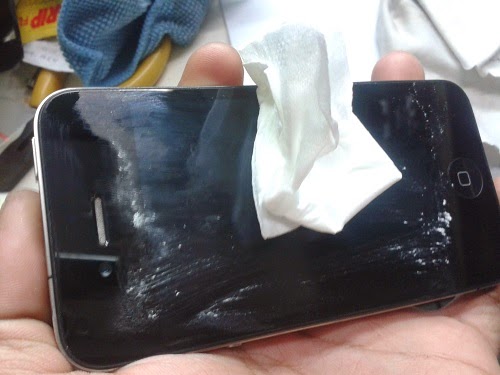
    - Setelah itu usap/bersihkan pasta gigi/odol tersebut menggunakan tisu/kain halus sampai bersih, jangan lupa tisu/kain halus tersebut dibasahi sedikit saja.

    Cara Menghilangkan Goresan Layar Android


    Bersihkan
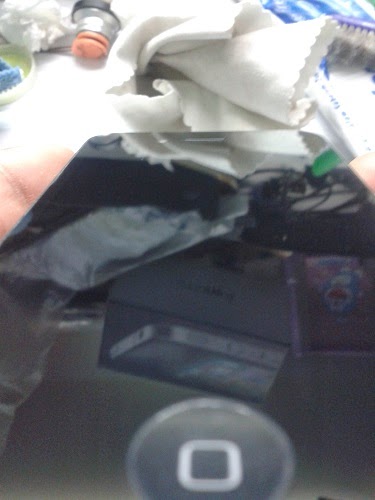
    - Lihat hasilnya

    Cara Menghilangkan Goresan Layar Android

    Demikianlah sedikit tips kali ini tentang Cara Menghilangkan Goresan Layar Android, bagi yang ingin mencoba silahkan dipelajari terlebih dahulu cara yang telah dipaparkan di atas.


    Go to link Download


    Read more »

    Monday, January 2, 2017

    cara menghilangkan blacklist smadav 9 0 1 key pro

    cara menghilangkan blacklist smadav 9 0 1 key pro


    ?????? ?????? ??????????? ???????????

    Tips and Tricks cara Menghilangkan Blacklist Smadav 9.0.1 + Key Pro, Semangat pagi kawan semua
    Pada kesempatan kali ini tree pamungkas akan berbagi cara Menghilangkan Blacklist Smadav 9.0.1 + Key Pro, pagi sobat yang sudah kenala dengan smadav versi terbaru ini pasti tau kan bahwa kadang kita terkena blacklist? untuk itu tips and tricks kali ini akan membahas Menghilangkan Blacklist Smadav 9.0.1 + Key Pro langsung saja praktek sob

    1. Buka direktori C:WINDOWSsystem32
    2. Kemudian Cari file PIR?SYS.DLL
    jika sulit menemukan klik CTRL + F untuk memudahkan bila sudah ketemu, silakan hapus file tersebut. Jika filenya tidak ketemu bisa loncat ke langkah selanjutnya.
    3. Masuk ke Registry Editor (regedit) klik Start > Run (masukan kata regedit didalam boxnya) atau langsung menggunakan short cut: Tombol keyboard bergambar logo Windows dengan tombol R, tekan kedua tombol tersebut.
    4. Kemudian Masuk ke Tree Menu (folder) Registry : HKEY_CURRENT_USER, Software,MicrosoftNotepad.
    5. Kemudian cari file bernama: IfPitch?ndFamily, IfPitch?ndFamily2,IfPitch?ndFamily3, berapa pun dan apapun jika nama mengandung kata IfPitch?ndFamily dan ketemu bisa langsung hapus saja 
    Nah, sekarang kita telah berhasil mengembalikan Smadav blacklist ke Smadav Free seperti biasa atau dalam keadaan normal tanpa blacklist.
    6.Selanjutnya buka C:Program FilesSmadav dan klik 2 kali pada file "SM?RTP.exe" untuk menjalankan Smadav atau buka shortcut yang ada di dekstop (biasanya ada). 
    7.Masukkan Register smadav pro pada tab Setting di Smadav # Masukkan Keynya.

    Jika sobat belum punya SMADAV versi 9.0.1 nya, sobat bisa download 

    Selanjutnya, masukkan key Smadav 9.0 Pro yang sudah siapkan  bawah ini.
    Nama : fikrishare4u
    Key : 775877165600

    Username : Fahrizal   
    Password :  991399361296 


    Demikian Tips and tricks Cara Menghilangkan Blacklist Smadav 9.0.1+Key Pro 

    Description: Cara Menghilangkan Blacklist Smadav 9.0.1+Key ProRating: 5.0Reviewer: Dani Setiadi - ItemReviewed: Cara Menghilangkan Blacklist Smadav 9.0.1+Key Pro

    Go to link Download

    Read more »

    Sunday, January 1, 2017

    Cara Menghilangkan Splash Screen Modem Smartfren

    Cara Menghilangkan Splash Screen Modem Smartfren


    Pernah tidak Anda merasa jengkel dengan splash screen modem smartfren? Ketika modem smartfren Anda pasang di komputer muncul tampilan pembuka (splash screen) smartfren yang sok imut menghalangi dan menutupi semua window di belakangnya. Sebenarnya tidak masalah kalau tampilannya hanya beberapa detik dan kemudian  hilang sendiri. Yang membuat jengkel, terkadang ia "membatu" dan tidak mau hilang bahkan biarpun modemnya sudah dicabut dan dipasang ulang. Hingga akhirnya Anda tak sabar untuk merestart komputer Anda karena tak menemukan cara untuk menghilangkannya.

    Tak usah terburu-buru untuk merestart komputer Anda. Ada cara untuk menghilangkannya. Caranya dengan menggunakan task manager. Klik kanan taskbar dan pilih Start Task Manager atau dengan menekan tombol Ctrl + Alt + Del pada keyboard. Pada Tab Processes, cari yang namanya proses XStartScreen.exe dan klik End Proccess. Insya Allah, hal yang menjengkelkan ini pasti hilang dan masalah Anda beres.


    Selamat mencoba...


    Go to link Download

    Read more »