Showing posts with label screen. Show all posts
Showing posts with label screen. Show all posts
Sunday, April 9, 2017
Cara Menonaktifkan Dissable Lock Screen Windows 8
Cara Menonaktifkan Dissable Lock Screen Windows 8
Cara Menonaktifkan/Dissable Lock Screen Windows 8 - Windows 8 merupakan generasi terbaru dari product windows milik microsoft.corp. Windows 8 memiliki tampilan yang sangat menarik dan lebih futuristik, Dengan memadukan tampilan Tiles Menu dan warna yang minimalist membuat windows 8 menjadi lebih keren dari pendahulunya yaitu windows 7 maupun windows vista. Baca juga Cara Menampilkan Tombol Start Menu pada Windows 8
 |
| img source wallpic |
Salah satu hal baru yang dapat kita temui pada Windows 8 adalah bagian Lock Screen. Bagian Lock Screen ini akan selalu muncul setiap kali pengguna me-restart komputer, melakukan logout, atau sekedar menguncinya (lock). Dengan lock screen akan membuat komputer lebih aman agar tidak digunakan orang lain tanpa sepengetahuan kita. Baca juga cara Menghilangkan/Dissable Charm Bar Windows 8.1
Tetapi mungkin bagi beberapa orang, lock screen cukup menarik. Namun, jika Anda merasa keberadaan lock screen cukup mengganggu, Anda dapat menonaktifkan atau men-dissable fitur Lock Screen ini, meskipun Microsoft tidak menyediakan opsi pengaturan ini secara jelas namun Anda bisa melankukan trik berikut ini untuk menonaktifkan/Dissable Lock Screen Windows 8.
- Anda dapat menemukan opsi pengaturan untuk men-dissable fitur Lock Screen ini dengan mengakses Local Group Policy Editor melalui menu Start Screen dengan mengetikkan "gpedit.msc"
- Pada jendela Local Group Policy Editor, yang terletak dibagian Computer Configuration>Adiministrative Templates>Control Panel>Personalization.
- Klik ganda pada policy "Do not display the lock screen". Set pengaturan yang terdapat di sana menjadi enabled, kemudian klik OK. Setelah ini, ketika Anda melakukan restart, logout, maupun lock, Anda hanya mendappati layar menu login saja.
Semoga bermanfaat.
Go to link Download

Sunday, February 26, 2017
Cara Service Laptop dan Komputer Blue Screen Dump memory Layar Biru
Cara Service Laptop dan Komputer Blue Screen Dump memory Layar Biru

Beberapa notebook / laptop / komputer terkadang muncul bluescreen. Sebenarnya banyak sekali kemungkinan yang muncul, pada dasarnya bluescreen muncul karena terjadi kesalahan data pada alamat tertentu baik itu data rusak (corrupt), data hilang (missing).
Penyebab Laptop dan Komputer Blue Screen / Dump memory / Layar Biru :
1. Memory / RAM
2. Socket Memory / RAM
3. Harddisk bermasalah
4. Socket Harddisk
5. Virus
6. Data corrupt terhapus tidak sengaja
7. Uninstall program sehingga library windows terhapus
8. dll
Bluescreen akibat memory / RAM rusak atau kotor
Bluescreen yang diakibatkan oleh memory dapat kita ketahui dengan mencoba check memory melalui menu BIOS notebook yang bersangkutan.
Apabila kita sudah memastikan kerusakan di area memory baik RAM itu sendiri maupun socket, maka langkah pertama yang dapat dilakukan. Kita lepas memory yang bersangkutan dan kita bersihkan atau sikat dengan penghapus pensil bagian kaki socket RAM sehingga kerak menjadi bersih, apabila masalah tetap muncul, kita dapat mengganti dengan RAM yang baru.
Apabila cara diatas masih belum efektif , ada kemungkinan socket / dudukan RAM kita bermasalah.
Bluescreen akibat Harddisk yang bermasalah
Harddisk yang bermasalah dapat juga menyebabkan bluescreen, antara lain dikarenakan oleh bad sector, data yang hilang karena virus, instalasi program yang tidak sempurna , ataupun dikarenakan un-install program yang menghapus library (.dll) file yang digunakan oleh system atau program yang akan kita jalankan.
Untuk masalah bad sector dapat kita atasi dengan chkdsk/f , dimana windows akan memberikan tanda agar bagian yang bad tidak digunakan. Btw, apabila yang terkena sector awal atau untuk operating system maka cara ini tidak effektif, cara terbaik adalah mengganti harddisk dengan yang baru.
Apabila error karena virus kita dapat menggunakan antivirus untuk cure (mengobati) file yang corrupt, dan tidak semua file corrupt dapat diobati oleh anti virus, alternatif lain adalah install ulang operating system.
Sumber: http://ekohasan.blogspot.com
Go to link Download
Thursday, January 5, 2017
Cara Merubah Boot Screen pada windows 7
Cara Merubah Boot Screen pada windows 7
Cara Merubah Boot Screen pada windows 7
Mungkin ada yang belum tahu dengan tampilan boot screen windows 7?? itu loh yang ada tulisan starting windows, terus ada animasi muter-muter yang nantinya akan membentuk logo windows 7, tau kan?? hehehe

Bagaimana?? sudah tau kan?? Pastinya…!! heheh
Buat sobat blogger yang ingin tampil beda, anda bisa mencoba merubah boot screen tersebut dengan kreasi anda sendiri, entah itu dengan animasi atau hanya gambar statis aja (tidak gerak). Untuk bisa melakukan hal tersebut, anda membutuhkan aplikasi yang bernama Windows 7 Boot Updater.

Cara menggunakan aplikasi ini saya rasa cukup mudah (user friendly), anda bisa coba-coba sendiri. Untuk membuat animasi, anda bisa membuat 105 frame dengan ukuran 200 x 200 px dan disimpan dalam satu folder dengan format .bmp.
Fitur :
Mengubah animasi boot
Mengubah teks boot “Starting Windows” dan “Microsoft Corporation”
Dapat mengkompilasi animasi dari file 105 BMP, PNG, GIF, atau gambar TIFF
Tidak memerlukan aplikasi lain (seperti ImageX)
Dirancang untuk menjadi lugu dengan memiliki banyak cek list.
Secara otomatis membackup file winload.exe yang dimodifikasi dan bootres.dll
Dapat dijalankan sebagai GUI atau perintah program dalam mode teks
Berjalan untuk versi 32-bit atau 64-bit Windows 7
Banyak hal-hal kecil lainnya (misalnya memaksa cap waktunya) agar sama dengan aslinya.
Beberapa hal yang perlu di perhatikan untuk membuat animasi boot screen windows 7 :
105 frames (if there are less frames the last frame will be repeated as necessary)
Each frame is 200x200px (resized if necessary)
15 frames / sec
First 4 seconds play once then the last 3 seconds play in a loop
PENTING !! Segala kerusakan yang terjadi merupakan tanggung jawab individu masing-masing. Kalau anda takut, lebih baik jangan mencobanya. Don’t try this at home!! :p
INFO : Aplikasi sudah saya coba, dan hasilnya berjalan dengan baik di Windows 7 Ultimate 32 bit!! Tanpa ada masalah!!!
Download :
Windows 7 Updater 32 bit
Windows 7 Updater 64 bit
Download Animatons nya
Semoga Bermanfaat :-)
Bagaimana?? sudah tau kan?? Pastinya…!! heheh
Buat sobat blogger yang ingin tampil beda, anda bisa mencoba merubah boot screen tersebut dengan kreasi anda sendiri, entah itu dengan animasi atau hanya gambar statis aja (tidak gerak). Untuk bisa melakukan hal tersebut, anda membutuhkan aplikasi yang bernama Windows 7 Boot Updater.
Cara menggunakan aplikasi ini saya rasa cukup mudah (user friendly), anda bisa coba-coba sendiri. Untuk membuat animasi, anda bisa membuat 105 frame dengan ukuran 200 x 200 px dan disimpan dalam satu folder dengan format .bmp.
Fitur :
Mengubah animasi boot
Mengubah teks boot “Starting Windows” dan “Microsoft Corporation”
Dapat mengkompilasi animasi dari file 105 BMP, PNG, GIF, atau gambar TIFF
Tidak memerlukan aplikasi lain (seperti ImageX)
Dirancang untuk menjadi lugu dengan memiliki banyak cek list.
Secara otomatis membackup file winload.exe yang dimodifikasi dan bootres.dll
Dapat dijalankan sebagai GUI atau perintah program dalam mode teks
Berjalan untuk versi 32-bit atau 64-bit Windows 7
Banyak hal-hal kecil lainnya (misalnya memaksa cap waktunya) agar sama dengan aslinya.
Beberapa hal yang perlu di perhatikan untuk membuat animasi boot screen windows 7 :
105 frames (if there are less frames the last frame will be repeated as necessary)
Each frame is 200x200px (resized if necessary)
15 frames / sec
First 4 seconds play once then the last 3 seconds play in a loop
PENTING !! Segala kerusakan yang terjadi merupakan tanggung jawab individu masing-masing. Kalau anda takut, lebih baik jangan mencobanya. Don’t try this at home!! :p
INFO : Aplikasi sudah saya coba, dan hasilnya berjalan dengan baik di Windows 7 Ultimate 32 bit!! Tanpa ada masalah!!!
Download :
Windows 7 Updater 32 bit
Windows 7 Updater 64 bit
Download Animatons nya
Semoga Bermanfaat :-)
Go to link Download
Sunday, January 1, 2017
Cara Menghilangkan Splash Screen Modem Smartfren
Cara Menghilangkan Splash Screen Modem Smartfren
Pernah tidak Anda merasa jengkel dengan splash screen modem smartfren? Ketika modem smartfren Anda pasang di komputer muncul tampilan pembuka (splash screen) smartfren yang sok imut menghalangi dan menutupi semua window di belakangnya. Sebenarnya tidak masalah kalau tampilannya hanya beberapa detik dan kemudian hilang sendiri. Yang membuat jengkel, terkadang ia "membatu" dan tidak mau hilang bahkan biarpun modemnya sudah dicabut dan dipasang ulang. Hingga akhirnya Anda tak sabar untuk merestart komputer Anda karena tak menemukan cara untuk menghilangkannya.

Tak usah terburu-buru untuk merestart komputer Anda. Ada cara untuk menghilangkannya. Caranya dengan menggunakan task manager. Klik kanan taskbar dan pilih Start Task Manager atau dengan menekan tombol Ctrl + Alt + Del pada keyboard. Pada Tab Processes, cari yang namanya proses XStartScreen.exe dan klik End Proccess. Insya Allah, hal yang menjengkelkan ini pasti hilang dan masalah Anda beres.

Selamat mencoba...
Go to link Download
Wednesday, December 21, 2016
Cara Merekam Layar Komputer Ke dalam Format Video Free Screen Camcoder
Cara Merekam Layar Komputer Ke dalam Format Video Free Screen Camcoder
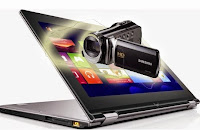 Cara Merekam Layar Komputer Ke dalam Format Video - Bagaimana sih cara merekam layar komputer dan mengubahnya ke dalam format video? Seringkali dalam pembelajaran maupun saat kita ingin membuat tutorial yang melibatkan penggunaan komputer kita ingin merekam langkah-langkah apa saja yang telah kita lakukan di dalam komputer. Dengan mengubahnya ke dalam format video akan memudahkan orang lain untuk mempelajari langkah-langkahnya. Hal ini akan lebih efektif daripada hanya menggunakan teks saja. Baca juga Cara Mudah Menyimpan Video Youtube Tanpa Download
Dengan menggunakan aplikasi mini ini kita bisa dengan mudah merekam apa saja yang ada di dalam layar ke dalam format video, format hasil rekaman biasanya dalam bentuk avi atau Anda bisa mengubahknya sesuai kebutuhan. Jadi intinya Apa yang sedang ditampilkan di dalam layar pada saat itulah yang akan direkam. Baik ketika anda mengetik dan semua pergerakan kursor maupun pointer akan terekam semua. Bahkan ketika anda membuka file video juga dapat terekam.
Free Screen Camcorder sangatlah membantu anda dalam membuat video pembelajaran. Atau ketika kita ingin membuat tutorial tertentu perihal komputer. Kemudian kita bisa menguplodnya ke dalam youtube.com atau sekedar ingin berbagi kepada orang lain. Free Screen Camcorder merupakan salah satu freeware yang bisa didownload secara gratis. Kita cukup mengunduh dan menginstalnya ke dalam perangkat komputer . Baca juga Cara Mengatasi Flashdisk yang Tidak Terdeksi oleh Komputer
Go to link Download
Subscribe to:
Posts (Atom)