Showing posts with label 8. Show all posts
Showing posts with label 8. Show all posts
Sunday, June 18, 2017
Cara Menghilangkan Dissable Charm Bar Windows 8 1
Cara Menghilangkan Dissable Charm Bar Windows 8 1
Cara Menghilangkan/Dissable Charm Bar Windows 8.1 - Sebagai pengguna Windows 8.1, Anda pasti pernah melihat yang namanya Charms bar. Charms bar adalah bilah kanan yang memiliki menu untuk membuka Charm: Search, Share, Devices, Settings, termasuk untuk membuka Start screen. Masing-masing Charms memiliki fungsi. Baca juga cara Menampilkan Tombol Start Menu pada Windows 8
Jika Anda seorang pengguna layar sentuh, maka Anda tidak perlu menghilangkan Charms bar. Karena Charms bar dapat digunakan dengan mudah jika Anda pengguna layar sentuh. Baca juga beberapa tips Windows 8.1 yang harus Anda ketahui
Jika Anda seorang pengguna layar sentuh, maka Anda tidak perlu menghilangkan Charms bar. Karena Charms bar dapat digunakan dengan mudah jika Anda pengguna layar sentuh. Baca juga beberapa tips Windows 8.1 yang harus Anda ketahui
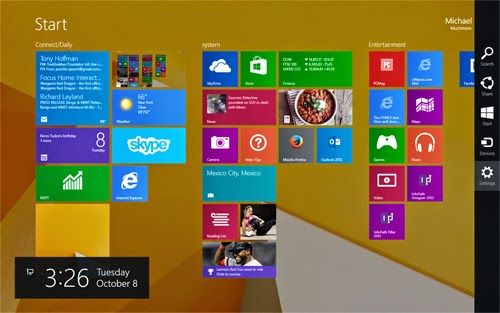
Jika Anda seorang pengguna windows 8.1 yang terganggu saat mengarahkan kursor mouse ke sudut kanan atau lebih menyukai mode desktop anda bisa saja menghilangkan atau menonaktifkan Charms bar di Windows 8.1 karena seringkali Charm Bar menu sangat mengganggu navigasi sehingga tidak nyaman. Berikut ini beberapa cara yang bisa kita lakukan agar charm bar di windows 8.1 tidak muncul. Baca juga cara tombol Shortcut Windows 8 Penting
#Cara Menonaktifkan charm bar windows 8.1 melalui task bar
Pertama klik kanan pada task bar => Properties => Navigation => hilangkan centang pada "when i ponit the upper right corner show the charm"
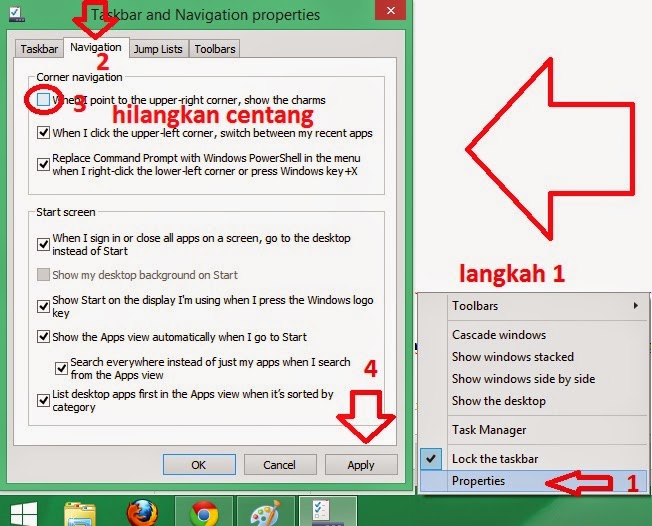
Selanjutnya klik Apply dan coba arahkan pointer mouse ke sudut kanan atas, apabila charm bar tidak muncul berarti anda berhasil
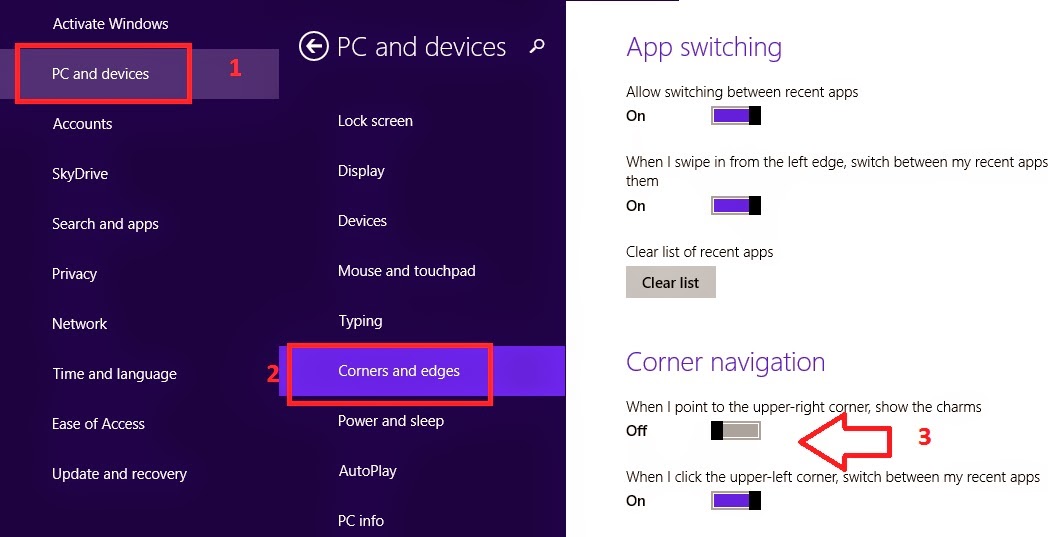
#Cara Menonaktifkan Charm Bar Windows 8.1 Dengan PC Setting
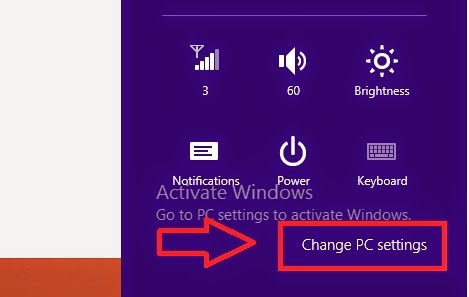
PC Settings atau istilah lainnya Metro Control Panel, dapat mengubah pengaturan-pengaturan pada Windows 8.1, termasuk pengaturan Charms bar.Buka PC Settings dengan cara mengarahkan kursor mouse ke sudut kanan bawah, klikSettings, dan klik Change PC settings.
Selamat Mencoba
Go to link Download

Monday, June 12, 2017
Cara Mudah Mengubah Proxy Pada Windows 7 8 10 Blue
Cara Mudah Mengubah Proxy Pada Windows 7 8 10 Blue
 |
| Cara Mudah Mengubah Proxy Pada Windows 7/8/10/Blue |
Proxy sudah banyak dipakai oleh para pengguna internet saat ini, di Indonesia sendiri sudah banyak yang menggunakan proxy untuk mengakses internet dan bahkan ada juga yang membuat proxy server sendiri. Proxy adalah suatu server yang menyediakan layanan agar permintaan data dari komputer kita diteruskan ke server yang ada di internet. Proxy juga dapat menyembunyikan identitas komputer anda yang berupa alamat IP sedangkan alamat IP yang muncul ke server adalah alamat IP dari server proxy itu sendiri, sehingga alamat IP komputer anda menjadi tersembunyi.
Proxy pada umumnya bisa meningkatkan respon dan kecepatan internet tergantung dengan kestabilan dan ketahanan server proxy tersebut. Saat bermain game online kita juga bisa menggunakan proxy, tetapi bagaimana cara menggantinya?, bukankah settingan proxy hanya ada pada browser-browser seperti Mozilla Firefox dan Google Chrome. Settingan proxy komputer bisa diganti dan itu browser, game online, ataupun yang lainnya akan secara otomatis mengikuti proxy yang sudah diatur.
Berikut adalah cara mengubah proxy pada Windows.
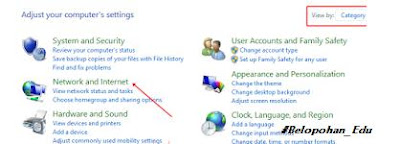
1. Buka Control Panel.
2. Ganti View by menjadi Category, lalu pilih Network and Internet.
 |
| Control Panel |
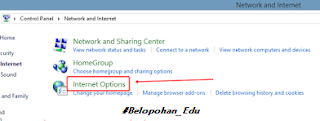
3. Lalu klik pada Internet Options.
 |
| Internet Options. |
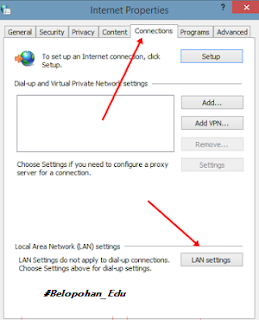
4. Lalu sebuah window akan terbuka, pindah ke tab Connections, lalu klik pada LAN settings.
 |
| LAN settings |
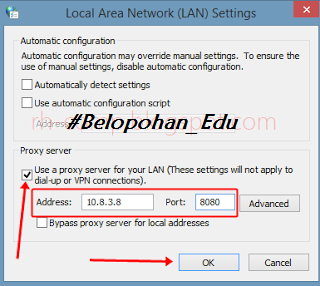
5. Lalu centang pada Use a proxy server for your LAN, isikan kolom Address dengan address proxy yang ingin anda pasang (misalnya untuk proxy google: 10.8.3.8), isikan kolom Port dengan port proxy yang ingin anda pasang (misalnya port proxy google: 8080), Lalu klik OK.
 |
| Use a proxy server for your LAN |
Saat mengklik OK, koneksi dari komputer anda akan mengikuti proxy yang sudah diatur seperti yang di atas. Game, browser, ataupun yang lainnya yang menggunakan internet akan menggunakan settingan proxy yang sudah diatur tadi. dan mungkin ada artikel tentang cara membuka situs yang terblokir dengan mudah, jika anda butuhkan kunjungi artikel tersebut disini Cara Jitu dan Ampuh Membuka Situs yang terblokir Sekian yang bisa saya tulis, bagi yang ingin bertanya silahkan tanyakan di kotak komentar, semoga tutorial ini bermanfaat bagi anda.
Go to link Download
Thursday, May 11, 2017
Cara Menghilangkan Tanda Bajakan Pada SMADAV 8 9
Cara Menghilangkan Tanda Bajakan Pada SMADAV 8 9
Apabila kita mengupdate secara otomatis smadav pro yang bjkn, maka smadav akan terblacklist, biasanya tampilan smadav akan menjadi warna hitam. untuk mengatasinya ikuti langkah berikut ini:
1. Pertama, Pastikan Smadav tidak sedang dijalankan
(Cek Tray Icon, jika masih ada logo smadav - klik kanan - EXIT)
2. Lalu hapus file "PIR?SYS.DLL" yang ada di "C:WindowsSystem32PIR?SYS.DLL"
(Jika sudah tidak ada, next ke step
3. Jalankan Registry Editor
(Caranya : Start - RUN - ketik: regedit) (atau tekan tombol logo WINDOWS + R,
ketik: regedit)
4. Lalu Menuju ke "HKEY_CURRENT_USER - Software - Microsoft - Notepad"
5. Hapus "lfPitch?ndFamily", "lfPitch?ndFamily2", dan "lfPitch?ndFamily3"
(Pokoknya yang ada lfPitch?ndFamily-nya)
6. Tutup Registry Editor
7. Kemudian buka smadav nya kalo berhasil harusnya sudah hijau kembali
Semoga bisa membantu....
Go to link Download
Wednesday, April 19, 2017
Cheat Garis 8 Ball Pool
Cheat Garis 8 Ball Pool
Cheat Garis 8 Ball Pool

Peralatan :
- Cheat engine 6.2 | Download |
- Broser tentunya Saran saya pake Mozila Firefox
- Kopi (ini ga penting, cuma saran ajah klo lagi ngantuk heheheee) *lupakan
Turtor :
1. Login ke Facebook anda.
2. Masuk ke dalam game 8 Ball Pool, apa bila anda belum main dan ingin mencoba klik Disini untuk masuk ke dalam game.
3. Jalankan Program cheat engine yang sudah anda download tadi (terserah versi brp aja).
4. Atack FlashPlayerPlugin..... (pokoknya FlashPlayerPlugin... yang urutan ke dua). NB : apabila di CE kalian tidak ada FlashPlayerPlugin..... maka kalian Atack Plugin-Container.exe ya. karna biasanya kalo di Windows XP adanya Plugin-Container.exe heheheee..

5. Setelah itu ubah 4 Bytes menjadi Array Of Byte kemudian scan 24 0A 2A D2 A2 A0 A2 A0 24 0A A1


7. Silahkan mainkan gamenya ^^ Happy Cheating hehehee

Go to link Download
Sunday, April 9, 2017
Cara Menonaktifkan Dissable Lock Screen Windows 8
Cara Menonaktifkan Dissable Lock Screen Windows 8
Cara Menonaktifkan/Dissable Lock Screen Windows 8 - Windows 8 merupakan generasi terbaru dari product windows milik microsoft.corp. Windows 8 memiliki tampilan yang sangat menarik dan lebih futuristik, Dengan memadukan tampilan Tiles Menu dan warna yang minimalist membuat windows 8 menjadi lebih keren dari pendahulunya yaitu windows 7 maupun windows vista. Baca juga Cara Menampilkan Tombol Start Menu pada Windows 8
 |
| img source wallpic |
Salah satu hal baru yang dapat kita temui pada Windows 8 adalah bagian Lock Screen. Bagian Lock Screen ini akan selalu muncul setiap kali pengguna me-restart komputer, melakukan logout, atau sekedar menguncinya (lock). Dengan lock screen akan membuat komputer lebih aman agar tidak digunakan orang lain tanpa sepengetahuan kita. Baca juga cara Menghilangkan/Dissable Charm Bar Windows 8.1
Tetapi mungkin bagi beberapa orang, lock screen cukup menarik. Namun, jika Anda merasa keberadaan lock screen cukup mengganggu, Anda dapat menonaktifkan atau men-dissable fitur Lock Screen ini, meskipun Microsoft tidak menyediakan opsi pengaturan ini secara jelas namun Anda bisa melankukan trik berikut ini untuk menonaktifkan/Dissable Lock Screen Windows 8.
- Anda dapat menemukan opsi pengaturan untuk men-dissable fitur Lock Screen ini dengan mengakses Local Group Policy Editor melalui menu Start Screen dengan mengetikkan "gpedit.msc"
- Pada jendela Local Group Policy Editor, yang terletak dibagian Computer Configuration>Adiministrative Templates>Control Panel>Personalization.
- Klik ganda pada policy "Do not display the lock screen". Set pengaturan yang terdapat di sana menjadi enabled, kemudian klik OK. Setelah ini, ketika Anda melakukan restart, logout, maupun lock, Anda hanya mendappati layar menu login saja.
Semoga bermanfaat.
Go to link Download
Friday, March 17, 2017
Cara Mudah Share Printer Lewat WIFI pada Windows XP 7 8
Cara Mudah Share Printer Lewat WIFI pada Windows XP 7 8

Sering kali kita sering dikantor untuk memprint atau mencetak dokumen tetapi instalasi kabel dan lain2 yang sangat merepotkan dikarenakan kendala beda ruangan atau jauh jaraknya.ini salah satu trik mensharing printer dari komputer yang satu ke banyak komputer selama ia masuk dalam jangkauan wifi yang sama .
Silahkan di coba:
Cara 1 - Cara Sharing printer via Wifi
- Menginstal printer pada salah satu komputer pada jaringan sesuai dengan instruksiprodusen.
- Buka "Printer dan Fax" folder dengan mengklik "Start", "Control Panel" dan "Printer dan Faks.
- Right-klik pada printer yang sesuai dalam folder "Printers and Faxes" dan pilih "Berbagi."
- Klik "Berbagi" tab di kotak dialog yang muncul.
- Klik pada "Berbagi Printer ini." Masukkan nama untuk printer di tempat yang disediakan. Klik "Apply" dan kemudian klik "OK."
- Pergi ke komputer lain pada jaringan dan membuka "Printers and Faxes" folder.Double-klik pada "Add Printer"dan klik "Next."
- Dalam "Add Printer" wizard pilih "Sebuah printer jaringan" dan kemudian klik "Next."
- Pada dialog "Add Printer" wizard pilih "Browse for Printer" dan kemudian klik "Next." Ini akan memunculkan daftar printer bersama pada jaringan.
- Pilih printer yang baru saja diinstal dan klik "Next." Ketika ditanya apakah Anda ingin membuat ini printer default, pilih "Ya" jika ini adalah printer hanya pada jaringan atau jika printer Anda akan paling sering digunakan, kemudian klik "Next." Jika Anda tidak memiliki driver untuk printer pada komputer Anda dan kedua komputer memiliki sistem operasi yang sama, maka driver akan secara otomatis diinstal pada komputer baru.Jika tidak, kemudian ikuti instruksi dari pabriknya untuk menginstal driver.
- Klik "Next." Ketika ditanya apakah halaman uji yang diinginkan, klik "Ya" dan biarkan printer mencetak halaman tes untuk memastikan bahwa semua bekerjaproperly.properly.
Cara 2 - Cara Sharing printer via Wifi
- Buka semua firewall baik PC yg tersambung dgn printer dan juga tentu laptop2 atau PC2 yang tdk tersambung dgn printer tersebut.
- Buka juga sharing network PC pusat dan laptop (controlpanel> network and internet> network and sharing center> change advance sharing setting) INgat!! disitu ada 2 option "HOME DAN PUBLIC" kalo aku sih centang semuanya "ON" dan untuk password aku centang "off"
- Nah pada PC utama anda anda klik "network" pada windows ketika kita buka folder, klik kanan properties untuk sharing printer tersebut nah bagi yang kesulitan untuk mencentang x64 bitnya! maka jangan dicentang!! ada solusinya ternyata. nah di area network kan pada muncul tuh username2 disekitar PC yang lagi konek karena satu jaringan wifi, nah skrg coba klik salah satu laptop atau PC tersebut maka akan kluar "windows security "masukkan nama Username laptop tersebut dan password terserah anda yang mudah diingat (mungkin dengan ini PC pusat sudah terhubung dengan laptop tersebut)
- Karena PC terinstall x86 bit dan laptopnya x64bit berbagai cara dan banyak artikel yang saya pelajari, ternyata pemecahannya simple, jadi begini caranya:
- Skrg anda fokus pada laptop yang terinstall windows x64bit, yang perlu anda siapkan adalah DRIVER PRINTER tersebut! jika CD maka anda cukup masukkan saja di CD room (tanpa perlu diinstal) jika pada notebook, anda perlu flasdiz kosong yang diisi driver tersebut.
- Karena laptopnya sudah terkoneksi dengan PC pusat, maka anda hanya perlu mencari keberadaannya pada network> add printer stelah itu akan muncul username PC pusat beserta nama printernya, klik lalu NEXT
Go to link Download
Thursday, January 26, 2017
Cara Merubah Resolusi Display Windows 8 Netbook
Cara Merubah Resolusi Display Windows 8 Netbook
Cara Merubah Resolusi Display Windows 8 Netbook - Masih baru dalam hal penggunaan Windows 8 Netbook jadi masih banyak yang belum tahu. Hari ini akan kita bahas tentang bagaimana langkah Merubah Resolusi Display Windows 8 lengkap dengan gambar dan keterangan. Jika anda ingin tahu bagaimana melakukan pengaturan ini silahkan simak tutorialnya berikut.
Tampilan yang sangat menarik dan berbeda dari versi Windows sebelumnya di Windows 8 adalah adanya Start Screen, dengan bentuk kotak dan segi panjang yang berwarna warni. Tetapi Start Screen ini tidak berfungsi untuk menjalankan Aplikasi yang ada di Windows 8 apabila resolusi layar komputernya dibawah 1024 x 768 pixels. Umumnya Netbook mempunyai resolusi 1024 x 600 (di bawah persyaratan minimum Windows 8), dan ketika kita akan mencoba menaikkan sudah tidak bisa lagi karena sudah maksimal.
Jika anda juga mengalami kesulitan yang sama dalam melakukan perubahan resolusi tersebut anda bisa melakukannya dengan beberapa cara mudah merubah resolusi windows 8 yang akan diberikan. Agar Resolusi display netbook Windows 8 yang kita miliki dapat dinaikkan kita harus melakukan beberapa langkah khusus yang akan dijelaskan di bawah ini. Untuk Cara Merubah Resolusi Display Windows 8 Netbook yaitu sebagai berikut.
Jika anda juga mengalami kesulitan yang sama dalam melakukan perubahan resolusi tersebut anda bisa melakukannya dengan beberapa cara mudah merubah resolusi windows 8 yang akan diberikan. Agar Resolusi display netbook Windows 8 yang kita miliki dapat dinaikkan kita harus melakukan beberapa langkah khusus yang akan dijelaskan di bawah ini. Untuk Cara Merubah Resolusi Display Windows 8 Netbook yaitu sebagai berikut.
Pertama-tama kita haru masuk ke Registry Editor caranya silahkan tekan logo windows + R, kemudian ketik Regedit. Setelah itu cari dword : Display1_DownScalingSupported, untuk mempermudah pencarian silahkan gunakan Ctrl + F. Kalau sudah ketemu, dobel klik dan ubah nilainya dari 0 menjadi 1, klik Ok,. Teruskan pencarian dengan menekan tombol F3, kalau menemukan kembali, ubah juga nilainya dari 0 ke 1.

Langkah terakhir silahkan Restart Netbook anda. Setelah netbook kembali dalam keadaan hidup, klik kanan di layar, dan pilih Screen Resolution, maka kalau tidak ada masalah lain resolusi sudah bisa dinaikkan dari 1024 x 600 menjadi 1024 x 768, sekarang semua Apps Windows 8 sudah dapat dijalankan.
Mudah bukan Cara Merubah Resolusi Display Windows 8 Netbook tersebut? Silahkan anda coba sendiri agar lebih paham. Untuk turorial windows 8 lainnya silahkan lihat di bagian bawah. Jangan lupa share artikel ini di media sosial anda, terima kasih!
Mudah bukan Cara Merubah Resolusi Display Windows 8 Netbook tersebut? Silahkan anda coba sendiri agar lebih paham. Untuk turorial windows 8 lainnya silahkan lihat di bagian bawah. Jangan lupa share artikel ini di media sosial anda, terima kasih!
Go to link Download
Friday, December 23, 2016
Coleccao Lince 8 Os Buscadores O Que Aconteceu a Susanne 1974
Coleccao Lince 8 Os Buscadores O Que Aconteceu a Susanne 1974
 | Titulo: Coleccao Lince 8: Os Buscadores, O Que Aconteceu a Susanne (1974) Formato(s): CBR Idioma(s): PT-PT Scans: Souzikas Restauro: Gizmo Num. Paginas: 53 Resolucao (media): 1943 x 2802 Tamanho: 55.23MB Download Agradecimentos: Obrigado ao/a Souzikas pelo trabalho de digitalizacao e tambem ao/a Gizmo pelo restauro! |
| Gostaste deste Post? Ajuda o blog fazendo um Like! Obrigado! |
Go to link Download
Wednesday, December 14, 2016
Cara Mudah Share Printer Lewat LAN pada Windows 8
Cara Mudah Share Printer Lewat LAN pada Windows 8
Saya mau berbagi sedikit seputar pengalaman saya tentang sharing printer. Sharing berasal dari kata share (berbagi) sedangkan printer adalah perangkat output komputer yang berfungsi untuk mengeluarkan hasil pekerjaan ke dalam bentuk kertas.Mencetak sebuah naskah biasa dilakukan dengan menyambungkan komputer/laptop ke printer secara langsung dengan menggunakan kabel USB. Lalu bagaimana kalau kita ingin mencetak naskah dari jarak jauh menggunakan kabel jaringan (RJ45) atau Wifi?
Mudah sekali, Cukup sambungkan komputer/laptop ke jaringan kemudian setting printer menjadi share (sharing printer).
Tapi bagi yang belum tahu prosedurnya, coba perhatikan langkah-langkah di bawah ini:
(jaringan komputer sudah terhubung)
SETTING SERVER (PEMBAGI SUMBER DAYA)
1. Untuk windows 8, klik Start ketik “control panel” tanpa tanda petik.

2. Kemudian pilih control panel atau jika tampilan persis seperti di atas tekan “enter” saja. Lalu akan muncul kotak dialog control panel

3. Pada category “Hardware and Sound” pilih “View device and printers”. Selanjutnya akan muncul kotak dialog Device and Printers

4. Pada daftar printer, pilih printer yang akan di sharing kemudian klik kanan pilih “Printer Properties”. Kemudian muncul kotak dialog properties dari printer dimaksud.

5. Kemudian pilih Tab “Sharing” cek “Share this printer” setelah klik OK

6. Printer sudah sharing....
SETTING CLIENT(PEMAKAI SUMBER DAYA)
1. Buka Explorer kemudian Ke Drive Network, kemudian pilih Computer Server yang tersambung

2. Biasanya printer yang dishare akan muncul bersama dengan File Sharing

3. Double Click (klik dua kali) Printer yang dishare tersebut, Instalasi Network Printer berjalan

4. Setelah selesai, cek pada “device and printer” pada control panel,

5. Network printer siap digunakan.

Selamat Mencoba !
Go to link Download
Friday, November 18, 2016
Cocoroco 8 As Partidas da Mana Coelhinha 1929
Cocoroco 8 As Partidas da Mana Coelhinha 1929
 | Titulo: Cocoroco 8: As Partidas da Mana Coelhinha (1929) Formato(s): CBR Idioma(s): PT-PT Scans: BD+ Restauro: BD+ Num. Paginas: 12 Resolucao (media): 1435 x 1850 Tamanho: 10.18MB Download Agradecimentos: Obrigado ao/a BD+ pelo trabalho de digitalizacao e tambem ao/a BD+ pelo restauro! |
| Gostaste deste Post? Ajuda o blog fazendo um Like! Obrigado! |
Go to link Download
Friday, November 4, 2016
Cara Menjalankan Fitur Automatic Repair untuk Mengatasi Masalah Startup Pada Windows 8
Cara Menjalankan Fitur Automatic Repair untuk Mengatasi Masalah Startup Pada Windows 8
Sistem di dalam komputer tidak selalu berjalan sebagaimana mestinya, terutama untuk pada sistem startup yang non bootable sistem. Namun demikian Microsoft telah menyediakan tool bernama Automatic Repair yang memberikan kemudahan kepada pengguna untuk melakukan diagnosa dan perbaikan dini guna mencegah masalah yang lebih besar.
Automatic repair biasanya tidak akan serta merta memperbaiki masalah, perlu dilakukan beberapa kali percobaan perbaikan sehingga sistem benar-benar bersih dari masalah. Namun, ternyata ada banyak pengguna yang tidak mengetahui adanya fitur ini dan memilih melakukan instal ulang yang berdampak kepada menghilangnya beberapa file atau aplikasi penting di dalam komputer.Oleh karena itu pada kesempatan yang menyenangkan ini, saya akan mencoba untuk mengulas dan memberikan panduan singkat bagaimana menjalankan fitur Automatic Repair di komputer ber sistem operasi Windows 8.
- Buka dan jalankan fitur System Recovery Options, kemudian klik Advanced options and Automatic Repair.
- Jika bingung cara membuka Sistem Recovery Options, caranya buka dulu Startup Options Menu kemudian klik Troubleshoot. kemudian baru buka System Recovery Options, kemudian klik Advanced options and Automatic Repair.

- Jika muncul jendela permintaan jenis akun, klik saja Administrator ikon Anda.

- Login dengan password administrator kemudian klik tombol Continue.

- Sekarang sistem akan mendiagnosa masalah di komputer Anda, langkah ini membutuhkan waktu yang cukup lama.

- Seperti yang saya katakan sebelumnya, terkadang sistem tidak akan menemukan masalah di komputer Anda, tetapi Anda sebagai pengguna tentu lebih mengetahui kondisi komputer. Jangan khawatir, klik tombol Advanced Options dan kembali lakukan langkah pertama hingga 3 kali untuk benar-benar memperbaiki error.

Itu dia cara menjalankan fitur Automatic Repair di Windows 8, jika ada yang bingung silahkan tinggalkan komentar di bawah, kami dan tim akan coba membantu apa masalah Anda, namun dari tutorial sederhana ini seharusnya tidak ada yang perlu Anda khawatirkan.
Go to link Download
Friday, September 30, 2016
Connectify 8 Lifetime Pro with Crack
Connectify 8 Lifetime Pro with Crack

Connectify 8
Connectify can easily act as your primary router or even a repeater for your home router, extending its range and providing Internet access wherever you need it. Connect to your home network, enter the same Wi-Fi name and password, and hit “Start Hotspot.” Devices will automatically connect to the Internet through either your Connectify hotspot or home router depending on proximity.
Till now,there were no any REAL,WORKING Connectify 8 cracks existed on earth. So here another exclusive release from On HAX. As we made it in Connectify 7, We came to 8 too !! Be with us.
This crack will give you, lifetime PRO license for the latest version of Connectify hotspot & Connectify dispatch.
How to Crack ?
- Install the latest version of Connectify
- Download and Run Connectify 8 Crack
- Browse and select Connectify installation path (if needed)
- Click Activate PRO button and wait till a message box comes up
- OK it and close Connectify 8 Crack
- Right Click on ‘BLOCKHosts.bat’ file and run it as ADMINISTRATOR (THIS STEP IS IMPORTANT) [image]
- Now restart your computer
Done !
- Enjoy LIFETIME CONNECTIFY PRO LICENSE
- Crack supports both 32 bit & 64 bit platforms
- Not compatible with Windows xp or lower
- Your hosts file will become read only after cracking, DO NOT MODIFY it,otherwise Connectify will remove blocking lines itself and deactivate your license
- You cannot update Connectify after applying the crack. Instead of that Download and install Connecitfy latest version via setup
- Before installing a new version/Uninstalling Connecitfy make sure to Open crack and press > Deactivate PRO button
Screenshots


Downloads (virustotal report)
Connectify 8.0.0.30686 Setup + Crack.rar (7.53 MB) / Mirrors
Connectify 8 Crack Only.rar (174 KB) / Mirrors
Connectify Latest Release Information
Go to link Download
Subscribe to:
Posts (Atom)