Showing posts with label menggabungkan. Show all posts
Showing posts with label menggabungkan. Show all posts
Tuesday, May 23, 2017
Cara Menggabungkan Menghapus Partisi Pada Windows XP
Cara Menggabungkan Menghapus Partisi Pada Windows XP
Cara Menggabungkan / Menghapus Partisi Pada Windows XP - Banyak software yang digunakan untuk membuat atau membagi partisi harddisk yang ada di komputer / PC dan salah satunya dengan mengunakan program Easeus Partition Manger. Pada pembahasan sebelumnya saya pernah share bagaimana cara membagi partisi harddisk di Windows XP, nah pada kali ini saya akan bahas juga bagaimana partisi yang sudah ada di harddisk pc yang mungkin terlalu banyak partisi maka akan dirampingkan / digabungkan hanya 2 partisi saja. Untuk menggabungkan partisi di windows ini tidak perlu menggunakan software lagi, jadi anda tinggal ikuti tutorial yang ada dibawah ini.
Cara Menggabungkan Partisi Harddisk di Windows XP Tanpa Software :
1. Backup dulu data atau file yang ada di PC anda
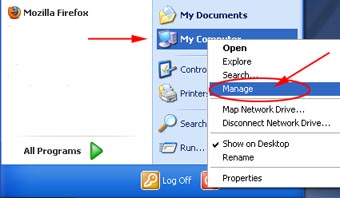
2. Klik Start lalu klik kanan pada My Computer dan pilih Manage, lihat gambar dibawah :
3. Maka akan tampil gambar seperti dibawah ini, lalu pada "Computer Management" => pilih "Storage" dan pilih "Disk Management". Maka akan muncul drive, misalnya pada komputer saya yang sudah dibagi menjadi empat partisi yaitu drive C,D,E,F
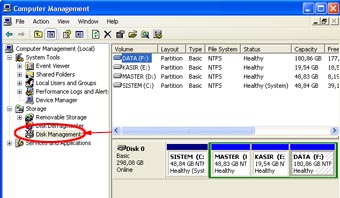
4. Nah sekarang tinggal menghapus partisi yang tidak dikehendaki, misalnya partisi di drive E dan F, caranya klik kanan pada salah satu drive lalu pilih "Delete Volume"
5. Untuk mendelete drive yang lain caranya seperti pada nomor 4
Demikianlah Cara Menggabungkan Partisi Harddisk Pada Windows XP, silahkan anda coba, semoga bermanfaat.
Go to link Download

Thursday, May 4, 2017
cara menggabungkan file
cara menggabungkan file
Join File with HJ-SPLIT (.001, .002, etc)
How to Join File using HJ-Split


Join File with WINRAR (.part1.rar, part2.rar, .r00, .r01, etc)
How to Join File using WinRAR


WWW.DYTOSHARE.US
Go to link Download
Thursday, February 16, 2017
Cara Menggabungkan Beberapa File PDF Menjadi Satu File
Cara Menggabungkan Beberapa File PDF Menjadi Satu File
Pernahkah terlintas di benak agan-agan utuk menggabungkan beberapa file PDF menjadi satu file? Jika jawabannya YA maka redirect PDF merupakan software yang bisa anda gunakan untuk melakukannya.

Selain untuk menggabungkan beberapa file PDF menjadi satu file, aplikasi ini juga bisa digunakan untuk mengencrypt file PDF yang akan meminta password ketika anda membuka file PDF.
Berikut langkah-langkah bagaimana cara menggabungkan beberapa file pdf menjadi satu saja :
- Cari file PDF yang ingin anda gabungkan.

- Pertama, download aplikasi PDF Redirect dari official website-nya di http://www.exp-systems.com
- /PDFreDirect/Downloads.htm (Saat melakukan pengujian, kami menggunakan PDF Redirect Versi 2.50).
- Install aplikasi yang telah anda install tadi di komputer yang anda pakai. Tampilannya mirip dengan windows explorer sehingga tidak akan menyulitkan orang yang akan menggunakannya.
- Klik salah satu file PDF dan klik tombol + (plus) di bagian bawah nama file. Cari file lain yang ingin anda gabungkan dan lakukan hal yang sama seperti sebelumnya. Tidak ada batasan berapa banyak file yang ingin anda gabungkan.
- Beri nama file hasil penggabungan pada bagian PDF Output Filename.

- Tentukan folder dimana anda menyimpan file hasil penggabungan dengan memilih folder seperti saat pertama kali mencari file PDF.
- Jika diperlukan, beri password pada file PDF tersebut dengan cara memberikan check box pada bagian Security, dan masukkan password dari file PDF anda.

- Terakhir, klik tombol Save.
Selesai sudah, beberapa file PDF anda telah tergabung menjadi satu file. Jika menggunakan fasilitas Encrypt File, anda harus memasukkan password terlebih dahulu ketika akan membuka file PDF.

Jika salah memasukkan password, file PDF tidak akan terbuka dan anda akan diminta kembali untuk memasukkan password yang benar.

Selamat mencoba dan baca tips dan trik menarik lainnya di Devs Blog. Semoga berhasil!
Go to link Download
Friday, January 27, 2017
Cara Menggabungkan MP3 Cut
Cara Menggabungkan MP3 Cut
Cara Menggabungkan MP3 Cut. Musik adalah bagian dari hidup, siapa sangka manusia selalu berhadapan dengan iringan instrumen setiap hari, karena mereka bilang musik itu indah, mampu mengubah susana hening menjadi ceria dan emosi menjadi tenang bergembira. Nah, pada artikel ini saya ingin menyampaikan tutorial Cara Menggabungkan MP3 Cut atau merge MP3 yag dipotong menjadi menyatu. Biasanya cara ini dipakai oleh mereka yang senang dengan lagu remix kemudian lagunya disambung dengan lagu lain agar terdengar lebih profesional dan tidak monoton.
Bukan itu saja, hal ini juga sering dilakukan bila kegiatan menyambut perayaan natal tiba. Kenapa? Iya, karena mereka sering menyatukan beberapa lagu natal untuk dijadikan tarian dan diajarkan kepada anak-anak sekolah minggu. Pengen tahu caranya? Ini dia...
Langkah Pertama yang harus dilakukan:
Download dulu softwarenya Cutting nya disini: MP3 Cut Setup 5.3.2 (1.10 MB) (klik link official download)
Download software Mergenya disini : MP3 Splitter 3.5.1 (2.161 KB) (klik tombol download now)
Siapkan lagu yang akan dipotong (jika database ektensinya MPEG atau basis video, silahkan convert dulu ke MP3, caranya bisa dilihat pada tutorial saya terdahulu Cara Convert Video Ke MP3
Langkah kedua
Install software MC Setup
Install software MP3 Split
Langkah Ketiga
Jalankan MC Setup
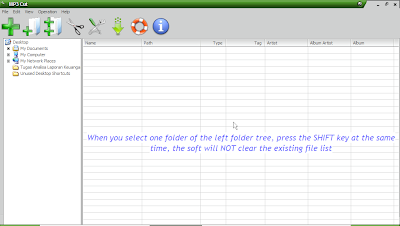
Klik tanda plus besar di toolbar untuk menginput file yang ingin dipotong, disini saya menggunakan file MP3 yang teah saya convert dari kaset DVD 30 Nonstop Lagu Natal Poco-Poco, kemudian klik kanan pilih cut section atau lihat gambar dibawah
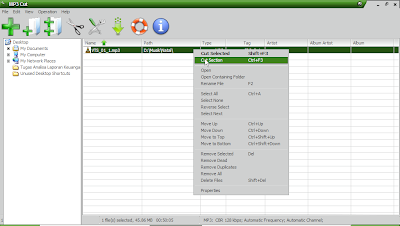
Tentukan Start Section Position yang diinginkan (disarankan unuk memutar lagu tersebut terlebih dahulu di Windows Media Player atau pemutar musik lainnya agar kelihatan timing musik yang akan di cut
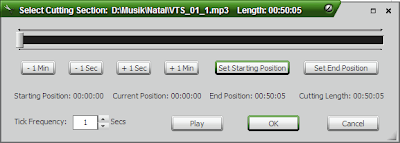
Pilih Set Starting Position sebelum anda menentukan timing MP3 yang akan dipotong, kemudian tarik scroll horizontalnya sejauh yang anda inginkan.
Kalau sudah, klik Set End Position untuk mengakhiri lagu sampai pada batas yang telah anda buat, disini saya set: 0:33 detik
Jika setting start dan end nya sudah mantap, maka lanjutkan dengan meng-klik tombol OK, maka akan ada tampilan cutting seperti gambar dibawah:
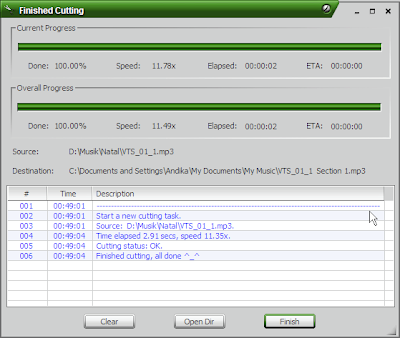
Untuk mengakhiri klik Finish dan ingat dimana fie hadil cutting tadi disimpan, biasanya ia tersimpan di save default MC Setup yaitu di Desktop/My Music drive C
Langkah ke-empat
Untuk tahap keempat ini tidak begitu merepotkan tentunya karena hanya mengulang seperti pada tahap ketiga untuk menentukan file cut yang kedua. Pilih file MP3 yang akan dipotong, kemudian tentukan lagi timingnya, lalu cut.
Nah, berarti kita sudah punya dua file musik hasil cutting. Berikut cara menggabungkannya:
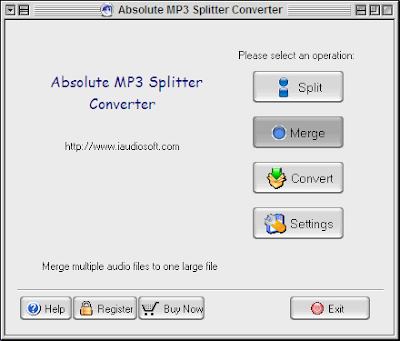
Jalankan MP3 Split, kemudian klik merge untuk menggabungkan file musik yang 2 tadi, lihat tampilan dibawah:
Setelah tombol merge di klik, maka anda akan dibawa kepada tampilan dasar Merge Audio File, lalu klik tombol Add Files di sudut kiri paling atas, pilih 2 file musik yang sudah dipotong tadi, lihat gambar:
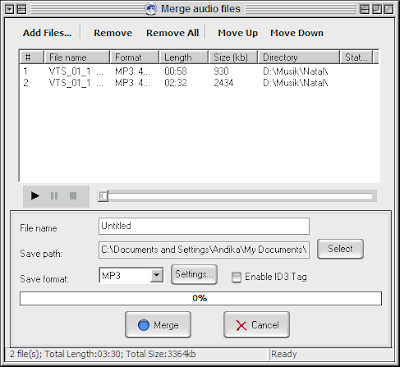
Langkah selanjutnya adalah mengubah file name untuk penggabungan 2 file tersebut jika diperlukan, dalam arti gak diubah juga tidak apa-apa kok. Kemudian save format nya ke MP3, jika sudah maka klik tombol merge.
Tunggu proses penggabungan selesai, proses ini tidak lama namun tergantung seberapa besar kapasitas file yang dipotong tadi. Setelah proses selesai maka hasilnya bisa anda dengarkan di pemutar musik, apakah sudah cocok atau belum, jika belum silahkan ulangi langkah pertama sampai selesai, jika sudah silahkan simpa baik-baik filenya agar mengajar tari-tariannya bisa sukses.
Untuk hasil pemotongan dan penggabungan file yang saya lakukan bisa didengar atau diunduh disini: Lagu Natal Cutting & Merge
By: Sahabat Teknologi
Setelah tombol merge di klik, maka anda akan dibawa kepada tampilan dasar Merge Audio File, lalu klik tombol Add Files di sudut kiri paling atas, pilih 2 file musik yang sudah dipotong tadi, lihat gambar:
Langkah selanjutnya adalah mengubah file name untuk penggabungan 2 file tersebut jika diperlukan, dalam arti gak diubah juga tidak apa-apa kok. Kemudian save format nya ke MP3, jika sudah maka klik tombol merge.
Tunggu proses penggabungan selesai, proses ini tidak lama namun tergantung seberapa besar kapasitas file yang dipotong tadi. Setelah proses selesai maka hasilnya bisa anda dengarkan di pemutar musik, apakah sudah cocok atau belum, jika belum silahkan ulangi langkah pertama sampai selesai, jika sudah silahkan simpa baik-baik filenya agar mengajar tari-tariannya bisa sukses.
Untuk hasil pemotongan dan penggabungan file yang saya lakukan bisa didengar atau diunduh disini: Lagu Natal Cutting & Merge
By: Sahabat Teknologi
Go to link Download
Thursday, December 22, 2016
Cara Menggabungkan File dengan HJSplit
Cara Menggabungkan File dengan HJSplit

Hj Split adalah software yang dibuat untuk memecahkan file ataupun menggabungkan file menjadi utuh lagi dalam waktu yang sangat singkat dari pada Split RAR.
Download HJSpilt
Menggabungkan File

Cara Menggunakan HJSplit untuk menggabungkan File :
1. Klik HJSplit.exe gak usah diinstall karena programnya Portable.
2. Klik Join (untuk menggabungkan File).3. Klik Input file yang akan diambil untuk dipecahkan.
4. Klik Output file bila ingin maruh hasil pecahan file difolder lain (boleh tidak diisi).
5. Klik Start untuk memulai Join (menggabungkan File).
7. Setelah selesai Prosesnya close aja..!
Memecah File

Cara menggunakan HJSplit untuk memecah File :
1. Klik HJSplit.exe gak usah diinstall karena programnya Portable.
2. Klik Spit (untuk memecah File).
3. Klik Input file yang akan diambil untuk dipecahkan.
4. Klik Output file bila ingin maruh hasil pecahan file difolder lain (boleh tidak diisi).
5. Isi Split File Size untuk ukurannya.
6. Klik Start untuk memulai Split.
7. Setelah selesai Prosesnya close aja..!
Go to link Download
Subscribe to:
Posts (Atom)