Showing posts with label partisi. Show all posts
Showing posts with label partisi. Show all posts
Tuesday, May 23, 2017
Cara Menggabungkan Menghapus Partisi Pada Windows XP
Cara Menggabungkan Menghapus Partisi Pada Windows XP
Cara Menggabungkan / Menghapus Partisi Pada Windows XP - Banyak software yang digunakan untuk membuat atau membagi partisi harddisk yang ada di komputer / PC dan salah satunya dengan mengunakan program Easeus Partition Manger. Pada pembahasan sebelumnya saya pernah share bagaimana cara membagi partisi harddisk di Windows XP, nah pada kali ini saya akan bahas juga bagaimana partisi yang sudah ada di harddisk pc yang mungkin terlalu banyak partisi maka akan dirampingkan / digabungkan hanya 2 partisi saja. Untuk menggabungkan partisi di windows ini tidak perlu menggunakan software lagi, jadi anda tinggal ikuti tutorial yang ada dibawah ini.
Cara Menggabungkan Partisi Harddisk di Windows XP Tanpa Software :
1. Backup dulu data atau file yang ada di PC anda
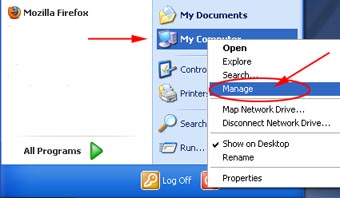
2. Klik Start lalu klik kanan pada My Computer dan pilih Manage, lihat gambar dibawah :
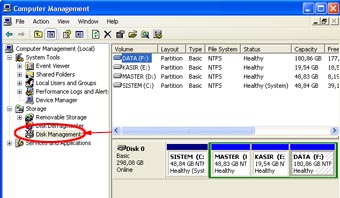
3. Maka akan tampil gambar seperti dibawah ini, lalu pada "Computer Management" => pilih "Storage" dan pilih "Disk Management". Maka akan muncul drive, misalnya pada komputer saya yang sudah dibagi menjadi empat partisi yaitu drive C,D,E,F
4. Nah sekarang tinggal menghapus partisi yang tidak dikehendaki, misalnya partisi di drive E dan F, caranya klik kanan pada salah satu drive lalu pilih "Delete Volume"
5. Untuk mendelete drive yang lain caranya seperti pada nomor 4
Demikianlah Cara Menggabungkan Partisi Harddisk Pada Windows XP, silahkan anda coba, semoga bermanfaat.
Go to link Download

Thursday, January 12, 2017
Cara Mudah Membagi Partisi Harddisk Windows XP Vista Seven
Cara Mudah Membagi Partisi Harddisk Windows XP Vista Seven

Cara Mudah Membagi Partisi Harddisk Windows XP, Vista, Seven.
How to Easily Share Hard Disk Partition Windows XP, Vista, Seven.
Software yang kita butuhkan adalah EASEUS Partition Master 7.0.1 Home Edition yang free. Anda dapat mendownloadnya di link ini :
http://www.partition-tool.com/download.htm

Berikut ini Cara Mudah Membagi Partisi Harddisk Windows XP, Vista, Seven :
Install softwarenya dan jalankan EASEUS Partition Master 7.0.1 Home Edition.
Contoh ini menggunakan harddisk 500Gb dan akan dibagi menjadi 2 partisi.
1. Pilih Partisi yang aktif
2. Klik menu Resize/Move

4. Setelah anda mengatur partisi yang anda inginkan kemudian klik OK. Akan ada hasil partisi yang “Unallocated” atau belum terpartisi.


6. Klik menu CREATE untuk membuat partisi kedua.


10. Ketika komputer anda booting ulang maka proses pembagian partisi akan di jalankan, tunggu sampai komputer tersebut restart kembali dan booting ulang sampai windows anda berjalan dengan normal.
Dan Harddisk anda akan terbagi menjadi 2 bagian. Anda dapat membagi sesuai dengan kebutuhan anda misalnya 3 bagian atau 4 bagian partisi harddisk.
Selamat mencoba !
Go to link Download
Monday, December 26, 2016
Change Partisi Dengan Bantuan Windows Mini XP Hiren Boot CD
Change Partisi Dengan Bantuan Windows Mini XP Hiren Boot CD

- Tunggu sampai keluar Jendela XP Mini
- Di Desktop ada Icon Kunci dan Obeng Double Click Icon tersebut maka akan mucul seperti gambar di bawah

- Pilih Menu-Partition/ Boot/ MBR-Partition Wizard Home Edition tunggu sampai Load Command Prompt nya selesai.

- Berikut tampilan Partition Wizard Home Edition setelah selesai Load

- Jika Partisi System di Komputer/PC Sahabat seperti gambar dibawah ini

berarti partisi system Komputer/PC Sahabat sudah benar tetapi jika berbeda(Misal antara Boot dan System berada di partisi berbeda) silahkan ubah dengan mengikuti langkah-langkah selanjutnya.
- Untuk System(Program Installan) Click kanan pada Drive (ex : "Drive C") di Partition Wizard Home Edition lalu pilih menu Modify nya-Set Partition as Primary
- Untuk Data Click kanan pada Drive (ex : "Drive D") di Partition Wizard Home Edition lalu pilih menu Modify nya-Set Partition as Logical.
Sekian Tutorial Change Partisi Dengan Bantuan Windows Mini XP/Hiren Boot CD semoga bermamfaat :)
Catt :
Untuk Windows Seven Partisi Boot dan System Berbeda soo..sahabat jangan bingung jika menemui Boot nya ada di partisi lain (System Reserve)
Masih banyak komponen-komponen Hiren Boot CD yang lain yang bisa di gunakan sebagai Tool yang sangat diperlukan terutama untuk teknisi komputer ataupun orang awam silahkan di jajal sendiri :D
Partition Wizard Home Edition juga bisa digunakan untuk membagi partisi, membuat partisi baru dll.. serta kinerja nya sangat cepat lho....:)
sumber : copas dari mbah google ( berbagi itu gak kan rugi )
sumber : copas dari mbah google ( berbagi itu gak kan rugi )
Go to link Download
Subscribe to:
Posts (Atom)