Showing posts with label pdf. Show all posts
Showing posts with label pdf. Show all posts
Wednesday, May 31, 2017
Cara Paling Mudah mengubah JPG ke PDF
Cara Paling Mudah mengubah JPG ke PDF
Ada banyak cara yang bisa kita lakuan untuk mengubah JPG ke PDF, bisa dilakukan secara online maupun offline. Untuk cara online, tentu membutuhkan koneksi internet dan ini saya anggap membutuhkan waktu agak lama karena harus upload filenya dulu dan disarankan memiliki koneksi yang lumayan cepat agar memproleh hasil yang cepat juga.
Pada tutorial kali ini saya akan membahas cara mengubah JPG ke PDF secara offline mengunakan aplikasi portable yang sangat kecil bernama ImageToPDForXPS, jika ingin mendownloadnya silahkan klik pada link di bagian akhir postingan ini. Cara ini merupakan cara yang tercepat dan termudah yang pernah saya coba. Sobat tertarik untuk mencobaya? silahkan simak caranya berikut ini:
Persiapan Convert JPG to PDF
Siapkan terlebih dahulu file JPG yang akan dirubah menjadi PDF. Sebenarnya tidak hanya format JPG saja yang didukung oleh aplikasi ImageToPDForXPS ini, akan tetapi juga bisa digunakan untuk format PNG, GIF, BMP, TIF dan lain-lain. Output yang dihasilkan juga tidak hanya berbentuk PDF saja melainkan juga mendukung output dalam bentuk XPS.Proses Mengubah JPG ke PDF dengan ImageToPDForXPS
Setelah sobat download aplikasinya, silahkan diextract dulu agar lebih mudah untuk menggunakannya. Sobat tak perlu repot-repot untuk instal aplikasi ini karena dia dijalankan secara portable. Klik dua kali pada hasil extract tadi sampai muncul seperti gambar di bawah ini.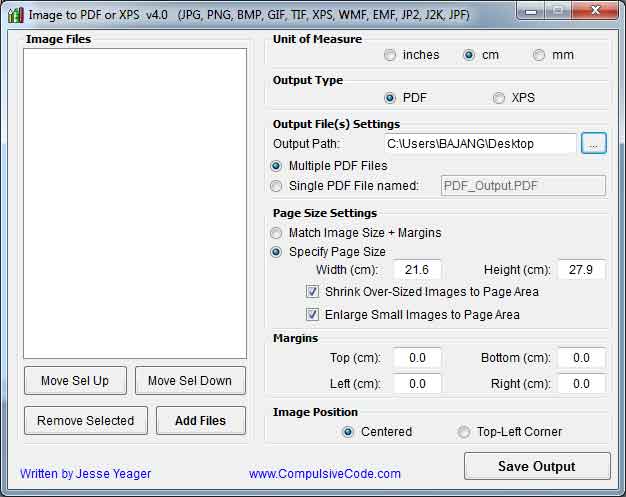
Sebelum memulai melakukan convert jpg ke pdf, tentukan dulu ukuran yang akan digunakan pada Unit of Measure, apakah ingin memakai inch, cm, atau mm. Outputnya pun bisa diatur apakah pdf atau xps, namun karena tutorial ini membahas tentang pdf maka klik saja pada pilihan pdf.
Pada bagian Output Path, silahkan sobat tentukan Folder yang nantinya akan dijadikan sebagai tempat untuk menyimpan hasil Convertnya. Tentukan juga jenis file yang akan dihasilkan nanti, Multiple untuk membuat satu jpg menjadi satu file pdf, sedangkan Single untuk membuat banyak jpg menjadi satu file pdf.
Klik pada tombol Add Files untuk memasukkan file jpg, bisa satu per satu atau langsung banyak sekaligus. Tekan tombol Save Output untuk memulai proses, proses ini hanya membutuhkan waktu beberapa detik saja setelah itu file pdf akan langsung tersimpan di folder yang telah disetting pada Output Path.
Cepat dan Mudah bukan! Jika sobat merasa atikel ini bermanfaat silahkan share agar orang lain juga dapat memetik manfaatnya. Demikian artikel cara Paling Mudah Mengubah file JPG ke PDF, selamat mencoba!!.
Download ImageToPDForXPS
Go to link Download

Friday, March 24, 2017
Cara Menyimpan Halaman Blog Ke Dalam Format PDF
Cara Menyimpan Halaman Blog Ke Dalam Format PDF
Sejatinya, jika halaman sebuah website atau blog disimpan maka hasil penyimpanannya adalah sebuah file html. Dimana file tersebut juga harus dibuka dengan menggunakan editor html atau juga dapat dibuka dengan browser. File html tentunya menyimpan satu file html dan folder file-file lain yang digunakan dalam website, misalnya file-file gambarnya.
Dengan penyimpanan dua objek yaitu file html dan folder isi dari komponen-komponennya tentunya akan lebih ribet jika dibandingkan dengan hanya satu file saja yang tersimpan. Fitur dari google chrome dapat mencetak halaman sebuah website atau blog ke bentuk file PDF.
Fitur Google Chrome, Cetak Sebagai PDF
Dalam browser google chrome ada suatu cara bagaimana menyimpan halaman website ke dalam bentuk file PDF. Dengan output file PDF tentunya akan lebih mudah untuk membukanya dan hanya ada satu file yang akan disimpan yaitu file PDF itu sendiri.
Berikut langkah mudah bagaimana menyimpan halaman website atau blog ke dalam sebuah file PDF menggunakan browser google chrome.
- Klik kanan di halaman website/blog yang dikehendaki.
- Pilih menu Cetak atau Print dalam bahasa Inggris.
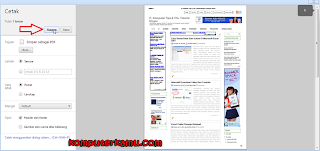
- Kemudian akan muncul window Cetak/Print. Pada bagian Tujuan, pilih Simpan sebagai PDF/Save as PDF.
- Kemudian klik Simpan/Save, dan pilih destinasi file akan disimpan.
Berikut langkah mudah dengan menggunakan gambar. Klik gambar untuk memperbesar.
 |
| Cetak Halaman |
 |
| Simpan sebagai PDF |
 |
| Simpan PDF |
Setelah itu silakan dicoba untuk membuka file PDF yang baru saja disimpan. Jika website panjang, maka biasanya akan disimpan dalam dua halaman. Jika pendek satu halaman akan cukup.
Sekian pembahasan mengenai bagaimana cara menyimpan halaman blog/website ke dalam format PDF, selamat mencoba dan semoga bermanfaat.
Go to link Download
Wednesday, March 22, 2017
ClickBank for Newbies tutorial ebook PDF free
ClickBank for Newbies tutorial ebook PDF free
ClickBank for Newbies is a tutorial ebook. The Author of this useful ebook is Mr. Harvey Segal. Nowadays the majority of internet users want to earn some money online. There are different ways to earn money online such as earning with Adsense through a website or blog, YouTube partner account, Daily Motion publisher account, Freelancing, PTC sites and Affiliate marketing.If you are interested to earn a handsome income through the internet then affiliate marketing is a better way. The big name in this field is ClickBank. Thousands of users are earning a decent income through ClickBank regularly. But a newbie cannot be successful without knowing the basics of affiliate marketing. So this is necessary to learn the basics of affiliate marketing. For this purpose ClickBank for Newbies is a very helpful ebook. Newbies can easily learn very useful tips to get success in ClickBank. This ebook is freely available online. Today we will share its download link.
More information and sample pages of the ebook ClickBank for Newbies
The Author Mr. Harvey Segal has written this ebook ClickBank for Newbies very nicely with a lot of hard work. There are six chapters in this ebook. Newbies can easily learn each and everything about ClickBank. There are 18 pages in this ebook. The size of the PDF file is less than 1 MB. So it can be read easily in one time.



Download link of the ebook ClickBank for Newbies
Click the below link to download this ebook
Download
Go to link Download
Thursday, February 16, 2017
Cara Menggabungkan Beberapa File PDF Menjadi Satu File
Cara Menggabungkan Beberapa File PDF Menjadi Satu File
Pernahkah terlintas di benak agan-agan utuk menggabungkan beberapa file PDF menjadi satu file? Jika jawabannya YA maka redirect PDF merupakan software yang bisa anda gunakan untuk melakukannya.

Selain untuk menggabungkan beberapa file PDF menjadi satu file, aplikasi ini juga bisa digunakan untuk mengencrypt file PDF yang akan meminta password ketika anda membuka file PDF.
Berikut langkah-langkah bagaimana cara menggabungkan beberapa file pdf menjadi satu saja :
- Cari file PDF yang ingin anda gabungkan.

- Pertama, download aplikasi PDF Redirect dari official website-nya di http://www.exp-systems.com
- /PDFreDirect/Downloads.htm (Saat melakukan pengujian, kami menggunakan PDF Redirect Versi 2.50).
- Install aplikasi yang telah anda install tadi di komputer yang anda pakai. Tampilannya mirip dengan windows explorer sehingga tidak akan menyulitkan orang yang akan menggunakannya.
- Klik salah satu file PDF dan klik tombol + (plus) di bagian bawah nama file. Cari file lain yang ingin anda gabungkan dan lakukan hal yang sama seperti sebelumnya. Tidak ada batasan berapa banyak file yang ingin anda gabungkan.
- Beri nama file hasil penggabungan pada bagian PDF Output Filename.

- Tentukan folder dimana anda menyimpan file hasil penggabungan dengan memilih folder seperti saat pertama kali mencari file PDF.
- Jika diperlukan, beri password pada file PDF tersebut dengan cara memberikan check box pada bagian Security, dan masukkan password dari file PDF anda.

- Terakhir, klik tombol Save.
Selesai sudah, beberapa file PDF anda telah tergabung menjadi satu file. Jika menggunakan fasilitas Encrypt File, anda harus memasukkan password terlebih dahulu ketika akan membuka file PDF.

Jika salah memasukkan password, file PDF tidak akan terbuka dan anda akan diminta kembali untuk memasukkan password yang benar.

Selamat mencoba dan baca tips dan trik menarik lainnya di Devs Blog. Semoga berhasil!
Go to link Download
Wednesday, December 14, 2016
Cara mudah membuat file PDF menggunakan “doPDF v7”
Cara mudah membuat file PDF menggunakan “doPDF v7”
Sebenarnya ada banyak software2 gratis yang tersedia di internet untuk membuat file PDF. Akan tetapi, kali ini saya akan membahas cara membuat file PDF menggunakan doPDF versi 7. Supaya tidak terlalu panjang berikut pembahasannya.
Pertama
Instal terlebih dahulu doPDF 7 di laptop atau komputer anda, jika anda belum punya softwarenya silahkan klik di sini untuk mendownload secara gratis.
Kedua
Siapkan file yang akan anda buat menjadi file PDF (pada tutorial ini saya menggunakan file Microsoft Word sebagai contohnya). Kemudian pilih File – Print (Ctr + P), pada kotak Printer Name ganti menjadi doPDF 7 kemudian tekan OK.

Ketiga
Setelah anda menekan tombol OK, maka akan muncul menu doPDF v7 seperti gambar di bawah ini.

Tentukan folder tempat anda akan menyimpan file PDF dengan menekan tombol Browse.
Keempat
Berikut beberapa keterangan option di bawah File name :
- Always Use this Folder : jika anda centang, setiap kali membuat file PDF akan tersimpan pada folder yang sama
- Open PDF in reader : jika anda centang pilihan ini maka ketika anda menekan tombol OK pada menu doPDF v7, maka hasil conversi PDF akan langsung terbuka pada program PDF reader.
- Small file : ukuran file PDF akan dikompres atau diperkecil
Selamat mencoba dan semoga bermanfaat.....
download versi PDF
Go to link Download
Tuesday, December 6, 2016
Cara Merubah File PDF ke bentuk Gambar
Cara Merubah File PDF ke bentuk Gambar
Kini dengan semakin majunya teknologi di dunia, maka semakin banyak pula hal yang dapat kita lakukan dengan fasilitas teknologi. Mungkin suatu saat ini, beberapa puluh tahun ke depan, semua nya sudah serba canggih dan pastinya dikuasai oleh teknologi. Contohnya saja seperti memasak nasi. Pada zaman dulu orang memasak nasi menggunakan kayu atau pun kompor minyak tanah. Namun sekarang, orang sudah memasak menggunakan kompor gas atau pun magic com.

Nah, bisa dibayangkan bukan ? Bagaimana teknologi berkembang dengan sangat pesat saat ini. Kemajuan teknologi yang paling berkembang dapat kita lihat pada dunia IT nya atau pun dunia komputer nya. Berbagai macam komputer keluaran terbaru kian hari kian canggih saja kita lihat. Misalnya saja dengan berkembangnya aplikasi office keluaran microsoft seperti Ms. Word, Ms. Excel, PDF, dan Power point. Dengan adanya berbagai macam aplikasi office tersebut, sekarang melakukan apapun yang berhubungan dengan perkantoran akan terasa lebih mudah.
Oleh karena itu, kali ini kami akan membahas tentang salah satu aplikasi yang biasanya banyak orang pakai untuk presentasi atau pun menampilkan sesuatu hal yaitu PDF. Lebih tepat nya, yang akan dibahas adalah mengenai bagaimana cara merubah file PDF ke bentuk gambar.
Berikut langkah-langkahnya.- Download terlebih dahulu aplikasi ImagePrinter melalui website resminya pada link berikut sourceforge
- Setelah selesai, install aplikasi tersebut di komputer anda dan tunggu hingga prosesnya selesai.
- Buka aplikasi ImagePrinter dan pilih format file gambar yang diinginkan (BMP, PNG, JPG atau TIFF).
- Kemudian, pada bagian Output Folder, tentukan letak folder di mana anda ingin menyimpan file gambar hasil dari ImagePrinter.
- Rubah setting lainnya (seperti kompress file dan nama file) sesuai dengan keinginan anda dan klik Button Apply.
- Kemudian lanjutkan dengan membuka file PDF yang akan dirubah ke bentuk gambar menggunakan Adobe Reader atau Foxit Reader atau SlimPDF Reader.
- Setelah itu, klik Menu File dan pilih Print (Ctrl+P pada keyboard).
- Pada saat memilih Print, pilih ImagePrinter dan pilih halaman yang akan dirubah ke bentuk JPG.
- Terakhir, klik button OK dan tunggu prosesnya hingga selesai.
Go to link Download
Subscribe to:
Posts (Atom)