Showing posts with label vista. Show all posts
Showing posts with label vista. Show all posts
Thursday, April 27, 2017
Cara Menonaktifkan Internet Printing Client di Windows Vista
Cara Menonaktifkan Internet Printing Client di Windows Vista
Cara Menonaktifkan Internet Printing Client di Windows Vista - Panduan kali ini untuk pengguna Vista personal dimana tidak menggunakan sharing untuk printer. Ini merupakan pembahasan untuk panduan bagaimana anda bisa menonaktifkan sebuah fitur dalam windows vista yaitu untuk fitur Internet Printing Client, ingin tahu bagaimana cara disable fitur tersebut?
Untuk anda ketahui, internet printing client adalah merupakan sebuah fitur Windows Vista yang memudahkan pengguna untuk mencetak sebuah file, mungkin sederhananya seperti ini jika anda mempunyai komputer di beberapa tempat atau kantor (misalnya kantor A dan B) kemudian jika anda telah melakukan setting networking antara ke dua jaringan komputer di kedua kantor tersebut, maka orang di kantor A bisa menggunakan printer di kantor B, tanpa perlu ke kantor B.
Fasilitas ini tentu sangat berguna dan sangat membantu untuk anda untuk anda yang biasa mengakses perangkat terhubung. Meski begitu jika anda tidak menggunakan untuk urusan tersebut anda bisa menonaktifkan atau disable Internet Printing Client tersebut.
Apabila hanya menggunakan komputer pribadi, lebih baik matikan saja service internet printing client windows vista ini. Untuk menonaktifkan / disable internet printing client di windows vista, bisa lakukan prosedur berikut:
Apabila hanya menggunakan komputer pribadi, lebih baik matikan saja service internet printing client windows vista ini. Untuk menonaktifkan / disable internet printing client di windows vista, bisa lakukan prosedur berikut:
1. Pilih Control Panel

2. Kemudian pilih Programs and features
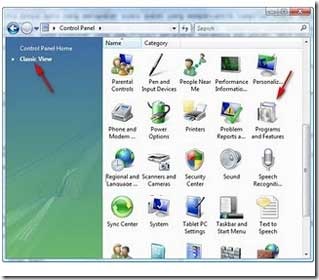
3. Setelah tiu pilih Turn Windows features on or off

4. Lepas centang Internet printing Client
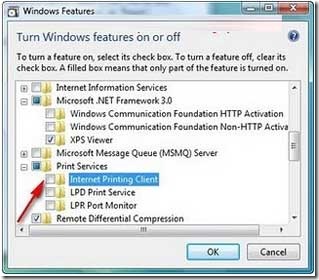
Kemudian Klik OK

Tunggu hingga Windows Vista selesai melakukan konfigurasi.
Jika anda masih bingung melakukannya dengan panduan langkah yang sudah ada di atas anda bisa memperhatikan kembali urutan Cara Menonaktifkan Internet Printing Client tersebut dengan gambar yang ada di bawah ini. Mudah-mudahan dengan demikian anda bisa lebih mudah mengikuti langkah tersebut.
Jika anda masih bingung melakukannya dengan panduan langkah yang sudah ada di atas anda bisa memperhatikan kembali urutan Cara Menonaktifkan Internet Printing Client tersebut dengan gambar yang ada di bawah ini. Mudah-mudahan dengan demikian anda bisa lebih mudah mengikuti langkah tersebut.
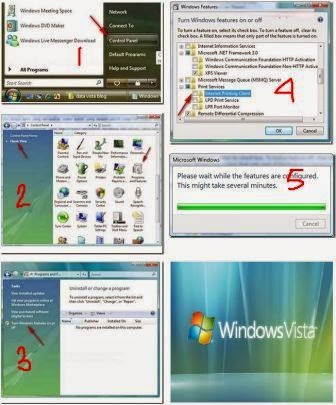
Untuk tutorial penggunaan Windows Vista ini kita cukupkan sampai disini saja, jika anda ingin mengetahui beberapa hal lain terkait masalah windows ini anda bisa mencari informasi yang anda butuhkan dibagian akhir tulisan ini. Trims.
Go to link Download

Thursday, January 12, 2017
Cara Mudah Membagi Partisi Harddisk Windows XP Vista Seven
Cara Mudah Membagi Partisi Harddisk Windows XP Vista Seven

Cara Mudah Membagi Partisi Harddisk Windows XP, Vista, Seven.
How to Easily Share Hard Disk Partition Windows XP, Vista, Seven.
Software yang kita butuhkan adalah EASEUS Partition Master 7.0.1 Home Edition yang free. Anda dapat mendownloadnya di link ini :
http://www.partition-tool.com/download.htm

Berikut ini Cara Mudah Membagi Partisi Harddisk Windows XP, Vista, Seven :
Install softwarenya dan jalankan EASEUS Partition Master 7.0.1 Home Edition.
Contoh ini menggunakan harddisk 500Gb dan akan dibagi menjadi 2 partisi.
1. Pilih Partisi yang aktif
2. Klik menu Resize/Move

4. Setelah anda mengatur partisi yang anda inginkan kemudian klik OK. Akan ada hasil partisi yang “Unallocated” atau belum terpartisi.


6. Klik menu CREATE untuk membuat partisi kedua.


10. Ketika komputer anda booting ulang maka proses pembagian partisi akan di jalankan, tunggu sampai komputer tersebut restart kembali dan booting ulang sampai windows anda berjalan dengan normal.
Dan Harddisk anda akan terbagi menjadi 2 bagian. Anda dapat membagi sesuai dengan kebutuhan anda misalnya 3 bagian atau 4 bagian partisi harddisk.
Selamat mencoba !
Go to link Download
Saturday, October 22, 2016
Cara Merubah Installer Windows 7 dan Vista
Cara Merubah Installer Windows 7 dan Vista
Cara Merubah Installer Windows 7 dan Vista - Hari ini untuk panduan atau tutorial install yang akan kita bahas adalah mengenai file installer windows. Disini kita akan melakukan perubahan (costumize) pada installer windows sesuai dengan kebutuhan kita. Jika anda sedang belajar instalasi windows baik menggunakan windows 7 terbaru atau vista anda bisa belajar melakukan modifikasi komponen instalasi yang ada.
Installer Windows adalah sofware sistem operasi yang akan kita masukkan (instal) pada perangkat komputer atau laptop yang kita miliki. Biasanya kita menggunakan software standar yang kita beli namun kita bisa juga menambah atau mengurangi komponen instalasi yang ada sesuai dengan kebutuhan kita masing-masing.
Proses perubahan file instalasi yang sering dikenal dengan sebutan Customize installer akan kita lakukan pada sistem Windows 7 dan juga Windows Vista dengan menggunakan sofware vLite freeware. Dengan menggunakan software gratis vLite (freeware) kita dapat melakukan customize atau perubahan pada installer windows 7 maupun windows Vista. Fungsi vLite sama dengan nLite, bedanya nLite hanya bisa digunakan pada windows XP sedangkan vLite bisa digunakan pada windows vista dan windows 7.
Dengan menggunakan program gratis tersebut kita bisa melakukan beberapa perubaha. Beberapa hal yang bisa dilakukan dengan menggunakan vLite tersebut yaitu sebagai berikut:
- Memperkecil ukuran installer windows 7 (windows vista) dengan mengurangi komponen-komponen yang dianggap tidak digunakan oleh pengguna yang bersangkutan
- Menambahkan driver ke dalam istaller windows, secara otomatis driver akan terintegrasi ke windows 7 (windows vista)
- Menambahkan hotfix atau service pack
- Burning iso windows 7 (windows vista) ke CD /DVD (bootable CD)
- Hal-hal lain yang berhubungan dengan merubah installer windows (customize windows).
Selain menggunakan program ini tentu ada program lain yang fungsinya juga hampir sama dengan vLite iini. Software lain yang mempunyai fungsi yang sama dengan vLite tersebut adalah RT Se7en Lite.
Bagi anda yang berfikir untuk mencoba melakukan modifikasi atau melakukan perubahan file instalasi khususnya dengan program ini anda bisa melihat beberapa langkah pada panduan Cara Merubah Installer Windows 7 dan Vista yang ada di bawah ini.
1. Customize Component Windows (Melakukan customize komponen windows, bisa menonaktifkan /melepas centang komponen tertentu sesuai kebutuhan)
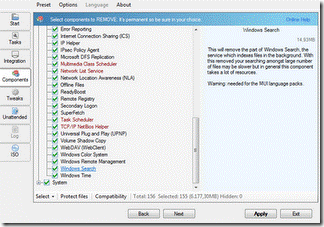
Untuk melakukan perubahan pada komponen windows yang akan di install anda bisa melakukannya dengan memberikan tanda centang pada komponen yang dikehendaki, cukup mudah bukan?
2. Integration Driver Windows (Mengintegrasikan driver komputer ke windows)
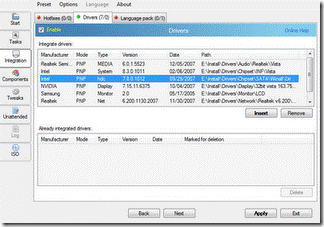
Fasilitas yang satu ini, sesuai dengan namanya bertujuan untuk menambahkan komponen lain yaitu driver yang dibutuhkan ke instalasi windows tersebut.
3. Burning ISO to CD (Melakukan burning file ISO yang telah dikustomise menjadi bootable CD/DVD)

Cukup mudah bukan untuk proses Merubah Installer Windows tersebut? Tentu anda bisa mempelajari dan mencobanya sendiri di rumah. Apabila ingin mencoba software di atas anda bisa mendapatkan langsung program tersebut dari situs resminya: http://www.vlite.net/
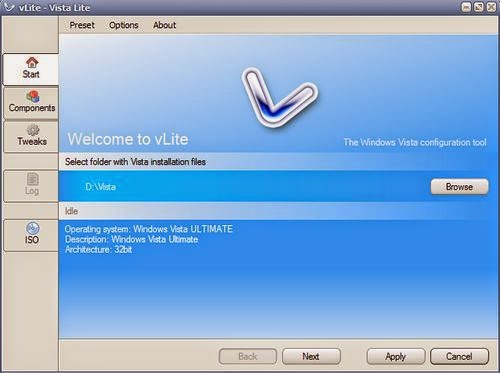
Itulah sedikit informasi mengenai Cara Merubah Installer Windows 7 dan Vista, mudah-mudahan panduan cara install singkat ini bisa bermanfaat bagi anda semua yang membutuhkan referensi mengenai Customize installer Windows 7 dan Windows Vista, Tips Trik dan Tutorial Windows 7, Tips Trik dan Tutorial Windows Vista.
Go to link Download
Subscribe to:
Posts (Atom)