Showing posts with label indikator. Show all posts

Thursday, June 1, 2017

Cara Reset Mematikan Indikator Lampu Blinking Pada Printer Canon IP 1980 Secara Total

Cara Reset Mematikan Indikator Lampu Blinking Pada Printer Canon IP 1980 Secara Total


Bagi Anda yang mempunyai Printer Canon IP 1980, mungkin suatu saat akan mengalami pinter lampu indikator berkelap-kelip dan muncul pesan “The ink absorber is almost full”. Solusi sementara yang mungkin Anda lakukan adalah menekan tombol RESUME seperti yang diperintahkan dalam pesan tersebut. Untuk sementara Anda bisa mencetak dokumen, tetapi kejadian ini terus berulang bahkan sampai suatu saat tidak bisa ngeprint sama sekali.

Untuk mengatasi hal tersebut Anda bisa melakukan dengan cara mereset printer secara manual atau dengan menggunakan tool resetter printer. Kekurangan dari mereset printer secara manual yaitu ketika power dimatikan maka akan terjadi lagi kondisi “ ink absorber full”.

Dalam artikel ini saya akan coba berbagi pengalaman tentang cara mereset Canon IP1980 secara total dengan cara manual dan dilanjutkan dengan menggunakan tool resetter sehingga printer bisa normal kembali.


Cara Reset Canon IP1980 Secara Total

1.    Download terlebih dahulu General Tool Canon IP1900 series di sini
(Jangan lupa kamu harus memiliki akun 4shared terlebih dahulu, jika belum maka harus buat terlebih dahulu)
2.    Matikan Printer, lalu lepaskan kabel power

3.    Sambil menekan tombol ON pasang kembali kabel power

 
4.    Masih tetap menekan tombol ON, tekan 2x tombol RESUME

5.    Lepaskan kedua tombol.

6.    Dalam tahap ini printer dalam kondisi temporary reset dan untuk meresetnya secara total, jalankan aplikasi General Tool Canon IP1900 yang telah Anda download.

7.    Tunggu sejenak sampai program mendeteksi adanya printer seperti terlihat pada gambar dibawah.

8.    Setelah printer terdeteksi, centang pilihan EEPROM Clear dan klik tombol Test Pattern 1

9.    Masukan kertas kosong karena printer akan segera melakukan print test.

10.  Setelah printer selesai ngeprint, klik tombol Main dan Platen kemudian klik tombol Quit untuk keluar.


Sekarang Anda telah melakukan reset  Canon IP1980 secara total. Untuk mencobanya silahkan matikan printer kemudian nyalakan lagi, maka printer tidak akan blinking dan indikator akan kembali normal.


Go to link Download

Read more »

Tuesday, May 9, 2017

Cara Pasang EA robot forex Indikator Template di Metatrader

Cara Pasang EA robot forex Indikator Template di Metatrader


Sebelum saya menjelaskan tahap-tahap tentang cara menginstal Indikator, Template dan EA di metatrader, sebaiknya terlebih dahulu kita harus mengetahui apa itu Indikator, Template dan EA. Berikut penjelasannya :
  • Indikator adalah script atau bahasa program yang telah dirancang khusus untuk membantu trader dalam membaca alur teknikal, dan kebutuhan-kebutuhan lain pada flatform Metatrader (MT4).
  • Template adalah gabungan dari beberapa indikator yang telah  di kemas dalam satu paket dan di simpan pada metatrader sehingga untuk menampilkan beberapa indikator tidak perlu mengaktifkan satu-satu indikator tersebut
  • EA (Expert Advisor) adalah sebuah software dengan gabungan script dengan Algoritma yang unik dan analisa indicator dan bekerja secara otomatis tanpa campur tangan manusia dalam melakukan buy dan sell, menentukan target Profit dan Stop loss.

Bagaimana Cara Instal Indikator, Template dan EA di Metatrader?

Berikut ini saya akan menjelaskan tahap-tahap Cara Instal Indikator, Template dan EA di Metatrader :
1. Cara Instal Indikator MT4.
Untuk menginstal indikator, silahkan copy dulu indikator yang akan di instal lalu buka dimana Drive C dan kadang juga di Folder Program Files. Berikut alur skemanya, misalnya di MasterForex :
C: MF Trader 4 –> experts –> indicators <– paste di sini
atau
C:Program Files –> C: MF Trader 4 –> experts –> indicators <– paste di sini
2. Cara Instal Template MT4.
Untuk menginstal template, silahkan copy dulu template yang akan di instal lalu buka dimana Drive C dan kadang juga di Folder Program Files. Berikut alur skemanya :
C: MF Trader 4 –> Templates <– paste di sini
atau
C:Program Files –> MF Trader 4 –> Templates <– paste di sini
3. Cara Instal EA MT4.
Untuk menginstal EA (expert Advisor), silahkan copy dulu EA yang akan di instal lalu buka dimana Drive C dan kadang juga di Folder Program Files. Berikut alur skemanya :
C: MF Trader 4 –> Expert <– paste di sini
atau
C:Program Files –> MF Trader 4 –> Expert <– paste di sini


contoh di broker insta :

Untuk memasukkan EA di MT4, silahkan memasukkan EA tersebut ke folder default instalasi (atau dimanapun tempat anda menginstal MT4)
C:Program FilesInstaTraderexperts
EA MT4 mempunyai Extensi .EX4 atau .MQ4
Jika anda menemukan EA dalam bentuk ZIP atau format kompressi lainya, silahkan di extract dahulu sebelum dimasukkan ke folder tersebut.
Jika waktu memasukkan EA, platform MT4 sedang dibuka, silahkan tutup kemudian buka kembali program MT4 tersebut

Cara Instalasi Indicator di MT4

Untuk memasukkan Indicator di MT4, silahkan memasukkan Indicator tersebut ke folder default instalasi (atau dimanapun tempat anda menginstal MT4)
C:Program FilesInstaTraderexpertsIndicator
Indicator MT4 mempunyai Extensi .EX4 atau .MQ4
Jika anda menemukan Indicator dalam bentuk ZIP atau format kompressi lainya, silahkan di extract dahulu sebelum dimasukkan ke folder tersebut.
Jika waktu memasukkan Indicator, platform MT4 sedang dibuka, silahkan tutup kemudian buka kembali program MT4 tersebut


KLIK GAMBAR DIBAWAH UNTUK DAFTAR FOREX TRADING

masterforex.org

Go to link Download

Read more »

Monday, May 8, 2017

Cara mereset indikator printer epson L100 L110 L120 L210 L300 L350 L355

Cara mereset indikator printer epson L100 L110 L120 L210 L300 L350 L355


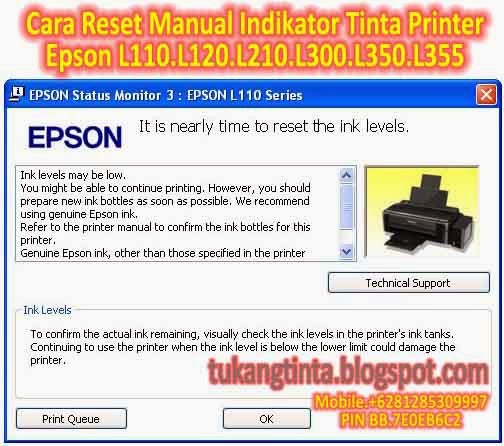
Hallo sahabat e-Print, dalam tutorial ini kami akan memberitahu bagaimana cara me-reset printer L series keluaran Epson. Perlu kalian ketahui sebelumnya bahwa untuk printer terbaru ini indikatornya akan menyala dan membaca kosong jika sudah melewati batas pencetakan dan pastinya tidak bisa di pakai untuk keperluan kita. Biasanya jika proses ini terjadi maka di layar monitor Anda akan muncul warning dengan tulisan "It is nearly time to reset the ink levels" yang intinya kalian harus bersiap untuk me-reset printer tersebut bahkan sampai muncul warning "It is time to reset the ink levels" yang menandakan sudah tidak bisa melakukan proses print sama sekali.
cara me-reset nya sangat mudah sekali. Kalian hanya tinggal menekan tombol resume atau kertas dengan langkah nya sebagai berikut :
1. Tekan dan tahan tombol resume selama 5 detik lalu lepas
2. Tekan dan tahan kembali tombol resume selama 3 detik lalu lepas
3. Tekan dan tahan kembali tombol resume selama 1 detik lalu lepas
Maka setelah itu lampu indikator pada tombol resume akan hilang dengan sendirinya dan proses mencetak kembali normal dan siap digunakan kembali.
Semoga bermanfaat :)
Dikuti dari http://e-print.co.id/artikel-36-cara-mereset-indikator-printer-epson-l110-l120-l210-l300-l350-l355.html

Go to link Download

Read more »

Saturday, November 5, 2016

Cara Reset Manual Indikator Tinta Epson L110 L120 L210 L300 L350 L355

Cara Reset Manual Indikator Tinta Epson L110 L120 L210 L300 L350 L355


Hello Sobat, Kali ini Mustprast ingin membagikan pengalaman tentang "Cara Reset Manual Indikator Tinta Epson L110.L120.L210.L300.L350.L355 ", perlu diketahui sobat untuk printer epson terbaru ini yang mana indikator tinta akan membaca kosong pada batas waktu maksimal pencetakan dan tentunya printer tidak akan bisa digunakan, sekilas info untuk permasalahan seperti ini kalau kita menggunakan cara dari epsonnya yang mana kita harus membeli tinta original dan memasukkan serial number yang berada dikemasan botolnya, saya kira cara ini memakan waktu yang lama, nah!!

Sebelum printer tidak bisa digunakan di monitor komputer akan timbul peringatan " It is nearly time to reset the ink levels " yang arti intinya sobat harus bersiap siap untuk mereset indikator tintanya dan sampai batas printer tidak bisa mencetak akan timbul peringatan " It is time to reset the ink levels ", Kemudian untuk cara resetnya
  • sobat tinggal menekan tombol resume atau kertas (tombol disamping tombol power),
  • Tekan pertama tahan tombol resume sekitar 5 detik lalu lepas,
  • Tekankedua tahan tombol resume sekitar 3 detik lalu lepas,
  • Tekan ketiga tahan tombol resume sekitar 1 detik lalu lepas,
  • setelah itu akan hilang lampu warna merah pada tombol resumenya
  • Matikan & nyalakan kembali printer sobat
  • Printer siap di gunakan kembali

Dan apabila pada saat ngeprint keluar bacaan waste ink pad service. Itu terjadi karena point maksimal print kamu telah melebihi batas, karena itulah muncul tulisan tersebut. dengan kata lain printer kamu menjadi ABSORBER FULL.
Untuk mengatasi permasalahan tersebut maka sebelumnya siapkan dulu aplikasi yang di gunakan yaitu Epson Adjustment Program.
Sobat blogger bisa download aplikasi reseternya DISINI.


  • Setelah sobat blogger mendapatkan software reseter, hidupkan printer dan juga harus terkoneksi dengan komputernya.
  • lalu buka aplikasi reseter yang udah sobat blogger download. 


  • Pilih model printer yang akan sobat blogger reset.


  • Setelah sobat blogger memilih printernya, klik partticular adjustment mode.
  •  Pilih Waste Ink Pad Counter, lalu klik ok.

  • pada gambar di atas klik sesuai urutan angkanya ya, nanti ada notice klik ok. matikan printer.

Oke sobat blogger demikian tips dari Mustprast, sukses selalu untuk kalian & jangan lupa titip salam ma keluarga yang di rumah ya. Jika sobat blogger mendapatkan masalah pada saat reset printer Epson segera hubungi tim blogger kami.


Terima kasih atas kunjungannya, semoga bermanfaat untuk kita semua. 


Go to link Download

Read more »

Friday, October 21, 2016

Cara Reset Manual Indikator Tinta Epson L110 L120 L210

Cara Reset Manual Indikator Tinta Epson L110 L120 L210


Hello Sobat, Kali ini Bang Mone dariTukangTinta.Com ingin membagikan pengalaman tentang " Cara Reset Manual Indikator Tinta Epson L110.L120.L210.L300.L350.L355 ", perlu diketahui sobat untuk printer epson terbaru ini yang mana indikator tinta akan membaca kosong pada batas waktu maksimal pencetakan dan tentunya printer tidak akan bisa digunakan, sekilas info untuk permasalahan seperti ini kalau kita menggunakan cara dari epsonnya yang mana kita harus membeli tinta original dan memasukkan serial number yang berada dikemasan botolnya, saya kira cara ini memakan waktu yang lama, nah!! tanpa Bas Bis Bus alias Basa Basi Busuk hehehe Bang Mone ingin berbagi bagaimana cara yang simple dan praktisnya :
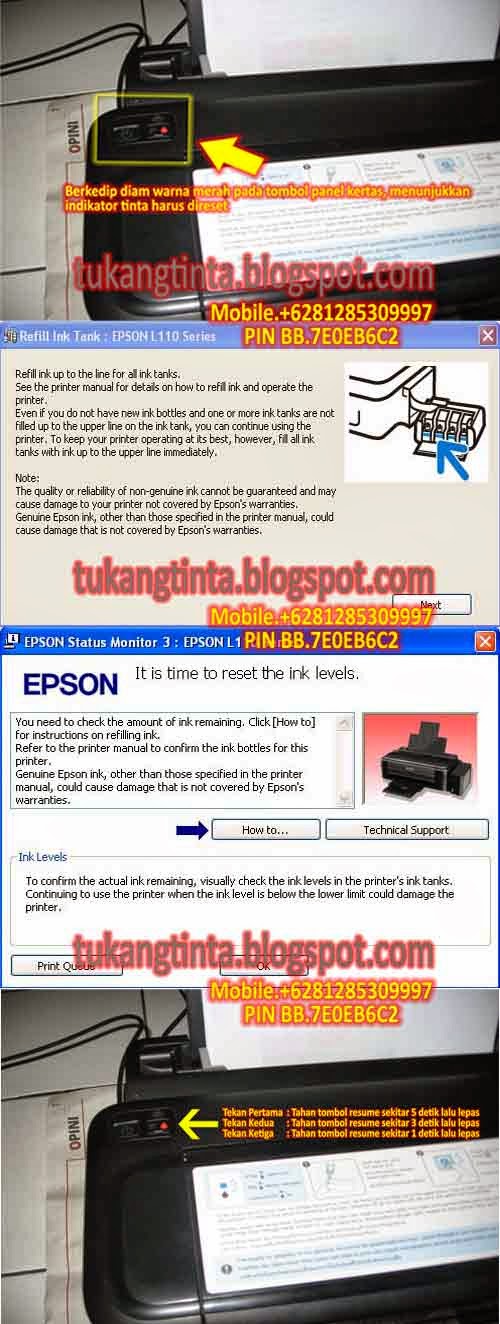

Sebelum printer tidak bisa digunakan di monitor komputer akan timbul peringatan " It is nearly time to reset the ink levels " yang arti intinya sobat harus bersiap siap untuk mereset indikator tintanya dan sampai batas printer tidak bisa mencetak akan timbul peringatan " It is time to reset the ink levels ", Kemudian untuk cara resetnya sobat tinggal menekan tombol resume atau kertas (tombol disamping tombol power), Tekan pertamatahan tombol resume sekitar 5 detik lalu lepas,Tekan kedua tahan tombol resume sekitar 3 detik lalu lepas, Tekan ketiga tahan tombol resume sekitar 1 detik lalu lepas, setelah itu akan hilang lampu warna merah pada tombol resumenya dan printer siap digunakan kembali.


Selesai.


Sekian artikel Bang Mone dari TukangTinta.Com mengenai Cara Reset Manual Indikator Tinta Epson L110.L120.L210.L300.L350.L355 ", Semoga dapat bermanfaat, berguna dan menginspirasi sobat semua.

> Download Program Resetter Epson L110,L210,L300,L350,L355 klik disini
> Download Driver Printer Epson L110 Ink Tank System klik disini
> Download Driver Printer Epson L120 Ink Tank System klik disini
> Download Driver Printer Epson L210 Ink Tank System klidisini
> Download Driver Printer Epson L300 Ink Tank System klik disini
> Download Driver Printer Epson L350 Ink Tank System klik disini
> Download Driver Printer Epson L355 Ink Tank System klik disini

Go to link Download

Read more »