Showing posts with label laptop. Show all posts
Showing posts with label laptop. Show all posts
Monday, June 12, 2017
Cara Menghilangkan Tanda Silang Merah Baterai Laptop
Cara Menghilangkan Tanda Silang Merah Baterai Laptop
Disini saya ingin membahas cara sederhana untuk menghilangkan tanda silang merah pada ikon baterai laptop. Dalam hal ini, OS yang dipakai adalah windows 7 ultimate. Untuk versi windows 7 yang lain saya kurang tahu. Bila Anda mengalaminya, tinggal klik kiri baterai (bukan klik kanan). Disitu akan Anda jumpai kalimat yang dicentang yang bertuliskan "Warn me if my battery may need replacement". Hilangkan centangnya dan tanda silang merah akan hilang dan ikon baterai Anda akan kembali normal.
Bila Anda tidak menjumpai adanya tulisan seperti itu tadi, Anda perlu masuk safe mode dan memakai komputer Anda dalam mode safe mode sampai baterainya benar-benar habis dan mati sendiri. Setelah mati, pasang charger laptop Anda dan hidupkan. Peringatan silang merah baterai akan hilang.
Go to link Download

Monday, May 15, 2017
Cara Service Sound Card Laptop yang Rusak
Cara Service Sound Card Laptop yang Rusak

Sebelum memutuskan sound card rusak, yang perlu anda cek pertama kali adalah :
1. Cek dan update atau install ulang drivernya dengan driver asli dari vendor.
2. Cek speakernya, mungkin rusak, coba dengan menghubungkannya ke speaker aktif.
3. Jika masih tidak keluar suaranya berarti memang sound cardnya rusak di ic chipnya. Kasus inilah yang akan kita bahas.
Cara Service Sound Card Laptop yang Rusak :
1. Cara pertama ini sulit dilakukan, yaitu dengan mengganti chip sound card laptop yang rusak dengan yang sejenis.
2. Cara kedua cukup praktis yaitu dengan memasang sound card usb yaitu tinggal colok dan pasang driver. Jika cara ini kurang rapi anda dapat mencoba cara ketiga.
3. Cara ketiga yaitu dengan memodifikasi sound card usb yang kita pasang di dalam casing laptop.
Berikut Cara Service Sound Card Laptop yang Rusak dengan memodifikasi sound card usb yang kita pasang di dalam body laptop :
1. Buka casing Sound Card USB yang anda beli.
2. Buka casing laptop sehingga jalur mainboard kelihatan dan cari jalur port USB.
3. Hubungkan USB sound card dengan jalur port USB dengan menggunakan kabel. Jadi kita menggantinya yang biasanya kita colokkan ke port usb, kali ini kita langsung sambung dengan kabel ke port usbnya. Gunakan solder untuk menyambungnya.
Penting : jalur USB ada 4 kabel : positif 5v, data +, data -, dan ground. Jangan sampai terbalik dalam menyambungnya.


4. Hubungkan jalur jack Sound card USB dengan speaker laptop anda dengan menggunakan kabel yg di solder.
5. Tempatkan sound card USBnya di tempat yang kosong (tiap laptop berbeda layoutnya), kemudian rapikan kabelnya. Dan pastikan sound card tidak bergerak di dalam casing laptop, gunakan lakban atau sekrup jika perlu.
6. Souncard laptop yang tadinya rusak siap di coba.
Demikian Cara Service Sound Card Laptop yang Rusak, semoga bermanfaat.
sumber : http://www.udiware.com
Go to link Download
Tuesday, May 9, 2017
Cara Merawat Laptop yang Baik
Cara Merawat Laptop yang Baik

Perhatikan kondisi suhu
Laptop atau notebook tersusun dari aneka komponen elektronik yang kinerjanya dipengaruhi oleh suhu. Di antaranya, suhu yang terlalu ekstrem, misalnya terlalu panas atau terlalu dingin, bisa mengganggu kinerja atau bahkan merusak laptop. Oleh karena itu, hindarkan kebiasaan meninggalkan laptop di dalam mobil yang diparkir di bawah terik sinar Matahari. Hindari pula laptop berada di bawah sorot langsung sinar Matahari. Umumnya para produsen merekomendasikan suhu antara 5 - 35 derajat Celcius. Sementara itu, untuk ketinggian laptop direkomendasikan bekerja pada ketinggian di bawah 2.500 meter di atas permukaan laut.
Menyimpan laptop
Bila Anda akan menyimpan laptop dalam waktu lama (satu minggu lebih), sebaiknya lepaskan baterai dan simpan dalam tempat yang sejuk dan kering, serta bersirkulasi udara cukup baik. Taruh silikon gel untuk menghindari jamur. Begitu ingin menggunakannya kembali, setrum atau isi baterai dengan cara mengisi dan mengosongkan sepenuhnya sebanyak tiga kali berturut-turut.
Hindari medan magnet
Untuk melindungi data yang ada di dalam harddisk, jangan letakkan peranti yang mengandung medan magnet/elektromagnet kuat di sekitar laptop. Peranti-peranti penghasil medan magnet, misalnya speaker yang tidak berpelindung (unshielded speaker system) atau telefon selular. Seandainya Anda ingin mengakses internet menggunakan fasilitas inframerah pada ponsel, letakkan ponsel dalam jarak sekitar 15 cm dari laptop.
Mematikan dengan benar
Jangan pernah mematikan laptop saat lampu indikator harddisk masih berkedip-kedip. Kondisi ini menunjukkan hard disk masih aktif. Hilangnya daya secara tiba-tiba (misalnya saat laptop dimatikan) bisa mengakibatkan kerusakan data atau gangguan kinerja pada hard disk. Pastikan lampu indikator harddisk telah mati sebelum Anda men-shutdown laptop.
Tancapkan ke stabilizer listrik
Jika Anda sedang bekerja di laptop dengan menggunakan listrik (tanpa baterai), maka sebaiknya gunakan stabilizer yang bisa mencegah terjadinya tegangan listrik yang tidak stabil ke laptop Anda.
Hindari permukaan terlalu empuk
Jangan letakkan laptop ketika menyala di tempat dengan permukaan yang terlalu empuk seperti sofa atau kasur, sehingga laptop menjadi terlihat agak tenggelam. Hal ini sangat berbahaya, karena dapat menghambat keluarnya panas dari dalam laptop serta menjadikan laptop kepanasan.
Engsel lcd monitor
Kalau diperhatikan dengan seksama, di dalam lipatan antara CPU dan monitor LCD terdapat engsel yang memungkinkan kedua komponen itu dikatupkan satu sama lain. Perlu disadari bahwa beban terberat dalam suatu laptop adalah pada bagian engsel tersebut. Oleh karena itu, jangan memberikan hentakan pada saat membuka monitor sewaktu mau mengaktifkan laptop. Demikian juga sebaliknya, jangan menutup monitor terlalu keras ketika selesai menggunakan komputer jinjing tersebut.
Jangan membongkar laptop.
Membongkar sendiri laptop atau bukan oleh ahlinya, merupakan tindakan yang sangat tidak bijaksana. Laptop tidaklah seperti radio atau tape recorder biasa. Banyak bagian-bagian yang sangat kecil yang dari pabriknya saja sudah dirakit dengan menggunakan presisi robot. Jika Anda ceroboh, maka laptop Anda bisa rusak parah. Bawalah selalu laptop yang rusak ke IT atau service center dari laptop Anda.
Perawatan program
Perawatan program semacam software aplikasi, memang tak kalah pentingnya dan hendaknya dilakukan seminggu atau sebulan sekali. Tujuannya, agar data tidak rusak atau hilang. Selain itu, agar tidak berhadapan dengan masalah program ketika kita tengah berada dalam perjalanan. Perawatan program tersebut meliputi hard drive, pasang antivirus, dan harddisk.
Ketika menjalankan program yang meninggalkan file temporary, hard drive pasti menerima file yang tidak diperlukan. Untuk itu, bersihkan hard drive dari file-file tersebut minimal satu bulan sekali agar laptop bisa bekerja lebih baik. Dianjurkan menggunakan program-program disc clean up yang juga sudah tersedia di sistem operasi seperti Windows.
Untuk perawatan pemasangan antivirus, bisa dilakukan dengan cara menginstal software antivirus pada laptop. Selalu perbarui data definisi virus untuk mengantisipasi virus terbaru. Hampir 90 persen lumpuhnya sebagian software aplikasi dan kerusakan data karena adanya virus. Dengan terpasangnya antivirus, maka data dalam laptop akan aman.
Untuk perawatan harddisk, sebulan sekali lakukan defrag terhadap harddisk. Tujuannya untuk menyusun kembali posisi file-file yang terpencar sehingga mempercepat sistem dalam mencari file. Kemudian gunakan scandisk untuk mengoreksi error yang ditemukan pada direktori dan File Allocation Table.
Usahakan pula membuat partisi harddisk lebih dari satu, misalnya dua atau tiga partisi. Hal ini berguna jika suatu saat, sistem operasi yang kita pakai mengalami error (rusak) yang biasanya tertampung dalam partisi C, maka dengan mudah tinggal memformat ulang sistem operasi tersebut, tanpa mengganggu keberadaan berbagai macam data yang biasanya tersimpan pada partisi lainnya, misalnya partisi D atau partisi E.
Sumber: Sumber: http://ekohasan.blogspot.com
Go to link Download
Sunday, April 23, 2017
Cara Menghilangkan Peringatan Baterai Lowbat Pada Laptop Dell
Cara Menghilangkan Peringatan Baterai Lowbat Pada Laptop Dell
Suatu waktu saya menemukan kasus pada laptop Dell yang cukup unik. Ikon notifikasi baterai selalu menunjukkan tanda peringatan lowbat berwarna kuning, padahal baterainya masih penuh. Normalnya, notifikasi baterai lowbat hanya akan muncul bila baterai sudah mau habis. Tentu saja kita akan merasa sedikit terganggu dengan hal ini. Lalu, bagaimana cara membuatnya kembali normal?
Setelah berpikir dan mencoba-coba saya akhirnya menemukan cara untuk mengubah notifikasi baterai lowbat menjadi normal kembali. Caranya :
1. Klik ikon baterai yang terdapat pada taskbar di kanan bawah desktop. Pilih Adjust screen brightness.

2. Kemudian pilih change plan setting

3. Pilih change advanced power setting

4. Pada kotak dialog power options pilih bagian battery, klik tanda + dan pilih bagian Low battery level. Ubah angka On battery dari level yang tinggi, biasanya 99% menjadi 10 % atau terserah Anda.

5. Klik OK.
Sekarang masalah beres. Ikon baterai laptop Anda akan normal kembali dan tidak menunjukkan peringatan lowbat lagi.
Go to link Download
Friday, April 21, 2017
Cara Mudah Melihat Alamat MAC Addrees Pada Komputer atau Laptop
Cara Mudah Melihat Alamat MAC Addrees Pada Komputer atau Laptop
Cara Mudah Melihat Alamat MAC Addrees Pada Komputer atau Laptop - MAC Addrees merupakan kode khusus yang ditanamkan pada setiap komputer ataupun laptop, kode ini berfungsi sebagai identitas komputer atau laptop tersebut. Maka dari itu, setiap komputer atau laptop pasti memiliki kode atau alamat MAC Addrees yang berbeda-beda namun hal tersebut akan memudahkan untuk mendeteksi jaringan komputer kita.

Nah, kode MAC Address ini sebenarnya sudah tertanam pada setiap komputer atau laptop kita, namun yang kadang kala menjadi permasalahan, kita tidak tahu cara mengetahui kode tersebut. Untuk sebagaian orang yang pernah saya tanyakan mengeani MAC Addreesnya malah ganti bertanya kembali pada saya, nah hal ini menunjukan bahwa tidak banyak orang yang mengetahui MAC Address pada komputer dan laptop, Maka dari itu berikut akan kami bagikan cara mellihat alamat MAC Address komputer atau laptop, silahkan disimak.
Cara Mudah Melihat Alamat MAC Addrees Pada Komputer atau Laptop
1. Tekan Tombol Windows+R, lalu ketikan cmd ( ini merupakan perintah untuk membuka command prompt) . Kemudian pilih OK

2. Lalu akan tampil jendela berwarna hitam yaitu Command Promt, yang akan kita gunakan untuk mengetahui alamat MAC Addrees kita
3. Setelah itu ketikan perintah ipconfig /all untuk memperlihatkan semua alamat pada komputer kita. lalu tekan Enter

4. Nah setelah itu akan tampil banyak sekali details mengenai komputer kita, diantara penjelasan tersebut terdapat alamat MAC Addrees komputer kita yaitu Wireless LAN Adapter Wi-fi tepatnya pada keterangan Physical Address ( Alamat MAC Addrees )

5. Selesai
Itulah cara yang sering saya gunakan untuk mengetahui dengan cepat alamat MAC Addrees pada komputer atau laptop, tips ini saya bagikan untuk Anda yang mungkin kebingungan untuk mengetahui alamat MAC Address pada komputer ataupun laptopnya, oke silahkan dicoba dan semoga bermanfaat ^_^
Go to link Download
Thursday, March 23, 2017
Cara Pasang Keyboard Laptop Acer
Cara Pasang Keyboard Laptop Acer
Selamat malam sobat blogger kali ini saya akan mempostingkan bagaimana cara pasang keyboard laptop acer,berikut langkah-langkahnya :
1. Buka batrai laptop, tentunya sahabat sudah tau alasan kita harus membuka batrai, untuk memastikan tidak ada arus listrik yang tersimpan saat kita mengganti keyboard, sehingga tidak terjadi konslet.
2. Kemudian buka 2 baut yang ada di belakang laptop.
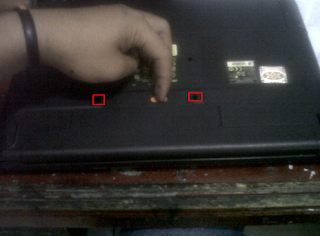
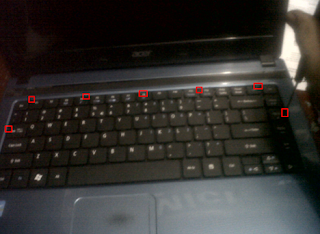
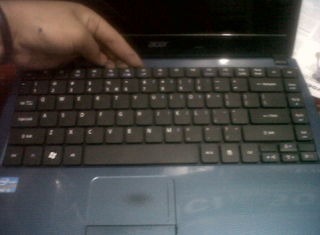
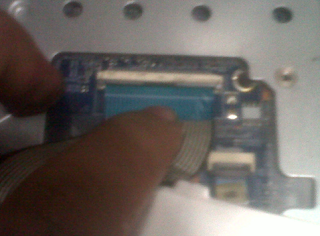

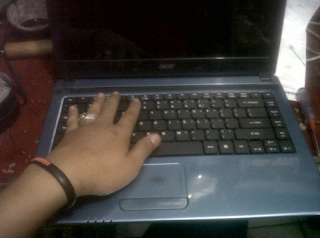
Biasanya di keyboard baru tidak terdapat kedudukan baut, itu tidak mempengaruhi apapun, karena sudah ada pengunci keyboard di bagian atas laptop, Jadi untuk hal ini tidak jadi masalah.
Go to link Download
Wednesday, March 22, 2017
Connecting a Monitor Projector to Your Laptop
Connecting a Monitor Projector to Your Laptop
- Getting Set Up

Advancements in processors, other hardware, and operating systems (OSs) now make multitasking easier than ever. A typical computer session may include browsing the Web while downloading music, or editing a photo while virus scan runs in the background. For example, Intels latest mobile processors allow laptop users to simultaneously run multiple, resource-intensive programs while consuming very little power.
Because of the increase in energy efficiency and performance, laptops in general have become smaller, thinner, and lighter. Most new models come equipped with dual monitor support and accelerated video technology, making connecting an additional monitor a simple operation.
Why use a second monitor?
Dual monitor configurations make complex projects easier to work on. Graphic designers, for example, often have several editing programs running at the same time. Adding an additional monitor doubles visual "real estate," giving users more room to work and play. Your desktop view can either be replicated on the second screen or stretched across it to form a larger work area.
Smaller laptop screens are great for traveling, but can be hard on your eyes for extended use. Connecting a full-size monitor to your laptop computer allows you to choose screen resolutions and refresh rates that cause less eye strain.
Whether you plan to make a presentation, are working on a massive project or your laptop screen suddenly stops working, learning how to connect a monitor to your laptop can save you a lot of time and frustration.
Connect a monitor to your laptop
Laptops usually have one or more digital visual interface (DVI), video graphics array (VGA), or separate video (S-Video) ports. DVI ports are used to connect some flat panel LCD displays, while VGA ports can connect either LCD or older style CRT monitors. In addition to monitors, S-Video ports can also be used to connect video cameras, DVD players, and TVs.
If you have an older laptop that does not have a monitor port, you can purchase a USB 2.0-to-SVGA video adapter. The adapter plugs into one of your USB 2.0 ports. With it, one or more LCD or CRT monitors can be connected to your computer. They are reasonably priced and can be found online or through your local computer dealer.
Lets get started.
- Shut down your laptop and unplug it. Set the monitor next to the laptop on a secure surface.
- Determine which type of connector your monitor has and plug it into the corresponding port on the back or side of your laptop. DVI ports are usually white, and most VGA ports are blue (refer to your laptop owners manual if necessary). If your monitor uses a different connector than what is available on your laptop, you can get an adapter to make them work. Tighten the connector screws, and then turn on the monitor.
- Plug your laptop in and turn it on. If the monitor does not show your OS loading, go to the next step.
- On your laptop keyboard, locate the FN key and the display function key (typically F5, F7 or F8), which usually has a picture of a monitor or the words CRT/LCD on it. To activate the monitor display, hold down the FN key, then press the display function key. It may take a few seconds for the monitor to respond. Refer to your laptop owners manual if you have trouble locating or using the display function key.
Configure the screens
Most laptops mirror your desktop on the second monitor by default. By changing a few settings, you can extend your desktop across both monitors, allowing you to drag open programs from one screen to the other.
In Windows Vista*:
- Right-click on your desktop and select "Personalize" then "Display Settings."
- Arrange the two virtual monitor displays by dragging the boxes to correspond to the location of your actual monitors. For example, if your laptop is located on the left of the monitor, drag the two boxes so that Monitor 1 is on the left and Monitor 2 is on the right.
- Select the additional monitor from the drop-down menu, check the box beside "Extend the desktop onto this monitor" then click "Apply." In Windows XP*:
- Right-click on your desktop, then select "Properties." In the Display Properties dialog box, click the "Settings" tab.
- Arrange the virtual monitor displays if necessary. Select the additional monitor, check "Extend my Windows desktop," then click "OK".
Go to link Download
Tuesday, March 7, 2017
Cara Service Keyboard Laptop Notebook
Cara Service Keyboard Laptop Notebook

1. keyboard terkena air
2. akibat debu
3. akibat lembabnya ruangan.
Kerusakan yang sering terjadi pada keyboard laptop / notebook adalah salah satu tombol keyboard ada yang tidak berfungsi atau malahan keyboard laptop / notebook yang rusak itu bergerak sendiri seperti ada yang menekannya.
Hal tersebut terjadi dikarenakan menempelnya kedua lapisan karbon pada flexyble keyboard (akibat jamur atau kotor) sehingga tombol keyboard dapat menekan sendiri atau bahkan tidak dapat digunakan sama sekali.
Ciri-ciri keyboard rusak adalah terdengar bunyi beep berulang-ulang pada saat laptop dinyalakan.
Berikut ini Cara Service Keyboard Laptop / Notebook :
1. Siapkan cutter kecil yang masih baru (tajam)
2. Tentukan tombol keyboard yang kira-kira bermasalah. Dalam kasus ini tombol tab yang rusak.
3. Ambil tombol keyboard yang rusak tersebut dengan mencongkelnya, dan ambil karet yg ada di bawahnya.
4. Dibawah karet ada 2 lapisan karbon yg berbentuk lingkaran. Robek sepertiga lingkaran dari lapisan karbon tersebut.


5. Bersihkan diantara kedua lapisan karbon tersebut dengan cutter itu, dengan cara menggesek-geseknya, tapi jangan terlalu keras, sekedar hanya menghilangkan kotoran diantara kedua lapisan karbon tersebut. Kalau terlalu keras dikhawatirkan lapisan karbon ikut hilang.
6. Keyboard siap dicoba, dan jika sudah OK, anda dapat memasang kembali karet dan tombol keyboardnya.
Semoga bermanfaat.
sumber : http://mamaus.wordpress.com
Go to link Download
Sunday, February 26, 2017
Cara Service Laptop dan Komputer Blue Screen Dump memory Layar Biru
Cara Service Laptop dan Komputer Blue Screen Dump memory Layar Biru

Beberapa notebook / laptop / komputer terkadang muncul bluescreen. Sebenarnya banyak sekali kemungkinan yang muncul, pada dasarnya bluescreen muncul karena terjadi kesalahan data pada alamat tertentu baik itu data rusak (corrupt), data hilang (missing).
Penyebab Laptop dan Komputer Blue Screen / Dump memory / Layar Biru :
1. Memory / RAM
2. Socket Memory / RAM
3. Harddisk bermasalah
4. Socket Harddisk
5. Virus
6. Data corrupt terhapus tidak sengaja
7. Uninstall program sehingga library windows terhapus
8. dll
Bluescreen akibat memory / RAM rusak atau kotor
Bluescreen yang diakibatkan oleh memory dapat kita ketahui dengan mencoba check memory melalui menu BIOS notebook yang bersangkutan.
Apabila kita sudah memastikan kerusakan di area memory baik RAM itu sendiri maupun socket, maka langkah pertama yang dapat dilakukan. Kita lepas memory yang bersangkutan dan kita bersihkan atau sikat dengan penghapus pensil bagian kaki socket RAM sehingga kerak menjadi bersih, apabila masalah tetap muncul, kita dapat mengganti dengan RAM yang baru.
Apabila cara diatas masih belum efektif , ada kemungkinan socket / dudukan RAM kita bermasalah.
Bluescreen akibat Harddisk yang bermasalah
Harddisk yang bermasalah dapat juga menyebabkan bluescreen, antara lain dikarenakan oleh bad sector, data yang hilang karena virus, instalasi program yang tidak sempurna , ataupun dikarenakan un-install program yang menghapus library (.dll) file yang digunakan oleh system atau program yang akan kita jalankan.
Untuk masalah bad sector dapat kita atasi dengan chkdsk/f , dimana windows akan memberikan tanda agar bagian yang bad tidak digunakan. Btw, apabila yang terkena sector awal atau untuk operating system maka cara ini tidak effektif, cara terbaik adalah mengganti harddisk dengan yang baru.
Apabila error karena virus kita dapat menggunakan antivirus untuk cure (mengobati) file yang corrupt, dan tidak semua file corrupt dapat diobati oleh anti virus, alternatif lain adalah install ulang operating system.
Sumber: http://ekohasan.blogspot.com
Go to link Download
Tuesday, February 14, 2017
Cara Mudah Mencari Driver Komputer atau Laptop Tanpa Memakai Softwere
Cara Mudah Mencari Driver Komputer atau Laptop Tanpa Memakai Softwere
Sehabis menginstal ulang komputer, tentunya anda membutuhkan suatu driver baik itu driver Sound Card,driver VGA Card,driver Lan Card ataupun driver-driver lainnya yang tentu harus sesuai dengan jenis Hardware komputer tersebut.
Seperti gambar dibawah ini yang ada tanda tanya warna kuning ( didalam kotak berwarna merah ) adalah contoh pemberitahuan bahwa ada beberapa bagian yang belum terinstal drivernya didalam komputer tersebut.

Bagi yang memiliki/menyimpan Cd driver komputernya tentu hal ini tidak menjadi masalah,namun bagaimana apabila Cd driver komputer/Laptopnya tidak ada ataupun Cd Drivernya hilang...? pasti hal ini menjadi masalah bukan...? banyak memang beredar softwere-softwere untuk mencari jenis driver komputer/laptop baik itu yang berbayar maupun yang gratisan,anda bisa mencarinya di mbah google,namun yang akan saya bahas disini adalah bagaimana mencari driver komputer/laptop tanpa memakai softwere melainkan memakai situs yang ada di internet yaitu www.devid.info.
Untuk lebih jelas bagaimana caranya ikuti penjelasannya dibawah ini.
Klik kanan My Computer kemudian klik Properties.

Didalam System Properties klik menu Hardware kemudian klik Device Manager.

Didalam menu Device Manager Klik kanan pada salah satu driver yang belum terinstal ( ditandai dengan tanda tanya berwarna kuning ) contohnya Driver Ethernet Controller ( Lan Card ) kemudian pilih Properties.

Maka akan muncul jendela properties dari device tersebut,pilih Details, Copy tulisan yang muncul seperti gambar dibawah ini dengan menekan CTRL + C

Silahkan anda buka situs www.devid.info kemudian anda Paste tulisan yang sudah anda copy tadi kedalam kotak " Enter Device Id " didalam situs tersebut,kemudian klik Search

Maka akan muncul beberapa pilihan driver pilih salah satu dan kemudian klik Download

Selesai deh...selamat mencoba ya...
Go to link Download
Tuesday, February 7, 2017
Cara mudah transfer data dari komputer laptop ke smartphone dengan jaringan wifi
Cara mudah transfer data dari komputer laptop ke smartphone dengan jaringan wifi
www.opowi.net - beberapa waktu lalu saya telah membahas transfer data antar smartphone dengan share link yang menggunakan fasilitas wifi pada smartphone yang diklaim lebih cepat 40x dibanding dengan bluetooth,nah sekarang saya akan membahas software yang hampir sama cuma beda nama saja,namun juga dari satu pengembang yakni lenovo.Kali ini saya membahas software share it yang juga menggunakan fasilitas wifi untuk menjalankannya.
Saya kadang agak malas kalau disuruh lepas colok kabel data ke smartphone karena menurut saya ribet,kalau mau pakai wifi mudah sih,tapi dengan besar file yang akan saya kirim rasanya tidak akan memakan waktu yang singkat deh,akhirnya saya mencoba untuk menggunakan share it by lenovo.
Caranyapun mudah
1.Download share it untuk android di playstore dan download share it for pc di shareitforpc.com
Caranyapun mudah
1.Download share it untuk android di playstore dan download share it for pc di shareitforpc.com

 |
| Share it for smartphone |

 |
| for pc |
2.Disini saya mencoba mengirim foto dari smartphone saya ke laptop,jadi langkah selanjutnya tekan send pada share it di smartphone,lalu pilih foto yang akan di transfer,kalau sudah klik done di kanan atas layar.

3.Jika pada smartphone send maka pada laptop saya memilih menu recieve.

5.Jika laptop terdeteksi akan nampak seperti gambar dibawah,silahkan klik gambar.

6.Selanjutnya klik yes untuk menerima file dari Smartphone.

gambar dibawah adalah proses pengiriman dari ke dua gadget,yang overall terbilang cepat dan stabil tidak kalah dengan kabel data.


Go to link Download
Thursday, January 19, 2017
Cara Mudah Download All Driver Komputer dan Laptop
Cara Mudah Download All Driver Komputer dan Laptop

Cara download driver ini boleh dibilang sangat mudah dan sangat komplet serta sangat cepat dalam pencarian drivernya, baik itu driver VGA, chipset, Soundcard, Card Reader, USB device, Modem, Lancard, Wifi, Driver Laptop, dan lain-lain.
Berikut Cara Mudah Download All Driver Komputer dan Laptop :
1. Klik kanan My Computer pilih Properties. Kalau di desktop tidak ada My Computer, buka Windows Explorer dan klik kanan pada My Computer pilih Properties.

2. Klik pada Hardware trus pilih Device Manager

3. Setelah Device Manager terbuka, pilih salah satu driver yg belum terpasang, yaitu ditandai dengan tanda tanya kuning. Kemudian klik kanan pada salah satunya misalkan Ethernet Controller (Lan Card) pilih Properties.

4. Setelah itu, muncul jendela properties dari device tersebut. Pilih tab Details trus Klik ID device. Kemudian copy ID dari device tersebut dengan menekan Ctrl + C.

5. Kemudian, buka situs www.devid.info, trus paste ID device yang sudah di copy tadi pada kotak “Enter Device Id”. Trus klik “OK”.

6. Selanjutnya akan muncul beberapa pilihan driver yang kita inginkan. Kemudian pilih salah satu. Trus klik Download / Unduh.

7. Kemudian download drivernya dengan nge klik driver yg ada di baris "FILE"

Demikian bahasan kali tentang Cara Mudah Download All Driver Komputer dan Laptop.
Selamat Mencoba dan semoga berhasil .....
Sumber: http://ekohasan.blogspot.com
Go to link Download
Subscribe to:
Posts (Atom)