Showing posts with label proxy. Show all posts
Showing posts with label proxy. Show all posts
Monday, June 12, 2017
Cara Mudah Mengubah Proxy Pada Windows 7 8 10 Blue
Cara Mudah Mengubah Proxy Pada Windows 7 8 10 Blue
 |
| Cara Mudah Mengubah Proxy Pada Windows 7/8/10/Blue |
Proxy sudah banyak dipakai oleh para pengguna internet saat ini, di Indonesia sendiri sudah banyak yang menggunakan proxy untuk mengakses internet dan bahkan ada juga yang membuat proxy server sendiri. Proxy adalah suatu server yang menyediakan layanan agar permintaan data dari komputer kita diteruskan ke server yang ada di internet. Proxy juga dapat menyembunyikan identitas komputer anda yang berupa alamat IP sedangkan alamat IP yang muncul ke server adalah alamat IP dari server proxy itu sendiri, sehingga alamat IP komputer anda menjadi tersembunyi.
Proxy pada umumnya bisa meningkatkan respon dan kecepatan internet tergantung dengan kestabilan dan ketahanan server proxy tersebut. Saat bermain game online kita juga bisa menggunakan proxy, tetapi bagaimana cara menggantinya?, bukankah settingan proxy hanya ada pada browser-browser seperti Mozilla Firefox dan Google Chrome. Settingan proxy komputer bisa diganti dan itu browser, game online, ataupun yang lainnya akan secara otomatis mengikuti proxy yang sudah diatur.
Berikut adalah cara mengubah proxy pada Windows.
1. Buka Control Panel.
2. Ganti View by menjadi Category, lalu pilih Network and Internet.
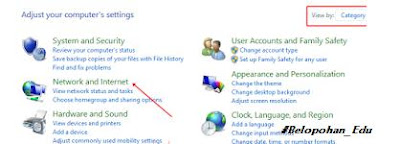 |
| Control Panel |
3. Lalu klik pada Internet Options.
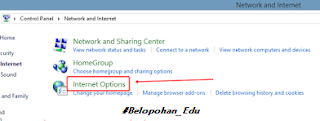 |
| Internet Options. |
4. Lalu sebuah window akan terbuka, pindah ke tab Connections, lalu klik pada LAN settings.
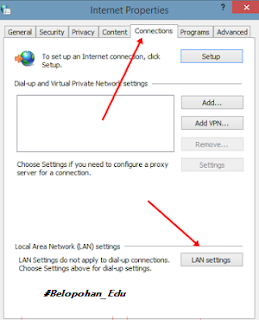 |
| LAN settings |
5. Lalu centang pada Use a proxy server for your LAN, isikan kolom Address dengan address proxy yang ingin anda pasang (misalnya untuk proxy google: 10.8.3.8), isikan kolom Port dengan port proxy yang ingin anda pasang (misalnya port proxy google: 8080), Lalu klik OK.
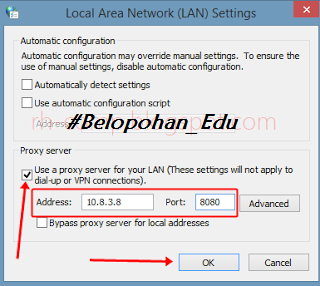 |
| Use a proxy server for your LAN |
Saat mengklik OK, koneksi dari komputer anda akan mengikuti proxy yang sudah diatur seperti yang di atas. Game, browser, ataupun yang lainnya yang menggunakan internet akan menggunakan settingan proxy yang sudah diatur tadi. dan mungkin ada artikel tentang cara membuka situs yang terblokir dengan mudah, jika anda butuhkan kunjungi artikel tersebut disini Cara Jitu dan Ampuh Membuka Situs yang terblokir Sekian yang bisa saya tulis, bagi yang ingin bertanya silahkan tanyakan di kotak komentar, semoga tutorial ini bermanfaat bagi anda.
Go to link Download

Thursday, October 6, 2016
Cara setting Proxy Pada Browser Mozilla Firefox
Cara setting Proxy Pada Browser Mozilla Firefox

![icon sad [Tutorial] Cara setting proxy pada browser Mozilla Firefox](https://lh3.googleusercontent.com/blogger_img_proxy/AEn0k_s6X0m7KxuNbnMzXTVjUVg0P8h2SskMrCOiIjFJK7enjk9AlWdKyofhRdAoicftUiUoThgs5Dz3Hind7UkBXWcZS-mY_NZgf3ydfWeB-ljS1Tw-RV6Wme4bcO_WrCuF0UQiJw=s0-d "[Tutorial] Cara setting proxy pada browser Mozilla Firefox")
Maka dari itu untuk mengakalinya kita bisa menggunakan proxy pada browser kita, berikut ini akan saya tunjukkan cara untuk setting proxy pada browser firefox.
Masuk ke menu Options,
jika pada firefox lama ada di menu Tools > Options
kemudian cari tab Advance > Network
pada bagian connection kemudian klik Settings
lalu ceklist manual proxy
kita tinggal masukkan ip proxy dan port nya berapa..
![cara setting proxy mozilla firefox 650x491 [Tutorial] Cara setting proxy pada browser Mozilla Firefox](https://lh3.googleusercontent.com/blogger_img_proxy/AEn0k_truoBkerBrrE6nI67M6Po8HEbTOhQoLvgQhHe6aBouqcx2ooJv0XaGAFjhsn1CfRb-3htdsOypRMbw3wZf0s7yjutS7waLVGDpVwOmem_23kPjSPVku9fVjAoqTmW7MokcnDOUkhPCH8Lk3ZVyQuP0OK26VSeTcqaLRqjT9sujT5gUqbY=s0-d "cara setting proxy mozilla firefox")
cara setting proxy mozilla firefox
untuk mendapatkan free proxy anda dapat mengunjungi web berikut :
Go to link Download
Subscribe to:
Posts (Atom)