Friday, June 16, 2017
CARA MENGHAPUS BABYLON SEARCH ENGINE PADA BROWSER FIREFOX
CARA MENGHAPUS BABYLON SEARCH ENGINE PADA BROWSER FIREFOX

Sepertinya tidak lucu, biasa menggunakan search engine Google untuk pencarian, diganti dengan cara pemaksaan.
Karena pada komputer di kantor ini merupakan komputer sejuta umat, maka Babylon masuk ter-injected secara tidak sengaja.
Mungkin karena iklan dan banner yang muncul pada beberapa website yang diakses pengguna di sini.
Kebiasaan untuk menggunakan Google Search saya tidak menggunakan kotak search engine di pojok kanan atas Browser Firefox, saya langsung menggunakan keyword pada address bar.
Hasil pencarian yang keluar tidak langsung menggunakan Google Search, melainkan diteruskan ke alamat http://search.babylon.com.
Kalau dilihat dari hasilnya mungkin tidak begitu jauh berbeda dengan menggunakan Google Search karena tampilan dari hasil pencarian masih menggunakan Google Search Engine, HANYA via website babylon.
Sudah ditemukan cara "mengusir" search engine Babylon ini, setelah jalan-jalan di forumnya support Mozilla hasilnya cukup mudah dan tidak ribet..
Cukup ketikan about:config pada address bar Firefox, kemudian ketikan Babylon pada kotak Filter-nya, dan muncul beberapa string babylon dari registry-nya Firefox.
Perhatikan gambar di bawah ini :

#1. Buka Firefox, ketikan about:config pada address bar.
#2. Ketikan kata Babylon pada kotak Filter
#3. Klik kanan pada setiap baris string extentions kemudian reset. Pada gambar diatas terdapat 7 baris hasil dari inject-nya Babylon, semuanya di-klik-kanan kemudian reset.
Langkah selanjutnya, buka window explorer -> Program Files -> Mozilla Firefox -> search plugins kemudian hapus file babylon.xml.

Ini untuk menjaga apabila nanti ter-injected lagi dengan tidak sengaja karena penggunakan kotak search engine pada pojok kanan atas Firefox
Restart browser Firefox, dan selesai.... semoga bermanfaat!
Go to link Download

Monday, May 22, 2017
Cara Reset Firefox dan Google Chrome Ke Pengaturan Awal
Cara Reset Firefox dan Google Chrome Ke Pengaturan Awal


Go to link Download
Tuesday, May 16, 2017
Cara Menghilangkan Jardiknas di Mozilla Firefox
Cara Menghilangkan Jardiknas di Mozilla Firefox
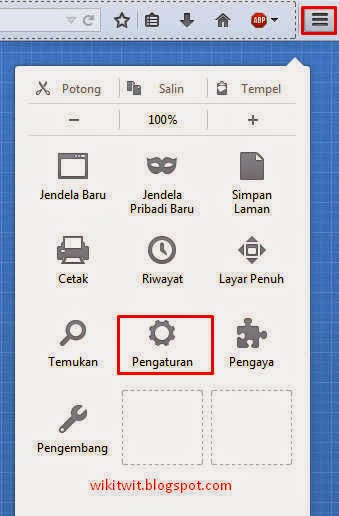
- Klik Menu Fire Fox yang posisinya di pojok atas, lalu pilih pengaturan, seperti gambar dibawah yang di kotak merah:
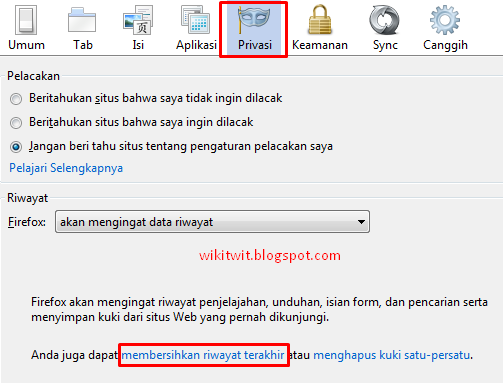
- Lalu pilih pilih Privacy kemudaian klik: "membersihkan riwayat terakhir" seperti pada gambar dibawah:
- Setelah muncul kotak dialog baru silahkan eksekusi, centang saja semua, dan jangka waktu riwayat juga pilih saja semua seperti yang terlihat pada gambar:

- Done & Enjoy :D
- Silahkan Tekan tombol CTRL+SHIFT
- Tekan Tombol DELETE kemudian lepas ketiga tombol secara bersamaan
- Tekan ENTER
- Done ehhehe
Go to link Download
Thursday, October 6, 2016
Cara setting Proxy Pada Browser Mozilla Firefox
Cara setting Proxy Pada Browser Mozilla Firefox

![icon sad [Tutorial] Cara setting proxy pada browser Mozilla Firefox](https://lh3.googleusercontent.com/blogger_img_proxy/AEn0k_tHOeqK3F5PxCedyJ43c0Ku_-bswxAWTzOL4TFYj9r-kk9cRW1P9Z8lZ88buDHR0R38Cm06reZbHfT_RUNqqz8OpNGSxZvnDYpQhoDzRX-Z5B2BLiUlUf6D2OzBSP0ya7lElg=s0-d "[Tutorial] Cara setting proxy pada browser Mozilla Firefox")
Maka dari itu untuk mengakalinya kita bisa menggunakan proxy pada browser kita, berikut ini akan saya tunjukkan cara untuk setting proxy pada browser firefox.
Masuk ke menu Options,
jika pada firefox lama ada di menu Tools > Options
kemudian cari tab Advance > Network
pada bagian connection kemudian klik Settings
lalu ceklist manual proxy
kita tinggal masukkan ip proxy dan port nya berapa..
![cara setting proxy mozilla firefox 650x491 [Tutorial] Cara setting proxy pada browser Mozilla Firefox](https://lh3.googleusercontent.com/blogger_img_proxy/AEn0k_skh_GHhhZbP6_7VcaSPNZNUfHsmdUh38_1ZGKdpq1oOinwQ4TlJU3GJJUwhixY8EoY1Ea86pXGJsMFWUdmre_oQ-G3hr3S-_Ov9UvRr8CwHaOtQU6WE1jD8N3QXOlhRc4UyQdFBwiXsGcjw2i2dwzwks-gjvFmY8rPd-NwvSHnU1g6jgY=s0-d "cara setting proxy mozilla firefox")
untuk mendapatkan free proxy anda dapat mengunjungi web berikut :
Go to link Download