Showing posts with label automatic. Show all posts
Showing posts with label automatic. Show all posts
Friday, November 4, 2016
Cara Menjalankan Fitur Automatic Repair untuk Mengatasi Masalah Startup Pada Windows 8
Cara Menjalankan Fitur Automatic Repair untuk Mengatasi Masalah Startup Pada Windows 8
Sistem di dalam komputer tidak selalu berjalan sebagaimana mestinya, terutama untuk pada sistem startup yang non bootable sistem. Namun demikian Microsoft telah menyediakan tool bernama Automatic Repair yang memberikan kemudahan kepada pengguna untuk melakukan diagnosa dan perbaikan dini guna mencegah masalah yang lebih besar.
Automatic repair biasanya tidak akan serta merta memperbaiki masalah, perlu dilakukan beberapa kali percobaan perbaikan sehingga sistem benar-benar bersih dari masalah. Namun, ternyata ada banyak pengguna yang tidak mengetahui adanya fitur ini dan memilih melakukan instal ulang yang berdampak kepada menghilangnya beberapa file atau aplikasi penting di dalam komputer.Oleh karena itu pada kesempatan yang menyenangkan ini, saya akan mencoba untuk mengulas dan memberikan panduan singkat bagaimana menjalankan fitur Automatic Repair di komputer ber sistem operasi Windows 8.
- Buka dan jalankan fitur System Recovery Options, kemudian klik Advanced options and Automatic Repair.
- Jika bingung cara membuka Sistem Recovery Options, caranya buka dulu Startup Options Menu kemudian klik Troubleshoot. kemudian baru buka System Recovery Options, kemudian klik Advanced options and Automatic Repair.

- Jika muncul jendela permintaan jenis akun, klik saja Administrator ikon Anda.

- Login dengan password administrator kemudian klik tombol Continue.

- Sekarang sistem akan mendiagnosa masalah di komputer Anda, langkah ini membutuhkan waktu yang cukup lama.

- Seperti yang saya katakan sebelumnya, terkadang sistem tidak akan menemukan masalah di komputer Anda, tetapi Anda sebagai pengguna tentu lebih mengetahui kondisi komputer. Jangan khawatir, klik tombol Advanced Options dan kembali lakukan langkah pertama hingga 3 kali untuk benar-benar memperbaiki error.

Itu dia cara menjalankan fitur Automatic Repair di Windows 8, jika ada yang bingung silahkan tinggalkan komentar di bawah, kami dan tim akan coba membantu apa masalah Anda, namun dari tutorial sederhana ini seharusnya tidak ada yang perlu Anda khawatirkan.
Go to link Download

Friday, October 28, 2016
Cara Menonaktifkan Automatic Windows Update di Komputer
Cara Menonaktifkan Automatic Windows Update di Komputer
Cara Menonaktifkan Automatic Windows Update di Komputer - Mungkin anda pernah mengalami hal ini kerika sedang mematikan komputer. Tiba-tiba muncul pemberitahuan bahwa system komputer melakukan pembaruan atau seding disebut updates. Yups, Windows update biasanya sering kita jumpai pada saat komputer dimatikan dan ada pemberitahuan dan windows akan melakukan automatic update terhadap system. Pada saat melakukan update windows akan memperbaiki seluruh system dan meng-updatenya secara berkala jika kita menghidupkan fitur automatic windows update. Baca juga Cara Disable FItur Auto Run / Auto Play Di Komputer

Jangan khawatir, bagi anda yang merasa tergangu dengan fitur Automatic windows update Anda bisa menonaktifkannya dengan mudah. Cara ini bisa dilakukan untuk system windows xp, windows vista, windows 7, dan windows 8 karena caranya hampir sama. Mungkin yang membedakan hanyalah tampilan saja. Untuk menonaktifkan menonaktifkan fitur Windows Update di komputer anda bisa mengikuti tutorial berikut.
Berikut langkah menonaktifkan fitur Windows Update di komputer
- Pertama masuk ke Control Panel caranya masuk Start > Control Panel atau bisa juga melalui windows explorer > Control Panel
- Lalu pilih System Security seperti gambar berikut ini
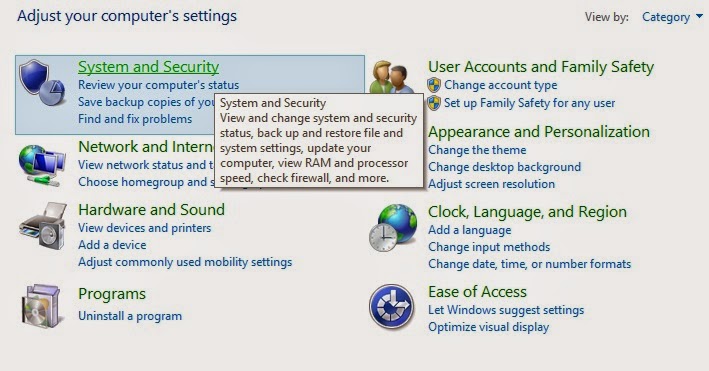
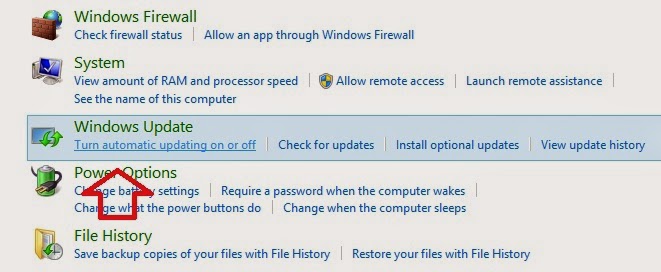
- Lalu pilih Turn automatic updating on or of
- Selanjutnya pilih Never check for updates automaticly
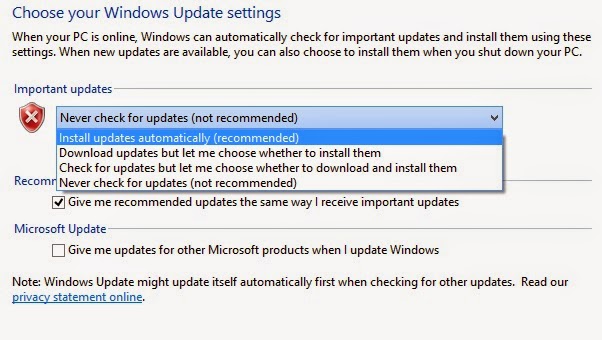
- Lalu pilih Ok, Dengan memilih untuk tidak melakukan update otomatis tentu akan menghemat waktu anda ketika shut down, Karena update ini membutuhkan waktu yang cukup lama dan kadang mengganggu. Selamat mencoba semoga bermanfaat
Go to link Download
Subscribe to:
Posts (Atom)