Showing posts with label untuk. Show all posts
Showing posts with label untuk. Show all posts
Sunday, May 21, 2017
Contoh soal fisikotes untuk kerja di bank
Contoh soal fisikotes untuk kerja di bank
Contoh soal fisikotes untuk kerja di bank - Banyak orang yang berlomba - lomba untuk bekerja di bank, namun seiring perjalananya untuk sampai di tahap seleksi itu tidak gampang, disini akan di bahas bagaimana cara mengerjakanya dengan mudah dan trik-triknya di bawah ini tutorail yang lengkap bagai mana trik dan cara mudah mengerjakan soal-soal fisikotes di bank tersebut :

- Link di bawah ini hanya bisa di buka dengan aplikasi :

- Soal fisikotes lengkap
Go to link Download

Monday, April 24, 2017
Cara Menggunakan Tabung Monitor Untuk TV
Cara Menggunakan Tabung Monitor Untuk TV
Cara Menggunakan Tabung Monitor Untuk TV - Bila ingin menggunakan Tabung Monitor Computer untuk di pakai Tabung TV maka Yoke Horizontalnya harus di rubah dahulu. Karena nilai resistansi yoke horizontal monitor sangat rendah (mulai 0,2 ohm – 0,6 ohm).

Sedangkan TV biasa mempunyai nilai Resistan antara 0,6 ohm – 1,8 ohm. Kalau dipakai langsung tanpa perubahan akibatnya beban Transistor Horizontal akan menjadi amat berat hingga dapat menyebabkan kerusakan.
Kali ini saya mencoba memberikan tentang bagaimana cara merubahnya ?
Yang perlu anda persiapkan adalah :
- CRT monitor lengkap dengan yoke.
- Trafo yoke “wansonic” ( untuk yoke monitor SVGA atau monitor Flat)
Rubah susunan bagian horizontal ini yang awalnya di susun secara pararel menjadi susunan seri.Dengan cara lepaskan semua titik sambung pada masing-masing terminal horizontal yoke (bagian vertikal tak perlu di rubah).Buang / putuskan semua sambungan dari rangkaian tambahan (pincushion) tersebut, ambil ujung-ujung kabel spool inti dari gulungan horizontal dan anda akan mendapatkan empat buah ujung line/kabel dari bagian horizontal ini,dua dikiri dan dua dikanan.Ukur dengan avo meter untuk menandakan masing masing gulungan
(gulungan A dan gulungan B ).

Sambungkan salah satu ujung dari gulungan A sebelah kiri ke ujung dari gulungan B sebelah kanan.Dan sisa dari dua ujung yang tidak disambung adalah titik untuk terminal yang akan kita gunakan selanjutnya.Proses pertama selesai,berikutnya segera anda ukur nilai resistansi dari horizontal yoke yg telah kita rubah ini,apakah sudah cukup sampai kisaran antara 0,6 – 1,8 ohm dengan avo meter presisi ( akurat;disarankan dengan AVO meter digital ) .jika sudah cukup ,perangakat CRT siap di gunakan.
Jangan sekali-kali merubah apalagi mencabut komponen gelang static konvergensi (cincin puritas) di leher CRT,karena jika telah berubah sulit menyetel ulang posisi yang telah diset di pabrik ini. setelan ini amat kritis untuk crt monitor dikarenakan jumlah pixelnya yang lebih banyak dari crt TV, dan karena alasan itulah saya menganjurkan untuk menggunakan mesin TV yang mempunyai fasilitas pengaturan pinchussion/ taraf kelengkungan sisi gambar. (cirinya : terdapat dua buah trimpot manual di dekat IC vertikal mesin TV ).
Apabila ukuran resistansi dari horizontal yoke ini masih terlalu rendah (pada yoke monitor SVGA atau yoke monitor 17? keatas atau juga yoke monitor Flat).Kita perlu menggunakan komponen tambahan , yaitu trafo yoke Wansonic (khusus di buat oleh pabrikan wansonic untuk di gunakan oleh para pembuat pesawat TV rakitan). trafo ini banyak di jual dipasaran.

Cara menggunakan trafo wansonic adalah sebagai berikut :
- Hubungkan kabel biru dari mesin TV ke kaki nomor1 trafo juga langsung menuju ke salah satu terminal horizontal yoke.
- Hubungkan kabel merah dari mesin TV ke Kaki No. 2 dari kaki trafo Yoke.
- Hubungkan kabel merah dari yoke ke salah satu pin di trafo wansonic (pin 3,4 atau yg lainnya) untuk menyesuaikan lebar gambar.
Go to link Download
Thursday, March 23, 2017
Cara Mudah Membuat Privacy Policy Untuk Blog atau Website
Cara Mudah Membuat Privacy Policy Untuk Blog atau Website
As-salamualaiku, selamat sore sahabat blogger, pada kesempatan kali ini saya akan share sebuah artikel yang sangat penting sekali, yaitu tentang Cara membuat Privacy Policy untuk blo atau web kita. Privacy Policy adalah merupakan sebuah dokumen hukum yang mengungkapkan/menjelaskan beberapa informasi tentang pengolahan situs web atau blog. Privacy Policy ini adalah persyaratan mutlak yang harus ada untuk para blogger atau pemilik web yang ingin terjun kedalam sebuah bisnis online, semisal google adsense dan yang lainnya.
Jika anda melakukan pengamatan ke blog lain dan menemukan privacy policy mereka berbahasa inggis, itu karena jasa pembuatannya ini lebih banyak mengutamakan bahasa inggris. Walau demikian kita tetep bisa untuk mengubahnya kedalam bentuk bahasa indonesia, jika anda punya waktu untuk menerjemahkannya sendiri.
Privacy policy ini sebenarnya bisa anda buat sendiri, sesuai dengan kata-kata anda sendiri, akan tetapi dikarenakan ketentuan dari banyak pihak, sehingga banyak layanan yang menawarkan pembuaatan Privacy policy secara online dan gratis pula.
Nah, pada penulisan kali ini, kita akan mempelajarai cara membuat privacy policy untuk blogpsot dengan sangat mudah. Akan tetapi sebelumnya, saya sarankan untuk sebelumnya membuat form contact Us terlebih dahulu.
Bagi anda yang ingin membuat privacy policy bisa mengikuti langkah-langkah yang akan saya berikan berikut ini :
- Ada banyak sekali situs penyedia pembuatan privacy policy, namun untuk kesempatan kali ini kita akan membuatnya dari situs Privacy Policy Online, anda bisa mengikliknya disini.
- Kita perhatikan pada halaman depan , terpapar sebuah form yang harus kita isi, isi semua yang dibutuhkan. Pada coloum Your title isi dengan nama blog anda, kemudian alamat blog dibawahnya dan seterusnya. Pada Contact Link masukkan halaman contact us yang tadi barusan anda buat, lalu terkahir masukkan email anda. Dan untuk selanjutnya dibagian Advertisers-nya pilihlah layanan iklan yang nantinya akan anda ikuti, dan klik Generate Policy. Anda juga bisa men-copy-nya melalui tombol generate HTML dibawahnya.

- Jika anda meng-klik Generate Policy maka akan muncul jendala baru pada browser, dan itulah penampakan privacy policy anda, anda bisa langsung meng-copy-paste, tapi saya sarankan untuk meng copy dalam bentuk HTML agar semuanya tercover. Lihatlah dibagian bawah terdapat tombol gnerate HTML for this page. Copy dan paste kan di blog anda.

- Untuk memasangnya di blog maka anda buat laman baru, caranya sama seperti anda membut contact us, yaitu masuk dashbord blogger, pilih laman lalu laman baru. Pada kanvas rubah mode Compose menjadi HTML dan paste kan script privacy policy yang tadi kita copy disitu. Kemudian beri judul Privacy Policy dan publikasikan.
Sampai disini saya ucapapkan SELAMAT anda telah berhasil membuat laman Privacy Policy, Bagaimana sobat blogger mudah sekali bukan? Akhirnya mudah-mudahan tulisan saya ini bisa bermanfaat khusunya bagi diri penulis sendiri dan umumnya bagi sobat-sobat bloggerku semuanya, sekian dan terima kasih :)
Go to link Download
Tuesday, January 17, 2017
Cara Sharing Data Antar Komputer Untuk Warnet
Cara Sharing Data Antar Komputer Untuk Warnet
Cara Sharing Data Antar Komputer - Tujuan melakukan sharing file/data yaitu untuk mengirim dan menerima data antara komputer yang satu dengan komputer lainnya yang sudah terkoneksi dalam jaringan. Nah pada jaringan komputer khususnya komputer Warnet, dengan dibuatnya file sharing tersebut akan memudahkan User dalam mengakses file yang ada di folder atau directory, misalnya folder yang berisi lagu MP3 atau video.
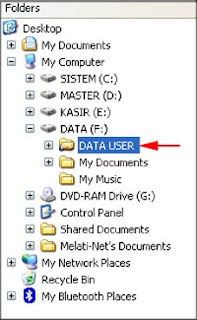
Pada pembahasan sebelumnya pernah saya share mengenai cara membuat jaringan komputer untuk warnet dan topik kali ini merupakan kelanjutan dari pembahasan tersebut. Setelah anda selesai membuat jaringan komputer agar komputer yang satu dengan komputer yang lainnya saling berhubungan, langkah selanjutnya melakukan proses setting sharing connection pada data atau file yang ada di folder / directory. Bagaimana cara sharing file antar komputer? Caranya mudah sekali, yang harus anda lakukan dalam melakukan sharing file / data antara komputer yang satu dengan komputer yang lain yaitu membuat folder / direktori terlebih dahulu, misalnya direktori F dengan sub direktori namanya DATA USER, seperti contoh gambar dibawah ini.
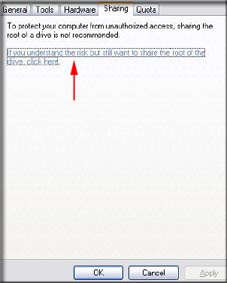
Berikutnya klik kanan direktori F (DATA USER) maka akan muncul gambar seperti dibawah ini. Lalu klik tulisan Sharing dan klik juga klik tulisan "if you understand the risk but still want to share the root of the drive, click here"
Maka akan muncul gambar seperti dibawah ini.
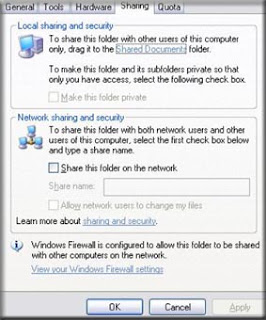
Untuk tulisan Local sharing and security yaitu untuk sharing data/file pada folder khusus shared document. Dan pada tulisan Network sharing and security yaitu sharing data/file pada folder yang kita tentukan. Nah saya akan menggunakan pada Network sharing and security dan caranya centang kotak pada tulisan "share this folder on the network" seperti gambar dibawah ini. Dan juga centang kotak pada tulisan "Allow network users to change my files" apabila memperbolehkan User menggunakan, jika tidak boleh maka tidak usah dicentang untuk keamanan komputer anda.
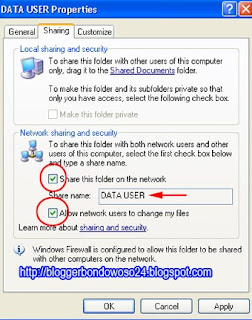
Kalau sudah lalu klik OK
Dengan demikian proses sharing data file antar komputer untuk warnet sudah selesai dibuat, silahkan anda coba dan semoga berhasil.
Go to link Download
Wednesday, January 11, 2017
Cihuy! 38 500 Tiket SEA Games Gratis untuk Siswa di Jakarta
Cihuy! 38 500 Tiket SEA Games Gratis untuk Siswa di Jakarta

Jakarta - Para siswa di Jakarta akan dikerahkan untuk menonton sekaligus belajar secara langsung SEA Games XXVI pada 11-22 November 2011. Saat ini, sudah tersedia 38.500 tiket gratis untuk para siswa-siswa SD hingga SMA, negeri maupun swasta, untuk menonton pertandingan.
"Kalau menonton kita sudah dapat tiket baru 38.500 tiket yang diberikan kepada pengerahan massa untuk pelajar selama SEA Games," kata kata Kepala Dinas Pendidikan dan Kebudayaan DKI Jakarta Taufik Yudi Mulyanto di Balaikota, Jl Medan Merdeka Selatan, Rabu (2/11/2011).
"Kami sedang meminta lagi supaya bisa mewakili peserta didik yang ingin nonton," lanjut Taufik.
Menurut Taufik, di DKI Jakarta ini ada 1,6 juta peserta didik dari berbagai tingkat pendidikan. Ia menyadari tidak mungkin seluruh siswa tersebut bisa ditampung oleh kursi yang tersedia. Namun, ia mengaku tidak bisa berbuat apa-apa, sebab tiket sepenuhnya diatur oleh panitia SEA Games.
"Dipilih oleh panitia ticketing. Mereka memilih dengan lokasi-lokasi sekolah tertentu. Jadi mengapa belajar terstruktur diperkuat? Karena kita punya jumlah siswa banyak," kata Taufik sambil mengatakan ada 22 cabang olah raga SEA Games yang bisa ditoton para siswa Jakarta.
Sebelumnya, Taufik menjelaskan, pada tanggal 14-18 November, para siswa-siswi di Jakarta akan dibebaskan dari pelajaran secara formal. Mereka diberi kegiatan-kegiatan yang berhubungan dengan SEA Games, salah satunya dengan menonton secara langsung jalannya pertandingan.
Namun, kebijakan itu tidak berlaku bagi siswa yang berada dalam tahap akhir, yaitu siswa kelas 6 SD, 9 SMP, dan 12 SMA/SMK. Mereka tetap diwajibkan menempuh pelajaran seperti biasa di sekolah untuk mempersiapkan diri menghadapi Ujian Nasional (UN).
Sumber : klik
Go to link Download
Wednesday, November 16, 2016
Cara Mudah Membuat QR Code Untuk Link Text BBM V Card GPS di PC
Cara Mudah Membuat QR Code Untuk Link Text BBM V Card GPS di PC
 Cara Mudah Membuat Quick Response (QR) Code Untuk Link, Text, BBM, V-Card, GPS, Phone Contact, dll di PC.
Selamat datang di Yusuf Dektop! kali ini saya akan membagikan sebuah tutorial tentang Cara Mudah Membuat Quick Response (QR) Code menggunakan Software PC.Quick Response Code atau sering juga disebut dengan QR Code yang berfungsi seperti Barcode biasa digunakan untuk menyimpan sebuah code ataupun identitas seseorang. Kode ini bisa sobat scan untuk melihat isinya dengan menggunakan QR Scanner di gadget sobat!. Mungkin beberapa orang terutama pengguna BlackBerry Mesengger mungkin tidak asing lagi dengan kode-kode seperti ini, namun gimana ya cara membuatnya melalui Komputer?? Untuk mendapat jawabannya silahkan simak tutorial berikut ini.
Cara untuk membuatnya sebenarnya mudah, yaitu dengan mengkonversi beberapa kode menggunakan software kecil bernama QR-Code Generator. Dengan QR-Code Generator ini sobat bisa membuat:
- Text Biasa
- URL
- SMS
- Phone
- Contact
- Wi-Fi
- Geo Tag
- BBM
Kurang lengkap apa coba? Screenshotnya seperti gambar berikut:
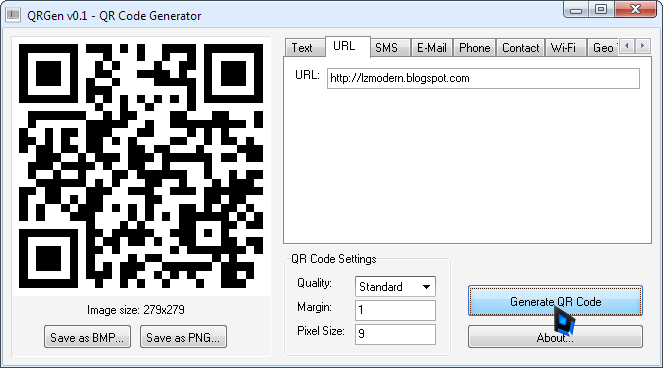
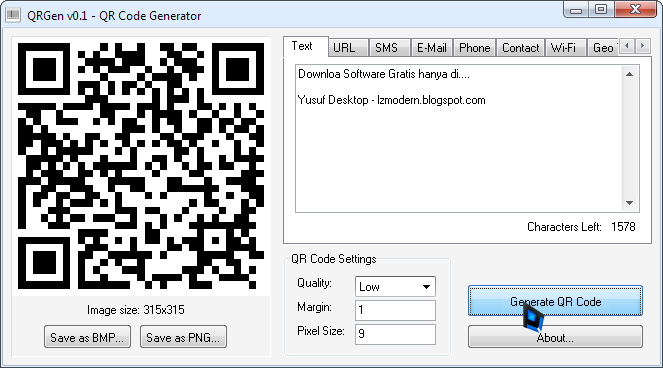
Selain itu software ini 100% Offline dan tentunya Gratis!
Cara Menggunakan:
- Pilih code apa yang ingin sobat jadikan QR dengan memilih salah satu tab yang ada.
- Tuliskan konten yang ada didalamnya.
- Lalu klik "Generate QR Code"
- Bila belum sesuai, sobat bisa juga mengatur kualitas dan jarak marginnya.
- Lalu simpan dengan menekan tombol Save as BMP atau PNG
Download Link:
Download QR Code Generator v1 (290KB)
Download QR Code Scanner
Go to link Download
Friday, November 11, 2016
Cara Mudah Membuat Atau Mengganti Keyboard Shortcut untuk Style di Ms Word
Cara Mudah Membuat Atau Mengganti Keyboard Shortcut untuk Style di Ms Word
Di keyboard shortcut cukup efektif untuk mempercepat pengaksesan atau penggunaan sebuah style di Microsoft word. Dan sekarang anda cukup menekan tombol (CTRL + SHIFT + N) Guna untuk membuat sebuah teks hingga menjadi sebuah style Normal. Atau anda hanya tinggal menekan tombol (CTRL + ALT + 1) Untuk membuat teks menjadi memiliki style heading 1, Dan yang lain sebagainya.
Selain menggunakan (Keyboard shortcut default) yang telah didefinisikan oleh Microsoft word, Anda juga bisa membuat sendiri dengan menggunakan Keyboard shortcut untuk style buatan anda, atau style yang di sediakan oleh Microsoft word. Untuk memberikan dan menggunakan Keyboard shortcut untuk style yang tertentu di Microsoft word, Anda bisa menggunakan Langkah-langkah berikut di bawah ini.
1.- Yang pertama anda pilih sebuah style dari daftar (Quick Style).
2.- Lalu klik kanan pada style yang ingin anda berikan atau gantikan Keyboard Shortcut Nya.
3.- Dan pada popup menu yang muncul, pilih item (Modify) Guna untuk memunculkan dialog (Modify Style).
4.- Apabila Style yang anda inginkan tidak ada di (Daftar quick style) anda tekan tombol (CTRL + SHIFT + S) Lalu cari style yang anda inginkan pada kotak (Style Name) yang berada di (tool window Apply Styles) kemudian klik tombol (Modify).
5.- Kemudian pada (dialog Modify Style) yang muncul, klik tombol (Format) yang berada pada bagian kiri bawah.
6.- Lalu pada popup menu yang muncul, klik item (Shortcut key).
7.- Selanjutnya pada (Customize Keyboard dialog) tekan tombol shortcut yang baru pada kotak (Press new shortcut key) Misalnya (CTRL + !).
8.- Apabila shortcut key tersebut belum terpakai, akan di berikan keterangan [Currently assigned to: unassigned]. Apabila shortcut key telah di gunakan maka akan muncul nama fungsi yang telah menggunakan shortcut key tersebut, Dan anda harus mencari shortcut key yang lainya.
9.- Lalu langkah yang selanjutnya adalah klik tombol (Assign) Untuk memberikan shortcut tersebut untuk style yang telah kita pilih.
10.- Seterusnya klik tombol (Close) untuk menutup jendela (Customize Keyboard).
11.- Lalu klik tombol (Ok) untuk menutup (dialog modify Style) Dan menyimpan konfigurasi style.
12.- Style anda saat ini sudah memiliki (Shortcut Key) Yang dapat di gunakan untuk mempercepat akses Atau penggunaan Style.
A.- Untuk menghapus shortcut Keyboard, pada (dialog customize keyboard) klik shortcut yang berada pada list (Current Key) Kemudian klik tombol (Remove).
B.- Untuk mengganti shortcut key, Caranya adalah anda harus menghapus shortcut key yang lama, Dan setelah itu membuat shortcut key yang baru lagi.
C.- Nah, Tidak semua shortcut key yang dapat di hapus, Contohnya untuk shortcut key yang di buat oleh Microsoft Word.

Sekian saja ucapan terimakasih, anda telah membaca artikel ini Cara Mudah Membuat Atau Mengganti Keyboard Shortcut untuk Style di Ms Word. Semoga berhasil dan selamat menikmati. Sebagai sumber artikel http://www.cara.aimyaya.com. by http://karya-mandau.blogspot.com/2012/12/cara-mudah-membuat-atau-mengganti.html.
Go to link Download
Cara reset printer canon yang tidak bisa untuk ngeprint
Cara reset printer canon yang tidak bisa untuk ngeprint
Cara Reset Canon MP287 yang error 5B00 / tidak bisa ngeprint Bila muncul gambar seperti ini

Indikasi awal bahwa printer MP287 minta di reset adalah ketika printer di ON maka di layar printer terdapar tilisan P kemudia 0 kemudian 7, bergantian terus. Maka ini adalah pertanda printer minta untuk di reset, ini karena printer sudah mencetak banyak.
Langkah awal untuk mereset printer adalah printer harus dalan keadaan service mode, baru bisa melakukan proses reset MP287, apabila printer tidak masuk service mode maka printer tidak akan bisa di reset. Untuk yang belum punya resetter Canon MP287 bisa download disini…
Cara masuk service mode:
1. Printer dalan keadaan mati dan kabel power jangan dicabut (lampu on mati).

2. Tekan dan tahan tombol STOP/RESET (jangan dilepaskan dahulu) kemudian tekan dan tahan tombol POWER/ON.
3. Tombol POWER tetap di tekan, lepaskan tombol STOP/RESET dan tekan sebanyak 5 kali, kemudian lepaskan secara bersamaan.
4. Kemudian printer akan mendeteksi hardware baru, abaikan saja.
5. buka resetter MP287 yang sudah di download, kemudian extract. doble klik programnya.
6. Ubah Set Destination region JPN menjadi ASA, klik set pada clear ink counter diamkan sebentar, kemudian klik set pada Ink absorber counter. matikan printer maka printer akan bekerja normal kembali.

Cara Mengatasi Error 5B00 Printer Canon IP 2770

Namun dibalik itu semua, seringkali printer ini membuat kita kebingungan saat Printer Canon IP 2770 ini tidak bisa digunakan. Ketika mencetak muncul error dengan kode 5B00 pada layar monitor dan lampu orange – hijau menyala bergantian (sebut saja: blinking).
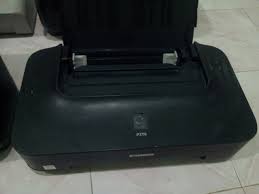 Untuk mengatasi masalah tersebut, printer harus di reset menggunakan software resetter. Resetternya bisa di download disini.
Berikut langkah-langkah untuk mereset (Flash Bios) Printer Canon IP 2770.
- Printer dalam keadaan mati dan listrik terpasang
- Tekan tombol RESUME dan tahan beberapa detik, kemudian tekan tombol power
- Sambil menekan tombol POWER, tekan tombol RESUME 5 kali. Led akan menyala bergantian orange hijau dengan nyala terakhir orange. (jangan sampai keliru 4x karena printer akan mati total).
- Lepaskan kedua tombol bersamaan.
- Led akan blink sebentar kemudian akan nyala HIJAU.
- Dan komputer akan mendeteksi hardware baru, abaikan saja...
Silahkan Anda download terlebih dahulu Reseter Printer Canon IP 2770 disini.
- Exctract File Resetter Canon IP 2770
- Siapkan 2 kertas di printer (ini untuk print pada waktu proses reset)
- Jalankan program Resetter Canon IP 2770

- Klik "MAIN", maka printer akan berproses, kemudian Canon IP 2770 akan print satu halaman dengan tulisan " D=000.0 "

- Klik " EEPROM Clear ".
- Kemudian klik " EEPROM ", dan printer akan mencetak hasil Resetter Canon IP 2770 . Salah satu barisnya adalah sebagai berikut : "TPAGE(TTL=00000 )"

- Matikan Printer dengan menekan tombol POWER.
- Selesai.......
Demikianlah Prosedur mereset Printer Canon IP 2770 menggunakan software.
Semoga bermanfaat !

Go to link Download
Wednesday, November 9, 2016
CONFIG XT181 UNTUK ISAT UPDATE TANGGAL 24 APRIL 2014
CONFIG XT181 UNTUK ISAT UPDATE TANGGAL 24 APRIL 2014
CONFIG XT181 UPDATE TANGGAL 24 APRIL 2014
INTERNET LANCAR STRAIMING YUSUP OKE

Oke gan gmna kabarnya ??? ... smoga baik baik sajah yahhh aminn
udah lama sayah gax posting karena kemaren ISAT sempet Co ID yahh... tapi skarang agan agan amang amng jangan khawatir ane akan kasih config XT181 untuk SC isat dan di jamin gx bakalan lagi galau galau ni buat pengguna isat ...
Oke gan langsung sajah yahh monggo buat yang membutuhkan confignya silahkan download di bawah gan ..
dan jika ada yang engga work tolong sertakan komentarnya ... okeeee
DOWNLOAD CONFIG XT181 ISAT 1
DOWNLOAD CONFIG XT181 ISAT 2
DOWNLOAD CONFIG XT181 ISAT 3
Oke cukup sekian postingan kali ini dan smoga bisa bermanfaat untuk agan agan smua
dan smoga worrk all TKP ....
Go to link Download
Friday, November 4, 2016
Cara Menjalankan Fitur Automatic Repair untuk Mengatasi Masalah Startup Pada Windows 8
Cara Menjalankan Fitur Automatic Repair untuk Mengatasi Masalah Startup Pada Windows 8
Sistem di dalam komputer tidak selalu berjalan sebagaimana mestinya, terutama untuk pada sistem startup yang non bootable sistem. Namun demikian Microsoft telah menyediakan tool bernama Automatic Repair yang memberikan kemudahan kepada pengguna untuk melakukan diagnosa dan perbaikan dini guna mencegah masalah yang lebih besar.
Automatic repair biasanya tidak akan serta merta memperbaiki masalah, perlu dilakukan beberapa kali percobaan perbaikan sehingga sistem benar-benar bersih dari masalah. Namun, ternyata ada banyak pengguna yang tidak mengetahui adanya fitur ini dan memilih melakukan instal ulang yang berdampak kepada menghilangnya beberapa file atau aplikasi penting di dalam komputer.Oleh karena itu pada kesempatan yang menyenangkan ini, saya akan mencoba untuk mengulas dan memberikan panduan singkat bagaimana menjalankan fitur Automatic Repair di komputer ber sistem operasi Windows 8.
- Buka dan jalankan fitur System Recovery Options, kemudian klik Advanced options and Automatic Repair.
- Jika bingung cara membuka Sistem Recovery Options, caranya buka dulu Startup Options Menu kemudian klik Troubleshoot. kemudian baru buka System Recovery Options, kemudian klik Advanced options and Automatic Repair.

- Jika muncul jendela permintaan jenis akun, klik saja Administrator ikon Anda.

- Login dengan password administrator kemudian klik tombol Continue.

- Sekarang sistem akan mendiagnosa masalah di komputer Anda, langkah ini membutuhkan waktu yang cukup lama.

- Seperti yang saya katakan sebelumnya, terkadang sistem tidak akan menemukan masalah di komputer Anda, tetapi Anda sebagai pengguna tentu lebih mengetahui kondisi komputer. Jangan khawatir, klik tombol Advanced Options dan kembali lakukan langkah pertama hingga 3 kali untuk benar-benar memperbaiki error.

Itu dia cara menjalankan fitur Automatic Repair di Windows 8, jika ada yang bingung silahkan tinggalkan komentar di bawah, kami dan tim akan coba membantu apa masalah Anda, namun dari tutorial sederhana ini seharusnya tidak ada yang perlu Anda khawatirkan.
Go to link Download
Thursday, November 3, 2016
Compress CSS Blog Untuk Mempercepat Loading Blog
Compress CSS Blog Untuk Mempercepat Loading Blog
Seorang pengunjung tidak akan senang berlama-lama untuk menunggu loading sebuah blog hanya untuk membaca isi artikelnya. Termasuk saya, jika menemukan sebuah artikel melalui search engine misalnya, namun ternyata untuk menbaca isi artikel itu di butuhkan perjuangan dengan loading lama, pastilah saya akan langsung menutup blog tersebut dan berpaling keblog lain, toh masih banyak blog lain yang menyediakan informasi sama.
Seperti judul dari artikel ini, untuk mempercepat Loading Blog-mu salah satunya bisa dengan cara meminimaliskan ukuran Size dari kode CSS Blog atau lebih umumnya melakukan Compress CSS.
Untuk melakukan Compress CSS dengan mudah dan Simple, anda bisa menggunakan Tools CSS Compressor yang sudah banyak tersedia salah satunya ialah Tools CSS Compressor.
Cara menggunakan Tools CSS Compressor tersebut ialah:
- Langsung tuju ke CSS Compressor,
- Masukkan kode CSS anda di Textarea seperti pada gambar di bawah.
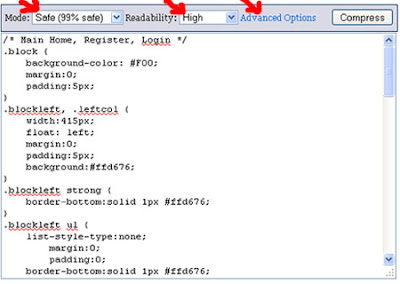
- Jika mengerti, anda bisa mengatur beberapa konfirugasi yang ada pada bagian Mode dan Readability dan klik Advanced Options jika ingin mengatur beberapa setting sesuai keinginan anda. Namun jika anda tidak mengerti maksud dari setting yang ada di Tools tersebut biarkan saja Settingnya secara default.
- Lalu Klik tombol Compress .
- Ambil kode CSS anda yang di hasilkan dari Tools CSS Compressor tersebut.
Go to link Download
Monday, October 24, 2016
CAT UNTUK KOREKSI RUANGAN
CAT UNTUK KOREKSI RUANGAN
Kondisi ruang dalam hunian terkadang tidak selalu sesuai dengan yang di inginkan, pada umumnya setelah bangunan rumah selesai seringkali penghuninya merasa kurang nyaman, serasa ruang dalamnya memiliki kekurangan seperti, plafon yang terlalu tinggi atau terlalu rendah, koridor terasa terlalu sempit dll.
Bila terjadi hal yang seperti itu maka langkah yang terbaik adalah mengoreksi kekurangan-kekurangan tersebut dengan pemberian warna cat tertentu.
Agar anda dapat melakukannya ada baiknya anda menyimak ulasan kami sebagai berikut.1. Cara Memperendah Langit-Langit Rumah Dengan Warna Cat
Langit-langit yang terlalu tinggi bisa menghilangkan kesan hangat dalam suatu ruangan, bila anda mengalami hal ini, cat sebagaipencipta warna dalam ruang merupakan solusinya.
Aplikasikan warna cat yang lebih gelap dibandingkan warna dinding pada langit-langit yang terlalu tinggi.Agar ruang tidak tampil terlalu ramai, maka usahakan supaya nuansa warna cat yang dipakai tidak terlalu berbeda jauh antara warna cat dinding dengan langit-langitnya.
2. Cara Mempertinggi Langit-langit Rumah Dengan Warna Cat
Bagaimana bila yang anda alami adalah langit-langit ruang terlalu rendah ? tentu menimbulkan rasa kurang nyaman berada dalam ruamahm semacam ini, maka langkah yang harus kita ambil adalah mengoreksi warna ruang tersebut.
Untuk langit-langit yang terlalu rendah, pilihlah warna cat yang lebih terang dibandingkanwarna dindingnya. Putih merupakan contoh terang yang paling aman dan netral untuk dipadukan dengan warna lain.
Anda juga bisa memilih warna terang lainnya yang lebih serasi dan fleksibel sesuai selera anda.
3. Cara Memperluas Ruangan dengan Warna Cat
Saat ini dengan semakin tingginya harga tanah membuat sebagian besar orang membangun rumah dengan luas yang benar-benar diperhitungkan.
Begitu juga dalam dunia properti penjualan rumah tipe kecil lebih banyak terjual dari pada tipe besar.
Dengan luas yang terbatas, praktis runag-ruang didalamnya tidak cukup luas, untuk itu cara penyelesaiannya agar ruang terasa lebih lega atau luas, gunakan cat warna muda atau putih yang mampu membuat ruang terasa lebih luas dan ditunjang keramik lantai juga warna terang.
4. Cara Memperakrap Ruang
Rumah yang memiliki ruang cukup besar dan luas memang menyenangkan.
Anda tidak akan merasa bingung untuk memiliki dan menata fernitur atau perabotan didalamnya.
Namun terkadang ruang yang terlalu besar menimbulkan perasaan kurang nyaman, karena rumah yang seharusnya terasa hangat justru menjadi tidak bersahabat.
Agar ruang rumah anda terasa lebih hangat dan akrab, maka rubahlah warna cat dengan aplikasikan warna agak gelap pada bagian dinding.
Anda juga bisa mengaplikasikan warna gelap pada satu atau dua sisi dinding saja agar tidak terlihat kesan monoton, anda juga bisa menciptakan focal point.
sumber: http://finishing-jati.blogspot.com/2015/06/cat-untuk-koreksi-ruangan.html
Go to link Download
Sunday, October 2, 2016
CARA Setting Harddisk dan CD ROM untuk Kabel data yang tersedia hanya satu
CARA Setting Harddisk dan CD ROM untuk Kabel data yang tersedia hanya satu
 Biar tidak bingung untuk setting hard disk dan cd room jika di pasang pada
motherboard dengan menggunakan hanya satu kabel data
maka ikuti cara-cara di bawah ini.
Harddisk tersedia dalam dua tipe, yaitu harddisk IDE dan harddisk SATA.
Harddisk IDE
 Untuk harddisk IDE, lebih baik jumper hardisk dijadikan master dan CD ROM dijadikan
slave yaitu jika kabel data yang tersedia hanya satu. Untuk konfigurasi jumper-nya lihat
di manual (pada bagian luar harddisk). Jika kabel data ada dua maka satu kabel
dipasang untuk harddisk dan satu kabel lainnya dipasang pada CD-ROM. Pada kasus
kabel data ada dua, setting jumper harddisk dan CD-ROM masing-masing dijadikan
master (tidak ada yang menjadi slave).
Harddisk SATA
 Jika harddisk yang digunakan bertipe SATA, maka hubungkan motherboard dengan
harddisk menggunakan kabel SATA yang ada. Sedangkan.CD-ROM/DVD-ROM
dihubungkan dengan motherboard menggunakan kabel IDE. Setting jumper harddisk
dan CD-ROM masing-masing dijadikan master (tidak ada yang menjadi slave).
Go to link Download
Subscribe to:
Posts (Atom)